Как провести юзабилити-аудит сайта?


Посетитель открыл сайт, нашёл подходящий товар и собирается оформить заказ. Но кнопка покупки перекрыта всплывающим окном, условия доставки спрятаны в подвале, а форма регистрации требует слишком много данных. В результате пользователь тратит время на поиск информации и может уйти, так и не завершив покупку.
Подобные проблемы помогает обнаружить юзабилити-аудит сайта. Во время проверки оценивают навигацию, содержание страниц, работу интерфейса и удобство выполнения основных действий. Разберём, как самостоятельно провести такой аудит, какие инструменты использовать и как подготовить отчёт с рекомендациями для разработчиков.
Что такое юзабилити сайта и юзабилити-аудит?
Юзабилити сайта (usability) – это характеристика удобства его использования. Она показывает, насколько легко посетителю разобраться в интерфейсе, найти нужную информацию и выполнить задачу без лишних действий. Чем понятнее структура и поведение элементов, тем меньше затруднений возникает при взаимодействии с сайтом.
Юзабилити-аудит сайта – систематическая проверка интерфейса, навигации, контента и пользовательских сценариев. Специалист изучает, с какими препятствиями сталкиваются посетители, определяет причины проблем и предлагает способы исправления. Результаты оформляют в отчёт с конкретными замечаниями, примерами и приоритетами.
Чем отличаются юзабилити, UX и UI?
Эти понятия тесно связаны, поэтому в описаниях услуг и технических заданиях их часто смешивают. Однако каждое обозначает свою область работы с цифровым продуктом. Разница становится понятнее, если рассмотреть их на примере интернет-магазина.
| Понятие | Что означает | Пример |
|---|---|---|
| Юзабилити | Удобство выполнения задач | Покупатель быстро находит товар и оформляет заказ |
| UX (User Experience) | Общий пользовательский опыт | Покупателю понятны условия, процесс заказа и результат покупки |
| UI (User Interface) | Визуальные и интерактивные элементы интерфейса | Кнопки, поля, меню, иконки, цвета и состояния элементов |
Хороший юзабилити-дизайн учитывает понятность интерфейса и поведение человека во время выполнения задачи. При этом приятный внешний вид сам по себе не гарантирует удобства. Страница может выглядеть аккуратно, но заставлять покупателя искать стоимость доставки или несколько раз вводить одинаковые данные.
Поэтому дизайн и юзабилити оценивают одновременно, обращая внимание на реальные действия пользователя. Проверяют визуальную иерархию, последовательность переходов, понятность подписей и то, насколько быстро человек достигает нужного результата.
Чем UX-аудит отличается от SEO-аудита и юзабилити-тестирования?
UX-аудит оценивает качество пользовательского опыта: насколько понятен продукт, удобно ли выполнять основные действия и где возникают затруднения. Юзабилити-аудит обычно сосредоточен на удобстве использования конкретных интерфейсов и сценариев. На практике объём этих исследований часто пересекается.
SEO-аудит решает другие задачи. Специалист проверяет индексацию, структуру URL, мета-теги, внутренние ссылки, технические ошибки и доступность страниц для поисковых систем. Некоторые проблемы, например медленная загрузка или неисправная мобильная навигация, обнаруживаются при обеих проверках.
Юзабилити-тестирование предполагает участие представителей целевой аудитории. Им предлагают выполнить определённые задачи и наблюдают, какие решения они принимают, где ошибаются и что вызывает затруднения.
Ведущий SEO-специалист — Геннадий
Я не рассматриваю юзабилити как отдельный универсальный фактор ранжирования Google. Однако технические ошибки, проблемы мобильной версии, непонятная структура и неудобный контент могут одновременно мешать посетителям и поисковой оптимизации. Поэтому я проверяю SEO и UX совместно, но не смешиваю их показатели и методы оценки.
Ответы на ваши вопросы
Что такое юзабилити-аудит сайта?
Юзабилити-аудит сайта – проверка удобства использования страниц, интерфейса и основных пользовательских сценариев. Во время исследования оценивают навигацию, содержание, формы, мобильную версию и другие элементы, влияющие на выполнение задач посетителями.
Результатом становится отчёт с обнаруженными проблемами, примерами их воспроизведения и рекомендациями по исправлению. Глубина проверки зависит от размера сайта, его функций и целей исследования.
Как проверить юзабилити сайта самостоятельно?
Для самостоятельной проверки сначала определите основные действия пользователей: поиск товара, оформление заказа, отправку заявки или запись на услугу. Затем последовательно выполните эти действия с компьютера и смартфона.
Записывайте возникающие затруднения, проверяйте работу кнопок, форм и навигации. Дополнительно используйте веб-аналитику и записи сессий, если они доступны. После проверки составьте таблицу ошибок с адресами страниц, скриншотами и рекомендациями.
Можно ли провести аудит юзабилити сайта бесплатно?
Базовую проверку можно провести бесплатно, используя ручное тестирование и доступные инструменты диагностики. Google Analytics 4 помогает изучать события и воронки, Microsoft Clarity – поведение посетителей, PageSpeed Insights – производительность страниц.
Однако бесплатные инструменты не заменяют полноценного пользовательского исследования. Если необходимо проверить сложный интерфейс или собрать мнения представителей аудитории, могут потребоваться дополнительные ресурсы и участие специалистов.
Чем UX-аудит отличается от юзабилити-тестирования?
UX-аудит может включать экспертную оценку интерфейса, изучение аналитики и анализ пользовательских сценариев. Специалист проверяет продукт, используя доступные данные и профессиональные критерии.
Юзабилити-тестирование проводится с участием представителей целевой аудитории. Исследователь наблюдает, как люди выполняют задания, где возникают ошибки и какие элементы вызывают вопросы. Эти методы дополняют друг друга и помогают получать более обоснованные выводы.
Как выглядит пример отчёта по юзабилити-аудиту?
Отчёт обычно оформляют в виде таблицы, где каждое замечание занимает отдельную строку. В ней указывают адрес страницы, устройство, пользовательский сценарий, описание ошибки, шаги воспроизведения и ожидаемое поведение.
Дополнительно прикладывают скриншоты или видеозаписи, назначают приоритет и ответственного исполнителя. После исправления фиксируют результат повторной проверки. Такой формат удобно использовать для передачи задач разработчикам и контроля изменений.
Как оценить юзабилити интернет-магазина?
Начните с поиска товаров через меню и внутренний поиск, затем проверьте категории, фильтры и карточки. Посмотрите, насколько легко покупатель может сравнить предложения, узнать стоимость и условия доставки.
Следующим этапом протестируйте корзину и оформление заказа. Убедитесь, что товары сохраняются, итоговая сумма понятна, а ошибки формы сопровождаются объяснениями. Основной сценарий необходимо пройти с компьютера и смартфона.
Как часто нужно проводить аудит юзабилити сайта?
Периодичность зависит от количества изменений, сложности интерфейса и поведения пользователей. После редизайна, запуска нового каталога или изменения оформления заказа желательно проверить затронутые сценарии.
Для действующего сайта поводом для повторного исследования могут стать снижение конверсии, жалобы клиентов или обнаруженные технические проблемы. При отсутствии крупных изменений полезно регулярно проверять наиболее значимые функции и контролировать результаты предыдущих исправлений.
Зачем проводить аудит юзабилити сайта?
Посетитель оценивает удобство сайта по тому, насколько легко получает нужный результат. Для покупателя это может быть оформленный заказ, для пациента – запись к врачу, для клиента банка – понятные условия кредита. Если интерфейс мешает выполнению действия, пользователь вынужден искать обходной путь или обращаться за помощью.
Анализ юзабилити сайта помогает обнаружить такие препятствия до масштабного редизайна или после появления проблем с конверсией. Полученные результаты используют для изменения навигации, содержания страниц, форм и последовательности действий. Пользу улучшений оценивают по поведению посетителей и результатам повторных проверок.
Когда необходим анализ юзабилити сайта?
Поводом для проверки часто становится изменение поведения пользователей. Например, количество посещений сохраняется, но заявки поступают реже, покупатели оставляют товары в корзине или клиенты постоянно задают вопросы, ответы на которые уже размещены на сайте.
Проводить аудит полезно и без заметного падения показателей. Особенно актуальна такая проверка перед запуском нового продукта, после изменения дизайна, при расширении каталога или внедрении сложных пользовательских функций.
Наиболее распространённые ситуации:
- Запуск нового сайта. Нужно проверить основные сценарии до появления большого количества реальных посетителей.
- Редизайн интерфейса. Требуется убедиться, что новая структура сохранила нужные функции и не усложнила привычные действия.
- Снижение конверсии. Необходимо выяснить, на каких этапах пользователи прекращают оформление заказа или заявки.
- Рост мобильного трафика. Следует проверить работу интерфейса на смартфонах с разными размерами экранов.
- Изменение функциональности. Полезно повторно протестировать поиск, фильтры, формы и другие обновлённые элементы.
Сроки проверок зависят от частоты изменений и количества проблемных сценариев. Для активно развивающегося интернет-магазина аудит отдельных функций может потребоваться значительно чаще, чем для небольшого информационного сайта.
Какие показатели помогают оценить результат?
Перед началом проверки определяют показатели, связанные с конкретными действиями пользователей. Для интернет-магазина это могут быть добавления товаров в корзину, переходы к оформлению заказа и завершённые покупки. Для сайта услуг – открытия формы, успешные отправки заявок и переходы к контактной информации.
При анализе также используют коэффициент конверсии, успешность выполнения заданий, количество ошибок и время прохождения сценария. Если посетители долго заполняют короткую форму, стоит проверить подписи полей, сообщения валидации и необходимость запрашиваемых данных.
Дополнительные сведения дают отчёты о вовлечённости и конверсионная воронка. Однако выход со страницы сам по себе не доказывает наличие проблемы: человек мог получить ответ и завершить посещение. Поэтому показатели аналитики необходимо сопоставлять с наблюдениями и результатами тестирования.
Какие методы используются для анализа юзабилити?

Выбор метода зависит от задач сайта, доступных данных и характера предполагаемых ошибок. Иногда достаточно экспертной проверки основных сценариев, а для сложного интерфейса потребуется изучение поведения пользователей и полноценное исследование.
У каждого подхода есть ограничения. Автоматические инструменты фиксируют определённые события, эксперт замечает нарушения привычных принципов взаимодействия, а пользовательское тестирование показывает реальные затруднения. Для более обоснованных выводов результаты нескольких методов сопоставляют.
Экспертная оценка интерфейса
Экспертная оценка начинается с проверки ключевых страниц и выполнения типичных пользовательских действий. Специалист последовательно проходит сценарии, обращая внимание на понятность подписей, логику переходов, предсказуемость поведения кнопок и наличие обратной связи после действий.
В основе такой проверки могут лежать известные эвристические принципы: согласованность интерфейса, предотвращение ошибок, узнаваемость элементов и возможность отменить действие. Проверяющий также оценивает информационную архитектуру, доступность нужных функций и понятность сообщений системы.
Например, форма может очищать все введённые данные после ошибки в одном поле. Эксперт зафиксирует это поведение, опишет последствия и предложит сохранять корректно заполненную информацию. Для подтверждения влияния проблемы на пользователей желательно дополнительно изучить реальные обращения или провести тестирование.
Анализ поведения пользователей
Поведенческие данные помогают определить страницы и действия, требующие внимания. В Google Analytics 4 можно изучить последовательность событий, сравнить устройства и посмотреть, на каких этапах посетители прекращают выполнение целевого сценария.
Более подробную картину дают карта кликов, записи пользовательских сессий и данные о взаимодействии с отдельными элементами. Например, посетители могут многократно нажимать на изображение, принимая его за ссылку, или пытаться закрыть всплывающее окно через неработающую кнопку.
Такие наблюдения помогают сформулировать гипотезу, но требуют проверки. Пользовательское поведение зависит от источника трафика, устройства, содержания страницы и намерений посетителя. Поэтому usability-анализ лучше проводить по отдельным сегментам, не объединяя разные сценарии в одну статистику.
Юзабилити-тестирование с участием пользователей
Для юзабилити-тестирования подбирают людей, соответствующих целевой аудитории, и предлагают им выполнить заранее подготовленные задания. Участников просят самостоятельно найти информацию или совершить действие, не объясняя расположение нужных кнопок и разделов.
Например, покупатель получает задание найти беспроводные наушники определённой стоимости, проверить условия доставки и добавить выбранную модель в корзину. Исследователь наблюдает за последовательностью действий, фиксирует ошибки, комментарии и время выполнения.
Тестовое задание должно описывать цель, а не подсказывать решение. Формулировка «Нажмите на фильтр цены и выберите нужное значение» заранее показывает путь, поэтому для исследования подходит хуже.
После нескольких сессий результаты сравнивают, выделяя повторяющиеся затруднения. На их основе формируют исследовательские гипотезы и проверяют, связаны ли проблемы с устройством интерфейса.
Как выбрать подходящий метод?
Для небольшого сайта услуг проверку можно начать с экспертной оценки и анализа доступной статистики. Если интерфейс содержит сложные формы, многоэтапную регистрацию или нестандартные функции, полезно подключить пользователей и проверить выполнение реальных заданий.
Основные различия методов представлены в таблице.
| Метод | Что помогает обнаружить | Когда использовать |
|---|---|---|
| Экспертный аудит | Непонятные элементы, нарушения логики, ошибки интерфейса | Перед запуском и после изменений |
| Веб-аналитика | Проблемные этапы воронки, различия между сегментами | При наличии настроенных событий |
| Анализ сессий | Неудачные клики, затруднения, повторные действия | Для изучения конкретных страниц |
| Пользовательское тестирование | Ошибки и затруднения реальных людей | При проверке важных сценариев |
| Техническая диагностика | Ошибки загрузки, адаптивности и взаимодействия | На всех этапах проверки |
При выборе учитывают доступ к статистике, количество пользователей и стоимость исследования. Если данных мало, лучше начать с воспроизводимых ошибок и конкретных сценариев, постепенно расширяя проверку.
Как провести юзабилити-аудит сайта: пошаговая инструкция

Самостоятельный аудит юзабилити сайта удобнее проводить по заранее составленному плану. Это помогает не пропустить важные страницы и сохранить одинаковые условия проверки для разных устройств. После завершения каждого этапа должны оставаться понятные результаты: перечень сценариев, данные аналитики, записи наблюдений или список обнаруженных ошибок.
Последовательность работы выглядит так:
Цель проверки → аудитория → аналитика → пользовательские сценарии → конкуренты → тестирование → приоритеты → исправления и контроль.
Этап 1. Определение целей аудита
Сначала определите, какую задачу должна решить проверка. Формулировка «улучшить сайт» слишком общая, поскольку по ней невозможно выбрать необходимые страницы и понять, какие изменения принесут пользу.
Для интернет-магазина целью может быть поиск препятствий при оформлении заказа, для медицинского центра – проверка записи на приём, для банковского сайта – оценка доступности информации об условиях продуктов.
После выбора цели составьте список основных сценариев и показателей. Укажите, какие страницы участвуют в каждом сценарии, с каких устройств его нужно проверить и какой результат считается успешным.
Если на сайте несколько важных направлений, разделите проверку на отдельные задачи. Такой подход помогает избежать ситуации, когда большая часть времени уходит на внешний вид главной страницы, а оформление заказа остаётся без внимания.
Этап 2. Изучение целевой аудитории
Одинаковый интерфейс может быть удобным для одной группы пользователей и сложным для другой. Например, постоянный клиент быстро находит привычный раздел, тогда как новый посетитель не понимает названия категорий и последовательность оформления заказа.
Изучите обращения в поддержку, вопросы менеджерам, отзывы, поисковые запросы и результаты предыдущих исследований. Эти данные помогут определить реальные потребности пользователей и задачи, которые они пытаются решить.
Особое внимание уделите контексту использования. Человек может оформлять заказ со смартфона, находить услугу в дороге или сравнивать предложения нескольких компаний одновременно. От условий взаимодействия зависит, какие элементы интерфейса требуют первоочередной проверки.
Не ограничивайтесь описанием аудитории через возраст и пол. Для юзабилити-исследования полезнее понимать уровень знакомства с продуктом, ожидания пользователя и препятствия, которые мешают выполнить нужное действие.
Этап 3. Сбор данных веб-аналитики
Перед ручной проверкой изучите существующие данные. В GA4 найдите страницы с важными пользовательскими действиями, проверьте корректность настроенных событий и сравните поведение посетителей на компьютерах и смартфонах.
Если сайт принимает заявки, желательно отдельно отслеживать открытие формы, начало заполнения, ошибки и успешную отправку. Для магазина полезны события просмотра товара, добавления в корзину, начала оформления и покупки.
Смотрите на изменения в пределах сопоставимых периодов и сегментов. Снижение конверсии после запуска рекламной кампании может объясняться изменением аудитории, поэтому связывать его исключительно с интерфейсом нельзя.
По результатам аналитики сформируйте перечень подозрительных сценариев. Например, если мобильные пользователи значительно чаще прекращают оформление заказа на определённом шаге, проверьте этот экран вручную и изучите записи соответствующих сессий.
Этап 4. Проверка пользовательских сценариев

На этом этапе специалист проходит сайт так, как это делает обычный посетитель. Начните с реальной задачи и двигайтесь по интерфейсу, не используя административную панель, внутренние знания о структуре или прямые ссылки на скрытые страницы.
Для каждого действия фиксируйте ожидаемое и фактическое поведение. Если кнопка не реагирует, форма теряет данные или пользователь попадает на неожиданную страницу, запишите последовательность шагов и сделайте скриншот.
Отдельно проверяйте новый сеанс, поскольку сохранённые настройки могут скрывать проблемы первого посещения. Повторите важные действия на смартфоне, а при необходимости – в разных браузерах и с другим масштабом интерфейса.
Результатом должна стать карта пользовательских сценариев с указанием найденных препятствий, а не перечень субъективных впечатлений о внешнем виде сайта.
Проверка сайта услуг
Для сайта услуг основной сценарий обычно начинается с поиска подходящего предложения. Посетитель должен понять, какие услуги доступны, чем они отличаются, как формируется стоимость и каким способом можно обратиться в компанию.
Проверьте переход из меню к услуге, полноту описания, расположение контактов и удобство формы записи. Если цену нельзя указать заранее, посетителю должно быть понятно, от чего она зависит и как получить расчёт.
Пройдите сценарий от первого посещения до подтверждения заявки. Обратите внимание, сохраняются ли данные после ошибок и понятно ли пользователю, что обращение успешно отправлено.
Для медицинских, финансовых и других чувствительных тематик дополнительно проверьте достоверность условий и предупреждений. Неясная формулировка может влиять на решение посетителя даже при технически исправном интерфейсе.
Проверка интернет-магазина
Юзабилити интернет-магазина следует оценивать по всему пути покупки, начиная с поиска товара. Проверьте названия категорий, работу фильтров, сортировку и возможность вернуться к результатам после просмотра карточки.
В карточке покупателю нужны характеристики, цена, наличие, изображения, условия доставки и возможность выбрать подходящий вариант товара. Если информация разбросана по нескольким разделам, сравнение предложений становится сложнее.
Следующий этап – корзина и оформление заказа. Убедитесь, что пользователь может изменить количество товаров, удалить позицию, увидеть итоговую сумму и выбрать способ доставки без потери введённых данных.
Особое внимание уделите мобильному оформлению. Неудобная клавиатура, мелкие элементы и неожиданные переходы способны прервать покупку даже тогда, когда десктопная версия работает правильно.
Этап 5. Анализ сайтов конкурентов

Конкурентный анализ помогает увидеть альтернативные способы организации одинаковых пользовательских задач. Выберите несколько сайтов одной ниши и сравните, как на них устроены поиск, категории, карточки товаров, формы и оформление заказа.
Для объективного сравнения задайте одинаковые сценарии. Например, попробуйте на каждом сайте найти определённую услугу, уточнить стоимость и отправить заявку. Запишите количество необходимых действий, возникающие затруднения и доступность информации.
Отмечайте удачные решения, но учитывайте различия в аудитории и бизнес-процессах. Функция, полезная крупному маркетплейсу, может оказаться лишней для небольшого магазина с узким ассортиментом.
Результат сравнения оформите в таблицу с конкретными наблюдениями. В рекомендациях объясняйте, какую пользовательскую проблему решает предложенное изменение, а не ограничивайтесь ссылкой на интерфейс конкурента.
Этап 6. Проведение пользовательского тестирования
Подготовьте несколько заданий, которые отражают основные потребности аудитории. Каждое должно иметь понятный результат: найти информацию, сравнить варианты, отправить заявку или завершить покупку.
Подберите участников, соответствующих предполагаемым пользователям сайта. Перед началом объясните правила исследования, получите необходимые согласия и предложите выполнять задания самостоятельно.
Во время тестирования не подсказывайте расположение элементов и не исправляйте действия участника. Записывайте последовательность переходов, ошибки, время выполнения и комментарии, которые помогают понять возникшие затруднения.
После завершения нескольких сессий сравните результаты и выделите повторяющиеся проблемы. Отдельные наблюдения также могут быть полезными, особенно если речь идёт о блокирующей ошибке, но их нельзя автоматически распространять на всех посетителей.
Этап 7. Систематизация ошибок и определение приоритетов
После проверки обычно появляется список замечаний разной важности. В нём могут одновременно находиться неработающая кнопка оформления заказа, недостаточный контраст текста и неудачное расположение второстепенного значка.
Для каждой проблемы оцените влияние на выполнение задачи, количество затронутых пользователей и наличие подтверждающих данных. Затем определите сложность исправления и зависимость от других работ.
Используйте понятные уровни приоритета: критический, высокий, средний и низкий. Критическим может быть дефект, который блокирует основную функцию сайта, а низким – небольшое неудобство, практически не влияющее на сценарий.
Приоритизация помогает передать разработчикам последовательный план. Желательно согласовать критерии заранее, чтобы решение о важности ошибки не зависело только от личного мнения проверяющего.
Этап 8. Подготовка рекомендаций и повторная проверка
Заключительный этап начинается с оформления найденных проблем в задачи для разработчиков. Каждая задача должна содержать адрес страницы, условия проверки, описание ошибки, ожидаемое поведение и конкретную рекомендацию.
После внесения изменений повторите исходные сценарии на тех же типах устройств. Проверьте устранение проблемы и убедитесь, что исправление не повлияло на соседние функции или элементы интерфейса.
Затем сравните доступные показатели до и после внедрения. Если ожидаемые изменения не произошли, вернитесь к первоначальной гипотезе и проверьте возможные причины.
Один аудит редко закрывает все вопросы пользовательского опыта. При дальнейшем развитии сайта обновляются функции, аудитория и условия использования, поэтому наиболее значимые сценарии следует проверять регулярно.
Что проверять при юзабилити-аудите сайта: подробный чек-лист

Чек-лист юзабилити сайта помогает одинаково оценивать разные страницы и не забывать о деталях, которые легко пропустить при обычном просмотре. Проверку проводят по группам критериев: навигация, контент, дизайн, формы, коммерческие сценарии, мобильная версия, производительность и доверие.
Каждый пункт должен отвечать на конкретный вопрос, который можно проверить действием. Вместо формулировки «удобное меню» лучше использовать критерий «посетитель может найти нужный раздел с любого основного шаблона страницы».
Структура сайта и навигация
Понятная структура сайта помогает посетителю предсказать, где находится нужная информация. Названия разделов должны соответствовать содержанию, а одинаковые действия – работать последовательно на разных страницах.
Проверьте навигационное меню, хлебные крошки, внутренний поиск и фильтрацию товаров. Пользователь должен понимать своё положение в структуре и иметь возможность вернуться к предыдущему уровню без потери выбранных настроек.
Обратите внимание на пустые категории, дублирующие пункты меню и ссылки, которые ведут на неожиданные страницы. Проверьте сообщения при отсутствии результатов поиска и предложенные альтернативные действия.
Для крупного каталога полезно оценить логику группировки товаров. Если названия категорий понятны только сотрудникам компании, пользователи могут выбирать неправильные разделы и тратить лишнее время.
Контент и информационная архитектура
Даже качественный текст становится неудобным, если его трудно просматривать или важная информация скрыта среди второстепенных подробностей. Заголовки должны помогать ориентироваться в содержании, а порядок блоков – соответствовать последовательности вопросов посетителя.
Проверьте читаемость текста, длину абзацев, оформление списков и понятность терминов. Убедитесь, что описания товаров и услуг содержат необходимые характеристики, условия и ограничения.
Отдельного внимания заслуживают таблицы и интерактивные блоки. На узких экранах таблица должна оставаться доступной, а скрываемые разделы – иметь понятные подписи и состояния.
Если страница содержит несколько языковых версий, проверьте качество перевода интерфейса и контента. Смешение языков в кнопках, формах и навигации мешает восприятию даже при правильно организованной структуре.
Дизайн интерфейса и доступность

Оценка дизайна начинается с проверки визуальной последовательности. Кнопки одинакового назначения должны выглядеть похоже, выбранные элементы – отличаться от остальных, а состояние загрузки или ошибки – быть заметным пользователю.
Проверьте контрастность текста, размер шрифта, расстояния между элементами и читаемость подписей. Важную роль играет доступность форм: пользователь должен понимать назначение поля и причину ошибки без необходимости угадывать требования системы.
Для оценки доступности можно использовать рекомендации WCAG 2.2. Они охватывают разные способы взаимодействия, включая клавиатурную навигацию, видимый фокус, понятность интерфейса и использование вспомогательных технологий.
Автоматическая проверка выявляет часть проблем, однако не подтверждает полное соответствие требованиям доступности. Для окончательной оценки нужны ручные проверки клавиатурой, а в зависимости от задачи – дополнительное тестирование со вспомогательными средствами.
Формы, кнопки и конверсионные элементы
Формы часто становятся последним препятствием перед получением заявки или оформлением заказа. Поэтому проверяйте их особенно внимательно: от открытия до появления сообщения об успешной отправке.
Убедитесь, что обязательные поля обозначены, формат ввода понятен, а ошибки показываются рядом с соответствующими полями. Если пользователь ошибся в номере телефона, уже заполненные имя и комментарий должны сохраняться.
Каждая кнопка CTA должна иметь понятную подпись и предсказуемое поведение. Посетитель должен понимать, откроется ли форма, начнётся ли оформление заказа или произойдёт переход на другую страницу.
Проверьте защиту от повторной отправки, доступность элементов с клавиатуры и реакцию интерфейса при медленном соединении. Отдельно протестируйте сообщения о недоступности сервиса или временной ошибке.
Карточки товаров, корзина и оформление заказа
Для карточки товара важны полнота информации и возможность сравнить предложение с альтернативами. Покупателю необходимо видеть цену, характеристики, доступные варианты, наличие и условия получения.
Проверьте изображения, переключение характеристик, работу выбора размера или комплектации. При изменении параметров цена и доступность должны обновляться понятным образом.
В корзине пользователь должен видеть состав заказа и итоговую сумму. Изменение количества, удаление позиции и возврат к каталогу не должны приводить к потере остальных товаров.
Во время оформления проверьте обязательность регистрации, ввод адреса, способы оплаты и доставки. Любые дополнительные платежи и ограничения следует показывать до окончательного подтверждения покупки.
Юзабилити мобильной версии сайта
На смартфоне пользователю доступна меньшая область экрана, поэтому особенно заметны длинные формы, перегруженное меню и неудобные интерактивные элементы. Мобильная версия сайта должна сохранять основные функции без горизонтальной прокрутки всей страницы.
Проверьте работу меню, модальных окон, фильтров и кнопок на устройствах с разной шириной экрана. Убедитесь, что фиксированные элементы не перекрывают содержимое, а открытая клавиатура не скрывает активное поле.
Для сенсорного управления важны размеры областей нажатия и расстояния между соседними элементами. Дополнительно проверьте доступность функций при увеличенном масштабе интерфейса.
Эмуляция в браузере помогает быстро находить ошибки адаптивной вёрстки, но не воспроизводит все особенности реального устройства. Основные сценарии желательно дополнительно проверить на смартфонах с Android и iOS.
Скорость загрузки и технические ошибки
Медленная загрузка и нестабильное поведение страницы ухудшают взаимодействие с сайтом. Например, посетитель может нажать на кнопку, которая сдвинулась во время загрузки изображения, или повторно отправить форму из-за отсутствия реакции интерфейса.
Для проверки производительности используют Core Web Vitals: LCP характеризует загрузку основного содержимого, INP – отзывчивость интерфейса, CLS – визуальную стабильность страницы.
Проверьте ошибки JavaScript, неработающие ссылки, проблемы загрузки изображений и некорректное отображение элементов. Уделите внимание ситуациям с медленным соединением и повторным открытием страницы.
Техническая диагностика помогает выявлять конкретные неисправности, но не заменяет оценку пользовательских сценариев. Даже быстро загружающийся сайт может иметь неудобную навигацию и сложные формы.
Доверие и коммерческая информация
Посетителю необходимо понимать, с какой компанией он взаимодействует и какие условия действуют при заказе. Поэтому сведения о продавце или исполнителе, способы связи и существенные условия должны быть доступны на соответствующих страницах.
Проверьте контакты, реквизиты, правила оплаты, доставки, возврата и обработки персональных данных. Если на сайте опубликованы отзывы, они должны отражать реальные обращения клиентов.
Особенно внимательно оценивайте финансовые, медицинские и другие страницы, где ошибка в условиях может повлиять на значимое решение пользователя. Ограничения, дополнительные платежи и предупреждения не следует прятать в малозаметных элементах.
Избегайте интерфейсных решений, которые создают искусственную срочность или заставляют посетителя случайно согласиться на ненужные услуги. Прозрачные условия помогают пользователю принимать осознанные решения.
Сводный чек-лист аудита сайта
| Критерий | Контрольный вопрос | Типичная проблема |
|---|---|---|
| Навигация | Можно ли быстро найти нужный раздел? | Непонятные названия пунктов |
| Поиск | Учитывает ли поиск реальные запросы? | Нет полезных результатов |
| Контент | Видны ли основные условия? | Информация спрятана в тексте |
| Дизайн | Различимы ли кнопки и состояния? | Низкий контраст элементов |
| Формы | Понятно ли, как исправить ошибку? | Отсутствует объяснение |
| Корзина | Можно ли изменить состав заказа? | Товары теряются при изменении |
| Мобильная версия | Доступны ли все основные действия? | Кнопки перекрывают содержимое |
| Скорость | Стабильно ли работает интерфейс? | Сдвиги элементов при загрузке |
| Доверие | Доступны ли условия и контакты? | Скрытые ограничения |
Использовать такой чек-лист удобнее вместе с таблицей замечаний. Для каждого обнаруженного дефекта необходимо сохранять страницу, устройство, шаги воспроизведения и ожидаемое поведение.
Ведущий SEO-специалист — Геннадий
Когда я оцениваю юзабилити сайта, в первую очередь проверяю не внешний вид отдельных блоков, а то, может ли посетитель выполнить свою задачу. Если человек не может найти услугу, сравнить условия или отправить заявку, красивый дизайн не решает проблему. Поэтому в аудите важно воспроизводить реальные пользовательские сценарии, фиксировать препятствия и проверять, помогают ли изменения их устранить.
Бесплатные инструменты для проверки юзабилити сайта

Бесплатный аудит юзабилити сайта можно начать с ручной проверки и инструментов, которые собирают данные о производительности и поведении посетителей. Для базового исследования необязательно приобретать дорогостоящее программное обеспечение, хотя отдельные задачи могут потребовать платных функций или привлечения участников тестирования.
Выбор сервисов зависит от того, какую информацию нужно получить. Один инструмент показывает последовательность событий, другой помогает изучить записи сессий, третий выявляет технические проблемы загрузки.
Google Analytics 4
Google Analytics 4 подходит для исследования поведения пользователей на разных страницах и этапах выполнения целевых действий. В нём можно сравнивать источники трафика, устройства, события и последовательности переходов.
Для анализа юзабилити особенно полезны исследования воронок. Если настроены события начала и успешной отправки формы, специалист может увидеть, сколько пользователей достигли каждого этапа.
При этом важно предварительно проверить корректность измерений. Отсутствие события в отчёте иногда связано с ошибкой аналитики, а не с поведением посетителя.
Для более подробного исследования полезно сегментировать пользователей по типам устройств и важным сценариям. Это помогает обнаружить проблемы, которые теряются в общей статистике сайта.
Microsoft Clarity
Microsoft Clarity собирает записи пользовательских сессий и формирует тепловые карты взаимодействий. Сервис помогает изучать клики, прокрутку и действия посетителей на отдельных страницах.
Например, записи могут показать, что люди многократно нажимают на элемент без ожидаемой реакции. После обнаружения подобного поведения специалист проверяет интерфейс вручную и устанавливает причину.
При работе с записями необходимо учитывать требования конфиденциальности и корректно настраивать скрытие чувствительной информации. Перед запуском проверьте параметры маскирования данных и уведомления пользователей.
Записи сессий особенно полезны для проверки конкретных гипотез. Просмотр большого количества случайных записей без сформулированной задачи может занять много времени и не дать понятного результата.
Google PageSpeed Insights и Lighthouse
Google PageSpeed Insights помогает проверить производительность страницы на мобильных устройствах и компьютерах. Сервис использует лабораторные измерения и, при наличии достаточных данных, сведения о реальном пользовательском опыте.
В отчёте можно изучить LCP, INP и CLS, а также рекомендации по устранению причин медленной загрузки и нестабильного отображения. Lighthouse дополнительно предоставляет диагностические проверки производительности, доступности и некоторых технических аспектов.
При оценке учитывайте разницу между лабораторными и полевыми данными. Результаты контролируемого теста не всегда полностью отражают работу сайта на устройствах реальных посетителей.
Отдельная проверка необходима для форм, навигации и сценариев покупки. Высокая оценка PageSpeed Insights не подтверждает, что пользователю удобно выполнять эти действия.
Инструменты пользовательского тестирования
Для организации пользовательских исследований применяют специализированные платформы, например Maze. Они помогают готовить задания, собирать результаты и анализировать прохождение сценариев.
Однако тестирование юзабилити сайта можно начать и без отдельной платформы. Достаточно подготовить задания, пригласить представителей аудитории и наблюдать за выполнением действий с необходимыми разрешениями на запись.
При выборе сервиса проверяйте действующие тарифы, ограничения и возможности экспорта данных. Бесплатные планы могут различаться по количеству исследований, участников и доступным функциям.
Если исследование проводится впервые, целесообразно начать с нескольких значимых сценариев. После получения первых результатов можно расширять выборку и проверять новые гипотезы.
| Инструмент | Основное назначение | Бесплатное использование |
|---|---|---|
| Google Analytics 4 | События, сегменты, воронки | Основная версия бесплатная |
| Microsoft Clarity | Тепловые карты, записи сессий | Бесплатный сервис |
| PageSpeed Insights | Скорость и стабильность загрузки | Бесплатная проверка |
| Lighthouse | Техническая диагностика страниц | Бесплатный инструмент |
| Maze | Пользовательские исследования | Условия бесплатного плана нужно уточнять |
Для самостоятельного анализа юзабилити сайта бесплатно удобнее сочетать аналитику с ручным прохождением пользовательских сценариев. Такой подход помогает связать статистику с конкретными препятствиями и подготовить проверяемые рекомендации.
Пример юзабилити-аудита сайта: ошибки и рекомендации
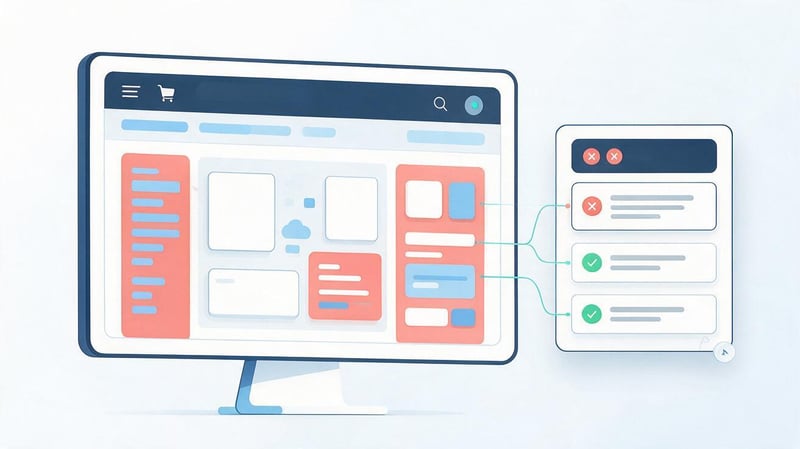
Рассмотрим учебный пример аудита интернет-магазина бытовой техники. Покупатель хочет найти электрический чайник, уточнить стоимость доставки и оформить заказ со смартфона. При проверке специалист последовательно выполняет эти действия и фиксирует всё, что мешает завершить покупку.
Пример условный: обнаруженные ошибки и рекомендации показывают формат исследования, а не результаты проверки конкретного магазина. Для реального проекта каждую проблему необходимо подтвердить воспроизведением или дополнительными данными.
Какие ошибки обнаружены?
В условном примере проверка показала несколько препятствий. Часть затрагивает выполнение основных действий, остальные усложняют поиск информации и требуют дополнительных переходов.
Результаты можно оформить следующим образом.
| Элемент | Обнаруженная проблема | Рекомендация | Приоритет |
|---|---|---|---|
| Мобильное меню | Перекрывает содержимое и мешает прокрутке | Исправить поведение меню | Высокий |
| Фильтры | Сбрасываются после возврата из карточки | Сохранять выбранные параметры | Средний |
| Карточка товара | Условия доставки трудно найти | Разместить сведения рядом с покупкой | Средний |
| Форма заказа | Не объясняет причину ошибки | Добавить понятную валидацию | Высокий |
| Подтверждение | После отправки нет ясного результата | Показывать статус заказа | Высокий |
Для каждой ошибки необходимо определить последствия. Например, сброс фильтров вынуждает повторять поиск, а отсутствие подтверждения заказа может привести к повторной отправке формы.
Приоритеты в таблице предварительные. В реальном проекте их уточняют по влиянию на пользователей, распространённости проблемы и сложности исправления.
Как выглядит правильно оформленная UX-рекомендация?
Общее замечание «форма неудобная» практически невозможно проверить после внесения изменений. Разработчику требуется конкретное описание того, что происходит и какой результат ожидается.
Пример оформления задачи:
Страница: оформление заказа, мобильная версия.
Проблема: после отправки формы с некорректным номером телефона поле подсвечивается, но сообщение с причиной ошибки отсутствует.
Шаги воспроизведения: открыть оформление заказа, заполнить необходимые поля, ввести телефон в неправильном формате и нажать кнопку подтверждения.
Ожидаемое поведение: рядом с полем появляется понятное сообщение с примером допустимого формата. Остальные корректно заполненные данные сохраняются.
Рекомендация: добавить доступное текстовое сообщение об ошибке и проверить логику валидации на смартфоне и компьютере.
Проверка результата: повторить отправку с неправильным и правильным номером, убедившись в корректном поведении интерфейса.
Такое описание можно включить в систему управления задачами без дополнительного пересказа. Скриншот проблемного состояния и видеозапись воспроизведения помогут разработчику быстрее разобраться в ситуации.
Как оценивать изменения после исправлений?
После внедрения рекомендаций необходимо повторить первоначальные пользовательские сценарии. Если ранее форма не объясняла причину ошибки, проверьте, что сообщение теперь отображается и действительно помогает исправить данные.
Для оценки результата можно сравнить количество успешных отправок, частоту ошибок и время выполнения задания. Данные следует рассматривать с учётом источников трафика, сезонности и других изменений сайта.
Если доступна подходящая аудитория и достаточно данных, отдельные решения можно проверить через A/B-тестирование. Такой эксперимент помогает сравнивать варианты интерфейса в более контролируемых условиях.
Без измерений нельзя утверждать, что исправление автоматически увеличило продажи. Даже правильно реализованная рекомендация требует проверки на реальных пользовательских сценариях.
Исходные условия и сценарий проверки

Проверка начинается с мобильной версии главной страницы. Пользователь открывает каталог, выбирает категорию бытовой техники и пытается найти чайник в заданном ценовом диапазоне.
После применения фильтров покупатель открывает карточку товара, изучает характеристики и переходит к оформлению заказа. Основная задача – завершить покупку и получить понятное подтверждение.
Во время прохождения специалист записывает последовательность действий, количество необходимых переходов и проблемные элементы. Для каждой ошибки сохраняются URL, модель устройства или параметры экрана и шаги воспроизведения.
Условия тестирования фиксируют заранее, чтобы другой специалист мог повторить проверку. Это особенно полезно при нестабильных ошибках, которые проявляются только после определённых действий.
Как составить отчёт по аудиту юзабилити сайта?
Отчёт должен помогать команде воспроизводить проблемы, понимать их последствия и контролировать исправления. Документ с десятками скриншотов без пояснений трудно использовать в работе, особенно когда задачи распределены между дизайнером, разработчиком и контент-менеджером.
Удобнее вести результаты в таблице, где каждое замечание занимает отдельную строку. Для сложных случаев к ней добавляют скриншоты, записи экрана и подробное описание ожидаемого поведения.
Структура отчёта и шаблон таблицы
Шаблон аудита сайта желательно подготовить до начала проверки. Это позволит фиксировать ошибки в одинаковом формате и избежать ситуации, когда для части замечаний отсутствуют устройства, адреса страниц или шаги воспроизведения.
Минимальная структура отчёта включает следующие поля.
| Поле | Что указывать |
|---|---|
| ID | Уникальный номер замечания |
| URL | Адрес проблемной страницы |
| Устройство | Тип устройства, браузер, размер экрана |
| Сценарий | Действия, которые выполняет пользователь |
| Проблема | Наблюдаемое некорректное поведение |
| Шаги | Последовательность воспроизведения |
| Доказательство | Ссылка на скриншот или запись |
| Рекомендация | Что необходимо изменить |
| Приоритет | Критический, высокий, средний, низкий |
| Ответственный | Исполнитель задачи |
| Статус | Новая, в работе, готова, проверена |
| Результат | Итоги повторной проверки |
Такой чек-лист аудита сайта можно вести в Google Sheets или Excel. При большом количестве замечаний полезно добавить фильтры по шаблонам страниц, устройствам и ответственным исполнителям.
Отдельно создайте краткую сводку: число найденных проблем, количество критических ошибок и основные сценарии, требующие исправления. Она поможет владельцу сайта понять масштаб работ без изучения каждой строки.
Как расставить приоритеты исправлений?
Приоритет зависит от того, насколько сильно ошибка мешает пользователю выполнить задачу. Например, неработающая кнопка покупки обычно требует более быстрого исправления, чем небольшое отклонение от утверждённого визуального оформления.
При оценке учитывайте распространённость проблемы, наличие подтверждающих данных и количество пользователей, которые могут с ней столкнуться. Дополнительно определяйте трудоёмкость исправления и возможные зависимости от других задач.
Для сложных проектов полезна отдельная матрица приоритетов. По одной оси располагают влияние на пользовательский сценарий, по другой – затраты на внедрение. Так можно выделить изменения, которые стоит выполнить в первую очередь.
При этом низкая трудоёмкость сама по себе не делает задачу важной. Критические препятствия следует устранять независимо от того, насколько сложной окажется разработка решения.
Как повысить юзабилити сайта после аудита?
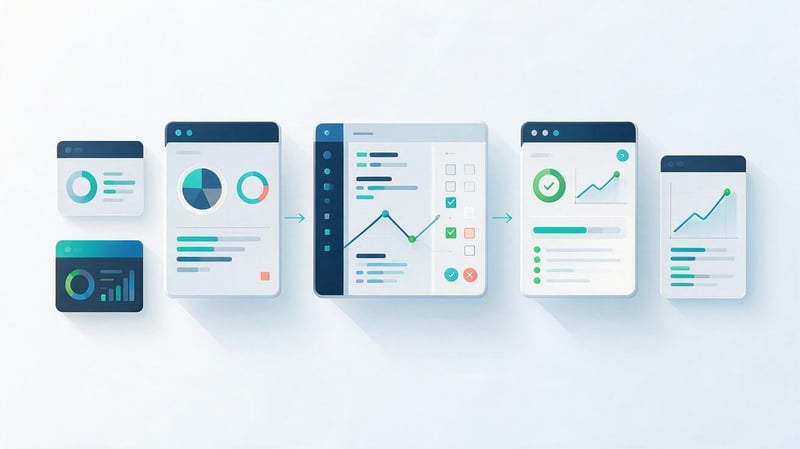
Улучшение юзабилити сайта начинается с внедрения конкретных рекомендаций, подтверждённых проверкой. Если в отчёте обнаружены десятки замечаний, необязательно исправлять их одновременно. Удобнее сформировать последовательный план с приоритетами, ответственными и критериями готовности.
Первые изменения обычно касаются препятствий, которые мешают выполнению основных пользовательских действий. После их устранения можно переходить к навигации, содержанию страниц и визуальным деталям.
Исправление критических препятствий
В первую очередь необходимо устранить ошибки, которые блокируют покупку, запись, отправку заявки или другую основную функцию сайта. К ним относятся неработающие формы, недоступные кнопки и сбои при переходе между этапами оформления.
После каждого исправления повторяйте соответствующий сценарий целиком. Например, восстановление работы кнопки может оказаться недостаточным, если на следующем шаге появляется ошибка сохранения данных.
Особое внимание уделяйте мобильной версии и браузерам, которыми пользуется основная аудитория. Исправление, проверенное только на компьютере разработчика, не гарантирует одинакового поведения во всех условиях.
Результат фиксируйте в отчёте: дата изменения, исполнитель, проверенные сценарии и оставшиеся ограничения. Это поможет вернуться к проблеме, если она появится после следующего обновления сайта.
Улучшение навигации, контента и дизайна
После устранения критических ошибок можно заняться сложными, но работоспособными сценариями. Например, сократить количество шагов до заказа, сделать названия разделов понятнее или изменить расположение информации о доставке.
Рекомендации по улучшению юзабилити сайта должны учитывать привычные действия пользователей. Если люди постоянно ищут определённую категорию через внутренний поиск, стоит проверить её положение в навигации.
Изменения контента также требуют проверки. Переписанная инструкция может стать короче, но потерять важные условия, поэтому оценивать нужно понятность и полноту информации.
Не следует начинать полноценный редизайн только из-за отдельных замечаний к интерфейсу. Локальные исправления часто позволяют устранить конкретные препятствия без изменения общей структуры проекта.
Проверка гипотез и контроль результатов
После внедрения изменений сравните исходные показатели с новыми данными. Для формы заявки это могут быть успешные отправки и ошибки заполнения, для каталога – использование поиска и фильтров.
Изменения в аналитике интерпретируйте осторожно. На результаты могут влиять рекламные кампании, ассортимент, сезонность и технические обновления, которые происходили одновременно с UX-правками.
Если данные позволяют, проводите отдельные эксперименты с наиболее значимыми решениями. Для небольших сайтов с ограниченным трафиком полезнее может оказаться повторное пользовательское тестирование.
Продолжайте собирать обращения клиентов и фиксировать новые затруднения. Регулярная проверка помогает замечать ошибки после добавления функций и изменения пользовательских сценариев.
Типичные ошибки при самостоятельном юзабилити-аудите

Первая распространённая ошибка – оценивать сайт исключительно по внешнему виду. Аккуратный дизайн не гарантирует понятного оформления заказа, а непривычное оформление необязательно мешает пользователю выполнить задачу.
Вторая ошибка связана с ограничением проверки главной страницей. Основные затруднения часто возникают в каталоге, карточке товара, форме записи и других разделах, которые пользователь посещает после первого перехода.
Третья проблема – отсутствие разделения по устройствам. Интерфейс может правильно работать на широком экране и одновременно содержать блокирующие ошибки на смартфоне.
Ещё одна ошибка заключается в безусловном доверии автоматическим оценкам. PageSpeed Insights, Lighthouse и другие инструменты обнаруживают определённые технические проблемы, но не способны полностью оценить понятность текстов или удобство поиска нужной услуги.
Самостоятельная проверка становится значительно полезнее, если проводить её по заранее определённым сценариям. Важно фиксировать воспроизводимые проблемы и отделять реальные наблюдения от личных предпочтений.
Не менее распространённая ситуация – отсутствие приоритетов в отчёте. Разработчик получает длинный перечень замечаний, но не понимает, какие из них мешают пользователям и требуют немедленного исправления.
Последняя ошибка – завершать работу сразу после передачи рекомендаций. Без повторного тестирования невозможно подтвердить, что исправления устранили первоначальные проблемы и не вызвали новых.
Что входит в аудит юзабилити сайта?
Обычно аудит включает проверку структуры, навигации, контента, визуального оформления, форм и основных пользовательских сценариев. Дополнительно оценивают мобильную версию, доступность интерфейса, скорость загрузки и понятность коммерческих условий.
В зависимости от задач могут использоваться аналитика, экспертная оценка и пользовательское тестирование. Итоговый документ содержит обнаруженные ошибки, подтверждающие материалы, приоритеты и конкретные рекомендации для исправления.
Юзабилити-аудит помогает находить конкретные препятствия, которые мешают посетителям пользоваться сайтом. Начните с основных сценариев, проверьте их на разных устройствах, изучите данные аналитики и оформите найденные ошибки в понятный отчёт.
Исправления лучше внедрять по приоритетам и проверять повторно. Такой подход позволяет последовательно улучшать удобство сайта, сохраняя контроль над результатами.
Если для проверки требуется независимая экспертная оценка, обратитесь в Seo-Gen. Мы поможем выявить проблемы интерфейса, подготовить рекомендации для разработчиков и определить последовательность исправлений.


