Як провести юзабіліті-аудит сайту?


Відвідувач відкрив сайт, знайшов відповідний товар та збирається оформити замовлення. Але кнопка покупки перекрита спливаючим вікном, умови доставки заховані в підвалі, а форма реєстрації вимагає занадто багато даних. В результаті користувач витрачає час на пошук інформації і може піти, так і не завершивши покупку.
Подібні проблеми допомагає виявити юзабіліті-аудит сайту. Під час перевірки оцінюють навігацію, зміст сторінок, роботу інтерфейсу та зручність виконання основних дій. Розберемо, як самостійно провести такий аудит, які інструменти використовувати та як підготувати звіт з рекомендаціями для розробників.
Що таке юзабіліті сайту та юзабіліті-аудит?
Юзабіліті сайту (usability) – це характеристика зручності використання. Вона показує, наскільки легко відвідувачеві розібратися в інтерфейсі, знайти потрібну інформацію та виконати завдання без зайвих дій. Чим зрозуміліша структура та поведінка елементів, тим менше труднощів виникає при взаємодії з сайтом.
Юзабіліті-аудит сайту – систематична перевірка інтерфейсу, навігації, контенту та користувацьких сценаріїв. Спеціаліст вивчає, з якими перешкодами стикаються відвідувачі, визначає причини проблем та пропонує способи виправлення. Результати оформлюють у звіт із конкретними зауваженнями, прикладами та пріоритетами.
Чим відрізняються юзабіліті, UX та UI?
Ці поняття тісно пов'язані, тому в описах послуг і технічних завданнях їх часто змішують. Однак кожне позначає свою сферу роботи з цифровим продуктом. Різниця стає зрозумілішою, якщо розглянути їх на прикладі інтернет-магазину.
| Поняття | Що означає | Приклад |
|---|---|---|
| Юзабіліті | Зручність виконання завдань | Покупець швидко знаходить товар та оформляє замовлення |
| UX (User Experience) | Загальний досвід користувача | Покупцеві зрозумілі умови, процес замовлення та результат покупки |
| UI (User Interface) | Візуальні та інтерактивні елементи інтерфейсу | Кнопки, поля, меню, іконки, кольори та стани елементів |
Хороший юзабіліті-дизайн враховує зрозумілість інтерфейсу та поведінку людини під час виконання завдання. При цьому приємний вигляд сам по собі не гарантує зручності. Сторінка може виглядати акуратно, але змушувати покупця шукати вартість доставки або кілька разів вводити однакові дані.
Тому дизайн та юзабіліті оцінюють одночасно, звертаючи увагу на реальні дії користувача. Перевіряють візуальну ієрархію, послідовність переходів, зрозумілість підписів і те, як швидко людина досягає потрібного результату.
Чим UX-аудит відрізняється від SEO-аудиту та юзабіліті-тестування?
UX-аудит оцінює якість досвіду користувача: наскільки зрозумілий продукт, чи зручно виконувати основні дії і де виникають труднощі. Юзабіліті-аудит зазвичай зосереджений на зручності використання конкретних інтерфейсів та сценаріїв. На практиці обсяг цих досліджень часто перетинається.
SEO-аудит вирішує інші завдання. Спеціаліст перевіряє індексацію, структуру URL, мета-теги, внутрішні посилання, технічні помилки та доступність сторінок для пошукових систем. Деякі проблеми, наприклад повільне завантаження або несправна мобільна навігація, виявляються під час обох перевірок.
Юзабіліті-тестування передбачає участь представників цільової аудиторії. Їм пропонують виконати певні завдання та спостерігають, які рішення вони приймають, де помиляються і що спричиняє труднощі.
Провідний SEO-спеціаліст — Геннадій
Я не розглядаю юзабіліті як окремий універсальний фактор ранжування Google. Однак технічні помилки, проблеми мобільної версії, незрозуміла структура та незручний контент можуть одночасно заважати відвідувачам та пошуковій оптимізації. Тому я перевіряю SEO та UX спільно, але не змішую їх показники та методи оцінки.
Відповіді на ваші запитання
Що таке юзабіліті-аудит сайту?
Юзабіліті-аудит сайту – перевірка зручності використання сторінок, інтерфейсу та основних сценаріїв користувача. Під час дослідження оцінюють навігацію, зміст, форми, мобільну версію та інші елементи, що впливають на виконання завдань відвідувачами.
Результатом стає звіт із виявленими проблемами, прикладами їх відтворення та рекомендаціями щодо виправлення. Глибина перевірки залежить від розміру сайту, його функцій та цілей дослідження.
Як перевірити юзабіліті сайту самостійно?
Для самостійної перевірки спочатку визначте основні дії користувачів: пошук товару, оформлення замовлення, надсилання заявки або запис на послугу. Потім послідовно виконайте ці дії з комп'ютера та смартфона.
Записуйте труднощі, що виникають, перевіряйте роботу кнопок, форм і навігації. Додатково використовуйте вебаналітику та записи сесій, якщо вони доступні. Після перевірки складіть таблицю помилок з адресами сторінок, скріншотами та рекомендаціями.
Чи можна провести аудит юзабіліті сайту безкоштовно?
Базову перевірку можна провести безкоштовно, використовуючи ручне тестування та доступні інструменти діагностики. Google Analytics 4 допомагає вивчати події та воронки, Microsoft Clarity – поведінку відвідувачів, PageSpeed Insights – продуктивність сторінок.
Однак безкоштовні інструменти не замінюють повноцінного користувацького дослідження. Якщо необхідно перевірити складний інтерфейс або зібрати думки представників аудиторії, можуть знадобитися додаткові ресурси та участь фахівців.
Чим UX-аудит відрізняється від юзабіліті-тестування?
UX-аудит може включати експертну оцінку інтерфейсу, вивчення аналітики та аналіз користувацьких сценаріїв. Спеціаліст перевіряє продукт, використовуючи доступні дані та професійні критерії.
Юзабіліті-тестування проводиться за участю представників цільової аудиторії. Дослідник спостерігає, як люди виконують завдання, де виникають помилки і які елементи викликають питання. Ці методи доповнюють один одного та допомагають отримувати більш обґрунтовані висновки.
Як виглядає приклад звіту з юзабіліті-аудиту?
Звіт зазвичай оформлюють у вигляді таблиці, де кожне зауваження займає окремий рядок. У ній вказують адресу сторінки, пристрій, сценарій користувача, опис помилки, кроки відтворення та очікувану поведінку.
Додатково прикладають скріншоти чи відеозаписи, призначають пріоритет та відповідального виконавця. Після виправлення фіксують результат повторної перевірки. Такий формат зручно використовувати для передачі завдань розробникам та контролю змін.
Як оцінити юзабіліті інтернет-магазину?
Почніть із пошуку товарів через меню та внутрішній пошук, потім перевірте категорії, фільтри та картки. Подивіться, наскільки легко покупець може порівняти пропозиції, дізнатися вартість та умови доставки.
Наступним етапом протестуйте кошик та оформлення замовлення. Переконайтеся, що товари зберігаються, сума зрозуміла, а помилки форми супроводжуються поясненнями. Основний сценарій необхідно пройти з комп'ютера та смартфона.
Як часто потрібно проводити аудит юзабіліті сайту?
Періодичність залежить від кількості змін, складності інтерфейсу та поведінки користувачів. Після редизайну, запуску нового каталогу або зміни оформлення замовлення, бажано перевірити зачеплені сценарії.
Для чинного сайту приводом для повторного дослідження можуть стати зниження конверсії, скарги клієнтів або виявлені технічні проблеми. За відсутності великих змін корисно регулярно перевіряти найбільш значущі функції та контролювати результати попередніх виправлень.
Навіщо проводити аудит юзабіліті сайту?
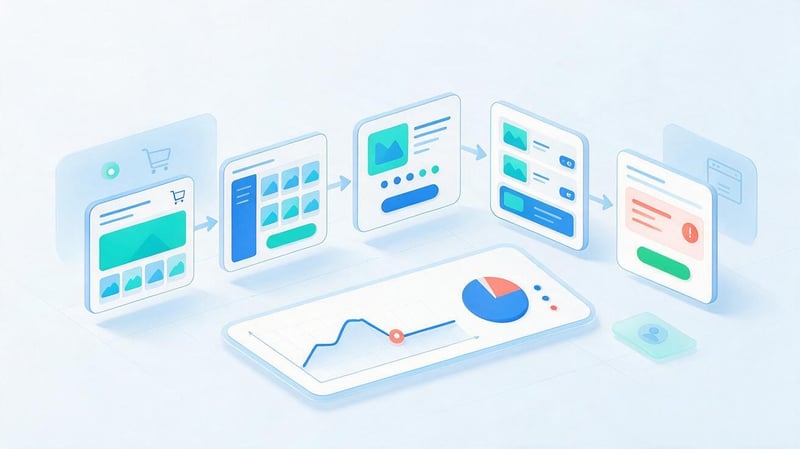
Відвідувач оцінює зручність сайту за тим, наскільки легко отримує потрібний результат. Для покупця це може бути оформлене замовлення, для пацієнта – запис до лікаря, для клієнта банку – зрозумілі умови кредиту. Якщо інтерфейс заважає виконанню дії, користувач змушений шукати обхідний шлях або звертатися за допомогою.
Аналіз юзабіліті сайту допомагає виявити такі перешкоди до масштабного редизайну або після виникнення проблем із конверсією. Отримані результати використовують для зміни навігації, змісту сторінок, форм та послідовності дій. Користь покращень оцінюють за поведінкою відвідувачів та результатами повторних перевірок.
Коли потрібний аналіз юзабіліті сайту?
Приводом для перевірки часто стає зміна поведінки користувачів. Наприклад, кількість відвідувань зберігається, але заявки надходять рідше, покупці залишають товари в кошику або клієнти постійно ставлять запитання, відповіді на які вже розміщені на сайті.
Проводити аудит корисно й без помітного падіння показників. Особливо актуальна така перевірка перед запуском нового продукту, після зміни дизайну, при розширенні каталогу або впровадженні складних користувацьких функцій.
Найбільш поширені ситуації:
- Запуск нового сайту. Слід перевірити основні сценарії до появи великої кількості реальних відвідувачів.
- Редизайн інтерфейсу. Потрібно переконатися, що нова структура зберегла необхідні функції і не ускладнила звичні дії.
- Зниження конверсії. Необхідно з'ясувати, на яких етапах користувачі припиняють оформлення замовлення чи заявки.
- Зростання мобільного трафіку. Слід перевірити роботу інтерфейсу на смартфонах із різними розмірами екранів.
- Зміна функціональності. Корисно повторно протестувати пошук, фільтри, форми та інші оновлені елементи.
Терміни перевірок залежать від частоти змін та кількості проблемних сценаріїв. Для інтернет-магазину, що активно розвивається, аудит окремих функцій може знадобитися значно частіше, ніж для невеликого інформаційного сайту.
Які показники допомагають оцінити результат?
Перед початком перевірки визначають показники, пов'язані із конкретними діями користувачів. Для інтернет-магазину це можуть бути додавання товарів у кошик, переходи до оформлення замовлення та завершені покупки. Для сайту послуг – відкриття форми, успішні надсилання заявок та переходи до контактної інформації.
При аналізі також використовують коефіцієнт конверсії, успішність виконання завдань, кількість помилок та час проходження сценарію. Якщо відвідувачі довго заповнюють коротку форму, варто перевірити підписи полів, повідомлення валідації та необхідність даних, що запитуються.
Додаткові відомості дають звіти про залучення та конверсійну воронку. Однак вихід зі сторінки сам по собі не доводить наявність проблеми: людина могла отримати відповідь і завершити відвідування. Тому показники аналітики необхідно зіставляти зі спостереженнями та результатами тестування.
Які методи застосовуються для аналізу юзабіліті?

Вибір методу залежить від завдань сайту, доступних даних та характеру передбачуваних помилок. Іноді достатньо експертної перевірки основних сценаріїв, а для складного інтерфейсу потрібно вивчення поведінки користувачів та повноцінне дослідження.
Кожен підхід має обмеження. Автоматичні інструменти фіксують певні події, експерт помічає порушення звичних принципів взаємодії, а користувацьке тестування показує реальні труднощі. Для обґрунтованіших висновків результати кількох методів зіставляють.
Експертна оцінка інтерфейсу
Експертна оцінка починається з перевірки ключових сторінок і виконання типових дій користувача. Фахівець послідовно проходить сценарії, звертаючи увагу на зрозумілість підписів, логіку переходів, передбачуваність поведінки кнопок та зворотний зв'язок після дій.
В основі такої перевірки можуть лежати відомі евристичні принципи: узгодженість інтерфейсу, запобігання помилкам, впізнаваність елементів та можливість скасувати дію. Перевіряючий також оцінює інформаційну архітектуру, доступність необхідних функцій та зрозумілість повідомлень системи.
Наприклад, форма може очищати усі введені дані після помилки в одному полі. Експерт зафіксує цю поведінку, опише наслідки та запропонує зберігати коректно заповнену інформацію. Щоб підтвердити вплив проблеми на користувачів, бажано додатково вивчити реальні звернення або провести тестування.
Аналіз поведінки користувачів
Поведінкові дані допомагають визначити сторінки та дії, які потребують уваги. У Google Analytics 4 можна вивчити послідовність подій, порівняти пристрої та подивитися, на яких етапах відвідувачі припиняють виконання цільового сценарію.
Більш детальну картину дають карта кліків, записи користувацьких сесій і дані про взаємодію з окремими елементами. Наприклад, відвідувачі можуть багаторазово натискати на зображення, приймаючи його за посилання, або намагатися закрити спливаюче вікно через непрацюючу кнопку.
Такі спостереження допомагають сформулювати гіпотезу, але потребують перевірки. Користувальницька поведінка залежить від джерела трафіку, пристрою, змісту сторінки та намірів відвідувача. Тому usability-аналіз краще проводити за окремими сегментами, не поєднуючи різні сценарії в одну статистику.
Юзабіліті-тестування за участю користувачів
Для юзабіліті-тестування підбирають людей, які відповідають цільовій аудиторії, та пропонують їм виконати заздалегідь підготовлені завдання. Учасників просять самостійно знайти інформацію чи вчинити дію, не пояснюючи розташування потрібних кнопок та розділів.
Наприклад, покупець отримує завдання знайти бездротові навушники певної вартості, перевірити умови доставки та додати вибрану модель у кошик. Дослідник спостерігає за послідовністю дій, фіксує помилки, коментарі та час виконання.
Тестове завдання має описувати мету, а не підказувати рішення. Формулювання «Натисніть на фільтр ціни та виберіть потрібне значення» заздалегідь показує шлях, тому для дослідження підходить гірше.
Після кількох сесій результати порівнюють, виділяючи труднощі, що повторюються. На їх основі формують дослідні гіпотези та перевіряють, чи пов'язані проблеми з будовою інтерфейсу.
Як вибрати відповідний метод?
Для невеликого сайту послуг перевірку можна розпочати з експертної оцінки та аналізу доступної статистики. Якщо інтерфейс містить складні форми, багатоетапну реєстрацію чи нестандартні функції, корисно підключити користувачів та перевірити виконання реальних завдань.
Основні відмінності методів представлені у таблиці.
| Метод | Що допомагає виявити | Коли використовувати |
|---|---|---|
| Експертний аудит | Незрозумілі елементи, порушення логіки, помилки інтерфейсу | Перед запуском та після змін |
| Вебаналітика | Проблемні етапи воронки, відмінності між сегментами | За наявності налаштованих подій |
| Аналіз сесій | Невдалі кліки, труднощі, повторні дії | Для вивчення конкретних сторінок |
| Користувальницьке тестування | Помилки та труднощі реальних людей | Під час перевірки важливих сценаріїв |
| Технічна діагностика | Помилки завантаження, адаптивності та взаємодії | На всіх етапах перевірки |
При виборі враховують доступ до статистики, кількість користувачів та вартість дослідження. Якщо даних мало, краще почати з помилок, що відтворюються, і конкретних сценаріїв, поступово розширюючи перевірку.
Як провести юзабіліті-аудит сайту: покрокова інструкція

Самостійний аудит юзабіліті сайту зручніше проводити за заздалегідь складеним планом. Це допомагає не пропустити важливі сторінки та зберегти однакові умови перевірки для різних пристроїв. Після завершення кожного етапу мають залишатися зрозумілі результати: перелік сценаріїв, дані аналітики, записи спостережень чи список виявлених помилок.
Послідовність роботи виглядає так:
Мета перевірки → аудиторія → аналітика → сценарії користувача → конкуренти → тестування → пріоритети → виправлення та контроль.
Етап 1. Визначення цілей аудиту
Спочатку визначте, яке завдання має вирішити перевірка. Формулювання «поліпшити сайт» надто загальне, оскільки за ним неможливо вибрати необхідні сторінки та зрозуміти, які зміни принесуть користь.
Для інтернет-магазину метою може бути пошук перешкод для оформлення замовлення, для медичного центру – перевірка запису на прийом, для банківського сайту – оцінка доступності інформації про умови продуктів.
Після вибору мети складіть список основних сценаріїв та показників. Вкажіть, які сторінки беруть участь у кожному сценарії, з яких пристроїв його потрібно перевірити і який результат вважається успішним.
Якщо на сайті є кілька важливих напрямків, розділіть перевірку на окремі завдання. Такий підхід допомагає уникнути ситуації, коли більшість часу йде на зовнішній вигляд головної сторінки, а оформлення замовлення залишається поза увагою.
Етап 2. Вивчення цільової аудиторії
Однаковий інтерфейс може бути зручним для однієї групи користувачів та складним для іншої. Наприклад, постійний клієнт швидко знаходить звичний розділ, тоді як новий відвідувач не розуміє назви категорій та послідовності оформлення замовлення.
Вивчіть звернення до підтримки, питання менеджерам, відгуки, пошукові запити та результати попередніх досліджень. Ці дані допоможуть визначити реальні потреби користувачів та завдання, які вони намагаються вирішити.
Особливу увагу приділіть контексту використання. Людина може оформляти замовлення зі смартфона, знаходити послугу в дорозі чи порівнювати пропозиції кількох компаній одночасно. Від умов взаємодії залежить, які елементи інтерфейсу потребують першочергової перевірки.
Не обмежуйтесь описом аудиторії через вік та стать. Для юзабіліті-дослідження корисніше розуміти рівень знайомства з продуктом, очікування користувача та перешкоди, які заважають виконати потрібну дію.
Етап 3. Збір даних вебаналітики
Перед ручною перевіркою вивчіть наявні дані. У GA4 знайдіть сторінки з важливими діями користувача, перевірте коректність налаштованих подій і порівняйте поведінку відвідувачів на комп'ютерах і смартфонах.
Якщо сайт приймає заявки, бажано окремо відстежувати відкриття форми, початок заповнення, помилки та успішне відправлення. Для магазину корисні події перегляду товару, додавання до кошика, початку оформлення та покупки.
Дивіться на зміни в межах зіставних періодів та сегментів. Зниження конверсії після запуску рекламної кампанії може пояснюватися зміною аудиторії, тому пов'язувати його виключно з інтерфейсом не можна.
За результатами аналітики сформуйте список підозрілих сценаріїв. Наприклад, якщо мобільні користувачі значно частіше припиняють оформлення замовлення на певному кроці, перевірте цей екран вручну та вивчіть записи відповідних сесій.
Етап 4. Перевірка користувацьких сценаріїв

На цьому етапі спеціаліст проходить сайт так, як це робить звичайний відвідувач. Почніть із реального завдання та рухайтеся по інтерфейсу, не використовуючи адміністративну панель, внутрішні знання про структуру або прямі посилання на приховані сторінки.
Для кожної дії фіксуйте очікувану та фактичну поведінку. Якщо кнопка не реагує, форма втрачає дані або користувач потрапляє на несподівану сторінку, запишіть послідовність кроків та зробіть скріншот.
Окремо перевіряйте новий сеанс, оскільки збережені налаштування можуть приховувати проблеми першого відвідування. Повторіть важливі дії на смартфоні, а за необхідності – у різних браузерах та з іншим масштабом інтерфейсу.
Результатом повинна стати карта сценаріїв користувача із зазначенням знайдених перешкод, а не перелік суб'єктивних вражень про зовнішній вигляд сайту.
Перевірка сайту послуг
Для сайту послуг основний сценарій зазвичай починається з пошуку відповідної пропозиції. Відвідувач повинен зрозуміти, які послуги доступні, чим вони відрізняються, як формується вартість і як можна звернутися до компанії.
Перевірте перехід із меню до послуги, повноту опису, розташування контактів та зручність форми запису. Якщо ціну не можна заздалегідь вказати, відвідувачеві має бути зрозуміло, від чого вона залежить і як отримати розрахунок.
Пройдіть сценарій від першого відвідування до підтвердження заявки. Зверніть увагу, чи зберігаються дані після помилок і чи зрозуміло користувачеві, що звернення успішно надіслано.
Для медичних, фінансових та інших чутливих тематик додатково перевірте достовірність умов та попереджень. Неясне формулювання може впливати на рішення відвідувача навіть за технічно справного інтерфейсу.
Перевірка інтернет-магазину
Юзабіліті інтернет-магазину слід оцінювати на всьому шляху покупки, починаючи з пошуку товару. Перевірте назви категорій, роботу фільтрів, сортування та можливість повернутися до результатів після перегляду картки.
У картці покупцю потрібні характеристики, ціна, наявність, зображення, умови доставки та можливість вибрати відповідний варіант товару. Якщо інформація розкидана по кількох розділах, порівняння пропозицій стає складнішим.
Наступний етап – кошик та оформлення замовлення. Переконайтеся, що користувач може змінити кількість товарів, видалити позицію, побачити підсумкову суму та вибрати спосіб доставки без втрати введених даних.
Особливу увагу приділіть мобільному оформленню. Незручна клавіатура, дрібні елементи та несподівані переходи здатні перервати покупку навіть тоді, коли десктопна версія працює правильно.
Етап 5. Аналіз сайтів конкурентів

Конкурентний аналіз допомагає побачити альтернативні способи організації однакових завдань користувача. Виберіть кілька сайтів однієї ніші та порівняйте, як на них влаштовані пошук, категорії, картки товарів, форми та оформлення замовлення.
Для об'єктивного порівняння встановіть однакові сценарії. Наприклад, спробуйте на кожному сайті знайти певну послугу, уточнити вартість та надіслати заявку. Запишіть кількість необхідних дій, утруднення, що виникають, та доступність інформації.
Відзначайте вдалі рішення, але враховуйте відмінності в аудиторії та бізнес-процесах. Функція, корисна великому маркетплейсу, може виявитися зайвою для невеликого магазину з вузьким асортиментом.
Результат порівняння оформіть у таблицю з конкретними спостереженнями. У рекомендаціях пояснюйте, яку проблему користувача вирішує запропонована зміна, а не обмежуйтеся посиланням на інтерфейс конкурента.
Етап 6. Проведення користувацького тестування
Підготуйте кілька завдань, які відображають основні потреби аудиторії. Кожне повинно мати зрозумілий результат: знайти інформацію, порівняти варіанти, надіслати заявку чи завершити купівлю.
Підберіть учасників, які відповідають передбачуваним користувачам сайту. Перед початком поясніть правила дослідження, отримайте необхідні згоди та запропонуйте виконувати завдання самостійно.
Під час тестування не підказуйте розташування елементів та не виправляйте дії учасника. Записуйте послідовність переходів, помилки, час виконання та коментарі, які допомагають зрозуміти труднощі, що виникли.
Після завершення кількох сесій порівняйте результати та виділіть повторювані проблеми. Окремі спостереження також можуть бути корисними, особливо якщо йдеться про блокуючу помилку, але їх не можна автоматично розповсюджувати на всіх відвідувачів.
Етап 7. Систематизація помилок та визначення пріоритетів
Після перевірки зазвичай з'являється список зауважень різної важливості. У ньому можуть одночасно знаходитися непрацююча кнопка оформлення замовлення, недостатній контраст тексту та невдале розташування другорядного значка.
Для кожної проблеми оцініть вплив на виконання завдання, кількість зачеплених користувачів та наявність підтверджувальних даних. Потім визначте складність виправлення та залежність від інших робіт.
Використовуйте зрозумілі рівні пріоритету: критичний, високий, середній та низький. Критичним може бути дефект, який блокує основну функцію сайту, а низьким – невелика незручність, що практично не впливає на сценарій.
Пріоритизація допомагає передати розробникам послідовний план. Бажано узгодити критерії заздалегідь, щоб рішення про важливість помилки не залежало лише від особистої думки перевіряючого.
Етап 8. Підготовка рекомендацій та повторна перевірка
Завершальний етап починається з оформлення знайдених проблем у завдання для розробників. Кожне завдання має містити адресу сторінки, умови перевірки, опис помилки, очікувану поведінку та конкретну рекомендацію.
Після внесення змін повторіть вихідні сценарії на тих же типах пристроїв. Перевірте усунення проблеми та переконайтеся, що виправлення не вплинуло на інші функції або елементи інтерфейсу.
Потім порівняйте доступні показники до та після впровадження. Якщо очікувані зміни не відбулися, поверніться до початкової гіпотези та перевірте можливі причини.
Один аудит рідко закриває всі питання досвіду користувача. При подальшому розвитку сайту оновлюються функції, аудиторія та умови використання, тому найзначущіші сценарії слід перевіряти регулярно.
Що перевіряти при юзабіліті-аудиті сайту: докладний чек-лист

Чек-лист юзабіліті сайту допомагає однаково оцінювати різні сторінки та не забувати про деталі, які легко пропустити при звичайному перегляді. Перевірку проводять за групами критеріїв: навігація, контент, дизайн, форми, комерційні сценарії, мобільна версія, продуктивність та довіра.
Кожен пункт повинен відповідати на конкретне запитання, яке можна перевірити дією. Замість формулювання «зручне меню» краще використовувати критерій «відвідувач може знайти потрібний розділ з будь-якого основного шаблону сторінки».
Структура сайту та навігація
Зрозуміла структура сайту допомагає відвідувачу передбачити, де знаходиться потрібна інформація. Назви розділів повинні відповідати змісту, а однакові дії – працювати послідовно на різних сторінках.
Перевірте навігаційне меню, хлібні крихти, внутрішній пошук та фільтрацію товарів. Користувач повинен розуміти своє положення у структурі та мати можливість повернутися до попереднього рівня без втрати вибраних налаштувань.
Зверніть увагу на порожні категорії, пункти меню, що дублюються, та посилання, які ведуть на несподівані сторінки. Перевірте повідомлення за відсутності результатів пошуку та запропоновані альтернативні дії.
Для великого каталогу корисно оцінити логіку групування товарів. Якщо назви категорій зрозумілі лише співробітникам компанії, користувачі можуть вибирати неправильні розділи та витрачати час.
Контент та інформаційна архітектура
Навіть якісний текст стає незручним, якщо його важко переглядати чи важлива інформація прихована серед другорядних подробиць. Заголовки повинні допомагати орієнтуватися у змісті, а порядок блоків – відповідати послідовності запитань відвідувача.
Перевірте читабельність тексту, довжину абзаців, оформлення списків та зрозумілість термінів. Переконайтеся, що опис товарів та послуг містить необхідні характеристики, умови та обмеження.
На окрему увагу заслуговують таблиці та інтерактивні блоки. На вузьких екранах таблиця повинна залишатися доступною, а розділи, що приховуються, - мати зрозумілі підписи і стани.
Якщо сторінка містить кілька мовних версій, перевірте якість перекладу інтерфейсу та контенту. Змішування мов у кнопках, формах та навігації заважає сприйняттю навіть за правильно організованої структури.
Дизайн інтерфейсу та доступність

Оцінка дизайну починається із перевірки візуальної послідовності. Кнопки однакового призначення мають виглядати схоже, вибрані елементи – відрізнятися від інших, а стан завантаження чи помилки – бути помітним користувачеві.
Перевірте контрастність тексту, розмір шрифту, відстані між елементами та читабельність підписів. Важливу роль відіграє доступність форм: користувач повинен розуміти призначення поля і причину помилки без необхідності вгадувати вимоги системи.
Для оцінки доступності можна використовувати рекомендації WCAG 2.2. Вони охоплюють різні способи взаємодії, включаючи клавіатурну навігацію, видимий фокус, зрозумілість інтерфейсу та використання допоміжних технологій.
Автоматична перевірка виявляє частину проблем, проте не підтверджує повної відповідності вимогам доступності. Для остаточної оцінки потрібні ручні перевірки клавіатурою, а залежно від завдання – додаткове тестування із допоміжними засобами.
Форми, кнопки та конверсійні елементи
Форми часто стають останньою перешкодою перед отриманням заявки чи оформленням замовлення. Тому перевіряйте їх особливо уважно: від відкриття до появи повідомлення про успішне надсилання.
Переконайтеся, що обов'язкові поля позначені, формат введення є зрозумілим, а помилки відображаються поруч із відповідними полями. Якщо користувач помилився в номері телефону, ім'я та коментар, що вже заповнені, повинні зберігатися.
Кожна кнопка CTA повинна мати зрозумілий підпис та передбачувану поведінку. Відвідувач повинен розуміти, чи відкриється форма, чи розпочнеться оформлення замовлення, чи відбудеться перехід на іншу сторінку.
Перевірте захист від повторного надсилання, доступність елементів з клавіатури та реакцію інтерфейсу під час повільного з'єднання. Окремо протестуйте повідомлення про недоступність сервісу або тимчасову помилку.
Картки товарів, кошик та оформлення замовлення
Для картки товару важливі повнота інформації та можливість порівняти пропозицію з альтернативами. Покупцеві необхідно бачити ціну, характеристики, доступні варіанти, наявність та умови отримання.
Перевірте зображення, перемикання характеристик, вибір розміру або комплектації. При зміні параметрів ціна та доступність мають оновлюватися зрозумілим чином.
У кошику користувач повинен бачити склад замовлення та підсумкову суму. Зміна кількості, видалення позиції та повернення до каталогу не повинні призводити до втрати інших товарів.
Під час оформлення перевірте обов'язковість реєстрації, введення адреси, способи оплати та доставки. Будь-які додаткові платежі та обмеження слід показувати до остаточного підтвердження покупки.
Юзабіліті мобільної версії сайту
На смартфоні користувачеві доступна менша область екрану, тому особливо помітні довгі форми, перевантажене меню та незручні інтерактивні елементи. Мобільна версія сайту повинна зберігати основні функції без горизонтального прокручування всієї сторінки.
Перевірте роботу меню, модальних вікон, фільтрів та кнопок на пристроях з різною шириною екрана. Переконайтеся, що фіксовані елементи не перекривають вміст, а відкрита клавіатура не приховує активне поле.
Для сенсорного управління важливі розміри областей натискання та відстані між сусідніми елементами. Додатково перевірте доступність функцій за збільшення масштабу інтерфейсу.
Емуляція у браузері допомагає швидко знаходити помилки адаптивної верстки, але не відтворює всі особливості реального пристрою. Основні сценарії бажано додатково перевірити на смартфонах з Android та iOS.
Швидкість завантаження та технічні помилки

Повільне завантаження та нестабільна поведінка сторінки погіршують взаємодію з сайтом. Наприклад, відвідувач може натиснути кнопку, яка зрушила під час завантаження зображення, або повторно відправити форму через відсутність реакції інтерфейсу.
Для перевірки продуктивності використовують Core Web Vitals: LCP характеризує завантаження основного вмісту, INP – швидкість відгуку інтерфейсу, CLS – візуальну стабільність сторінки.
Перевірте помилки JavaScript, непрацюючі посилання, проблеми завантаження зображень та неправильне відображення елементів. Зверніть увагу на ситуації з повільним з'єднанням та повторним відкриттям сторінки.
Технічна діагностика допомагає виявляти конкретні несправності, але не замінює оцінку сценаріїв користувача. Навіть сайт, що швидко завантажується, може мати незручну навігацію і складні форми.
Довіра та комерційна інформація
Відвідувачу необхідно розуміти, з якою компанією він взаємодіє та які умови діють при замовленні. Тому відомості про продавця чи виконавця, способи зв'язку та суттєві умови мають бути доступні на відповідних сторінках.
Перевірте контакти, реквізити, правила оплати, доставки, повернення та обробки персональних даних. Якщо на сайті опубліковано відгуки, вони мають відображати реальні звернення клієнтів.
Особливо уважно оцінюйте фінансові, медичні та інші сторінки, де помилка в умовах може вплинути на рішення користувача. Обмеження, додаткові платежі та попередження не слід ховати у малопомітних елементах.
Уникайте інтерфейсних рішень, які створюють штучну терміновість або змушують відвідувача випадково погодитись на непотрібні послуги. Прозорі умови допомагають користувачеві приймати свідомі рішення.
Зведений чек-лист аудиту сайту
| Критерій | Контрольне питання | Типова проблема |
|---|---|---|
| Навігація | Чи можна швидко знайти потрібний розділ? | Незрозумілі назви пунктів |
| Пошук | Чи враховує пошук реальні запити? | Немає корисних результатів |
| Контент | Чи видно основні умови? | Інформація захована в тексті |
| Дизайн | Чи розрізняються кнопки та стани? | Низький контраст елементів |
| Форми | Чи зрозуміло, як виправити помилку? | Відсутнє пояснення |
| Кошик | Чи можна змінити склад замовлення? | Товари губляться при зміні |
| Мобільна версія | Чи доступні всі основні дії? | Кнопки перекривають вміст |
| Швидкість | Чи стабільно працює інтерфейс? | Зсув елементів під час завантаження |
| Довіра | Чи доступні умови та контакти? | Приховані обмеження |
Використовувати такий чек-лист зручніше разом із таблицею зауважень. Для кожного виявленого дефекту необхідно зберігати сторінку, пристрій, кроки відтворення та очікувану поведінку.
Провідний SEO-спеціаліст — Геннадій
Коли я оцінюю юзабіліті сайту, насамперед перевіряю не зовнішній вигляд окремих блоків, а чи може відвідувач виконати своє завдання. Якщо людина не може знайти послугу, порівняти умови чи надіслати заявку, гарний дизайн не вирішує проблему. Тому в аудиті важливо відтворювати реальні сценарії користувача, фіксувати перешкоди і перевіряти, чи допомагають зміни їх усунути.
Безкоштовні інструменти для перевірки юзабіліті сайту

Безкоштовний аудит юзабіліті сайту можна почати з ручної перевірки та інструментів, які збирають дані про продуктивність та поведінку відвідувачів. Для базового дослідження необов'язково купувати дороге програмне забезпечення, хоча окремі завдання можуть вимагати платних функцій або залучення учасників тестування.
Вибір сервісів залежить від того, яку інформацію потрібно отримати. Один інструмент показує послідовність подій, інший допомагає вивчити записи сесій, третій виявляє технічні проблеми завантаження.
Google Analytics 4
Google Analytics 4 підходить для вивчення поведінки користувачів на різних сторінках та етапах виконання цільових дій. У ньому можна порівнювати джерела трафіку, пристрої, події та послідовності переходів.
Для аналізу юзабіліті особливо корисні дослідження воронок. Якщо налаштовані події початку та успішного відправлення форми, фахівець може побачити, скільки користувачів досягли кожного етапу.
При цьому важливо заздалегідь перевірити коректність вимірів. Відсутність події у звіті інколи пов'язана з помилкою аналітики, а не з поведінкою відвідувача.
Для більш детального дослідження корисно сегментувати користувачів за типами пристроїв та важливими сценаріями. Це допомагає виявити проблеми, які губляться у загальній статистиці сайту.
Microsoft Clarity
Microsoft Clarity збирає записи користувацьких сесій і формує теплові карти взаємодій. Сервіс допомагає вивчати кліки, прокручування та дії відвідувачів на окремих сторінках.
Наприклад, записи можуть показати, що люди багато разів натискають на елемент без очікуваної реакції. Після виявлення такої поведінки фахівець перевіряє інтерфейс вручну та встановлює причину.
При роботі із записами необхідно враховувати вимоги до конфіденційності та коректно налаштовувати приховування чутливої інформації. Перед запуском перевірте параметри маскування даних та сповіщення користувачів.
Записи сесій особливо корисні для перевірки конкретних гіпотез. Перегляд великої кількості випадкових записів без сформульованого завдання може тривати багато часу і не дати зрозумілого результату.
Google PageSpeed Insights та Lighthouse
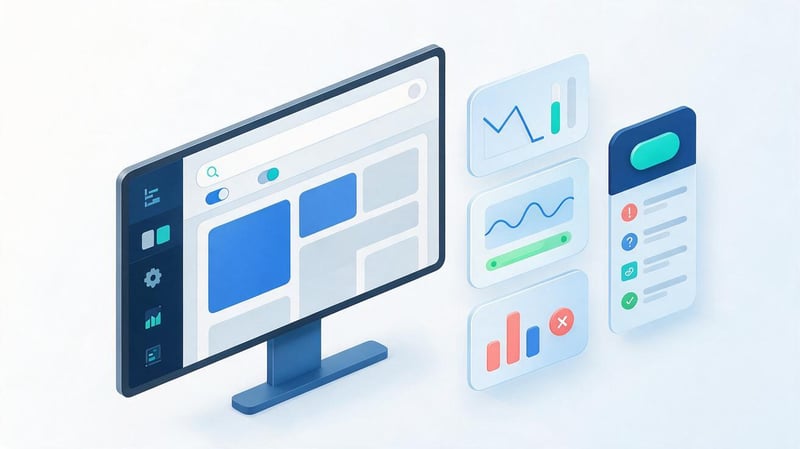
Google PageSpeed Insights допомагає перевірити продуктивність сторінки на мобільних пристроях та комп'ютерах. Сервіс використовує лабораторні вимірювання і, за наявності достатніх даних, відомості про реальний досвід користувача.
У звіті можна вивчити LCP, INP та CLS, а також рекомендації щодо усунення причин повільного завантаження та нестабільного відображення. Lighthouse додатково надає діагностичні перевірки продуктивності, доступності та деяких технічних аспектів.
При оцінці враховуйте різницю між лабораторними та польовими даними. Результати контрольованого тесту не завжди повністю відображають роботу сайту на пристроях реальних відвідувачів.
Окрема перевірка необхідна для форм, навігації та сценаріїв покупки. Висока оцінка PageSpeed Insights не підтверджує, що користувачеві зручно виконувати ці дії.
Інструменти користувацького тестування
Для організації користувацьких досліджень застосовують спеціалізовані платформи, наприклад Maze. Вони допомагають готувати завдання, збирати результати та аналізувати проходження сценаріїв.
Проте тестування юзабіліті сайту можна розпочати і без окремої платформи. Досить підготувати завдання, запросити представників аудиторії та спостерігати за виконанням дій із необхідними дозволами на запис.
При виборі сервісу перевіряйте чинні тарифи, обмеження та можливості експорту даних. Безкоштовні плани можуть відрізнятися за кількістю досліджень, учасників та доступними функціями.
Якщо дослідження проводиться вперше, доцільно розпочати з кількох значущих сценаріїв. Після отримання перших результатів можна розширювати вибірку та перевіряти нові гіпотези.
| Інструмент | Основне призначення | Безкоштовне використання |
|---|---|---|
| Google Analytics 4 | Події, сегменти, воронки | Основна версія безкоштовна |
| Microsoft Clarity | Теплові карти, записи сесій | Безкоштовний сервіс |
| PageSpeed Insights | Швидкість та стабільність завантаження | Безкоштовна перевірка |
| Lighthouse | Технічна діагностика сторінок | Безкоштовний інструмент |
| Maze | Користувальницькі дослідження | Умови безкоштовного плану слід уточнювати |
Для самостійного аналізу юзабіліті сайту безкоштовно зручніше поєднувати аналітику з ручним проходженням сценаріїв користувача. Такий підхід допомагає пов'язати статистику з конкретними перешкодами та підготувати перевірювані рекомендації.
Приклад юзабіліті-аудиту сайту: помилки та рекомендації
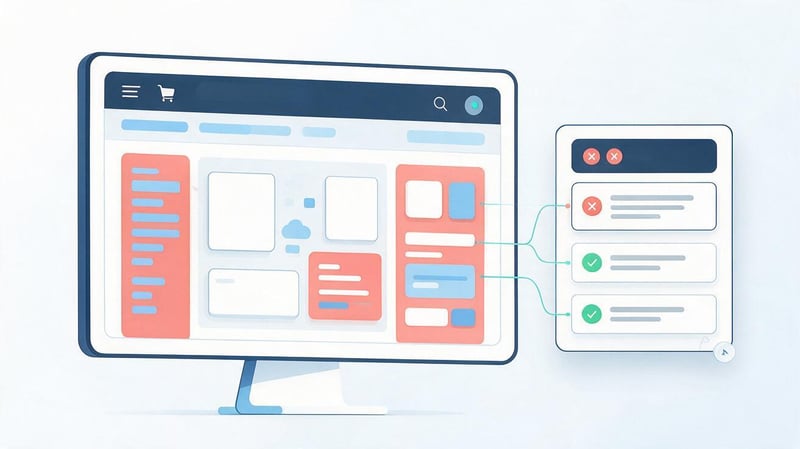
Розглянемо навчальний приклад аудиту інтернет-магазину побутової техніки. Покупець хоче знайти електричний чайник, уточнити вартість доставки та оформити замовлення зі смартфона. Під час перевірки фахівець послідовно виконує ці дії та фіксує все, що заважає завершити покупку.
Приклад умовний: виявлені помилки та рекомендації показують формат дослідження, а не результати перевірки конкретного магазину. Для реального проєкту кожну проблему необхідно підтвердити відтворенням або додатковими даними.
Які помилки виявлено?
В умовному прикладі перевірка показала кілька перешкод. Частина стосується виконання основних дій, інші ускладнюють пошук інформації та вимагають додаткових переходів.
Результати можна оформити в такий спосіб.
| Елемент | Виявлена проблема | Рекомендація | Пріоритет |
|---|---|---|---|
| Мобільне меню | Перекриває вміст і заважає прокручуванню | Виправити поведінку меню | Високий |
| Фільтри | Скидаються після повернення з картки | Зберігати вибрані параметри | Середній |
| Картка товару | Умови доставки важко знайти | Розмістити відомості поряд із покупкою | Середній |
| Форма замовлення | Не пояснює причину помилки | Додати зрозумілу валідацію | Високий |
| Підтвердження | Після відправки немає чіткого результату | Показувати статус замовлення | Високий |
Для кожної помилки слід визначити наслідки. Наприклад, скидання фільтрів змушує повторювати пошук, а відсутність підтвердження замовлення може призвести до повторного надсилання форми.
Пріоритети у таблиці попередні. У реальному проєкті їх уточнюють за впливом на користувачів, поширеності проблеми та складності виправлення.
Як виглядає правильно оформлена UX-рекомендація?
Загальне зауваження «незручна форма» практично неможливо перевірити після внесення змін. Розробнику потрібен конкретний опис того, що відбувається і який результат очікується.
Приклад оформлення завдання:
Сторінка: оформлення замовлення, мобільна версія
Проблема: після надсилання форми з некоректним номером телефону поле підсвічується, але повідомлення з причиною помилки відсутнє.
Кроки відтворення: відкрити оформлення замовлення, заповнити необхідні поля, ввести телефон у неправильному форматі та натиснути кнопку підтвердження.
Очікувана поведінка: поряд із полем з'являється зрозуміле повідомлення з прикладом допустимого формату. Інші коректно заповнені дані зберігаються.
Рекомендація: додати доступне текстове повідомлення про помилку та перевірити логіку валідації на смартфоні та комп'ютері.
Перевірка результату: повторити відправку з неправильним та правильним номером, переконавшись у коректній поведінці інтерфейсу.
Такий опис можна включити до системи керування завданнями без додаткового переказу. Скриншот проблемного стану та відеозапис відтворення допоможуть розробнику швидше розібратися в ситуації.
Як оцінювати зміни після виправлення?
Після впровадження рекомендацій необхідно повторити початкові сценарії користувача. Якщо раніше форма не пояснювала причину помилки, перевірте, чи повідомлення тепер відображається і дійсно допомагає виправити дані.
Для оцінки результату можна порівняти кількість успішних відправок, частоту помилок та час виконання завдання. Дані слід розглядати з урахуванням джерел трафіку, сезонності та інших змін сайту.
Якщо доступна відповідна аудиторія та достатньо даних, окремі рішення можна перевірити через A/B-тестування. Такий експеримент допомагає порівнювати варіанти інтерфейсу за більш контрольованих умов.
Без вимірів не можна стверджувати, що виправлення автоматично збільшило продажі. Навіть правильно реалізована рекомендація вимагає перевірки на реальних сценаріях користувача.
Вихідні умови та сценарій перевірки

Перевірка розпочинається з мобільної версії головної сторінки. Користувач відкриває каталог, вибирає категорію побутової техніки та намагається знайти чайник у заданому ціновому діапазоні.
Після застосування фільтрів покупець відкриває картку товару, вивчає характеристики та переходить до оформлення замовлення. Основне завдання – завершити покупку та отримати зрозуміле підтвердження.
Під час проходження фахівець записує послідовність дій, кількість необхідних переходів та проблемні елементи. Для кожної помилки зберігаються URL-адреса, модель пристрою або параметри екрана та кроки відтворення.
Умови тестування заздалегідь фіксують, щоб інший фахівець міг повторити перевірку. Це особливо корисно при нестабільних помилках, що виявляються лише після певних дій.
Як скласти звіт з аудиту юзабіліті сайту?
Звіт повинен допомагати команді відтворювати проблеми, розуміти їхні наслідки та контролювати виправлення. Документ із десятками скріншотів без пояснень важко використовувати у роботі, особливо коли завдання розподілені між дизайнером, розробником та контент-менеджером.
Зручніше вести результати у таблиці, де кожне зауваження займає окремий рядок. Для складних випадків до неї додають скріншоти, записи екрана та докладний опис очікуваної поведінки.
Структура звіту та шаблон таблиці
Шаблон аудиту сайту бажано підготувати до початку перевірки. Це дозволить фіксувати помилки в однаковому форматі та уникнути ситуації, коли для частини зауважень відсутні пристрої, адреси сторінок або кроки відтворення.
Мінімальна структура звіту включає такі поля.
| Поле | Що вказувати |
|---|---|
| ID | Унікальний номер зауваження |
| URL | Адреса проблемної сторінки |
| Пристрій | Тип пристрою, браузер, розмір екрану |
| Сценарій | Дії, які виконує користувач |
| Проблема | Спостережувана некоректна поведінка |
| Кроки | Послідовність відтворення |
| Доказ | Посилання на скріншот або запис |
| Рекомендація | Що потрібно змінити |
| Пріоритет | Критичний, високий, середній, низький |
| Відповідальний | Виконавець завдання |
| Статус | Нова, у роботі, готова, перевірена |
| Результат | Підсумки повторної перевірки |
Такий чек-лист аудиту сайту можна вести у Google Sheets або Excel. При великій кількості зауважень корисно додати фільтри за шаблонами сторінок, пристроями та відповідальними виконавцями.
Окремо створіть коротке зведення: кількість знайдених проблем, кількість критичних помилок та основні сценарії, що потребують виправлення. Вона допоможе власнику сайту зрозуміти масштаб робіт без вивчення кожного рядка.
Як розставити пріоритети виправлення?
Пріоритет залежить від того, наскільки помилка заважає користувачу виконати завдання. Наприклад, кнопка покупки, що не працює, зазвичай вимагає більш швидкого виправлення, ніж невелике відхилення від затвердженого візуального оформлення.
При оцінці враховуйте поширеність проблеми, наявність підтверджувальних даних і кількість користувачів, які можуть з нею зіткнутися. Додатково визначайте трудомісткість виправлення та можливі залежності від інших завдань.
Для складних проєктів корисна окрема матриця пріоритетів. По одній осі розташовують вплив на користувацький сценарій, по іншій – витрати на впровадження. Так можна виділити зміни, які варто виконати насамперед.
При цьому низька трудомісткість сама по собі не робить завдання важливим. Критичні перешкоди слід усувати незалежно від того, наскільки складною виявиться розробка рішення.
Як підвищити юзабіліті сайту після аудиту?
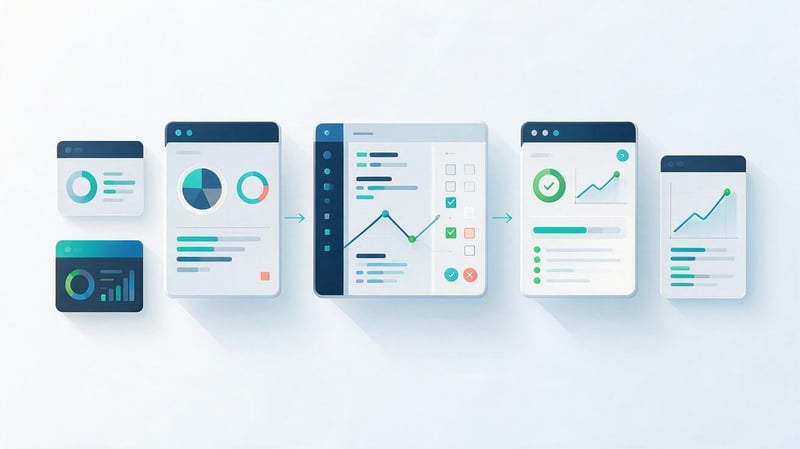
Поліпшення юзабіліті сайту починається з впровадження конкретних рекомендацій, підтверджених перевіркою. Якщо у звіті виявлено десятки зауважень, необов'язково виправляти їх одночасно. Зручніше сформувати послідовний план із пріоритетами, відповідальними та критеріями готовності.
Перші зміни зазвичай стосуються перешкод, які заважають виконанню основних дій користувача. Після їх усунення можна переходити до навігації, змісту сторінок та візуальних деталей.
Виправлення критичних перешкод
Насамперед необхідно усунути помилки, які блокують покупку, запис, відправку заявки або іншу основну функцію сайту. До них належать непрацюючі форми, недоступні кнопки та збої під час переходу між етапами оформлення.
Після кожного виправлення повторюйте відповідний сценарій повністю. Наприклад, відновлення роботи кнопки може виявитися недостатнім, якщо на наступному кроці з'являється помилка збереження даних.
Особливу увагу приділяйте мобільній версії та браузерам, якими користується основна аудиторія. Виправлення, перевірене лише на комп'ютері розробника, не гарантує однакової поведінки у всіх умовах.
Результат фіксуйте у звіті: дата зміни, виконавець, перевірені сценарії та обмеження, що залишилися. Це допоможе повернутись до проблеми, якщо вона з'явиться після наступного оновлення сайту.
Поліпшення навігації, контенту та дизайну
Після усунення критичних помилок можна зайнятися складними, але працездатними сценаріями. Наприклад, скоротити кількість кроків до замовлення, зробити назви розділів зрозумілішими або змінити розташування інформації про доставку.
Рекомендації щодо покращення юзабіліті сайту мають враховувати звичні дії користувачів. Якщо люди постійно шукають певну категорію через внутрішній пошук, варто перевірити її становище у навігації.
Зміни контенту також потребують перевірки. Переписана інструкція може стати коротшою, але втратити важливі умови, тому треба оцінювати зрозумілість і повноту інформації.
Не слід починати повноцінний редизайн лише через окремі зауваження до інтерфейсу. Локальні виправлення часто дають змогу усунути конкретні перешкоди без зміни загальної структури проєкту.
Перевірка гіпотез та контроль результатів
Після впровадження змін порівняйте вихідні показники із новими даними. Для форми заявки це можуть бути успішні відправки та помилки заповнення, для каталогу – використання пошуку та фільтрів.
Зміни в аналітиці обережно інтерпретуйте. На результати можуть впливати рекламні кампанії, асортимент, сезонність та технічні оновлення, які відбувалися одночасно з UX-правками.
Якщо дані дозволяють, проводьте окремі експерименти із найбільш значущими рішеннями. Для невеликих сайтів з обмеженим трафіком корисніше може виявитися повторне користувацьке тестування.
Продовжуйте збирати звернення клієнтів та фіксувати нові труднощі. Регулярна перевірка допомагає помічати помилки після додавання функцій та зміни користувацьких сценаріїв.
Типові помилки при самостійному юзабіліті-аудиті

Перша поширена помилка – оцінювати сайт виключно за зовнішнім виглядом. Акуратний дизайн не гарантує зрозумілого оформлення замовлення, а незвичне оформлення необов'язково заважає користувачеві виконати завдання.
Друга помилка пов'язана з обмеженням перевірки головною сторінкою. Основні труднощі часто виникають у каталозі, картці товару, формі запису та інших розділах, які користувач відвідує після першого переходу.
Третя проблема – відсутність поділу за пристроями. Інтерфейс може правильно працювати на широкому екрані та одночасно містити блокуючі помилки на смартфоні.
Ще одна помилка полягає у безумовній довірі до автоматичних оцінок. PageSpeed Insights, Lighthouse та інші інструменти виявляють певні технічні проблеми, але не здатні повністю оцінити зрозумілість текстів або зручність пошуку потрібної послуги.
Самостійна перевірка стає значно кориснішою, якщо проводити її за наперед визначеними сценаріями. Важливо фіксувати проблеми, що відтворюються, і відокремлювати реальні спостереження від особистих уподобань.
Не менш поширена ситуація – відсутність пріоритетів у звіті. Розробник отримує довгий перелік зауважень, але не розуміє, які з них заважають користувачам і вимагають негайного виправлення.
Остання помилка – завершувати роботу одразу після передачі рекомендацій. Без повторного тестування неможливо підтвердити, що виправлення усунули початкові проблеми та не викликали нових.
Що входить до аудиту юзабіліті сайту?
Зазвичай аудит включає перевірку структури, навігації, контенту, візуального оформлення, форм і основних сценаріїв користувача. Додатково оцінюють мобільну версію, доступність інтерфейсу, швидкість завантаження та зрозумілість комерційних умов.
Залежно від завдань можуть використовуватися аналітика, експертна оцінка та користувацьке тестування. Підсумковий документ містить виявлені помилки, підтверджувальні матеріали, пріоритети та конкретні поради для виправлення.
Юзабіліті-аудит допомагає знаходити конкретні перешкоди, які заважають відвідувачам користуватись сайтом. Почніть із основних сценаріїв, перевірте їх на різних пристроях, вивчіть дані аналітики та оформіть знайдені помилки у зрозумілий звіт.
Виправлення краще впроваджувати за пріоритетами та перевіряти повторно. Такий підхід дозволяє послідовно покращувати зручність сайту, зберігаючи контроль за результатами.
Якщо для перевірки потрібна незалежна експертна оцінка, зверніться до Seo-Gen. Ми допоможемо виявити проблеми інтерфейсу, підготувати рекомендації для розробників та визначити послідовність виправлень.


