Как добавить сайт в Google Search Console?


После запуска нового проекта владельцу обычно нужно решить две связанные задачи: добавить сайт в Google Search Console и убедиться, что поисковая система может обнаружить его страницы. Отдельная платная регистрация для этого не требуется, а сам сервис Search Console доступен владельцам сайтов бесплатно.
Подключение Search Console не означает, что все URL мгновенно попадут в индекс Google. Сервис помогает подтвердить владение сайтом, отправить карту сайта, проверить отдельные страницы, увидеть ошибки сканирования и следить за тем, как Google работает с ресурсом. Поэтому правильнее сначала настроить доступ и техническую часть, а уже затем проверять индексацию.
Общий порядок работы выглядит так:
Сайт опубликован → добавление в Google Search Console → подтверждение права собственности → отправка sitemap.xml → проверка важных URL → контроль индексации.
Ниже разберём каждый этап отдельно, включая ситуации, когда сайт уже добавлен в Google, но отдельные страницы всё равно отсутствуют в результатах поиска.
Нужно ли добавлять сайт в Google вручную?
Google умеет находить новые сайты самостоятельно, поэтому отдельная обязательная регистрация сайта в поисковой системе Google не существует. Поисковый робот Googlebot переходит по ссылкам, обнаруживает новые URL, сканирует доступный контент и решает, какие страницы стоит сохранить в индексе.
При этом владельцу сайта полезно добавить сайт в Google Search Console сразу после запуска. Так можно увидеть, обнаружил ли Google страницы, какие URL проиндексированы, где возникли ошибки и какие канонические адреса выбраны поисковой системой. Для нового проекта это намного информативнее, чем постоянно искать страницы вручную.
Запросы вроде «добавить сайт в Гугл бесплатно» или «регистрация сайта в Google бесплатно» обычно означают именно подключение Search Console и отправку страниц на индексацию. Платить Google за добавление обычного сайта в органический поиск не требуется.
Как проверить, есть ли сайт в Google?
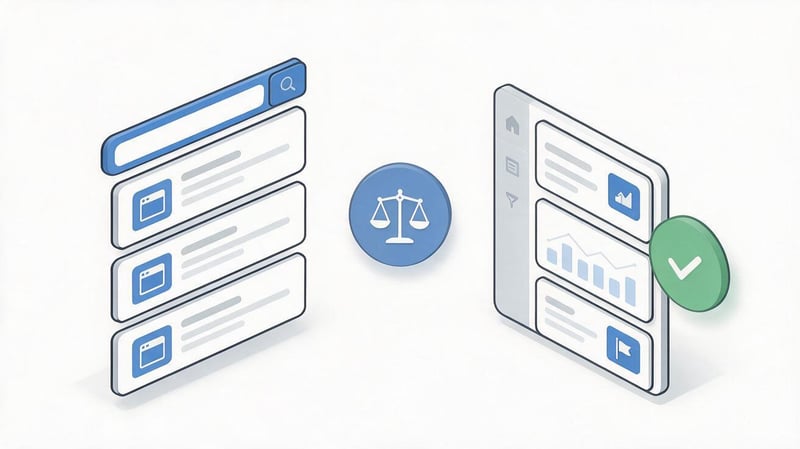
Для быстрой проверки можно ввести в поиске оператор site: вместе с доменом, например site:example.com. Если в результатах появляются страницы проекта, значит Google уже знает хотя бы о части URL и включил их в поисковый индекс.
Такой способ подходит для приблизительной проверки, но не заменяет данные Search Console. Оператор site: может показывать неполный набор страниц, поэтому точный статус конкретного URL лучше смотреть через инструмент проверки адреса внутри панели вебмастера.
Если результатов по оператору site: нет, сначала проверьте техническую доступность сайта. Страница должна открываться без авторизации, возвращать корректный HTTP-код, не иметь случайного noindex и не блокироваться правилами robots.txt.
Почему новый сайт может не появляться в поиске?
Новый домен может оставаться незаметным для Google, если поисковый робот ещё не получил сигналов о его существовании. Такое часто бывает у проектов без внешних ссылок, нормальной внутренней перелинковки и отправленной карты сайта.
Отсутствие сайта в поиске также бывает связано с техническими ограничениями. Например, разработчик оставил noindex после тестового запуска, закрыл раздел в robots.txt, настроил неправильный canonical или сервер начал возвращать ошибку вместо страницы со статусом 200.
Чаще всего нужно проверить несколько вещей:
- сайт действительно доступен пользователям и Googlebot без пароля или ограничения по IP;
- основные страницы возвращают HTTP 200 и не перенаправляют робота на ошибочные URL;
- в исходном коде отсутствует случайный noindex, запрещающий добавление страницы в индекс;
- robots.txt не закрывает важные каталоги и файлы, необходимые для нормального сканирования;
- внутренние ссылки ведут на канонические версии страниц без лишних параметров и дублей;
- sitemap.xml содержит актуальные индексируемые URL и доступен поисковой системе.
После такой проверки уже имеет смысл добавить сайт для индексации через Search Console и посмотреть фактический статус важных страниц.
Ответы на ваши вопросы
Нужно ли регистрировать сайт в Google?
Отдельная регистрация сайта в каталоге Google для органического поиска не требуется. Поисковая система может найти ресурс самостоятельно через ссылки и другие сигналы.
Для контроля лучше добавить сайт в Google Search Console, подтвердить права и передать sitemap.xml. Это поможет увидеть статус страниц, ошибки и данные об органическом поиске.
Как бесплатно добавить сайт в Google?
Google Search Console доступен бесплатно, поэтому отдельная оплата за добавление обычного сайта не нужна. Создайте ресурс, подтвердите владение доменом и проверьте основные страницы.
После подключения можно добавить карту сайта в Google и отправить несколько приоритетных URL на повторный обход. Их фактическое индексирование всё равно остаётся решением поисковой системы.
Как добавить новый сайт в Google Search Console?
Войдите в Search Console через рабочий аккаунт Google и создайте новый ресурс. Для большинства сайтов удобно выбрать доменный вариант и подтвердить его TXT-записью через DNS.
После подтверждения отправьте sitemap.xml, проверьте robots.txt и основные URL. Затем следите за отчётом индексирования и исправляйте конкретные причины исключения страниц.
Как быстро Google проиндексирует новый сайт?
Универсального срока не существует, поскольку разные сайты и страницы обрабатываются с разной скоростью. Даже страницы одного проекта могут попасть в индекс в разные дни.
Если URL долго отсутствует, проверьте техническую доступность, canonical, noindex, внутренние ссылки и содержимое страницы. Повторная отправка запроса без исправления причины редко помогает.
Нужно ли добавлять все страницы сайта вручную?
Для большого сайта ручная отправка каждого URL не нужна. Google должен находить страницы через внутреннюю перелинковку и актуальный sitemap.xml.
Проверку URL лучше использовать для отдельных важных страниц после публикации или существенного обновления. Массовое добавление сайта на индексацию строится вокруг нормальной архитектуры и карты сайта.
Как добавить карту сайта в Google?
Откройте раздел файлов Sitemap в Search Console и укажите адрес XML-карты, размещённой на вашем домене. После отправки проверьте статус чтения и обнаруженные ошибки.
В карту желательно включать только канонические индексируемые страницы со статусом 200. Редиректы, 404, noindex и технические дубли обычно следует исключить.
Почему Search Console пишет, что страница не проиндексирована?
Причины бывают разными: noindex, блокировка сканирования, другой canonical, ошибка сервера, дублирование или решение Google пока не добавлять URL в индекс. Один статус без технических деталей не объясняет всю ситуацию.
Откройте проверку URL и изучите данные о сканировании, canonical и доступности страницы. После этого исправляйте конкретную причину, а не отправляйте адрес повторно без изменений.
Нужно ли добавлять отдельно HTTP, HTTPS, www и версию без www?
Для доменного ресурса отдельно создавать все варианты обычно не требуется. Он охватывает протоколы и поддомены выбранного домена после подтверждения через DNS.
При использовании URL-prefix Search Console работает только с указанным префиксом. Поэтому перед созданием ресурса нужно определить, требуется полный домен или конкретная версия сайта.
Что такое Google Search Console и зачем добавлять туда сайт?

Google Search Console, или GSC, представляет собой бесплатную панель для владельцев сайтов, SEO-специалистов и вебмастеров. В ней Google показывает данные о сканировании, индексации, поисковых запросах, кликах, показах и технических проблемах конкретного ресурса.
Через Search Console можно проверить URL, отправить XML sitemap, посмотреть отчёт Page Indexing, найти проблемы с HTTPS, Core Web Vitals и структурированными данными. Также в панели доступны сведения о внешних и внутренних ссылках, ручных мерах и обнаруженных угрозах безопасности.
Для владельца нового сайта основная польза GSC заключается в контроле. Вместо догадок о том, видит ли Google страницу, можно открыть нужный URL и посмотреть, обнаружен ли он, когда последний раз сканировался и какой канонический адрес выбрала поисковая система.
Google Search Console и Google Analytics – это одно и то же?
Google Search Console и Google Analytics работают с разными этапами взаимодействия пользователя с сайтом. Search Console показывает данные до перехода из органического поиска: запросы, показы, клики, среднюю позицию и технический статус страниц.
Google Analytics собирает информацию уже после посещения сайта. Через него анализируют источники трафика, просмотры страниц, события, заявки, покупки и другие действия посетителей внутри проекта.
Поэтому сервисы обычно используют вместе. Search Console помогает понять, как сайт представлен в Google Поиске, а Analytics показывает, что происходит после перехода пользователя на страницу.
Как добавить сайт в Google Search Console?
Чтобы добавить новый сайт в Google, сначала откройте Search Console под тем аккаунтом Google, который планируете использовать для управления проектом. После входа нужно создать ресурс и выбрать способ, по которому Google будет определять границы сайта.
На этом этапе многие допускают ошибку и выбирают вариант по привычке, не учитывая различия между доменным ресурсом и URL-prefix. Для большинства обычных сайтов удобнее доменный ресурс, поскольку он охватывает весь домен вместе с протоколами и поддоменами.
Шаг 1. Войдите в Google Search Console
Используйте рабочий аккаунт Google, к которому у владельца проекта сохранится постоянный доступ. Не стоит подключать бизнес-сайт через временную учётную запись разработчика или подрядчика, если после завершения работ доступ к ней может быть потерян.
После входа откройте селектор ресурсов и выберите добавление нового сайта. В интерфейсе появятся два варианта: доменный ресурс и ресурс с префиксом URL. От этого выбора зависит охват данных и доступные способы подтверждения.
Если задача звучит как «как добавить сайт в Google Search Console», дальнейшие действия сводятся к трём операциям: правильно указать ресурс, подтвердить право собственности и проверить, начал ли Google собирать информацию.
Шаг 2. Выберите тип ресурса
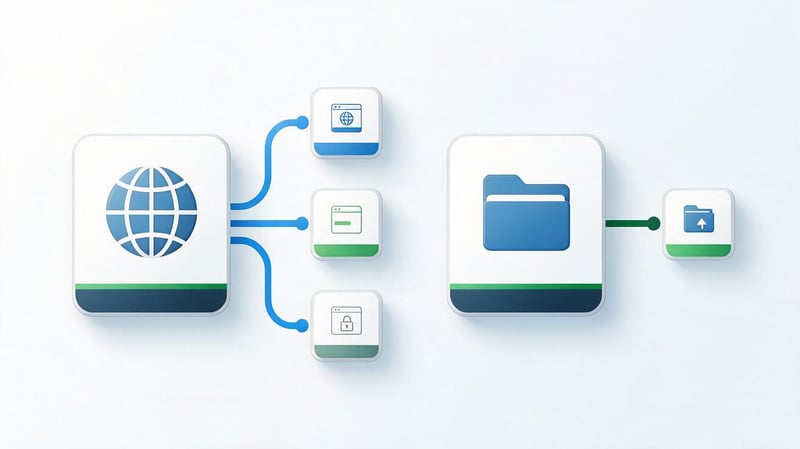
Доменный ресурс и URL-prefix решают похожую задачу, но работают по-разному. Перед добавлением сайта лучше определить, нужны ли данные по всему домену или только по конкретной версии URL.
| Параметр | Доменный ресурс | Ресурс с префиксом URL |
|---|---|---|
| Пример | example.com | https://example.com/ |
| HTTP и HTTPS | Охватывает оба протокола | Только указанный протокол |
| www и без www | Охватывает варианты | Только заданный вариант |
| Поддомены | Включаются | Нужно добавлять отдельно |
| Отдельный каталог | Нельзя ограничить одним каталогом | Можно добавить нужный префикс |
| Подтверждение | Через DNS | Доступно несколько способов |
| Подходит | Для всего сайта | Для конкретной версии или раздела |
Выбор ресурса не меняет сам сайт и не влияет на его позиции. Он определяет, какие данные Search Console будет связывать с добавленным объектом и каким способом владелец подтвердит доступ.
Когда лучше выбрать доменный ресурс?
Доменный ресурс подходит для большинства сайтов, если владельцу нужен полный обзор домена. В поле указывают адрес в формате example.com, без https://, пути страницы и дополнительных каталогов.
Такой вариант включает HTTP, HTTPS, www, версию без www и существующие поддомены. Если позже появится shop.example.com или другой поддомен, его данные также будут относиться к доменному ресурсу.
Для подтверждения нужен доступ к DNS-зоне. Если сайт работает на хостинге одного поставщика, а DNS обслуживает другой сервис, TXT-запись нужно добавлять именно там, куда указывают NS домена.
Когда использовать ресурс с префиксом URL?
Ресурс с префиксом URL подходит, когда нужно работать только с конкретной версией сайта. Например, можно отдельно добавить https://example.com/, определённый поддомен или каталог, если такая схема нужна для отчётности и распределения доступа.
Этот вариант также удобен, когда владелец не может менять DNS-зону. Для подтверждения доступны альтернативные методы, включая HTML-файл, мета-тег и связанные сервисы Google при выполнении необходимых условий.
Нужно учитывать границы такого ресурса. Если добавлен https://example.com/, информация по другому протоколу или отдельному поддомену автоматически в него не попадёт.
Как подтвердить право собственности на сайт?

После добавления ресурса Google должен убедиться, что пользователь действительно имеет право управлять этим сайтом. До подтверждения полноценные данные и настройки Search Console будут недоступны.
Способ проверки зависит от выбранного типа ресурса. Для доменного варианта используется DNS, а для URL-prefix можно выбрать один из нескольких методов, подходящих под доступы и CMS конкретного проекта.
Подтверждение через DNS
При подтверждении через DNS Search Console выдаёт специальную TXT-запись. Её нужно скопировать без изменений и добавить в DNS-зону домена через панель регистратора, хостинга или отдельного DNS-провайдера.
После сохранения записи вернитесь в Search Console и запустите проверку. Иногда изменение определяется почти сразу, однако обновление DNS может занять дополнительное время, поэтому моментальная ошибка подтверждения ещё не означает неправильную настройку.
Для доменного ресурса такой вариант обычно самый удобный. Запись остаётся связанной с доменом и не зависит от шаблона сайта, обновления CMS или изменения содержимого <head>.
Что делать, если Google не видит DNS-запись?
Сначала убедитесь, что TXT добавлен у реального DNS-провайдера домена. Панель хостинга может показывать редактор DNS, который фактически не используется, если NS указывают на сторонний сервис.
Затем проверьте значение записи, имя хоста и отсутствие лишних символов. Если данные введены правильно, лучше дождаться распространения изменений и повторить проверку позже, чем создавать несколько одинаковых TXT-записей подряд.
При постоянной ошибке стоит проверить DNS-зону внешним инструментом и убедиться, что verification-запись действительно возвращается публичным DNS-запросом.
Подтверждение через HTML-файл
Для ресурса с префиксом URL Google может предложить специальный HTML-файл. Его нужно скачать и разместить в корневой директории сайта так, чтобы он открывался по адресу, указанному Search Console.
После загрузки обязательно проверьте файл через браузер. Если сервер возвращает 404, перенаправляет запрос или запрещает доступ, подтверждение не сработает.
После успешной проверки файл лучше оставить на месте. Если удалить используемый способ verification, Search Console со временем может потерять возможность подтвердить права пользователя.
Подтверждение через HTML-тег

Мета-тег Google добавляется в секцию <head> главной страницы. После публикации нужно открыть исходный HTML и убедиться, что verification действительно присутствует в коде, который получает поисковый робот.
На сайтах с кешированием после изменения шаблона желательно очистить кеш CMS, CDN и сервера. Бывает, что администратор видит новое значение в панели, а публичная версия страницы продолжает отдавать старый HTML.
Такой способ подходит для WordPress и других CMS, где можно безопасно добавить код в <head> через настройки темы, SEO-модуль или системное поле.
Подтверждение через Google Analytics или Google Tag Manager
Если на сайте уже корректно установлен Google Analytics или Google Tag Manager, Search Console в некоторых случаях может использовать существующую конфигурацию для подтверждения пользователя. При этом аккаунт должен иметь необходимые права в связанном сервисе.
Перед выбором такого метода стоит проверить, действительно ли код загружается на нужной версии сайта. Наличие старого контейнера в админке ещё не означает, что он присутствует в публичном HTML и доступен Google.
При сомнениях проще использовать DNS или отдельный verification-тег. Эти способы легче проверить технически и проще передать следующему специалисту вместе с документацией проекта.
Какой способ подтверждения выбрать?
Если нужен весь домен и есть доступ к DNS, оптимальной схемой обычно будет доменный ресурс с подтверждением через TXT-запись. Такой вариант охватывает протоколы и поддомены без создания нескольких одинаковых ресурсов.
Если доступа к DNS нет, можно добавить сайт в Search Console через URL-prefix и использовать HTML-файл или мета-тег. Для отдельного каталога также понадобится вариант с префиксом URL.
Выбирать способ следует по реальным доступам, а не по сложности инструкции. Главное, чтобы подтверждение сохранялось после обновления шаблона, смены подрядчика и технических работ на сайте.
Как добавить сайт в Google для индексации?
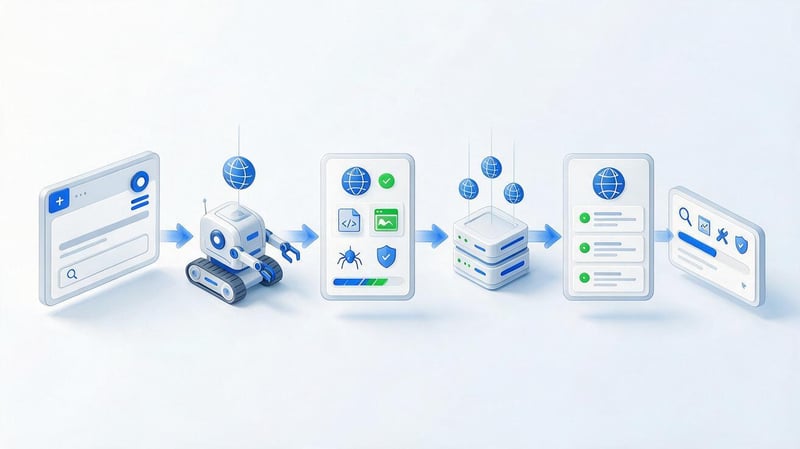
После подтверждения Search Console сайт становится доступен для анализа, но это ещё не означает автоматическое добавление каждой страницы в индекс Google. Поисковая система отдельно принимает решение о сканировании, каноникализации и индексировании каждого URL.
Если нужно добавить сайт для индексации Google, сначала передайте поисковой системе понятную структуру через внутренние ссылки и sitemap.xml. Для нескольких приоритетных страниц дополнительно можно воспользоваться проверкой URL и запросом индексирования.
Ведущий SEO-специалист — Геннадий
Я не использую кнопку «Запросить индексирование» как способ принудительно добавить страницу в Google. Перед отправкой я проверяю HTTP-код, robots.txt, noindex, canonical, внутренние ссылки и наличие URL в sitemap. Если страница технически закрыта или Google считает её дублем, повторные запросы проблему не исправят.
Как отправить одну страницу на индексацию?
Откройте инструмент проверки URL в Search Console и вставьте полный канонический адрес страницы. Система покажет, известен ли URL Google, разрешено ли индексирование и какой статус был получен при последнем сканировании.
Если страница опубликована недавно или существенно обновилась, можно выполнить проверку опубликованной версии и запросить индексирование. Такая отправка сообщает Google о необходимости повторно рассмотреть URL, однако не гарантирует его появления в результатах поиска.
Для важных новых страниц порядок действий выглядит так:
- Откройте проверку URL и вставьте полный адрес страницы с правильным протоколом.
- Проверьте, доступен ли URL роботу и отсутствуют ли технические запреты на индексацию.
- При необходимости запустите проверку опубликованной страницы, чтобы увидеть текущую версию.
- После успешной проверки отправьте запрос на индексирование и дождитесь следующего обхода Googlebot.
После запроса не нужно отправлять один URL десятки раз. Если технических ошибок нет, лучше проверить внутреннюю перелинковку и дать поисковой системе время обработать страницу.
Когда не нужно отправлять каждый URL вручную?
Ручная отправка подходит для нескольких приоритетных адресов, но плохо масштабируется на интернет-магазине, каталоге или крупном информационном проекте. Сотни URL нужно передавать через карту сайта и связывать нормальными внутренними ссылками.
Googlebot должен находить страницу естественным путём при обходе структуры. Если URL существует только в sitemap и нигде не связан с другими страницами, это может указывать на слабую архитектуру сайта.
Для массового добавления новых материалов лучше поддерживать актуальный sitemap.xml, корректно обновлять lastmod, где это действительно необходимо, и следить за отчётом индексирования.
Как добавить карту сайта в Google?
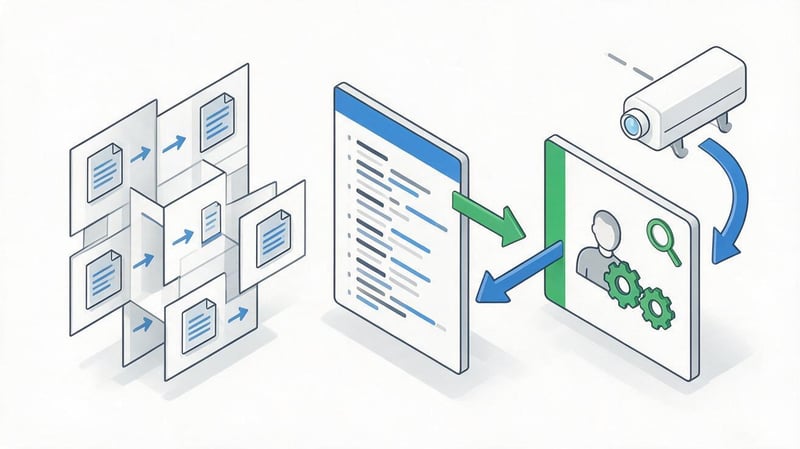
XML sitemap помогает Google обнаруживать важные страницы и получать список канонических URL проекта. Особенно полезна карта сайта для новых ресурсов, больших каталогов, интернет-магазинов и сайтов с часто обновляемым содержимым.
Запросы «добавить карту сайта в Google» и «как добавить карту сайта в Гугл» обычно подразумевают отправку адреса sitemap.xml через Search Console. Сам файл при этом остаётся на вашем сервере.
Что такое sitemap.xml?
Sitemap.xml представляет собой XML-файл со списком URL, которые владелец сайта считает основными для обхода поисковым роботом. В нём можно указывать адреса страниц и дополнительные данные, если они действительно поддерживаются выбранным форматом.
Карта сайта не отменяет внутреннюю перелинковку и не заставляет Google индексировать каждый перечисленный URL. Она помогает обнаружению страниц и упрощает контроль за тем, какие адреса владелец передаёт поисковой системе.
Обычно файл доступен по адресу вроде https://example.com/sitemap.xml. На больших проектах вместо одного файла может использоваться индекс sitemap, который содержит ссылки на несколько отдельных карт.
Как отправить sitemap.xml через Search Console?
Сначала откройте карту сайта в браузере и убедитесь, что сервер возвращает корректный файл без ошибки 404 или перенаправления на постороннюю страницу. Затем перейдите в раздел файлов Sitemap внутри нужного ресурса Search Console.
Укажите путь к карте и отправьте его на обработку. После этого Google покажет статус чтения и количество обнаруженных URL, если файл доступен и соответствует поддерживаемому формату.
Последовательность выглядит просто:
- Проверьте публичный адрес sitemap.xml и убедитесь, что файл открывается без авторизации.
- Откройте нужный ресурс Search Console и перейдите в раздел файлов Sitemap.
- Добавьте путь к карте сайта и отправьте данные на обработку Google.
- После обработки проверьте статус и исправьте ошибки, если система их обнаружила.
Не нужно ежедневно повторно отправлять одну и ту же карту. Google самостоятельно возвращается к доступному sitemap и проверяет изменения.
Какие страницы должны быть в sitemap?
В карту сайта стоит включать канонические URL со статусом 200, которые разрешены для индексирования и действительно должны появляться в органическом поиске. Такой список должен соответствовать текущей структуре проекта.
Не следует наполнять sitemap редиректами, страницами 404, служебными параметрами и URL с noindex. Наличие мусорных адресов усложняет диагностику и создаёт противоречивые сигналы для поискового робота.
Перед отправкой карты желательно проверить:
- все URL используют актуальный протокол HTTPS и выбранную основную версию домена;
- в sitemap отсутствуют страницы, которые перенаправляют пользователя на другой адрес;
- закрытые от индексации разделы не попадают в список канонических страниц;
- каждый важный URL также доступен через внутреннюю перелинковку сайта;
- карта автоматически обновляется после создания и удаления индексируемых страниц.
После очистки sitemap отчёты Search Console становятся понятнее, поскольку переданный список лучше соответствует реальной индексируемой структуре.
Как проверить, что Google начал индексировать сайт?

После подключения Search Console не стоит ориентироваться только на наличие главной страницы в поиске. Нужно проверить несколько типов URL и посмотреть, как Google обрабатывает основные разделы сайта.
Для нового проекта полезно выбрать главную страницу, несколько категорий, коммерческую страницу и свежую публикацию. Такое распределение помогает быстрее заметить системную проблему, если целый тип страниц закрыт или канонизируется неправильно.
Проверка отдельного URL
Инструмент проверки URL показывает статус конкретной страницы и помогает понять причину отсутствия в индексе. Здесь можно увидеть, известен ли адрес Google, разрешено ли сканирование и какой canonical использует поисковая система.
Статусы нужно читать вместе с техническими данными. Фраза «URL не проиндексирован» описывает результат, но причина может находиться в canonical, noindex, проблеме сканирования или решении Google пока не включать страницу в индекс.
При проверке обращайте внимание на несколько параметров:
- последний известный обход страницы поисковым роботом и доступность URL для сканирования;
- наличие запрета индексирования через meta robots или HTTP-заголовок;
- канонический URL, заданный владельцем сайта, и адрес, выбранный Google;
- фактический HTTP-ответ и возможность загрузить опубликованную версию страницы;
- сведения о sitemap и известных внутренних или внешних ссылках.
Такой анализ полезнее простой повторной отправки страницы на индексацию.
Проверка всего сайта
Для общей картины используйте отчёт об индексировании страниц. В нём URL разделяются по статусам, а Search Console показывает причины, по которым часть адресов исключена из индекса.
Сравнивайте количество индексируемых страниц с реальной структурой сайта, а не с общим числом всех технических URL. У интернет-магазина может существовать множество фильтров и параметров, которые специально не должны попадать в Google.
Оператор site:domain.com можно использовать как дополнительный быстрый тест. Для системной проверки лучше опираться на Search Console, sitemap и выборочную диагностику конкретных URL.
Сколько времени нужно Google для индексации нового сайта?

Фиксированного срока индексации не существует. Google может быстро обнаружить одну страницу и значительно позже обработать другую, даже если обе были опубликованы одновременно и находятся в одном sitemap.
На скорость влияют доступность сайта, внутренняя перелинковка, частота обхода, количество новых URL, качество страниц и история самого домена. Поэтому обещание «добавить сайт в индекс Google за сутки» нельзя считать универсальным.
После подключения Search Console часть отчётов также заполняется не мгновенно. Сервису требуется время, чтобы собрать и обработать информацию о поисковых показах, индексировании и техническом состоянии ресурса.
Если новая страница долго отсутствует в Google, сначала проверьте её технический статус и связи внутри сайта. Постоянное нажатие кнопки запроса индексирования не заменяет исправление причины.
Почему сайт добавлен в Search Console, но его нет в Google?
Сам факт подтверждения ресурса не гарантирует индексирование страниц. Search Console даёт доступ к информации о сайте, а решение о включении URL в индекс Google принимает отдельно в процессе сканирования и обработки содержимого.
Если сайт добавлен правильно, но страницы отсутствуют в поиске, нужно искать конкретную причину. Для этого проверяют robots.txt, meta robots, canonical, HTTP-ответ, внутренние ссылки и статус URL внутри Search Console.
Страница закрыта тегом noindex
Директива noindex сообщает поисковой системе, что страницу не следует добавлять в индекс. Она может находиться в meta robots внутри HTML или передаваться через HTTP-заголовок X-Robots-Tag.
После запуска сайта такую настройку иногда забывают убрать с шаблона, который использовался на тестовом домене. В результате все страницы открываются пользователям, но поисковая система получает прямой запрет на индексирование.
Проверять нужно фактический HTML публичной страницы. Настройка в CMS может выглядеть правильно, хотя кешированная версия всё ещё содержит старое значение.
Googlebot заблокирован в robots.txt
Robots.txt управляет сканированием и может запрещать Googlebot доступ к определённым разделам. Ошибка в одной общей директиве иногда закрывает от обхода каталог, который должен участвовать в поиске.
При этом robots.txt и noindex выполняют разные задачи. Первый управляет доступом робота к URL, второй сообщает о нежелательности индексирования доступной страницы.
После изменения файла нужно проверить конкретные правила, особенно если используются шаблоны Disallow для параметров, фильтров и технических каталогов.
Google выбрал другой canonical

Canonical помогает указать предпочтительную версию среди похожих URL. Если несколько страниц почти полностью дублируют друг друга, Google может объединить сигналы и оставить в индексе только выбранный канонический адрес.
В Search Console можно сравнить canonical, указанный владельцем, с версией, которую выбрал Google. Если они различаются, стоит проверить дубли, редиректы, внутренние ссылки и содержимое страниц.
Особенно часто проблемы возникают после смены протокола, домена, структуры URL или массового появления параметров фильтрации.
Страница возвращает неправильный HTTP-статус
Индексируемая страница обычно должна стабильно возвращать HTTP 200. Если сервер отвечает кодом 404, 403, 5xx или перенаправляет Googlebot на другой адрес, нормальная индексация становится невозможной или затруднённой.
Проверять статус нужно без авторизации и желательно с учётом работы CDN, WAF и других защитных систем. Иногда браузер владельца открывает страницу нормально, а поисковый робот получает ограничение.
После устранения ошибки страницу можно повторно проверить через Search Console и запросить новый обход.
На страницу нет внутренних ссылок
Внутренняя перелинковка помогает Googlebot обнаруживать URL и понимать место страницы в структуре сайта. Если материал существует только в sitemap, но на него нигде нельзя перейти обычной ссылкой, такая архитектура требует проверки.
Новые страницы желательно связывать с релевантными категориями, разделами и другими материалами. Анкоры должны описывать содержание перехода естественно, без постоянного повторения одной коммерческой фразы.
Хорошая структура облегчает обход сайта и одновременно помогает пользователю находить связанные материалы без возврата к поисковой выдаче.
Google просканировал страницу, но решил её не индексировать
Статус «просканировано, но не проиндексировано» не означает автоматическую санкцию. Google уже получил страницу, однако на момент обработки не включил её в основной индекс.
Причины могут быть связаны с дублями, очень похожими шаблонными страницами, слабым содержимым, soft 404 или отсутствием достаточных сигналов ценности URL. Иногда страница индексируется позже без дополнительных действий.
Вместо многократной отправки стоит сравнить страницу с уже индексируемыми URL того же типа и проверить, есть ли у неё самостоятельная ценность, корректный canonical и нормальные внутренние ссылки.
Нужно ли добавлять в Search Console версии www, без www, HTTP и HTTPS?
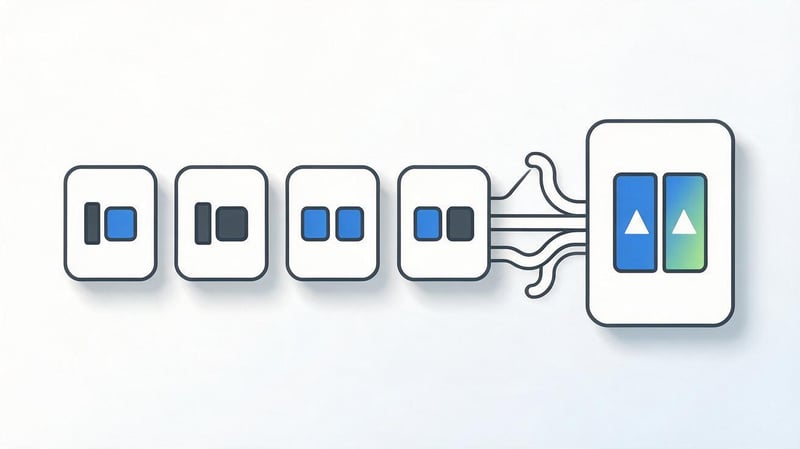
Старые инструкции часто советуют отдельно добавить в Search Console четыре варианта одного сайта: HTTP, HTTPS, www и домен без www. Для доменного ресурса такая схема больше не нужна.
Доменный ресурс охватывает протоколы и поддомены в рамках выбранного домена. Поэтому для общего контроля достаточно добавить example.com и подтвердить его через DNS.
При использовании URL-prefix границы действительно жёстче. Ресурс https://example.com/ относится именно к этому префиксу, поэтому другой протокол или отдельный поддомен могут потребовать самостоятельного добавления.
Такой подход уменьшает путаницу в отчётах и делает доменный ресурс удобным вариантом для большинства обычных проектов.
Как добавить сайт WordPress в Google Search Console?
Для WordPress действуют те же правила, что и для любой другой CMS. Search Console не требует специального плагина, если владелец может подтвердить домен через DNS.
Плагин может упростить добавление HTML-тега, но технически он остаётся только способом разместить verification-код. Сам процесс подключения сайта к Google не зависит от конкретного расширения WordPress.
Через DNS
Создайте доменный ресурс, скопируйте TXT-запись и добавьте её в DNS-зону домена. Такой способ не зависит от темы WordPress, конструктора страниц и используемого SEO-плагина.
После подтверждения запись желательно оставить в DNS. Обновление WordPress, изменение дизайна или замена плагина в этом случае не повлияют на подтверждение.
Если домен обслуживается через отдельный DNS-сервис, запись нужно создавать именно там, где находятся активные NS.
Через HTML-тег
Если DNS изменить нельзя, создайте ресурс с префиксом URL и выберите подтверждение через HTML-тег. Полученный код нужно разместить внутри <head> на основной версии сайта.
В WordPress это можно сделать через настройки SEO-плагина, тему или предусмотренное разработчиком системное поле. После сохранения откройте исходный код публичной страницы и убедитесь, что мета-тег действительно загружается.
Не вставляйте verification одновременно в несколько случайных модулей. Один понятный и документированный способ легче поддерживать после обновления сайта.
Что сделать после добавления сайта в Google Search Console?
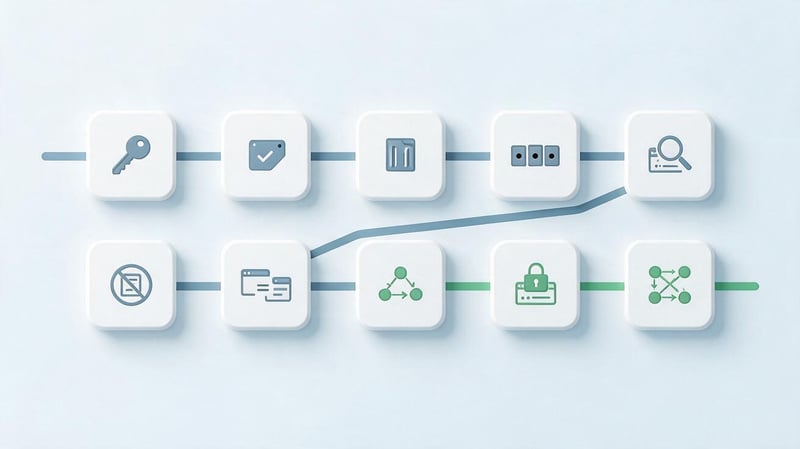
После подтверждения ресурса работа только начинается. В первые дни полезно проверить техническую доступность основных страниц и убедиться, что Google получает правильную версию сайта.
Последовательная проверка помогает найти ошибки до того, как они затронут сотни страниц. Особенно внимательно нужно смотреть сайты, которые недавно переехали на новый домен, HTTPS или другую CMS.
После подключения выполните следующие действия:
- Проверьте, что право собственности подтверждено и у владельца проекта сохранён полный доступ.
- Добавьте актуальный sitemap.xml и убедитесь, что Google смог его прочитать без ошибок.
- Проверьте robots.txt, чтобы важные разделы не были случайно закрыты от сканирования.
- Откройте несколько ключевых URL через инструмент проверки адреса и изучите их статус.
- Проверьте отсутствие noindex на страницах, которые должны участвовать в органическом поиске.
- Сравните canonical с фактическими каноническими версиями URL и внутренними ссылками.
- Посмотрите отчёт Page Indexing и сгруппируйте реальные причины исключения страниц.
- Убедитесь, что основная версия сайта работает по HTTPS без смешанных и ошибочных редиректов.
- Проверьте внутреннюю перелинковку между главной страницей, разделами и приоритетными материалами.
- После накопления данных изучите запросы, показы, клики и CTR в отчёте эффективности.
Такой чек-лист полезнее попытки сразу изучить каждый раздел Search Console. Сначала нужно убедиться, что Google может нормально обходить и интерпретировать сайт.
Частые ошибки при добавлении сайта в Google
Большинство проблем возникает не в самой форме добавления ресурса, а в настройках домена и сайта. Ошибка может остаться незаметной, если после подтверждения никто не проверяет публичную версию страниц.
Ниже собраны типичные ситуации, которые стоит проверить при первом подключении проекта.
| Ошибка | Что происходит | Что сделать |
|---|---|---|
| Выбран неправильный URL-prefix | Данные относятся только к другой версии сайта | Проверить протокол, www и фактический канонический URL |
| TXT добавлен не у того DNS-провайдера | Google не находит запись подтверждения | Проверить активные NS и DNS-зону |
| Verification удалён после настройки | Подтверждение может быть потеряно | Сохранить используемый метод проверки |
| Sitemap содержит 404 и редиректы | Google получает список ненужных URL | Оставить индексируемые canonical со статусом 200 |
| На страницах остался noindex | URL не попадают в индекс | Исправить meta robots или X-Robots-Tag |
| В robots.txt закрыт важный каталог | Googlebot не может нормально обходить раздел | Пересмотреть правила Disallow |
| Все страницы отправляют вручную | Работа плохо масштабируется | Использовать sitemap и внутренние ссылки |
| От индексации ждут мгновенного результата | Статус проверяют раньше обработки | Контролировать технические причины и динамику |
Запросы вроде «Google каталог добавить сайт» или «добавить сайт в каталог Google» относятся к устаревшему представлению о регистрации сайтов. Отдельного общего каталога Google, куда требуется заносить обычный сайт для появления в органическом поиске, сейчас нет.
Чтобы добавить сайт в Google, начните с Search Console, подтвердите право собственности и проверьте техническую доступность основных страниц. Для большинства проектов удобно использовать доменный ресурс, поскольку он охватывает протоколы и поддомены в пределах одного домена.
После подключения отправьте sitemap.xml, проверьте важные URL и следите за отчётом индексирования. Если отдельная страница отсутствует в Google, ищите причину в доступности, canonical, noindex, структуре ссылок и качестве самого URL.
Если сайт уже подключён к Search Console, но страницы индексируются нестабильно, закажите технический SEO-аудит в Seo-Gen. Проверим индексацию, sitemap.xml, robots.txt, canonical, внутреннюю перелинковку и подготовим список конкретных исправлений для разработчика.
Другие статьи про SEO продвижение


