Як додати сайт до Google Search Console?


Після запуску нового проєкту власникові зазвичай потрібно вирішити два пов'язані завдання: додати сайт до Google Search Console і переконатися, що пошукова система може виявити його сторінки. Окрема платна реєстрація для цього не потрібна, а сервіс Search Console доступний власникам сайтів безкоштовно.
Підключення Search Console не означає, що всі URL миттєво потраплять до індексу Google. Сервіс допомагає підтвердити володіння сайтом, відправити карту сайту, перевірити окремі сторінки, побачити помилки сканування та стежити за тим, як Google працює з ресурсом. Тому правильніше спочатку налаштувати доступ і технічну частину, а потім перевіряти індексацію.
Загальний порядок роботи виглядає так:
Сайт опубліковано → додавання до Google Search Console → підтвердження права власності → відправка sitemap.xml → перевірка важливих URL → контроль індексації.
Нижче розберемо кожен етап окремо, включаючи ситуації, коли сайт вже доданий до Google, але окремі сторінки все одно відсутні в результатах пошуку.
Чи потрібно додавати сайт до Google вручну?
Google вміє знаходити нові сайти самостійно, тому окремої обов'язкової реєстрації сайту в пошуковій системі Google не існує. Пошуковий робот Googlebot переходить за посиланнями, виявляє нові URL-адреси, сканує доступний контент і вирішує, які сторінки варто зберегти в індексі.
При цьому власнику сайту корисно додати сайт у Google Search Console одразу після запуску. Так можна побачити, чи виявив Google сторінки, які URL-адреси проіндексовані, де виникли помилки і які канонічні адреси вибрані пошуковою системою. Для нового проєкту це набагато інформативніше, ніж постійно шукати сторінки вручну.
Запити на кшталт «додати сайт в Google безкоштовно» або «реєстрація сайту в Google безкоштовно» зазвичай означають саме підключення Search Console і відправлення сторінок на індексацію. Платити Google за додавання звичайного сайту до органічного пошуку не потрібно.
Як перевірити, чи є сайт у Google?
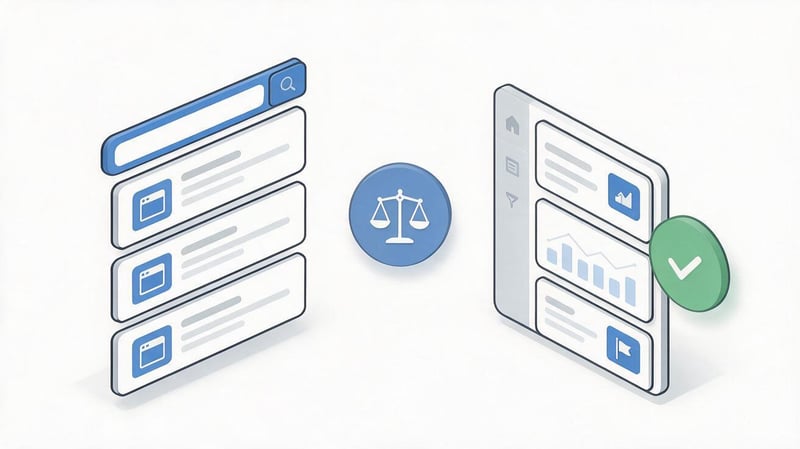
Для швидкої перевірки можна ввести оператор site: разом з доменом, наприклад site:example.com. Якщо в результатах з'являються сторінки проєкту, то Google вже знає хоча б про частину URL і включив їх у пошуковий індекс.
Такий спосіб підходить для приблизної перевірки, але не замінює дані Search Console. Оператор site: може показувати неповний набір сторінок, тому точний статус конкретної URL краще дивитися за допомогою інструмента перевірки адреси всередині панелі вебмайстра.
Якщо результатів за оператором site: немає, спочатку перевірте технічну доступність сайту. Сторінка повинна відкриватися без авторизації, повертати коректний HTTP-код, не мати випадкового noindex та не блокуватися правилами robots.txt.
Чому новий сайт може не з'являтися у пошуку?
Новий домен може бути непомітним для Google, якщо пошуковий робот ще не отримав сигналів про його існування. Таке часто буває у проєктів без зовнішніх посилань, нормальної внутрішньої перелінковки та відправленої карти сайту.
Відсутність сайту в пошуку також буває пов'язана з технічними обмеженнями. Наприклад, розробник залишив noindex після тестового запуску, закрив розділ у robots.txt, налаштував неправильний canonical або сервер почав повертати помилку замість сторінки зі статусом 200.
Найчастіше потрібно перевірити кілька речей:
- сайт дійсно доступний користувачам та Googlebot без пароля або обмеження по IP;
- основні сторінки повертають HTTP 200 і не перенаправляють робота на помилкові URL;
- у вихідному коді відсутній випадковий noindex, що забороняє додавання сторінки до індексу;
- robots.txt не закриває важливі каталоги та файли, необхідні для нормального сканування;
- внутрішні посилання ведуть на канонічні версії сторінок без зайвих параметрів та дублів;
- sitemap.xml містить актуальні індексовані URL і доступний пошуковій системі.
Після такої перевірки вже має сенс додати сайт для індексації через Search Console та переглянути фактичний статус важливих сторінок.
Відповіді на ваші запитання
Чи потрібно реєструвати сайт у Google?
Окрема реєстрація сайту в каталозі Google для органічного пошуку не потрібна. Пошукова система може знайти ресурс самостійно через посилання та інші сигнали.
Для контролю краще додати сайт до Google Search Console, підтвердити права та передати sitemap.xml. Це допоможе побачити статус сторінок, помилки та дані про органічний пошук.
Як безкоштовно додати сайт до Google?
Google Search Console доступний безкоштовно, тому окрема оплата за додавання звичайного сайту не потрібна. Створіть ресурс, підтвердіть володіння доменом та перевірте основні сторінки.
Після підключення можна додати карту сайту до Google і надіслати кілька пріоритетних URL для повторного обходу. Їхнє фактичне індексування все одно залишається рішенням пошукової системи.
Як додати новий сайт до Google Search Console?
Увійдіть у Search Console через робочий обліковий запис Google і створіть новий ресурс. Для більшості сайтів зручно вибрати доменний варіант та підтвердити його TXT-записом через DNS.
Після підтвердження надішліть sitemap.xml, перевірте robots.txt та основні URL. Потім слідкуйте за звітом індексування та виправляйте конкретні причини виключення сторінок.
Як швидко Google проіндексує новий сайт?
Універсального терміну немає, оскільки різні сайти та сторінки обробляються з різною швидкістю. Навіть сторінки одного проєкту можуть потрапити до індексу у різні дні.
Якщо URL довго відсутній, перевірте технічну доступність, canonical, noindex, внутрішні посилання та вміст сторінки. Повторне надсилання запиту без виправлення причини рідко допомагає.
Чи потрібно додавати усі сторінки сайту вручну?
Для великого сайту ручне надсилання кожного URL не потрібне. Google повинен знаходити сторінки через внутрішню перелінковку та актуальний sitemap.xml.
Перевірку URL краще використовувати для окремих важливих сторінок після публікації або суттєвого оновлення. Масове додавання сайту на індексацію будується навколо нормальної архітектури та карти сайту.
Як додати карту сайту до Google?
Відкрийте розділ Sitemap у Search Console і вкажіть адресу XML-карти, розміщеної на вашому домені. Після надсилання перевірте статус читання та виявлені помилки.
У карту бажано включати лише канонічні індексовані сторінки зі статусом 200. Редиректи, 404, noindex та технічні дублі зазвичай слід виключити.
Чому Search Console пише, що сторінка не проіндексована?
Причини бувають різними: noindex, блокування сканування, інший canonical, помилка сервера, дублювання або рішення Google поки не додавати URL до індексу. Один статус без технічних деталей не пояснює всю ситуацію.
Відкрийте перевірку URL і вивчіть дані про сканування, canonical та доступність сторінки. Після цього виправляйте конкретну причину, а не надсилайте адресу повторно без змін.
Чи потрібно додавати окремо HTTP, HTTPS, www та версію без www?
Для доменного ресурсу окремо створювати всі варіанти зазвичай не потрібно. Він охоплює протоколи та піддомени вибраного домену після підтвердження через DNS.
При використанні URL-prefix Search Console працює лише із зазначеним префіксом. Тому перед створенням ресурсу потрібно визначити, чи потрібен повний домен або конкретна версія сайту.
Що таке Google Search Console та навіщо додавати туди сайт?

Google Search Console, або GSC, є безкоштовною панеллю для власників сайтів, SEO-фахівців і вебмайстрів. У ній Google показує дані про сканування, індексацію, пошукові запити, кліки, покази та технічні проблеми конкретного ресурсу.
Через Search Console можна перевірити URL, відправити XML sitemap, переглянути звіт Page Indexing, знайти проблеми з HTTPS, Core Web Vitals та структурованими даними. Також в панелі доступні відомості про зовнішні та внутрішні посилання, ручні заходи та виявлені загрози безпеці.
Для власника нового сайту основна користь GSC полягає у контролі. Замість здогадів про те, чи бачить Google сторінку, можна відкрити потрібну URL-адресу і подивитися, чи виявлено її, коли її востаннє сканували і яку канонічну адресу обрала пошукова система.
Google Search Console і Google Analytics – це те саме?
Google Search Console та Google Analytics працюють з різними етапами взаємодії користувача з сайтом. Search Console показує дані до переходу з органічного пошуку: запити, покази, кліки, середню позицію та технічний статус сторінок.
Google Analytics збирає інформацію після відвідування сайту. Через нього аналізують джерела трафіку, перегляди сторінок, події, заявки, покупки та інші дії відвідувачів усередині проєкту.
Тому сервіси зазвичай використовують разом. Search Console допомагає зрозуміти, як сайт представлений у Google Пошуку, а Analytics показує, що відбувається після переходу користувача на сторінку.
Як додати сайт до Google Search Console?
Щоб додати новий сайт до Google, спочатку відкрийте Search Console під тим обліковим записом Google, який плануєте використовувати для керування проєктом. Після входу потрібно створити ресурс і вибрати спосіб, яким Google визначатиме межі сайту.
На цьому етапі багато хто припускається помилки і вибирає варіант за звичкою, не враховуючи відмінності між доменним ресурсом і URL-prefix. Для більшості звичайних сайтів зручніший доменний ресурс, оскільки він охоплює весь домен разом із протоколами та піддоменами.
Крок 1. Увійдіть до Google Search Console
Використовуйте робочий обліковий запис Google, до якого у власника проєкту зберігається постійний доступ. Не варто підключати бізнес-сайт через тимчасовий обліковий запис розробника або підрядника, якщо доступ до нього може бути втрачений після завершення робіт.
Після входу відкрийте селектор ресурсів та виберіть додавання нового сайту. В інтерфейсі з'являться два варіанти: доменний ресурс та ресурс з префіксом URL. Від цього вибору залежить охоплення даних та доступні способи підтвердження.
Якщо завдання звучить як «як додати сайт до Google Search Console», подальші дії зводяться до трьох операцій: правильно вказати ресурс, підтвердити право власності та перевірити, чи почав Google збирати інформацію.
Крок 2. Виберіть тип ресурсу

Доменний ресурс та URL-prefix вирішують схоже завдання, але працюють по-різному. Перед додаванням сайту краще визначити, чи потрібні дані по всьому домену або лише за конкретною версією URL.
| Параметр | Доменний ресурс | Ресурс із префіксом URL |
|---|---|---|
| Приклад | example.com | https://example.com/ |
| HTTP та HTTPS | Охоплює обидва протоколи | Тільки зазначений протокол |
| www і без www | Охоплює варіанти | Тільки заданий варіант |
| Піддомени | Включаються | Потрібно додавати окремо |
| Окремий каталог | Не можна обмежити одним каталогом | Можна додати потрібний префікс |
| Підтвердження | Через DNS | Доступно кілька способів |
| Підходить | Для всього сайту | Для конкретної версії або розділу |
Вибір ресурсу не змінює сайт і не впливає на його позиції. Він визначає, які дані Search Console буде пов'язувати з доданим об'єктом і як власник підтвердить доступ.
Коли краще вибрати доменний ресурс?
Доменний ресурс підходить для більшості сайтів, якщо власнику потрібен повний огляд домену. У полі вказують адресу у форматі example.com, без https://, шляхи сторінки та додаткових каталогів.
Такий варіант включає HTTP, HTTPS, www, версію без www та існуючі піддомени. Якщо пізніше з'явиться shop.example.com або інший піддомен, його дані також належатимуть до доменного ресурсу.
Для підтвердження потрібний доступ до DNS-зони. Якщо сайт працює на хостингу одного постачальника, а DNS обслуговує інший сервіс, запис TXT потрібно додавати саме там, куди вказують NS домену.
Коли використовувати ресурс із префіксом URL?
Ресурс із префіксом URL підходить, коли потрібно працювати лише з конкретною версією сайту. Наприклад, можна окремо додати https://example.com/, певний піддомен або каталог, якщо така схема потрібна для звітності та розподілу доступу.
Цей варіант також зручний, коли власник не може змінювати зону DNS. Для підтвердження доступні альтернативні методи, включаючи HTML-файл, мета-тег та пов'язані сервіси Google при виконанні необхідних умов.
Потрібно враховувати межі такого ресурсу. Якщо додано https://example.com/, інформація про інший протокол або окремий піддомен автоматично до нього не потрапить.
Як підтвердити право власності на сайт?

Після додавання ресурсу Google повинен переконатися, що користувач має право керувати цим сайтом. До підтвердження повноцінні дані та налаштування Search Console будуть недоступні.
Спосіб перевірки залежить від вибраного ресурсу. Для домену використовується DNS, а для URL-prefix можна вибрати один з декількох методів, що підходять під доступи і CMS конкретного проєкту.
Підтвердження через DNS
Під час підтвердження через DNS Search Console видає спеціальний запис TXT. Його потрібно скопіювати без змін та додати до DNS-зони домену через панель реєстратора, хостингу або окремого DNS-провайдера.
Після збереження запису поверніться до Search Console та запустіть перевірку. Іноді зміна визначається майже відразу, проте оновлення DNS може зайняти додатковий час, тому моментальна помилка підтвердження ще не означає неправильне налаштування.
Для доменного ресурсу такий варіант зазвичай найзручніший. Запис залишається пов'язаним із доменом і не залежить від шаблону сайту, оновлення CMS або зміни вмісту <head>.
Що робити, якщо Google не бачить запис DNS?
Спочатку переконайтеся, що TXT доданий у реального DNS-провайдера домену. Панель хостингу може показувати редактор DNS, який фактично не використовується, якщо NS вказують на сторонній сервіс.
Потім перевірте значення запису, ім'я хоста та відсутність зайвих символів. Якщо дані введені правильно, краще дочекатися поширення змін і повторити перевірку пізніше, ніж створювати кілька однакових записів TXT поспіль.
При постійній помилці варто перевірити зону DNS зовнішнім інструментом і переконатися, що verification-запис дійсно повертається публічним DNS-запитом.
Підтвердження через HTML-файл
Для ресурсу з префіксом URL Google може запропонувати спеціальний HTML-файл. Його потрібно завантажити та розмістити в кореневій директорії сайту так, щоб він відкривався за адресою, вказаною Search Console.
Після завантаження обов'язково перевірте файл через браузер. Якщо сервер повертає 404, перенаправляє запит або забороняє доступ, підтвердження не спрацює.
Після успішної перевірки файл краще залишити на місці. Якщо видалити використовуваний спосіб verification, Search Console згодом може втратити можливість підтвердити права користувача.
Підтвердження через HTML-тег

Мета-тег Google додається до розділу <head> головної сторінки. Після публікації потрібно відкрити вихідний HTML і переконатися, що verification дійсно є у коді, який отримує пошуковий робот.
На сайтах із кешуванням після зміни шаблону бажано очистити кеш CMS, CDN та сервера. Буває, що адміністратор бачить нове значення на панелі, а публічна версія сторінки продовжує віддавати старий HTML.
Такий спосіб підходить для WordPress та інших CMS, де можна безпечно додати код у <head> через налаштування теми, SEO-модуль або системне поле.
Підтвердження через Google Analytics або Google Tag Manager
Якщо на сайті вже коректно встановлено Google Analytics або Google Tag Manager, Search Console може в деяких випадках використовувати існуючу конфігурацію для підтвердження користувача. При цьому обліковий запис повинен мати необхідні права у зв'язаному сервісі.
Перед вибором такого методу варто перевірити, чи справді код завантажується на потрібній версії сайту. Наявність старого контейнера в адмінці ще не означає, що він присутній у публічному HTML і доступний Google.
За сумнівів простіше використовувати DNS або окремий verification-тег. Ці способи легше перевірити технічно та простіше передати наступному фахівцю разом із документацією проєкту.
Який спосіб підтвердження вибрати?
Якщо потрібний весь домен і є доступ до DNS, оптимальною схемою зазвичай буде доменний ресурс з підтвердженням через TXT-запис. Такий варіант охоплює протоколи та піддомени без створення кількох однакових ресурсів.
Якщо доступу до DNS немає, можна додати сайт до Search Console через URL-prefix та використовувати HTML-файл або мета-тег. Для окремого каталогу також знадобиться варіант із префіксом URL.
Вибирати спосіб слід за реальними доступами, а не за складністю інструкції. Головне, щоб підтвердження зберігалося після оновлення шаблону, зміни підрядника та технічних робіт на сайті.
Як додати сайт до Google для індексації?

Після підтвердження Search Console сайт стає доступним для аналізу, але це ще не означає автоматичне додавання кожної сторінки до індексу Google. Пошукова система окремо приймає рішення про сканування, канонікалізацію та індексування кожної URL-адреси.
Якщо потрібно додати сайт для індексації Google, спочатку передайте пошуковій системі зрозумілу структуру через внутрішні посилання та sitemap.xml. Для кількох пріоритетних сторінок можна додатково скористатися перевіркою URL та запитом індексування.
Провідний SEO-спеціаліст — Геннадій
Я не використовую кнопку «Запросити індексування» як спосіб примусово додати сторінку до Google. Перед відправкою я перевіряю HTTP-код, robots.txt, noindex, canonical, внутрішні посилання та наявність URL у sitemap. Якщо сторінку технічно закрито або Google вважає її дублем, повторні запити проблему не виправлять.
Як надіслати одну сторінку на індексацію?
Відкрийте інструмент перевірки URL у Search Console і вставте повну канонічну адресу сторінки. Система покаже, чи відомий URL Google, чи дозволено індексування та який статус було отримано під час останнього сканування.
Якщо сторінка опублікована нещодавно або суттєво оновилася, можна виконати перевірку опублікованої версії та запросити індексування. Таке надсилання повідомляє Google про необхідність повторно розглянути URL, проте не гарантує його появи в результатах пошуку.
Для важливих нових сторінок порядок дій має такий вигляд:
- Відкрийте перевірку URL-адреси та вставте повну адресу сторінки з правильним протоколом.
- Перевірте, чи доступна URL-адреса роботу і чи немає технічних заборон на індексацію.
- За потреби запустіть перевірку опублікованої сторінки, щоб побачити поточну версію.
- Після успішної перевірки надішліть запит на індексування та зачекайте на наступний обхід Googlebot.
Після запиту не потрібно надсилати одну URL десятки разів. Якщо технічних помилок немає, краще перевірити внутрішню перелінковку та дати пошуковій системі час обробити сторінку.
Коли не потрібно надсилати кожну URL-адресу вручну?
Ручне надсилання підходить для декількох пріоритетних адрес, але погано масштабується на інтернет-магазині, каталозі або великому інформаційному проєкті. Сотні URL потрібно передавати через карту сайту та зв'язувати нормальними внутрішніми посиланнями.
Googlebot повинен знаходити сторінку природним шляхом при обході структури. Якщо URL існує тільки в sitemap і ніде не пов'язана з іншими сторінками, це може вказувати на слабку архітектуру сайту.
Для масового додавання нових матеріалів краще підтримувати актуальний sitemap.xml, коректно оновлювати lastmod, де це дійсно необхідно, і стежити за звітом індексування.
Як додати карту сайту до Google?

XML sitemap допомагає Google виявляти важливі сторінки та отримувати список канонічних URL проєкту. Особливо корисна карта сайту для нових ресурсів, великих каталогів, інтернет-магазинів та сайтів з вмістом, що часто оновлюється.
Запити «додати карту сайту до Google» та «як додати карту сайту до Google» зазвичай мають на увазі відправлення адреси sitemap.xml через Search Console. Сам файл залишається на вашому сервері.
Що таке sitemap.xml?
Sitemap.xml є XML-файлом зі списком URL, які власник сайту вважає основними для обходу пошуковим роботом. У ньому можна вказувати адреси сторінок та додаткові дані, якщо вони дійсно підтримуються вибраним форматом.
Карта сайту не скасовує внутрішнє перелінкування і не змушує Google індексувати кожну перераховану URL-адресу. Вона допомагає виявленню сторінок та спрощує контроль за тим, які адреси власник передає пошуковій системі.
Зазвичай файл доступний за адресою https://example.com/sitemap.xml. На великих проєктах замість одного файлу можна використовувати індекс sitemap, який містить посилання на кілька окремих карт.
Як надіслати sitemap.xml через Search Console?
Спочатку відкрийте карту сайту в браузері та переконайтеся, що сервер повертає коректний файл без помилки 404 або перенаправлення на сторонню сторінку. Потім перейдіть до розділу файлів Sitemap усередині потрібного ресурсу Search Console.
Вкажіть шлях до карти та надішліть його на обробку. Після цього Google покаже статус читання та кількість виявлених URL, якщо файл доступний і відповідає формату, що підтримується.
Послідовність виглядає просто:
- Перевірте публічну адресу sitemap.xml та переконайтеся, що файл відкривається без авторизації.
- Відкрийте потрібний ресурс Search Console та перейдіть до розділу файлів Sitemap.
- Додайте шлях до карти сайту та надішліть дані на обробку Google.
- Після обробки перевірте статус та виправте помилки, якщо система їх виявила.
Не потрібно щодня повторно надсилати ту саму карту. Google самостійно повертається до доступного sitemap та перевіряє зміни.
Які сторінки мають бути в sitemap?
У карту сайту варто включати канонічні URL-адреси зі статусом 200, які дозволені для індексування і дійсно повинні з'являтися в органічному пошуку. Такий список має відповідати поточній структурі проєкту.
Не слід наповнювати sitemap редиректами, сторінками 404, службовими параметрами та URL з noindex. Наявність сміттєвих адрес ускладнює діагностику та створює суперечливі сигнали для пошукового робота.
Перед відправкою карти бажано перевірити:
- всі URL-адреси використовують актуальний протокол HTTPS та вибрану основну версію домену;
- у sitemap відсутні сторінки, які перенаправляють користувача на іншу адресу;
- закриті від індексації розділи не потрапляють до списку канонічних сторінок;
- кожен важливий URL також доступний через внутрішнє перелінкування сайту;
- карта автоматично оновлюється після створення та видалення сторінок, що індексуються.
Після очищення sitemap звіти Search Console стають зрозумілішими, оскільки переданий список краще відповідає реальній структурі, що індексується.
Як перевірити, що Google почав індексувати сайт?

Після підключення Search Console не варто орієнтуватися лише на наявність головної сторінки в пошуку. Потрібно перевірити кілька типів URL-адрес і подивитися, як Google обробляє основні розділи сайту.
Для нового проєкту корисно вибрати головну сторінку, кілька категорій, комерційну сторінку та свіжу публікацію. Такий розподіл допомагає швидше помітити системну проблему, якщо цілий тип сторінок закрито або неправильно канонізується.
Перевірка окремої URL-адреси
Інструмент перевірки URL показує статус конкретної сторінки та допомагає зрозуміти причину відсутності в індексі. Тут можна побачити, чи відома адреса Google, чи дозволено сканування і яку canonical використовує пошукова система.
Статуси потрібно читати разом із технічними даними. Фраза «URL не проіндексована» описує результат, але причина може перебувати в canonical, noindex, проблемі сканування або рішенні Google поки не включати сторінку в індекс.
Під час перевірки звертайте увагу на кілька параметрів:
- останній відомий обхід сторінки пошуковим роботом та доступність URL для сканування;
- наявність заборони індексування через meta robots чи HTTP-заголовок;
- канонічний URL, заданий власником сайту, та адресу, вибрану Google;
- фактична HTTP-відповідь та можливість завантажити опубліковану версію сторінки;
- відомості про sitemap і відомі внутрішні або зовнішні посилання.
Такий аналіз корисніший за просте повторне відправлення сторінки на індексацію.
Перевірка всього сайту
Для загальної картини використовуйте звіт про індексування сторінок. У ньому URL поділяються за статусами, а Search Console показує причини, з яких частина адрес виключена з індексу.
Порівнюйте кількість сторінок, що індексуються, з реальною структурою сайту, а не із загальним числом усіх технічних URL. В інтернет-магазині може існувати безліч фільтрів та параметрів, які спеціально не повинні потрапляти до Google.
Оператор site:domain.com можна використовувати як додатковий швидкий тест. Для системної перевірки краще спиратися на Search Console, sitemap та вибіркову діагностику конкретних URL-адрес.
Скільки часу потрібно Google для індексації нового сайту?

Фіксованого терміну індексації немає. Google може швидко виявити одну сторінку і значно пізніше обробити іншу, навіть якщо обидві були опубліковані одночасно і знаходяться в одному sitemap.
На швидкість впливають доступність сайту, внутрішня перелінковка, частота обходу, кількість нових URL, якість сторінок та історія домену. Тому обіцянку «додати сайт до індексу Google за добу» не можна вважати універсальною.
Після підключення Search Console частина звітів також заповнюється не миттєво. Сервісу потрібен час, щоб зібрати та обробити інформацію про пошукові покази, індексування та технічний стан ресурсу.
Якщо нова сторінка довго відсутня в Google, спочатку перевірте її технічний статус і зв'язки всередині сайту. Постійне натискання кнопки запиту індексування не замінює виправлення причини.
Чому сайт додано до Search Console, але його немає в Google?
Сам факт підтвердження ресурсу не гарантує індексування сторінок. Search Console дає доступ до інформації про сайт, а рішення про включення URL до індексу Google приймає окремо в процесі сканування та обробки вмісту.
Якщо сайт доданий правильно, але сторінки відсутні у пошуку, потрібно шукати конкретну причину. Для цього перевіряють robots.txt, meta robots, canonical, HTTP-відповідь, внутрішні посилання та статус URL усередині Search Console.
Сторінка закрита тегом noindex
Директива noindex повідомляє пошукову систему, що сторінку не слід додавати в індекс. Вона може перебувати в meta robots всередині HTML або передаватися через HTTP-заголовок X-Robots-Tag.
Після запуску сайту таке налаштування іноді забувають прибрати з шаблону, який використовувався на тестовому домені. В результаті всі сторінки відкриваються користувачам, але пошукова система отримує пряму заборону індексування.
Перевіряти необхідно фактичний HTML публічної сторінки. Налаштування CMS може виглядати правильно, хоча кешована версія все ще містить старе значення.
Googlebot заблоковано у robots.txt
Robots.txt керує скануванням та може забороняти Googlebot доступ до певних розділів. Помилка в одній спільній директиві іноді закриває від обходу каталог, який має брати участь у пошуку.
При цьому robots.txt та noindex виконують різні завдання. Перший управляє доступом робота до URL, другий повідомляє про небажаність індексування доступної сторінки.
Після зміни файлу потрібно перевірити конкретні правила, особливо якщо використовуються шаблони Disallow для параметрів, фільтрів та технічних каталогів.
Google вибрав інший canonical

Canonical допомагає вказати кращу версію серед подібних URL-адрес. Якщо кілька сторінок майже повністю дублюють один одного, Google може об'єднати сигнали та залишити в індексі лише вибрану канонічну адресу.
У Search Console можна порівняти canonical, вказаний власником, з версією, яку вибрав Google. Якщо вони різняться, варто перевірити дублі, редиректи, внутрішні посилання та вміст сторінок.
Особливо часто виникають проблеми після зміни протоколу, домену, структури URL або масової появи параметрів фільтрації.
Сторінка повертає неправильний HTTP-статус
Сторінка, що індексується, зазвичай повинна стабільно повертати HTTP 200. Якщо сервер відповідає кодом 404, 403, 5xx або перенаправляє Googlebot на іншу адресу, нормальна індексація стає неможливою або утрудненою.
Перевіряти статус потрібно без авторизації та бажано з урахуванням роботи CDN, WAF та інших захисних систем. Іноді браузер власника відкриває сторінку нормально, а пошуковий робот отримує обмеження.
Після виправлення помилки сторінку можна повторно перевірити через Search Console та запросити новий обхід.
На сторінку немає внутрішніх посилань
Внутрішня перелінковка допомагає Googlebot виявляти URL-адресу і розуміти місце сторінки в структурі сайту. Якщо матеріал існує лише в sitemap, але на нього ніде не можна перейти звичайним посиланням, така архітектура вимагає перевірки.
Нові сторінки бажано пов'язувати з релевантними категоріями, розділами та іншими матеріалами. Анкори повинні описувати зміст переходу природно, без постійного повторення однієї комерційної фрази.
Хороша структура полегшує обхід сайту та одночасно допомагає користувачеві знаходити пов'язані матеріали без повернення до пошукової видачі.
Google просканував сторінку, але вирішив її не індексувати
Статус «проскановано, але не проіндексовано» не означає автоматичну санкцію. Google вже отримав сторінку, проте на момент обробки не включив її до основного індексу.
Причини можуть бути пов'язані з дублями, дуже схожими шаблонними сторінками, слабким вмістом, soft 404 або відсутністю достатніх сигналів цінності URL. Іноді сторінка індексується пізніше без додаткових дій.
Замість багаторазового відправлення варто порівняти сторінку з вже індексованими URL того ж типу і перевірити, чи є в неї самостійна цінність, коректний canonical і нормальні внутрішні посилання.
Чи потрібно додавати до Search Console версії www, без www, HTTP та HTTPS?

Старі інструкції часто радять окремо додати до Search Console чотири варіанти одного сайту: HTTP, HTTPS, www та домен без www. Для доменного ресурсу така схема більше не потрібна.
Доменний ресурс охоплює протоколи та піддомени у межах обраного домену. Тому для загального контролю достатньо додати example.com та підтвердити його через DNS.
При використанні URL-prefix межі справді жорсткіше. Ресурс https://example.com/ належить саме до цього префіксу, тому інший протокол або окремий піддомен можуть вимагати самостійного додавання.
Такий підхід зменшує плутанину у звітах та робить доменний ресурс зручним варіантом для більшості звичайних проєктів.
Як додати сайт WordPress до Google Search Console?
Для WordPress діють ті самі правила, що й для будь-якої іншої CMS. Search Console не вимагає спеціального плагіна, якщо власник може підтвердити домен через DNS.
Плагін може спростити додавання HTML-тега, але технічно він залишається тільки способом розмістити verification-код. Сам процес підключення сайту до Google не залежить від розширення WordPress.
Через DNS
Створіть доменний ресурс, скопіюйте запис TXT і додайте його в DNS-зону домену. Такий спосіб не залежить від теми WordPress, конструктора сторінок і SEO-плагіна, що використовується.
Після підтвердження запис бажано залишити в DNS. Оновлення WordPress, зміна дизайну чи заміна плагіна в цьому випадку не вплинуть на підтвердження.
Якщо домен обслуговується через окремий сервіс DNS, запис потрібно створювати саме там, де знаходяться активні NS.
Через HTML-тег
Якщо DNS змінити не можна, створіть ресурс із префіксом URL та виберіть підтвердження через HTML-тег. Отриманий код потрібно розмістити всередині <head> на основній версії сайту.
У WordPress це можна зробити через налаштування SEO-плагіна, тему або передбачене розробником системне поле. Після збереження відкрийте вихідний код публічної сторінки і переконайтеся, що мета-тег дійсно завантажується.
Не вставляйте verification одночасно у кілька випадкових модулів. Один зрозумілий та документований спосіб легше підтримувати після оновлення сайту.
Що робити після додавання сайту до Google Search Console?

Після підтвердження ресурсу робота лише розпочинається. У перші дні корисно перевірити технічну доступність основних сторінок та переконатися, що Google отримує правильну версію сайту.
Послідовна перевірка допомагає знайти помилки, перш ніж вони торкнуться сотень сторінок. Особливо уважно потрібно дивитися сайти, які нещодавно переїхали на новий домен, HTTPS чи іншу CMS.
Після підключення виконайте такі дії:
- Переконайтеся, що право власності підтверджено та у власника проєкту збережено повний доступ.
- Додайте актуальний sitemap.xml та переконайтеся, що Google зміг його прочитати без помилок.
- Перевірте robots.txt, щоб важливі розділи не були випадково закриті від сканування.
- Відкрийте кілька ключових URL через інструмент перевірки адреси та вивчіть їхній статус.
- Перевірте відсутність noindex на сторінках, які мають брати участь у органічному пошуку.
- Порівняйте canonical з фактичними канонічними версіями URL та внутрішніми посиланнями.
- Перегляньте звіт Page Indexing і згрупуйте реальні причини виключення сторінок.
- Переконайтеся, що основна версія сайту працює на HTTPS без змішаних і помилкових редиректів.
- Перевірте внутрішню перелінковку між головною сторінкою, розділами та пріоритетними матеріалами.
- Після накопичення даних вивчіть запити, покази, кліки та CTR у звіті ефективності.
Такий чек-лист корисніший за спробу відразу вивчити кожен розділ Search Console. Спочатку потрібно переконатися, що Google може нормально обходити та інтерпретувати сайт.
Часті помилки при додаванні сайту до Google
Більшість проблем виникає не в самій формі додавання ресурсу, а в налаштуваннях домену та сайту. Помилка може бути непомітною, якщо після підтвердження ніхто не перевіряє публічну версію сторінок.
Нижче зібрані типові ситуації, які варто перевірити під час першого підключення проєкту.
| Помилка | Що відбувається | Що зробити |
|---|---|---|
| Вибрано неправильний URL-prefix | Дані стосуються лише іншої версії сайту | Перевірити протокол, www та фактичний канонічний URL |
| TXT додано не у того DNS-провайдера | Google не знаходить запису підтвердження | Перевірити активні NS та DNS-зону |
| Verification видалено після налаштування | Підтвердження може бути втрачено | Зберегти метод перевірки, що використовується |
| Sitemap містить 404 та редиректи | Google отримує список непотрібних URL | Залишити індексовані canonical зі статусом 200 |
| На сторінках залишився noindex | URL не потрапляють до індексу | Виправити meta robots або X-Robots-Tag |
| У robots.txt закрито важливий каталог | Googlebot не може нормально обходити розділ | Переглянути правила Disallow |
| Усі сторінки надсилають вручну | Робота погано масштабується | Використовувати sitemap та внутрішні посилання |
| Від індексації чекають миттєвого результату | Статус перевіряють раніше обробки | Контролювати технічні причини та динаміку |
Запити на кшталт «Google каталог додати сайт» або «додати сайт до каталогу Google» стосуються застарілого уявлення про реєстрацію сайтів. Окремого загального каталогу Google, куди потрібно заносити звичайний сайт для появи в органічному пошуку, зараз немає.
Щоб додати сайт до Google, почніть із Search Console, підтвердьте право власності та перевірте технічну доступність основних сторінок. Для більшості проєктів зручно використовувати доменний ресурс, оскільки він охоплює протоколи та піддомени в межах одного домену.
Після підключення надішліть sitemap.xml, перевірте важливі URL-адреси і слідкуйте за звітом індексування. Якщо окрема сторінка відсутня в Google, шукайте причину в доступності, canonical, noindex, структурі посилань та якості самого URL.
Якщо сайт вже підключений до Search Console, але сторінки індексуються нестабільно, замовте технічний SEO-аудит у Seo-Gen. Перевіримо індексацію, sitemap.xml, robots.txt, canonical, внутрішню перелінковку та підготуємо список конкретних виправлень для розробника.
Інші статті про SEO просування


