Google Search Console: що це і як використовувати?


Google Search Console допомагає побачити сайт із боку пошукової системи Google. У сервісі можна перевірити, які сторінки відомі пошуковому роботу, які URL потрапили до індексу Google, за якими запитами сайт отримує покази та кліки, а також які технічні проблеми заважають скануванню чи індексуванню.
Сервіс корисний і після запуску нового сайту, і під час роботи з проєктом, який давно отримує органічний трафік. Через GSC зручно перевіряти стан індексації, знаходити сторінки зі втратою показів, аналізувати CTR, дивитися внутрішні та зовнішні посилання, контролювати Sitemap та діагностувати окремі URL-адреси.
Google Search Console безкоштовний. Для роботи достатньо Google-акаунта та можливості підтвердити право власності на сайт. Підключення панелі саме по собі не підвищує позиції і не гарантує індексування сторінок. Її завдання – дати дані, за якими можна знайти проблему та прийняти рішення.
Що таке Google Search Console і навіщо він потрібний?
Google Search Console, або GSC, – сервіс Google для власників сайтів, SEO-фахівців, вебмайстрів та розробників. Раніше схожий набір функцій був відомий як Google Webmaster Tools, тому в старих інструкціях зустрічаються назви Google Webmaster Console, панель вебмайстра Google і інструменти для вебмайстрів Google.
Через пошукову консоль Google можна побачити, як сторінки представлені в органічному пошуку. Сервіс показує запити, кліки, покази, CTR, середню позицію та дані про індексування. Тут же знаходяться звіти щодо Sitemap, HTTPS, Core Web Vitals, посилань, заходів, вжитих вручну, та проблем безпеки.
GSC потрібний для регулярного контролю сайту. Наприклад, після публікації нового розділу можна перевірити, чи виявив його Google. Після зміни Title – переглянути, чи змінилася клікабельність. Після міграції – відстежити стан старих та нових URL. При падінні трафіку – визначити, які сторінки та запити втратили покази.
Які дані можна отримати у Google Search Console?
Основне джерело SEO даних перебуває у звіті «Ефективність». Тут відображаються кліки з пошуку Google, покази сторінок, середній CTR та середня позиція. Дані можна розбивати за пошуковими запитами, URL, країнами, пристроями, типом пошуку та періодом.
Розділ індексування показує сторінки, які Google зміг обробити, та URL, які залишилися поза індексом. Окремий інструмент перевірки URL допомагає розібратися з конкретною сторінкою: Google показує відому йому версію документа, відомості про сканування, вибраний canonical та можливі обмеження індексування.
Також Search Console містить дані про внутрішні та зовнішні посилання, файли Sitemap, якість сторінок, HTTPS, структуровані дані та деякі проблеми безпеки. Такий набір закриває значну частину щоденної діагностики SEO, хоча повноцінний технічний аудит зазвичай потребує додаткових інструментів.
Кому потрібний Search Console?
Власнику бізнесу Search Console допомагає контролювати, чи сайт отримує видимість у Google і які розділи залучають органічний трафік. Необов'язково розбиратися у всіх технічних звітах: для регулярного контролю достатньо стежити за динамікою кліків, індексуванням важливих сторінок та повідомленнями про проблеми.
SEO-фахівець використовує Google GSC набагато глибше. Він аналізує запити та посадкові сторінки, порівнює періоди, шукає сторінки з низьким CTR, перевіряє індексацію, діагностує просідання та відстежує результат оптимізації.
Розробнику корисні дані про HTTP-відповіді, доступність сторінок, canonical, HTTPS та результати перевірки URL. Контент-менеджер може оцінювати, чи з'явилися нові матеріали в Google і за якими запитами вони почали отримувати покази.
Відповіді на ваші запитання
Що таке Google Search Console?
Google Search Console – безкоштовний сервіс Google для контролю за присутністю сайту в органічному пошуку. Він показує кліки, покази, пошукові запити, середню позицію, стан індексування та ряд технічних звітів.
Сервіс використовують власники сайтів, SEO-фахівці, розробники та маркетологи. Для початку роботи потрібно додати ресурс та підтвердити право власності.
Чи потрібно підключати Google Search Console, щоб сайт з'явився у Google?
Ні, Google здатний виявити та проіндексувати сайт без підключеної панелі. Пошуковий робот знаходить URL через посилання, Sitemap та інші джерела.
Підключення GSC дає власнику дані та інструменти діагностики. Можна перевірити індексацію, надіслати Sitemap, вивчити пошукові запити та отримати повідомлення про деякі проблеми сайту.
Як додати сайт до Google Search Console?
Потрібно увійти в сервіс через обліковий запис Google, додати ресурс і вибрати Domain або URL-prefix. Після цього потрібно підтвердити право власності.
Для доменного ресурсу зазвичай використовується DNS TXT-запис. Для URL-prefix доступні інші варіанти, включаючи HTML-файл, meta tag і пов'язані сервіси Google.
Як підтвердити домен у Google Search Console?
При додаванні Domain property Search Console видає запис TXT. Його потрібно додати до DNS-зони домену у реєстратора або DNS-провайдера.
Після оновлення DNS виконується перевірка в Search Console. Якщо запис ще не поширився, перевірку повторюють пізніше. Видаляти підтверджуючий запис після успішного налаштування без потреби не слід.
Як перевірити, чи проіндексована сторінка в Google?
Введіть повну URL-адресу в інструмент перевірки URL. Search Console покаже, чи знаходиться відома Google версія сторінки в індексі, а також відомості про сканування та canonical.
Для швидкої додаткової перевірки можна використовувати оператор site:, але кількість знайдених у такий спосіб результатів не варто сприймати як точну кількість URL в індексі.
Як додати нову сторінку до індексу Google?
Сторінка має бути доступна пошуковому роботу, віддавати коректний HTTP status, не мати забороняючого noindex і бути пов'язана з рештою сайту внутрішніми посиланнями.
Після перевірки можна використовувати Request Indexing через URL Inspection. Для великої кількості сторінок краще використовувати Sitemap. Запит на індексування не означає, що Google обов'язково включить URL-адресу в індекс.
Як у Google Search Console переглянути пошукові запити?
Відкрийте розділ «Ефективність» та перейдіть до таблиці «Запити». Тут відображаються фрази, за якими сайт отримував покази в органічному пошуку Google.
Дані можна сортувати за кліками, показами, CTR та середньою позицією. Для аналізу однієї сторінки спочатку застосуйте фільтр за URL, а потім вивчіть пов'язані з нею запити.
Чим Google Search Console відрізняється від Google Analytics?
Search Console містить дані про представлення сайту в органічному пошуку Google. Тут аналізують запити, покази, кліки, позиції та індексування.
Google Analytics 4 призначено для аналізу дій відвідувача після переходу на сайт та інших джерел трафіку. Для SEO зручніше використовувати обидві системи разом.
Як пов'язати Google Analytics 4 та Search Console?
Для інтеграції потрібні права на відповідні ресурси Search Console та Google Analytics 4. Зв'язок налаштовується в адміністративній частині GA4 із вибором потрібного ресурсу та вебпотоку.
Після налаштування частину пошукових даних можна аналізувати разом із даними Analytics. Це допомагає зіставляти органічну видимість з подальшою поведінкою користувачів.
Як використовувати Search Console на практиці?
Google Search Console варто перевіряти регулярно, але частота залежить від розміру та динаміки проєкту. Після публікації нових розділів слід контролювати виявлення та індексування URL. Для чинного сайту корисно порівнювати Performance за періодами, стежити за важливими посадковими сторінками та розбирати помітні зміни трафіку.
Базовий порядок роботи простий: підключити ресурс, підтвердити права, перевірити Sitemap, переконатися в індексуванні ключових сторінок та почати аналізувати запити, кліки, покази та CTR. Якщо дані вказують на проблему, переходьте від загального графіка до конкретної URL-адреси та причини.
Як підключити сайт до Google Search Console?

Щоб підключити сайт, потрібно відкрити Google Search Console під потрібним обліковим записом Google і додати новий ресурс. На першому етапі сервіс запропонує вибрати доменний ресурс або ресурс із префіксом URL. Вибір впливає на охоплення даних та спосіб підтвердження права власності.
Після додавання потрібно підтвердити керування сайтом. Для цього Google використовує DNS-запис, HTML-файл, meta tag або пов'язані сервіси Google. Після завершення перевірки дані почнуть поступово з'являтися в інтерфейсі. Відразу після підключення корисно перевірити Sitemap та основні сторінки через URL Inspection.
Домен або ресурс із префіксом URL – що вибрати?
Доменний ресурс охоплює весь домен разом із протоколами та піддоменами. Якщо сайт доступний на https://example.com, має www-версію або окремі піддомени, Domain property зручніше для загального контролю. Для підтвердження цього ресурсу використовується DNS.
Ресурс із префіксом URL відноситься лише до вказаної адреси. Наприклад, https://www.example.com/ і https://example.com/ вважатимуться різними префіксами. Такий варіант стане в нагоді, коли потрібен доступ тільки до певної версії сайту чи немає можливості керувати DNS.
Для звичайного комерційного сайту, де доступний DNS домену, найчастіше вибирають доменний ресурс. При роботі з окремою папкою, піддоменом або обмеженими правами може бути зручніше URL-prefix.
Як підтвердити право власності на сайт?
Підтвердження права власності показує Google, що користувач справді керує ресурсом. Спосіб залежить від обраного типу ресурсу та технічних можливостей сайту.
Для доменного ресурсу зазвичай додають запис TXT в DNS. Для URL-prefix можна використовувати HTML-файл, meta tag Google Site Verification, Google Analytics або Google Tag Manager. Після успішної перевірки не слід видаляти файл або запис, які використовувалися для підтвердження, якщо вони беруть участь у перевірці доступу.
Підтвердження домену через DNS
У Search Console потрібно скопіювати TXT-запис і додати його до DNS-зони домену у реєстратора або DNS-провайдера. Після збереження Google перевіряє наявність запису. Зміни DNS іноді поширюються не відразу, тому повторну перевірку можна виконати пізніше.
Цей спосіб зручний тим, що підтверджує весь домен. Якщо на проєкті працюють розробник, SEO-фахівець та власник бізнесу, краще дати кожному окремий доступ до Search Console, а не передавати спільний пароль від Google-акаунту.
Підтвердження через HTML-файл чи meta tag
Для ресурсу з префіксом URL Google може запропонувати завантажити HTML-файл. Його розміщують у кореневій директорії сайту так, щоб файл відкривався за вказаною адресою. Після цього запускають перевірку у Search Console.
Інший варіант – додати meta tag у секцію <head> головної сторінки. Код повинен залишатися у вихідному HTML та бути доступним пошуковому роботу. Якщо шаблон сайту оновлюється автоматично, необхідно переконатися, що verification tag не зникне після наступного релізу.
Підтвердження через Google Analytics або Google Tag Manager
Якщо на сайті вже встановлено відповідний контейнер Google Tag Manager або код Google Analytics, їх можна використовувати для підтвердження за наявності необхідних прав. На практиці запити Google Search Console GTM та Google Tag Manager Search Console стосуються саме цього завдання.
Після підтвердження GTM продовжує виконувати власні функції, а Search Console отримує підтвердження керування ресурсом. Ці сервіси не замінюють один одного: Tag Manager керує тегами, Analytics збирає дані щодо поведінки користувачів, а GSC показує дані органічного пошуку.
Як надати доступ іншому користувачеві?
Доступ налаштовується усередині конкретного ресурсу. Власнику проєкту варто зберігати основний контроль за собою, а підрядникам видавати права, яких достатньо для їх завдань. Це безпечніше, ніж використовувати один обліковий запис усією командою.
SEO-фахівцеві зазвичай потрібний доступ до звітів та налаштувань ресурсу. Розробнику доступ може знадобитися для діагностики технічних проблем. Після завершення співпраці права колишніх працівників та підрядників потрібно видалити.
Регулярна перевірка користувачів особливо потрібна агенціям та компаніям, де склад команди змінюється. Старі доступи часто залишаються непоміченими роками.
Як користуватись Google Search Console?

Роботу з Google Search Console зручно розпочинати не з перегляду всіх пунктів меню, а з конкретного питання. Якщо потрібно зрозуміти причини падіння органічного трафіку – відкривають «Ефективність». Якщо сторінка не з'являється в Google, використовують перевірку URL та розділ індексування. Якщо опубліковано великий новий розділ, перевіряють Sitemap.
Такий порядок заощаджує час. Панель містить багато показників, але далеко не кожен із них потребує щоденного контролю. Для більшості проєктів базовий робочий набір складається з Performance, Page Indexing, URL Inspection, Sitemaps, Links та звітів про проблеми сайту.
Звіт «Ефективність»
Звіт Performance показує, як сайт представлений у пошуку Google. Основні метрики – кліки, покази, CTR та середня позиція. Дані можна порівнювати між періодами та фільтрувати за запитами, сторінками, країнами та пристроями.
Найкорисніша частина звіту знаходиться під графіком. Тут можна переглянути запити, за якими Google вже показує сайт, визначити сторінки з видимістю, що зростає або падає, і зрозуміти, які URL отримують органічний трафік.
Дивитись лише на загальну лінію кліків недостатньо. Зростання одного розділу може приховувати падіння іншого, тому при помітній зміні даних потрібно переходити до конкретних запитів та посадкових сторінок.
Кліки, покази, CTR та середня позиція
Клік враховується, коли користувач переходить із результатів Google на сайт. Показ фіксується, коли результат з вашою сторінкою з'являється у видачі за умов, які використовує Google для звітності. CTR розраховується як відношення кліків до показів.
Середня позиція потребує обережної інтерпретації. Це агрегована метрика, а не точне місце сайту, яке однаково бачать усі користувачі. На результат впливають запит, URL-адреса, пристрій, регіон, тип пошукового елемента та інші умови.
Наприклад, сторінка може отримати 20 000 показів за CTR 0,8%. Такий випадок варто вивчити: перевірити реальні запити, позиції, пошуковий інтент, Title та Description. Сам по собі низький CTR ще не доводить проблему зі сніпетом, тому дані розглядають у контексті позиції та типу запитів.
Як переглянути пошукові запити та сторінки?
Щоб зрозуміти, за якими фразами користувачі знаходять сайт, відкрийте звіт «Ефективність» та вкладку «Запити». Тут можна сортувати дані за кліками, показами, CTR та позицією, а також задавати потрібний період.
Якщо завдання стосується конкретної сторінки, зручніше спочатку вибрати вкладку «Сторінки», відкрити URL, а потім перейти до запитів. Так список буде стосуватися лише обраного документа.
Подібна фільтрація допомагає відокремити брендові запити від комерційних, інформаційні від транзакційних та побачити реальну семантику кожної сторінки. Дані GSC при цьому корисно зіставляти з семантичним ядром, тому що Search Console показує лише запити, за якими сайт вже отримав певну видимість.
Як використовувати фільтри та регулярні вирази?
Фільтри допомагають аналізувати окремий сегмент даних. Ви можете вибрати конкретну країну, пристрій, сторінку або запит. Для великих сайтів цього часто достатньо, щоб знайти ділянку, на якій відбулася зміна.
Регулярні вирази, або regex, потрібні для об'єднання групи запитів за певним правилом. Наприклад, можна зібрати брендові варіанти написання або запити, що містять кілька назв однієї послуги.
Складний синтаксис без потреби використовувати не потрібно. Практичне завдання regex у Search Console – швидше виділити потрібну групу та не переглядати сотні рядків вручну.
Як перевірити індексацію сайту?

Загальну картину показує звіт Page Indexing. Тут видно відомі Google сторінки і причини, з яких частина URL не потрапила в індекс. Наявність непроіндексованих адрес сама по собі не означає помилку. Дублі, редиректи, видалені сторінки та URL з коректним noindex можуть бути поза індексом за планом.
Для SEO важливіше перевірити, чи індексуються сторінки, які мають отримувати органічний трафік: головна, категорії, послуги, товари, статті та інші цільові документи. Якщо комерційної сторінки немає в індексі, причину потрібно розбирати окремо.
Google рекомендує використовувати URL Inspection для перевірки конкретної сторінки, тому що загальний звіт індексування призначений для аналізу стану групи URL.
Які причини відсутності сторінок в індексі слід перевіряти?
Спочатку потрібно переконатися, що URL дійсно має індексуватися. Якщо сторінка технічна, є дублем або веде редиректом на іншу адресу, її відсутність в індексі може бути нормальною.
Для потрібної сторінки перевіряють HTTP status, robots.txt, директиву noindex, canonical, доступність для Googlebot і наявність внутрішніх посилань. Також зустрічаються soft 404, серверні помилки та ситуації, коли URL виявлено або проскановано, але поки не додано до індексу.
Причину слід розглядати разом із типом сторінки. Наприклад, масове індексування фільтрів інтернет-магазину здатне створити дублі, а відсутність в індексі важливої категорії вже вимагає перевірки.
Як перевірити конкретний URL у Google?
У верхній рядок Search Console вводять повну адресу сторінки. URL Inspection показує відомості про версію, відому індексу Google, і дає змогу протестувати поточний документ.
У звіті можна побачити, чи знаходиться URL у Google, коли виконувалося сканування, який canonical вибрав пошуковик і чи є виявлені обмеження. Live Test корисний після виправлення технічної проблеми: він показує, чи доступна поточна версія сторінки для перевірки.
Статус «URL is on Google» означає, що документ знаходиться в індексі і може брати участь у пошуку, але не гарантує показ за кожним запитом. Індексація та ранжування – різні етапи роботи пошуку.
Як запросити індексацію сторінки?
Після перевірки URL можна використовувати Request Indexing. Google спочатку виконує швидку перевірку доступності, після чого адреса потрапляє у чергу на повторне сканування. Запити мають ліміти, а сама відправка не гарантує появу сторінки в індексі.
Повторно натискати кнопку щодня немає сенсу. Якщо документ не індексується, потрібно шукати причину: перевірити статус відповіді, robots.txt, noindex, canonical, внутрішнє перелінкування, Sitemap і якість самої сторінки.
Для великої кількості нових або оновлених URL Google рекомендує використовувати Sitemap, а не надсилати кожну сторінку вручну.
Як додати Sitemap до Google Search Console?

Sitemap – XML-файл зі списком URL, про які власник сайту хоче повідомити пошуковику. Зазвичай він доступний за адресою виду /sitemap.xml, хоча структура та кількість файлів залежить від розміру проєкту.
У Search Console потрібно відкрити розділ Sitemaps, вказати адресу файлу та надіслати його. Після обробки з'явиться статус, за яким можна зрозуміти, чи зміг Google прочитати Sitemap і чи виявив помилки.
Додавання Sitemap допомагає пошукачеві виявляти URL-адреси, але не дає гарантії індексування. На сайті також має працювати нормальна внутрішня навігація. Для великого проєкту Sitemap особливо корисний під час публікації нових категорій, товарів, статей та інших сторінок.
Як перевірити Core Web Vitals та HTTPS?
Звіти Core Web Vitals допомагають побачити групи URL, де Google має дані про користувацький досвід завантаження сторінок. Такі сигнали потрібно розглядати разом із технічною діагностикою, а конкретні проблеми продуктивності додатково перевіряти в PageSpeed Insights та браузерних інструментах.
HTTPS-звіт допомагає контролювати, які сторінки обслуговуються через захищений протокол. Якщо після міграції або зміни сертифіката виникають проблеми, потрібно перевірити редиректи, mixed content, canonical і внутрішні посилання.
Search Console у цьому випадку показує область проблеми. Причину зазвичай потрібно шукати вже на рівні коду, сервера, CDN або шаблону сайту.
Як перевірити зовнішні та внутрішні посилання?
У розділі «Посилання» можна переглянути сторінки із зовнішніми посиланнями, домени-джерела, поширені анкори та дані щодо внутрішнього перелінкування. Звіт корисний для загальної оцінки того, які URL Google вважає найбільш пов'язаними.
Для повноцінного аналізу посилань цих даних мало. Search Console не замінює спеціалізовані сервіси для оцінки донорів, динаміки посилань, DR, трафіку та якості розміщень.
Внутрішні посилання корисно дивитися при діагностиці сторінки, що погано індексується. Якщо на важливий URL майже немає переходів з інших документів сайту, пошуковому роботу складніше регулярно знаходити і переобходити його.
Проблеми безпеки та заходи, вжиті вручну
Розділи Security Issues та Manual Actions слід перевіряти при різких незрозумілих змінах видимості, після злому сайту або при отриманні сповіщення від Google.
Проблеми безпеки можуть бути пов'язані зі шкідливим кодом, заміною сторінок та іншими загрозами. Заходи, вжиті вручну, з'являються, коли Google повідомляє про порушення, які вимагають виправлення з боку власника сайту.
Після усунення причин необхідно виконати дії, вказані Google. Звичайна технічна помилка індексування та manual action – різні ситуації, тому не варто пов'язувати кожне падіння трафіку із санкціями.
Як використовувати Google Search Console для SEO?

Корисність GSC починається з конкретних питань до даних. Звіт сам не пояснить, який заголовок переписати, яку сторінку розширити або де змінити внутрішню перелінковку. Рішення приймає фахівець після аналізу URL, запитів та видачі.
Робоча схема виглядає так:
Зміна показників → конкретна сторінка → конкретні запити → перевірка індексації та технічного стану → аналіз інтенту → редагування → порівняння нового періоду.
За цією схемою можна розбирати зростання, падіння та точки подальшої оптимізації без постійної перевірки десятків розрізнених показників.
Знайти сторінки з великою кількістю показів та низьким CTR
Спочатку варто вибрати досить довгий період та знайти сторінки з помітною кількістю показів. Потім потрібно переглянути запити, які формують ці покази, їхню середню позицію та CTR.
Якщо URL часто знаходиться у верхній частині видачі, але отримує мало кліків порівняно із зіставними сторінками, перевіряють Title, Description, відображений сніпет і відповідність запиту. Іноді причина перебуває у самій видачі: рекламні блоки, карти, відео чи інші елементи забирають значну частку уваги.
Міняти сніпет тільки через один низький відсоток CTR не варто. Спочатку потрібно зрозуміти, за якими запитами та на яких позиціях формується показник.
Знайти запити, яким трохи не вистачає до ТОП-10
Запити із середньою позицією приблизно 5–20 часто становлять інтерес для подальшої оптимізації, особливо якщо вони мають помітну кількість показів. Спочатку потрібно визначити сторінку, яка ранжується за фразою, та переконатися, що вона відповідає інтенту.
Далі порівнюють структуру документа з конкурентами, перевіряють повноту відповіді, внутрішнє перелінкування, Title, H1, контент та комерційні елементи. Додавати точне входження ключа тільки заради позиції не потрібно.
Пріоритет слід віддавати запитам, які можуть привести цільову аудиторію та належать до основної теми сторінки.
Знайти сторінки, що втратили кліки та покази
У звіті Performance можна порівняти два періоди та відсортувати зміни за сторінками чи запитами. Так видно, які URL дали основну частину просідання.
Після цього перевіряють динаміку запитів. Якщо позиції збереглися, а покази зменшилися, причиною може бути зниження пошукового попиту. Якщо одночасно знизилися покази, кліки та позиції, потрібно вивчити зміни видачі, конкурентів, сторінки та технічний стан сайту.
Такий аналіз набагато точніше загальної фрази «трафік впав», тому що веде до конкретної URL-адреси та набору запитів.
Знайти проблеми індексації
При роботі з великим сайтом не потрібно прагнути індексувати кожен відомий Google URL. Фільтри, параметри, дублі, службові сторінки та видалені документи можуть коректно залишатися поза індексом.
Пріоритет отримують сторінки, які мають залучати користувачів із пошуку. Спочатку перевіряють комерційні категорії та послуги, потім важливі інформаційні матеріали та інші цільові документи.
Якщо такі URL масово випадають з індексу, аналізують шаблони: canonical, meta robots, HTTP status, внутрішні посилання, Sitemap та доступність контенту для пошукового робота.
Як пов'язати Google Analytics та Search Console?
Google Analytics 4 та Search Console відповідають на різні групи питань. GSC показує, як сайт представлений в органічному пошуку Google: запити, покази, кліки та позиції. GA4 показує дії користувачів після переходу на сайт.
Зв'язка допомагає пройти шлях від пошукового запиту до поведінки відвідувача. Наприклад, у Search Console можна знайти сторінку з великою кількістю органічних кліків, а в Analytics переглянути взаємодії та конверсії після переходу.
Для SEO такий аналіз корисніший за оцінку одного трафіку. Висока кількість кліків не завжди означає, що посадкова сторінка вирішує завдання користувача.
Провідний SEO-спеціаліст — Геннадій
Я використовую Google Search Console як джерело сигналів SEO. Якщо сторінка отримує багато показів, але мало кліків, перевіряю запити, CTR, позиції та сніпет. При падінні трафіку порівнюю періоди та шукаю конкретні URL, які дали просідання. Якщо нова сторінка довго не індексується, починаю з доступності URL, canonical, robots.txt, внутрішніх посилань та Sitemap. Повторне відправлення на індексацію відбувається вже після цих перевірок.
Як додати сайт або нову сторінку до пошуку Google?
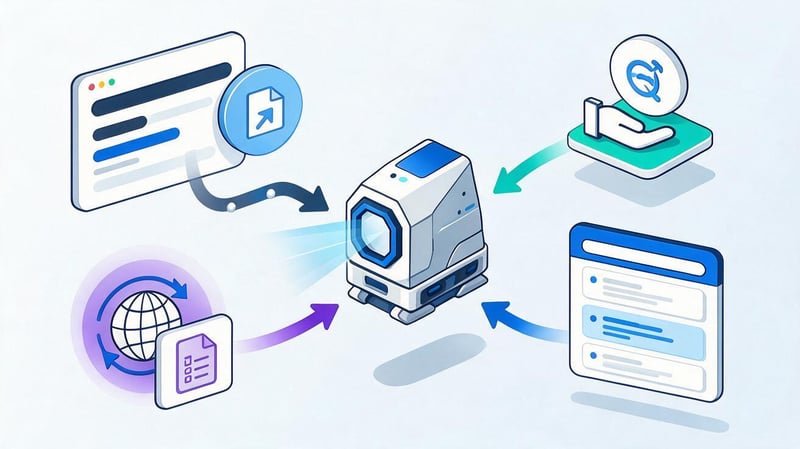
Запити «зареєструвати сайт у Google», «додати URL Google» та «закинути сайт у Google» зазвичай стосуються індексування. Окрема реєстрація кожного сайту в пошуковому каталозі для появи в Google не потрібна.
Пошуковик може виявити новий сайт через посилання та Sitemap. Власнику проєкту корисно підключити Google Search Console, підтвердити ресурс та надіслати коректний Sitemap. Для окремої нової сторінки доступний запит індексування через URL Inspection.
При цьому технічне відправлення адреси не замінює нормальну структуру сайту. Якщо новий документ не пов'язаний внутрішніми посиланнями, дублює існуючу сторінку або закритий від індексації, одна кнопка Request Indexing проблему не вирішить.
Як перевірити, чи є сайт або сторінка в Google?
Для конкретної сторінки основним способом перевірки є URL Inspection у Search Console. Він показує індексну інформацію за URL і допомагає перевірити поточну доступність сторінки.
Додатково можна здійснити пошук із оператором site:. Такий метод є зручним для швидкої перевірки прикладів сторінок, але кількість результатів не можна вважати точною кількістю документів сайту в індексі.
Для важливої сторінки орієнтуйтесь на URL Inspection, а для загальної картини великого сайту використовуйте Page Indexing. Google також вказує, що відсутність частини URL з індексу може бути нормальним, якщо йдеться про дублі, редиректи, noindex або видалені сторінки.
Що робити, якщо нова сторінка довго не індексується?
Спочатку перевірте, чи відкривається URL-адреса з кодом 200 і чи доступна вона без авторизації. Потім потрібно перевірити robots.txt, meta robots, canonical, Sitemap і внутрішні посилання.
Якщо сторінка є технічно доступною, варто оцінити сам документ. Google не гарантує індексування кожного URL, тому дублюючий або малокорисний контент може довго залишатися поза індексом.
Після виправлення сторінку можна протестувати через Live URL Test і надіслати Request Indexing. Для великої кількості документів краще оновити Sitemap з коректним lastmod.
Google Search Console та Google Analytics 4 – у чому різниця?

Обидва сервіси використовуються при аналізі сайту, але дані різні. Search Console відноситься насамперед до взаємодії сайту з пошуком Google, а Google Analytics 4 фіксує події та поведінку відвідувачів на самому сайті.
Тому розходження цифр між двома системами вважається нормальним. Вони використовують різні джерела, правила обробки та метрики. Порівнювати кліки GSC із сесіями GA4 як однакові показники не можна.
| Що аналізуємо | Google Search Console | Google Analytics 4 |
|---|---|---|
| Пошукові запити | Так, для органічного пошуку Google | Обмежено через інтеграцію |
| Покази в Google | Так | Ні |
| Кліки з пошуку | Так | Використовуються інші метрики переходів |
| Середня позиція | Так | Ні |
| Індексація URL | Так | Ні |
| Sitemap | Так | Ні |
| Події на сайті | Ні | Так |
| Конверсії | Не основний звіт | Так |
| Поведінка користувача | Обмежено | Так |
| Джерела трафіку | Органічний пошук Google | Різні канали |
Для повноцінного аналізу SEO зазвичай потрібні обидві системи. GSC допомагає зрозуміти, звідки користувач прийшов з органічного Google та за якими запитами сайт отримав видимість, а GA4 показує подальші дії відвідувача.
Часті помилки при роботі з Google Search Console
Одна з найпоширеніших помилок – сприймати середню позицію як фіксоване місце сайту. Користувачі бачать різну видачу, а показник у GSC агрегує дані про безліч показів. Для аналізу потрібно дивитися запит, сторінку, країну, пристрій та період.
Друга помилка – намагатися усунути усі непроіндексовані URL-адреси. Для технічних сторінок, дублів, редиректів та закритих документів відсутність в індексі часто передбачена структурою сайту.
Третя помилка – постійно надсилати одну сторінку через Request Indexing. Якщо Google регулярно не індексує URL, причину потрібно шукати у доступності, якості документа, canonical, перелінкуванні та загальній архітектурі.
Ще одна проблема – аналіз лише загальних графіків. Падіння кліків на 15% нічого не говорить про причину. Потрібно визначити, які сторінки, запити, країни чи пристрої сформували різницю.
Остання часта помилка – порівнювати кліки Search Console та показники GA4 як абсолютно однакові дані. Системи вимірюють різні дії, тому їх використовують разом, але не очікують на повний збіг цифр.
Для SEO сайту потрібен системний контроль індексації, технічного стану та пошукової видимості. Якщо Search Console вже підключено, наступний крок – перевірити основні звіти та зібрати список сторінок, які потребують технічного або контентного доопрацювання.


