Як підтвердити права в Google Search Console?


Перед початком роботи з пошуковими звітами Google просить підтвердити, що користувач дійсно керує вебсайтом або доменом. Така перевірка захищає дані Search Console та обмежує доступ до параметрів ресурсу для сторонніх користувачів.
Google верифікація сайту виконується кількома способами: через DNS-запис, HTML-файл, HTML-тег, Google Analytics або Google Tag Manager. Відповідний варіант залежить від типу ресурсу та доступів, які є у власника сайту.
Якщо потрібна верифікація сайту в Google повністю разом з піддоменами та різними протоколами, зазвичай додають доменний ресурс та використовують DNS. Для окремої версії сайту можна вибрати ресурс із префіксом URL та підтвердити його іншим доступним способом.
Що означає підтвердження права власності в Google Search Console?
Підтвердження права власності показує Google, що користувач може керувати доменом, файлами сайту, його вихідним кодом або пов'язаними сервісами Google. Після перевірки обліковий запис отримує доступ до даних Search Console у межах призначених прав.
Саме додавання адреси сайту ще не підтверджує володіння ресурсом. Поки перевірку не пройдено, користувач не отримує повноцінного доступу до пошукових звітів, налаштувань індексування та керування іншими користувачами.
Навіщо підтверджувати права на сайт?
Після підтвердження власник може бачити запити та сторінки з органічного пошуку, відстежувати індексування, перевіряти проблеми окремих URL та працювати з sitemap.xml. Ці дані допомагають швидше знаходити технічні помилки та розуміти, які сторінки Google дійсно враховує в пошуку.
Підтверджений власник також може надавати доступ іншим фахівцям та перевіряти стан ресурсу у Search Console. Тому підтвердити права на сайт бажано до початку технічного SEO-аудиту та регулярного контролю індексації.
Хто може підтвердити право власності?
Для перевірки потрібен реальний доступ хоча б до одного елемента інфраструктури сайту. Це може бути DNS-зона домену, файлова система сервера, HTML-код головної сторінки, Google Analytics або контейнер Google Tag Manager.
Доступ лише до адміністративної панелі CMS не завжди підходить для підтвердження. Наприклад, якщо необхідно підтвердити право власності на домен через DNS, користувач повинен мати можливість змінювати записи у фактичного DNS-провайдера.
Зазвичай використовуються такі варіанти доступу:
- доступ до DNS-зони, де можна створювати TXT або CNAME запис для домену;
- доступ до сервера або файлового менеджера для завантаження файлу Google;
- можливість редагувати <head> головної сторінки та розміщувати HTML-тег;
- необхідні права в Google Analytics чи Google Tag Manager;
- доступ власника, який вже може додати нового користувача до Search Console.
Перед вибором способу краще з'ясувати, хто керує доменом, DNS та кодом сайту. Після цього перевірка займає значно менше часу і не вимагає перебирати всі варіанти поспіль.
Відповіді на ваші запитання
Як підтвердити право власності на сайт у Google Search Console?
Спочатку додайте сайт як доменний ресурс або URL-prefix, після чого оберіть запропонований Google спосіб перевірки. Для Domain property використовується DNS, а URL-prefix можна підтвердити через DNS, HTML-файл, HTML-тег та деякі сервіси Google.
Якщо потрібно підтвердити право власності на сайт у Google без доступу до DNS, зазвичай вибирають URL-prefix. За наявності повноцінного доступу до домену DNS залишається зручним варіантом для загального контролю.
Як підтвердити право власності на домен?
Додайте новий доменний ресурс у Search Console та скопіюйте запропонований TXT-запис. Потім розмістіть його в активній DNS-зоні та дочекайтеся, доки запис стане доступним через публічні DNS-сервери.
Якщо інтерфейс Google показує повідомлення «підтвердіть право власності на домен», перевірку не можна замінити HTML-тегом для цього Domain property. Для підтвердження потрібний доступ до DNS.
Скільки часу займає підтвердження домену через DNS?
Іноді новий TXT-запис визначається дуже швидко, але поширення DNS може займати кілька годин і більше. Точний термін залежить від провайдера, кешування та налаштувань конкретного домену.
Якщо запис не визначається одразу, перевірте його через зовнішній DNS lookup. Створювати кілька однакових записів TXT для прискорення процесу зазвичай не потрібно.
Що робити, якщо Search Console не бачить запис TXT?
Перевірте поточні nameserver, DNS-зону, значення Host та повний текст google-site-verification. Потім переконайтеся через зовнішній сервіс, що TXT дійсно доступний з публічного DNS.
Якщо запис відображається правильно, повторіть перевірку через деякий час. Якщо його немає, потрібно виправляти налаштування DNS, а не ресурс усередині Search Console.
Куди вставляти HTML tag Google Search Console?
HTML-тег необхідно розмістити всередині <head> головної сторінки URL-prefix ресурсу. Після публікації код повинен бути у вихідному HTML, який доступний звичайному відвідувачеві без авторизації.
Якщо CMS пропонує окреме поле Google Site Verification, уважно прочитайте формат поля. Деякі системи приймають цілий тег <meta>, інші просять тільки значення content.
Чи можна видалити запис TXT після підтвердження?
Видаляти TXT-запис, що діє, відразу після успішної верифікації не рекомендується. Google може повторно перевірити токен та за його відсутності запросити нове підтвердження права власності.
Перед видаленням старого запису перевірте, чи існують інші чинні способи підтвердження. Особливо уважно це потрібно робити при перенесенні сайту між реєстраторами, провайдерами DNS або агентствами.
Що краще – DNS чи HTML-тег?
DNS підходить для доменного ресурсу та охоплює його піддомени та протоколи. HTML-тег використовується для URL-prefix та зручний, коли є доступ до коду сайту, але немає можливості змінювати DNS.
Вибір залежить від завдання та інфраструктури конкретного проєкту. Для SEO важливіша стабільність обраного способу та збереження перевірочного токена після успішної верифікації.
Чи можна підтвердити вебсайт без доступу до DNS?
Так, якщо використовується ресурс із префіксом URL і доступний інший підтримуваний спосіб перевірки. Можна розмістити HTML-файл, verification meta tag або за відповідних умов використати Google Analytics чи GTM.
Якщо потрібно підтвердити саме доменний ресурс, доступ до DNS буде потрібен. HTML-тег та файл не замінюють DNS-підтвердження для Domain property.
Доменний ресурс або ресурс із префіксом URL – що вибрати?

Search Console пропонує два основних варіанти додавання сайту: доменний ресурс та ресурс з префіксом URL. Від вибору залежить, які версії сайту потраплять до звітів та які способи підтвердження будуть доступні користувачеві.
Якщо сайт використовує піддомени, кілька протоколів або різні технічні версії, доменний ресурс зазвичай є зручнішим для загального контролю. Для конкретної адреси або окремого розділу можна використовувати URL-префікс.
Доменний ресурс
Доменний ресурс додається без https://, http:// та шляху сторінки. Наприклад, для сайту https://www.example.com/ у полі домену вказують лише example.com.
Такий ресурс охоплює різні протоколи, версії з www і без www, а також піддомени цього домену. Щоб підтвердити право власності на домен, потрібно змінити записи DNS.
Якщо Search Console просить підтвердити права на вебсайт через DNS, потрібно працювати конкретно з тією DNS-зоною, на яку вказують поточні сервери імен. Реєстратор домену та DNS-провайдер можуть бути різними компаніями.
Ресурс із префіксом URL
Ресурс із префіксом URL відноситься лише до вказаної адреси. Наприклад, https://www.example.com/ та https://example.com/ для Search Console вважаються різними варіантами URL-prefix.
Для такого ресурсу доступні DNS, HTML-файл, HTML-тег та деякі пов'язані сервіси Google. Цей варіант зручний, коли доступу до DNS немає, але можна змінити HTML-код або завантажити файл на сервер.
Який тип ресурсу краще вибрати?
Вибір залежить від структури сайту та доступів користувача. Для загального контролю домену зазвичай зручний Domain property, а URL-prefix підходить для конкретної версії сайту або ситуації, коли підтвердити домен через DNS неможливо.
Іноді SEO-фахівці додають обидва варіанти, тому що доменний ресурс показує дані по всьому домену, а URL-prefix допомагає працювати з конкретною версією сайту. Дублювання сторінок на сайті від цього не виникає.
| Параметр | Доменний ресурс | URL-prefix |
|---|---|---|
| Враховує піддомени | Так | Тільки зазначений префікс |
| Враховує HTTP та HTTPS | Так | Тільки зазначений протокол |
| Підтвердження через DNS | Так | Так |
| HTML-тег | Ні | Так |
| HTML-файл | Ні | Так |
| Google Analytics або GTM | Ні | За виконання вимог |
Перед додаванням ресурсу варто перевірити основну робочу версію сайту та редиректи між HTTP, HTTPS, www та адресою без www. Це допоможе вибрати ресурс усвідомлено та уникнути плутанини у подальших звітах.
Як підтвердити право власності на сайт у Google Search Console?
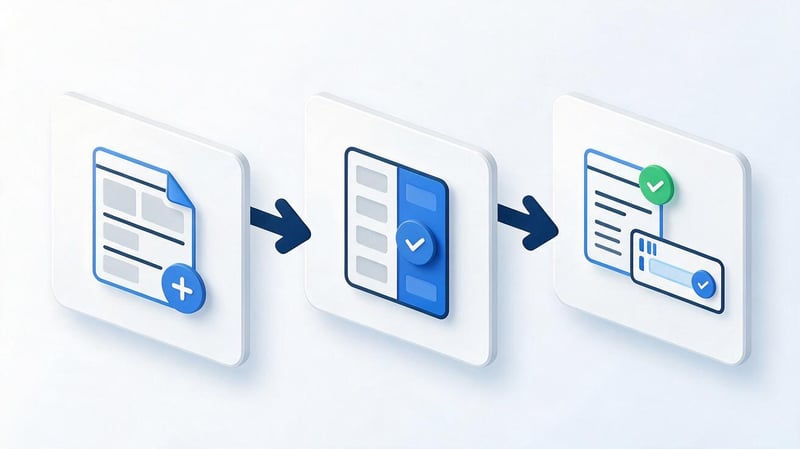
Щоб підтвердити право власності на сайт, спочатку необхідно додати його до Search Console і вибрати відповідний тип ресурсу. Потім Google запропонує один або кілька способів перевірки залежно від вибраного варіанта.
Загальна схема виглядає однаково: додати ресурс → вибрати спосіб → розмістити токен перевірки → дочекатися його доступності → запустити перевірку. Після успішної верифікації токен бажано зберегти, тому що Google може повторно перевіряти право власності.
Крок 1. Додайте сайт до Google Search Console
Увійдіть до Google під обліковим записом, який планується використовувати для роботи з сайтом. Потім відкрийте Search Console, виберіть додавання нового ресурсу та вкажіть домен або повну URL-адресу з потрібним протоколом.
Перед підтвердженням перевірте адресу ще раз, особливо якщо використовується URL-prefix. Помилка між HTTP та HTTPS або версіями www може призвести до успішної перевірки іншого ресурсу, який не відповідає основній версії сайту.
Крок 2. Виберіть спосіб підтвердження
Для доменного ресурсу основним варіантом буде Search Console DNS, оскільки Google має перевірити керування доменом незалежно від файлів конкретного сайту. Для URL-prefix доступні додаткові способи, серед яких HTML-файл та HTML tag Google Search Console.
Спосіб краще вибирати за реальними доступами, а не за передбачуваною простотою інструкції. Якщо DNS знаходиться у підрядника, але є повний доступ до коду сайту, HTML-тег може виявитися швидшим варіантом для URL-prefix.
Крок 3. Виконайте перевірку
Після розміщення запису TXT, файлу або мета-тегу поверніться до Search Console і запустіть перевірку. Google спробує знайти отриманий раніше verification token у вказаному місці та повідомить результат.
Якщо перевірка не пройшла, не створюйте одразу новий ресурс та новий токен. Спочатку перевірте правильність розміщення поточного значення, доступність файлу або розповсюдження запису DNS.
Як підтвердити право власності на домен за допомогою запису DNS?

Підтвердження права власності на домен за допомогою запису DNS використовується для доменного ресурсу та підходить для сайтів з піддоменами або кількома технічними версіями. Такий спосіб не залежить від CMS, шаблону чи файлів конкретного сайту.
Для перевірки Google видає спеціальне значення google-site-verification, яке додається до DNS-зони. Після виявлення цього запису Search Console вважає керування доменом підтвердженим.
Що таке підтвердження через DNS?
DNS зберігає технічні записи, які пов'язують домен із різними сервісами. У процесі верифікації Google просить створити додатковий запис TXT, що містить унікальний код перевірки.
Цей код не змінює адресу сайту та не впливає на його сторінки під час коректного додавання. Його завдання полягає в тому, щоб підтвердити наявність доступу до DNS-зони конкретного домену.
Якщо користувач шукає google dns console або search console dns, зазвичай йдеться саме про цей спосіб. Зміни виконуються не всередині Search Console, а на панелі фактичного DNS-провайдера домену.
Як отримати TXT-запис у Google Search Console?
Якщо ви додаєте новий ресурс, виберіть «Домен» і вкажіть доменне ім'я без протоколу та шляху. Після продовження Google покаже інструкцію та унікальне значення для запису TXT.
Зазвичай перевірочний рядок виглядає приблизно так:
google-site-verification=XXXXXXXXXXXX
Значення необхідно скопіювати повністю та без змін. Видалення символів, пробілів усередині токена або частини google-site-verification призведе до помилки перевірки.
Як додати TXT-запис до DNS домену?
Спочатку визначте, де дійсно обслуговується DNS-зона сайту. Для цього можна перевірити NS, тобто поточний nameserver домену, а потім відкрити панель відповідного провайдера.
Подальший алгоритм у більшості сервісів схожий:
- Увійдіть до панелі керування DNS і відкрийте потрібний домен, уважно звіривши його написання.
- Перейдіть до керування записами DNS і створіть новий запис типу TXT.
- У полі імені вкажіть значення, яке вимагає провайдер, зазвичай @ або пусте поле.
- У полі значення вставте повний код google-site-verification, отриманий у Search Console.
- Збережіть запис, зачекайте на оновлення DNS і лише потім запустіть повторну перевірку Google.
Після додавання запис повинен з'явитись у публічній DNS-зоні. Якщо користувач додав TXT у реєстратора, а NS домену вказують на інший сервіс, Google такого запису не побачить.
Що вказувати в полях Host, Name, Type, Value та TTL?
Назви полів різняться між DNS-панелями, тому орієнтуватися слід на сенс кожного значення. Найчастіше Google видає лише токен, а решту параметрів користувач вибирає в інтерфейсі DNS.
| Поле | Значення |
|---|---|
| Host/Name | Зазвичай @ або порожнє значення для кореня домену |
| Type | TXT |
| Value / Content | Повний рядок google-site-verification=... |
| TTL | Стандартне значення провайдера |
| Domain | Той домен, який додано до Search Console |
Змінювати TTL для прискорення перевірки зазвичай не потрібно. Головне, щоб запис створювався у правильній DNS-зоні та містив точний перевірочний токен Google.
Коли використовується CNAME?
TXT залишається найпоширенішим варіантом DNS-перевірки, але в окремих випадках Google може надати дані для CNAME. Тоді до DNS додаються ім'я запису та цільова адреса, отримані безпосередньо в інтерфейсі Search Console.
Самостійно перетворювати TXT на CNAME або вигадувати значення запису не можна. Якщо Google показує конкретний варіант перевірки, слід перенести ці параметри без змін.
Як перевірити, чи з'явився запис TXT?
Для перевірки можна використовувати DNS lookup, команду dig чи Google Admin Toolbox. В результаті запиту до TXT-записів домену повинен відображатися рядок google-site-verification з тим самим значенням, яке видав Google.
Така перевірка допомагає відокремити проблему DNS від проблеми Search Console. Якщо публічний сервіс ще не бачить TXT, повторна верифікація в Google зазвичай теж не дасть результату.
Чи потрібно видаляти запис TXT після підтвердження?
TXT краще залишити в DNS після успішної перевірки, якщо він використовується для підтвердження власника. Google може повторно перевіряти наявність токена і при його видаленні право власності згодом може вимагати повторної верифікації.
Провідний SEO-спеціаліст — Геннадій
Я зазвичай рекомендую підтверджувати доменний ресурс через DNS, якщо власник має доступ до DNS-зони. Такий варіант охоплює домен разом із піддоменами та різними протоколами, а перевірочний TXT-запис після успішної верифікації краще зберегти.
Якщо запис заважає внутрішньому обліку DNS, спочатку перевірте інші активні способи підтвердження та склад користувачів Search Console. Видаляти verification token без перевірки поточних власників ресурсу не варто.
Скільки часу займе оновлення DNS?

Новий DNS-запис іноді стає доступним через кілька хвилин, але розраховувати на миттєве оновлення не слід. Швидкість залежить від провайдера, налаштувань DNS, кешування та інших технічних факторів.
В окремих випадках поширення DNS займає кілька годин або довше. Якщо TXT додано правильно, краще перевірити його публічну доступність та повторити верифікацію пізніше, не створюючи декілька однакових записів.
Як підтвердити сайт за допомогою HTML-тегу?
HTML-тег підходить для ресурсу з префіксом URL, коли користувач може редагувати код головної сторінки. Google видає спеціальний meta tag, який необхідно розмістити у підсумковій HTML-розмітці.
Такий спосіб часто використовується на CMS, де передбачено окреме поле Google Site Verification. Після публікації сторінки мета-тег має бути присутнім у вихідному HTML, який отримує пошуковий робот.
Де отримати HTML-тег?
Відкрийте потрібний URL-prefix ресурс або додайте новий, а потім виберіть спосіб перевірки через HTML-тег. Search Console покаже готовий рядок з атрибутом name="google-site-verification" та унікальним значенням content.
Приклад виглядає так:
<meta name="google-site-verification" content="XXXXXXXXXXXX">
Код слід копіювати повністю. Якщо CMS вимагає лише вміст content, необхідно вставити лише токен, але спочатку слід перевірити інструкцію конкретного поля.
Куди вставити HTML-тег Google Search Console?
Мета-тег розміщується всередині розділу <head> головної сторінки підтверджуваного ресурсу. Він повинен перебувати в HTML після публікації сайту, а не лише всередині редактора шаблону чи неопублікованої версії.
Розміщувати verification meta tag після <body> не слід. Якщо CMS автоматично переносить код або видаляє невідомі теги, необхідно перевірити вихідний код сторінки після збереження змін.
Приклад HTML-тегу
Робоча структура сторінки може виглядати так:
<head>
<meta name="google-site-verification" content="XXXXXXXXXXXX">
...
</head>
Токен кожного ресурсу унікальний, тому копіювати код з іншого сайту не можна. Для підтвердження використовується саме значення, що Search Console показав поточному користувачеві.
Як перевірити, що тег встановлено правильно?
Відкрийте головну сторінку сайту та перегляньте її вихідний HTML-код. Через пошук на сторінці знайдіть google-site-verification і переконайтеся, що код знаходиться всередині <head> і містить правильний токен.
Після перевірки можна повернутися до Search Console та натиснути кнопку підтвердження. Якщо Google не знаходить тег, спочатку очистіть серверний або CMS-кеш та перевірте опубліковану сторінку повторно.
Чи можна видалити HTML-тег після підтвердження?
Якщо HTML-тег використовується як діючий спосіб підтвердження, його краще залишити у <head>. Видалення токена може призвести до втрати підтвердження під час наступної автоматичної перевірки Google.
Перед очищенням старих verification meta tag потрібно перевірити розділ підтвердження права власності та список власників. Це особливо актуально після зміни агентства, розробника чи відповідального співробітника.
Як підтвердити сайт через HTML-файл?

HTML-файл підходить для URL-prefix ресурсу, коли користувач може завантажити файл у кореневий каталог сайту. Search Console створює унікальний файл, який Google потім запитує за певною URL-адресою.
Цей варіант зручний, якщо редагувати шаблон сторінки небажано, але доступ до сервера або файлового менеджера вже є. Ім'я та вміст отриманого файлу міняти не можна.
Як завантажити файл підтвердження?
У списку способів підтвердження виберіть HTML-файл та завантажте файл, запропонований Search Console. Зазвичай, його ім'я містить унікальну послідовність символів, пов'язану з verification token.
Зберігати файл слід без редагування вмісту та розширення. Якщо операційна система або редактор змінює ім'я файлу, Google не зможе відкрити очікувану адресу.
Куди завантажити файл?
Файл необхідно розмістити в кореневому каталозі сайту, щоб він відкривався за URL-адресою, яку показує Search Console. Шлях не повинен вимагати авторизації, спеціальних cookie або входу до адміністративної панелі.
Після завантаження відкрийте вказану адресу у звичайному браузері та перевірте відповідь сервера. Якщо замість файлу з'являється 404, редирект на іншу сторінку або форма входу, підтвердження не спрацює.
Як перевірити файл HTML перед підтвердженням?
Відкрийте URL-адресу перевірочного файлу в режимі інкогніто, щоб виключити вплив авторизації та збережених cookie. Сервер повинен повернути файл за правильною адресою без перенаправлення на сторінку входу.
Додатково перевірте, чи CDN, система безпеки або правила редиректів не блокують запит. Після успішної перевірки залиште файл на сервері, доки він використовується для підтвердження власника.
Як підтвердити сайт через Google Analytics?
У деяких випадках для URL-prefix можна використовувати вже встановлений Google Analytics. Спосіб підходить, якщо код аналітики коректно розміщений на сайті, а обліковий запис Google користувача має необхідні права у відповідному ресурсі.
При такому підтвердженні окремий запис TXT або HTML-файл не потрібні. Однак сам факт доступу до Search Console автоматично не надає права в Analytics, оскільки ці сервіси використовують окремі системи доступу.
Якщо перевірка через аналітику не спрацьовує, спочатку переконайтеся, що вибрано правильний обліковий запис Google та потрібний ресурс Analytics. За відсутності впевненості простіше використовувати HTML-тег або інший спосіб, доступність якого можна перевірити безпосередньо.
Як підтвердити сайт через Google Tag Manager?

Google Tag Manager також може використовуватись для підтвердження URL-prefix за умови виконання вимог Google. На сторінці повинен бути коректно встановлений контейнер GTM, а користувач повинен мати необхідні права для роботи з ним.
Цей варіант зручний для проєктів, де розробники вже встановили GTM та через нього керуються маркетингові теги. Додатковий verification meta tag у такому разі може не знадобитися.
Після підтвердження не видаляйте контейнер лише тому, що перевірка Search Console вже пройшла. Якщо GTM використовується сайтом для аналітики чи подій, будь-які зміни його установки слід проводити окремо від завдання верифікації.
Який спосіб підтвердження Google Search Console вибрати?
Універсального методу для всіх сайтів немає, тому що набір доступів у власника, розробника та SEO-фахівця різниться. При виборі варто орієнтуватися на тип ресурсу і той спосіб, який команда зможе зберегти після перевірки.
Для доменного ресурсу знадобиться DNS, а для URL-prefix можна використовувати кілька варіантів. Таблиця нижче допомагає швидко визначити потрібний метод без перебору всіх способів поспіль.
| Ситуація | Відповідний спосіб |
|---|---|
| Є доступ до DNS-зони | DNS/TXT |
| Потрібно підтвердити весь домен | DNS |
| Можна редагувати <head> | HTML-тег |
| Є доступ до кореневого каталогу | HTML-файл |
| Вже коректно встановлено Analytics | Google Analytics |
| Є робочий контейнер GTM | Google Tag Manager |
Якщо підтвердження виконує підрядник, доступ краще надавати на обмежений час до конкретного сервісу, коли це технічно можливо. Паролі від реєстратора, хостингу та основного облікового запису Google передавати між фахівцями без необхідності не слід.
Чому Google Search Console не підтверджує право власності?
Помилка підтвердження зазвичай пов'язана з тим, що Google не бачить перевірочний токен в очікуваному місці. Причиною можуть бути неправильна DNS-зона, затримка розповсюдження запису, кеш сайту, невірний URL-prefix або зміна файлу перевірки.
Не варто одразу створювати новий ресурс та повторювати весь процес заново. Послідовна перевірка кожного етапу зазвичай швидше показує, де виникла проблема.
Google не бачить DNS-запис
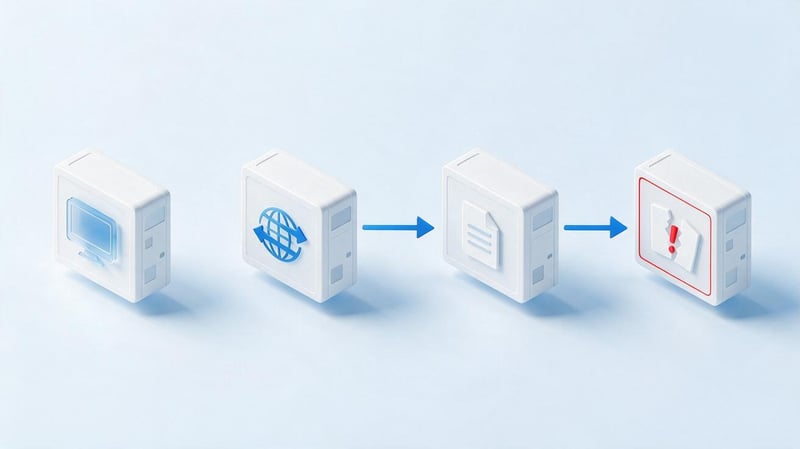
Спочатку перевірте NS домену та переконайтеся, що TXT доданий у фактичного DNS-провайдера. Часта помилка виникає, коли домен зареєстрований в одному сервісі, а DNS-зоною управляє хостинг, CDN або інша компанія.
Потім перевірте Host, Type та Value через зовнішній DNS lookup. Якщо google-site-verification ще не видно публічно, Search Console також може не виявити цей запис.
Google не знаходить HTML-тег
Перевірте вихідний HTML головної сторінки, а не лише налаштування CMS. Мета-тег повинен бути присутнім усередині <head> опублікованої сторінки та містити той токен, який був виданий саме цьому ресурсу.
Якщо код доданий правильно, очистіть кеш сайту, CDN та шаблону. Деякі системи публікують зміни із затримкою, тому код в адміністративній панелі може відрізнятися від HTML, який отримує Google.
Google не знаходить HTML-файл
Відкрийте точну URL-адресу файлу, вказаний Search Console, через приватне вікно браузера. Файл повинен відповідати без авторизації, помилок 404 та перенаправлень на головну сторінку.
Не перейменовуйте файл і не редагуйте його вміст після скачування. Також перевірте правила сервера, CDN та захисні плагіни, які іноді блокують невідомі HTML-файли в кореневій директорії.
Обрано неправильну версію сайту
Для URL-prefix протокол і піддомен мають значення, тому http://example.com відрізняється від https://example.com. Версія www.example.com також відрізняється від адреси без www за такого типу ресурсу.
Перед верифікацією визначте основну версію сайту за canonical та серверними редиректами. Якщо потрібно охопити всі варіанти відразу, зручніше розглянути доменний ресурс з підтвердженням DNS.
DNS управляється не там, де зареєстрований домен
Купівля домену в певного реєстратора ще не означає, що DNS-зона обслуговується там же. Після зміни nameserver керування DNS може повністю перейти до хостингу, CDN або окремого DNS-сервісу.
Якщо TXT додано до неактивної зони, підтвердити права на сайт у Google не вийде. Перед зміною записів завжди перевіряйте актуальні NS і входьте в панель провайдера, на якого вони вказують.
Що робити після підтвердження сайту?

Після успішної верифікації перевірте, під яким рівнем доступу відображається ваш обліковий запис, і які ще власники є в ресурсу. Це особливо корисно на старих проєктах, де доступи могли роками передаватися між співробітниками та підрядниками.
Потім переходьте до технічних даних сайту: індексування, sitemap, пошукових запитів та проблем сторінок. Підтвердження власності дає доступ до даних, але помилки сайту після підключення Search Console не виправляються автоматично.
Перевірте статус власника
У налаштуваннях Search Console відкрийте розділ користувачів та підтвердження власності. Перевірте, що ваш обліковий запис дійсно має очікуваний рівень прав, а спосіб верифікації продовжує працювати.
Якщо на проєкті виявлено старих власників, не видаляйте їх без погодження з власником сайту. Спочатку потрібно визначити, кому належать акаунти та які токени підтвердження використовуються зараз.
Додайте потрібних користувачів
Для щоденної роботи не кожному фахівцю потрібні права власника. SEO-фахівцю, розробнику чи аналітику можна призначити той рівень доступу, який відповідає його завданням.
Такий підхід спрощує передачу проєкту та знижує ризик випадкової зміни критичних налаштувань. Після завершення співпраці непотрібні доступи слід вчасно видаляти.
Перевірте індексування та Sitemap
Додайте актуальний sitemap.xml та перевірте, чи може Google його обробити. Потім перегляньте статус індексування важливих сторінок, помилки та результати перевірки URL.
Перші дані Search Console можуть поступово з'являтися, тому відсутність повного звіту відразу після підключення не означає помилку. Для SEO важливіше переконатися, що Google бачить ресурс, sitemap і основні сторінки, що індексуються.
Щоб підтвердити права на сайт у Google, спочатку визначте тип ресурсу та доступи, які є у команди. Для всього домену використовуйте DNS, а для URL-prefix при необхідності підходять HTML-тег, HTML-файл, Google Analytics або Google Tag Manager.
Після успішної перевірки не видаляйте TXT, HTML-файл або інший токен, що діє, без перевірки власників і способів підтвердження. Потім налаштуйте доступи, додайте sitemap.xml та перевірте індексування основних сторінок.
Якщо Search Console не підтверджує сайт, Seo-Gen може перевірити DNS, HTML-розмітку, активні версії домену та поточні доступи, після чого налаштувати ресурс без зайвих змін на сайті.
Інші статті про SEO просування


