Как подтвердить права в Google Search Console?


Перед началом работы с поисковыми отчётами Google просит подтвердить, что пользователь действительно управляет сайтом или доменом. Такая проверка защищает данные Search Console и ограничивает доступ к настройкам ресурса для посторонних пользователей.
Google верификация сайта выполняется несколькими способами: через DNS-запись, HTML-файл, HTML-тег, Google Analytics или Google Tag Manager. Подходящий вариант зависит от типа ресурса и доступов, которые есть у владельца сайта.
Если требуется верификация сайта в Google целиком вместе с поддоменами и разными протоколами, обычно добавляют доменный ресурс и используют DNS. Для отдельной версии сайта можно выбрать ресурс с префиксом URL и подтвердить его другим доступным способом.
Что означает подтверждение права собственности в Google Search Console?
Подтверждение права собственности показывает Google, что пользователь может управлять доменом, файлами сайта, его исходным кодом либо связанными сервисами Google. После проверки аккаунт получает доступ к данным Search Console в пределах назначенных прав.
Само добавление адреса сайта ещё не подтверждает владение ресурсом. Пока проверка не пройдена, пользователь не получает полноценный доступ к поисковым отчётам, настройкам индексирования и управлению другими пользователями.
Зачем подтверждать права на сайт?
После подтверждения владелец может видеть запросы и страницы из органического поиска, отслеживать индексирование, проверять проблемы отдельных URL и работать с sitemap.xml. Эти данные помогают быстрее находить технические ошибки и понимать, какие страницы Google действительно учитывает в поиске.
Подтверждённый владелец также может предоставлять доступ другим специалистам и проверять состояние ресурса в Search Console. Поэтому подтвердить права на сайт желательно до начала технического SEO-аудита и регулярного контроля индексации.
Кто может подтвердить право собственности?
Для проверки потребуется реальный доступ хотя бы к одному элементу инфраструктуры сайта. Это может быть DNS-зона домена, файловая система сервера, HTML-код главной страницы, Google Analytics или контейнер Google Tag Manager.
Доступ только к административной панели CMS не всегда подходит для подтверждения. Например, если необходимо подтвердить право собственности на домен через DNS, пользователь должен иметь возможность изменять записи у фактического DNS-провайдера.
Обычно используются следующие варианты доступа:
- доступ к DNS-зоне, где можно создавать TXT или CNAME записи для домена;
- доступ к серверу или файловому менеджеру для загрузки файла Google;
- возможность редактировать <head> главной страницы и размещать HTML-тег;
- необходимые права в Google Analytics либо Google Tag Manager;
- доступ владельца, который уже может добавить нового пользователя в Search Console.
Перед выбором способа лучше выяснить, кто управляет доменом, DNS и кодом сайта. После этого проверка занимает значительно меньше времени и не требует пробовать все варианты подряд.
Ответы на ваши вопросы
Как подтвердить право собственности на сайт в Google Search Console?
Сначала добавьте сайт как доменный ресурс или URL-prefix, после чего выберите предложенный Google способ проверки. Для Domain property используется DNS, а URL-prefix можно подтвердить через DNS, HTML-файл, HTML-тег и некоторые сервисы Google.
Если нужно подтвердить право собственности на сайт в Google без доступа к DNS, обычно выбирают URL-prefix. При наличии полноценного доступа к домену DNS остаётся удобным вариантом для общего контроля.
Как подтвердить право собственности на домен?
Добавьте новый доменный ресурс в Search Console и скопируйте предложенную TXT-запись. Затем разместите её в активной DNS-зоне и дождитесь, пока запись станет доступна через публичные DNS-серверы.
Если интерфейс Google показывает сообщение «подтвердите право собственности на домен», проверку нельзя заменить HTML-тегом для этого Domain property. Для подтверждения требуется доступ к DNS.
Сколько времени занимает подтверждение домена через DNS?
Иногда новая TXT-запись определяется очень быстро, но распространение DNS может занимать несколько часов и дольше. Точный срок зависит от провайдера, кэширования и настроек конкретного домена.
Если запись не определяется сразу, проверьте её через внешний DNS lookup. Создавать несколько одинаковых TXT-записей для ускорения процесса обычно не требуется.
Что делать, если Search Console не видит TXT-запись?
Проверьте текущие nameserver, DNS-зону, значение Host и полный текст google-site-verification. Затем убедитесь через внешний сервис, что TXT действительно доступен из публичного DNS.
Если запись отображается правильно, повторите проверку спустя некоторое время. Если её нет, исправлять нужно настройки DNS, а не ресурс внутри Search Console.
Куда вставлять HTML tag Google Search Console?
HTML-тег необходимо разместить внутри <head> главной страницы URL-prefix ресурса. После публикации код должен присутствовать в исходном HTML, который доступен обычному посетителю без авторизации.
Если CMS предлагает отдельное поле Google Site Verification, внимательно прочитайте формат этого поля. Некоторые системы принимают целый <meta> тег, другие просят только значение content.
Можно ли удалить TXT-запись после подтверждения?
Удалять действующую TXT-запись сразу после успешной верификации не рекомендуется. Google может повторно проверить токен и при его отсутствии запросить новое подтверждение права собственности.
Перед удалением старой записи проверьте, существуют ли другие действующие способы подтверждения. Особенно внимательно это нужно делать при переносе сайта между регистраторами, DNS-провайдерами или агентствами.
Что лучше – DNS или HTML-тег?
DNS подходит для доменного ресурса и охватывает его поддомены и протоколы. HTML-тег используется для URL-prefix и удобен, когда есть доступ к коду сайта, но нет возможности менять DNS.
Выбор зависит от задачи и инфраструктуры конкретного проекта. Для SEO важнее стабильность выбранного способа и сохранение проверочного токена после успешной верификации.
Можно ли подтвердить сайт без доступа к DNS?
Да, если используется ресурс с префиксом URL и доступен другой поддерживаемый способ проверки. Можно разместить HTML-файл, verification meta tag либо при подходящих условиях использовать Google Analytics или GTM.
Если необходимо подтвердить именно доменный ресурс, доступ к DNS потребуется. HTML-тег и файл не заменяют DNS-подтверждение для Domain property.
Доменный ресурс или ресурс с префиксом URL – что выбрать?

Search Console предлагает два основных варианта добавления сайта: доменный ресурс и ресурс с префиксом URL. От выбора зависит, какие версии сайта попадут в отчёты и какие способы подтверждения будут доступны пользователю.
Если сайт использует поддомены, несколько протоколов или разные технические версии, доменный ресурс обычно удобнее для общего контроля. Для конкретного адреса или отдельного раздела можно использовать URL-prefix.
Доменный ресурс
Доменный ресурс добавляется без https://, http:// и пути страницы. Например, для сайта https://www.example.com/ в поле домена указывают только example.com.
Такой ресурс охватывает разные протоколы, версии с www и без www, а также поддомены этого домена. Чтобы подтвердить право собственности на домен, потребуется изменить DNS-записи.
Если Search Console просит подтвердить права на сайт через DNS, необходимо работать именно с той DNS-зоной, на которую указывают текущие серверы имён. Регистратор домена и DNS-провайдер при этом могут быть разными компаниями.
Ресурс с префиксом URL
Ресурс с префиксом URL относится только к указанному адресу. Например, https://www.example.com/ и https://example.com/ для Search Console считаются разными вариантами URL-prefix.
Для такого ресурса доступны DNS, HTML-файл, HTML-тег и некоторые связанные сервисы Google. Этот вариант удобен, когда доступа к DNS нет, но можно изменить HTML-код или загрузить файл на сервер.
Какой тип ресурса лучше выбрать?
Выбор зависит от структуры сайта и доступов пользователя. Для общего контроля домена обычно удобен Domain property, а URL-prefix подходит для конкретной версии сайта или ситуации, когда подтвердить домен через DNS невозможно.
Иногда SEO-специалисты добавляют оба варианта, потому что доменный ресурс показывает данные по всему домену, а URL-prefix помогает работать с конкретной версией сайта. Дублирования страниц на сайте от этого не возникает.
| Параметр | Доменный ресурс | URL-prefix |
|---|---|---|
| Учитывает поддомены | Да | Только указанный префикс |
| Учитывает HTTP и HTTPS | Да | Только указанный протокол |
| Подтверждение через DNS | Да | Да |
| HTML-тег | Нет | Да |
| HTML-файл | Нет | Да |
| Google Analytics или GTM | Нет | При выполнении требований |
Перед добавлением ресурса стоит проверить основную рабочую версию сайта и редиректы между HTTP, HTTPS, www и адресом без www. Это поможет выбрать ресурс осознанно и избежать путаницы в дальнейших отчётах.
Как подтвердить право собственности на сайт в Google Search Console?
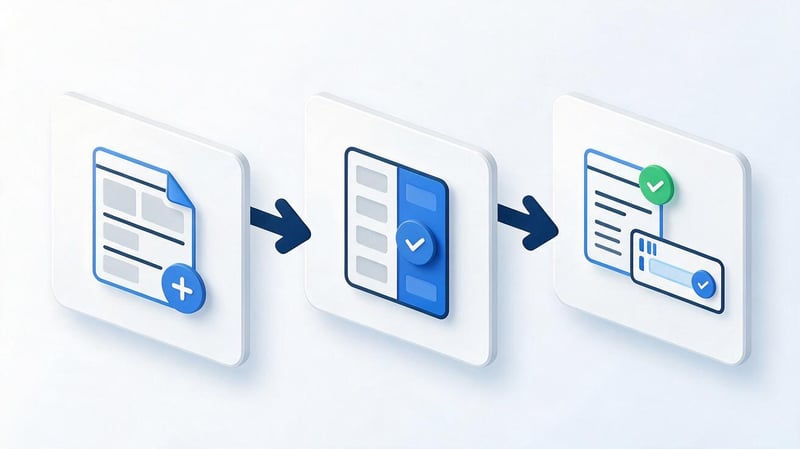
Чтобы подтвердить право собственности на сайт, сначала необходимо добавить его в Search Console и выбрать подходящий тип ресурса. Затем Google предложит один или несколько способов проверки в зависимости от выбранного варианта.
Общая схема выглядит одинаково: добавить ресурс → выбрать способ → разместить проверочный токен → дождаться его доступности → запустить проверку. После успешной верификации токен желательно сохранить, потому что Google может повторно проверять право собственности.
Шаг 1. Добавьте сайт в Google Search Console
Войдите в Google под аккаунтом, который планируется использовать для работы с сайтом. Затем откройте Search Console, выберите добавление нового ресурса и укажите домен либо полный URL с нужным протоколом.
Перед подтверждением проверьте адрес ещё раз, особенно если используется URL-prefix. Ошибка между HTTP и HTTPS или версиями www может привести к успешной проверке другого ресурса, который не соответствует основной версии сайта.
Шаг 2. Выберите способ подтверждения
Для доменного ресурса основным вариантом будет Search Console DNS, поскольку Google должен проверить управление доменом независимо от файлов конкретного сайта. Для URL-prefix доступны дополнительные способы, среди которых HTML-файл и HTML tag Google Search Console.
Способ лучше выбирать по реальным доступам, а не по предполагаемой простоте инструкции. Если DNS находится у подрядчика, но есть полный доступ к коду сайта, HTML-тег может оказаться быстрее для URL-prefix.
Шаг 3. Выполните проверку
После размещения TXT-записи, файла или мета-тега вернитесь в Search Console и запустите проверку. Google попробует найти полученный ранее verification token в указанном месте и сообщит результат.
Если проверка не прошла, не создавайте сразу новый ресурс и новый токен. Сначала проверьте правильность размещения текущего значения, доступность файла или распространение DNS-записи.
Как подтвердить право собственности на домен с помощью записи DNS?

Подтверждение права собственности на домен с помощью записи DNS используется для доменного ресурса и подходит для сайтов с поддоменами или несколькими техническими версиями. Такой способ не зависит от CMS, шаблона или файлов конкретного сайта.
Для проверки Google выдаёт специальное значение google-site-verification, которое добавляется в DNS-зону. После обнаружения этой записи Search Console считает управление доменом подтверждённым.
Что такое подтверждение через DNS?
DNS хранит технические записи, которые связывают домен с различными сервисами. В процессе верификации Google просит создать дополнительную TXT-запись, содержащую уникальный код проверки.
Этот код не меняет адрес сайта и не влияет на его страницы при корректном добавлении. Его задача заключается только в том, чтобы подтвердить наличие доступа к DNS-зоне конкретного домена.
Если пользователь ищет google dns console или search console dns, речь обычно идёт именно об этом способе. Изменения выполняются не внутри Search Console, а в панели фактического DNS-провайдера домена.
Как получить TXT-запись в Google Search Console?
При добавлении нового ресурса выберите вариант «Домен» и укажите доменное имя без протокола и пути. После продолжения Google покажет инструкцию и уникальное значение для TXT-записи.
Обычно проверочная строка выглядит примерно так:
google-site-verification=XXXXXXXXXXXX
Значение необходимо скопировать полностью и без изменений. Удаление символов, пробелов внутри токена или части google-site-verification приведёт к ошибке проверки.
Как добавить TXT-запись в DNS домена?
Сначала определите, где действительно обслуживается DNS-зона сайта. Для этого можно проверить NS, то есть текущие nameserver домена, а затем открыть панель соответствующего провайдера.
Дальнейший алгоритм у большинства сервисов похож:
- Войдите в панель управления DNS и откройте нужный домен, внимательно сверив его написание.
- Перейдите к управлению DNS-записями и создайте новую запись типа TXT.
- В поле имени укажите значение, которое требует провайдер, обычно @ либо пустое поле.
- В поле значения вставьте полный код google-site-verification, полученный в Search Console.
- Сохраните запись, дождитесь обновления DNS и только затем запустите повторную проверку Google.
После добавления запись должна появиться в публичной DNS-зоне. Если пользователь добавил TXT у регистратора, а NS домена указывают на другой сервис, Google такую запись не увидит.
Что указывать в полях Host, Name, Type, Value и TTL?
Названия полей различаются между DNS-панелями, поэтому ориентироваться следует на смысл каждого значения. Чаще всего Google выдаёт только токен, а остальные параметры пользователь выбирает в интерфейсе DNS.
| Поле | Значение |
|---|---|
| Host / Name | Обычно @ или пустое значение для корня домена |
| Type | TXT |
| Value / Content | Полная строка google-site-verification=... |
| TTL | Стандартное значение провайдера |
| Domain | Тот домен, который добавлен в Search Console |
Менять TTL ради ускорения проверки обычно не требуется. Главное, чтобы запись создавалась в правильной DNS-зоне и содержала точный проверочный токен Google.
Когда используется CNAME?
TXT остаётся наиболее распространённым вариантом DNS-проверки, но в отдельных случаях Google может предоставить данные для CNAME. Тогда в DNS добавляются имя записи и целевой адрес, полученные непосредственно в интерфейсе Search Console.
Самостоятельно преобразовывать TXT в CNAME или придумывать значение записи нельзя. Если Google показывает конкретный вариант проверки, следует перенести указанные параметры без изменений.
Как проверить, появилась ли TXT-запись?
Для проверки можно использовать DNS lookup, команду dig либо Google Admin Toolbox. В результате запроса к TXT-записям домена должна отображаться строка google-site-verification с тем же значением, которое выдал Google.
Такая проверка помогает отделить проблему DNS от проблемы Search Console. Если публичный сервис ещё не видит TXT, повторная верификация в Google обычно тоже не даст результата.
Нужно ли удалять TXT-запись после подтверждения?
TXT лучше оставить в DNS после успешной проверки, если он используется для подтверждения владельца. Google может повторно проверять наличие токена и при его удалении право собственности впоследствии может потребовать повторной верификации.
Ведущий SEO-специалист — Геннадий
Я обычно рекомендую подтверждать доменный ресурс через DNS, если у владельца есть доступ к DNS-зоне. Такой вариант охватывает домен вместе с поддоменами и разными протоколами, а проверочную TXT-запись после успешной верификации лучше сохранить.
Если запись мешает внутреннему учёту DNS, сначала проверьте другие активные способы подтверждения и состав пользователей Search Console. Удалять verification token без проверки текущих владельцев ресурса не стоит.
Сколько времени занимает обновление DNS?
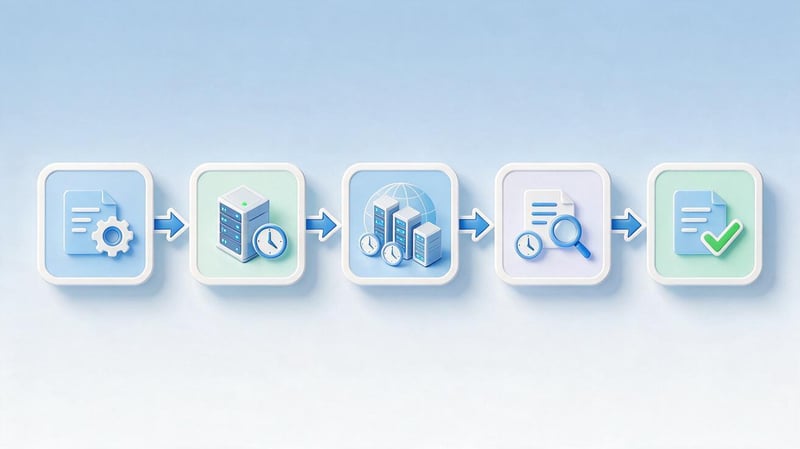
Новая DNS-запись иногда становится доступной через несколько минут, но рассчитывать на мгновенное обновление не следует. Скорость зависит от провайдера, настроек DNS, кэширования и других технических факторов.
В отдельных случаях распространение DNS занимает несколько часов или дольше. Если TXT добавлен правильно, лучше проверить его публичную доступность и повторить верификацию позднее, не создавая несколько одинаковых записей.
Как подтвердить сайт с помощью HTML-тега?
HTML-тег подходит для ресурса с префиксом URL, когда пользователь может редактировать код главной страницы. Google выдаёт специальный meta tag, который необходимо разместить в итоговой HTML-разметке.
Такой способ часто используется на CMS, где предусмотрено отдельное поле для Google Site Verification. После публикации страницы мета-тег должен присутствовать в исходном HTML, который получает поисковый робот.
Где получить HTML-тег?
Откройте нужный URL-prefix ресурс или добавьте новый, затем выберите способ проверки через HTML-тег. Search Console покажет готовую строку с атрибутом name="google-site-verification" и уникальным значением content.
Пример выглядит так:
<meta name="google-site-verification" content="XXXXXXXXXXXX">
Код следует копировать целиком. Если CMS просит только содержимое content, необходимо вставить лишь токен, но сначала следует проверить инструкцию конкретного поля.
Куда вставить HTML-тег Google Search Console?
Мета-тег размещается внутри секции <head> главной страницы подтверждаемого ресурса. Он должен находиться в HTML после публикации сайта, а не только внутри редактора шаблона или неопубликованной версии.
Размещать verification meta tag после <body> не следует. Если CMS автоматически переносит код или удаляет неизвестные теги, необходимо проверить исходный код страницы после сохранения изменений.
Пример HTML-тега
Рабочая структура страницы может выглядеть следующим образом:
<head>
<meta name="google-site-verification" content="XXXXXXXXXXXX">
...
</head>
Токен каждого ресурса уникален, поэтому копировать код с другого сайта нельзя. Для подтверждения используется именно значение, которое Search Console показал текущему пользователю.
Как проверить, что тег установлен правильно?
Откройте главную страницу сайта и посмотрите её исходный HTML-код. Через поиск страницы найдите google-site-verification и убедитесь, что код находится внутри <head> и содержит правильный токен.
После проверки можно вернуться в Search Console и нажать кнопку подтверждения. Если Google не находит тег, сначала очистите серверный или CMS-кэш и проверьте опубликованную страницу повторно.
Можно ли удалить HTML-тег после подтверждения?
Если HTML-тег используется как действующий способ подтверждения, его лучше оставить в <head>. Удаление токена может привести к потере подтверждения при следующей автоматической проверке Google.
Перед очисткой старых verification meta tag нужно проверить раздел подтверждения права собственности и список владельцев. Это особенно актуально после смены агентства, разработчика или ответственного сотрудника.
Как подтвердить сайт через HTML-файл?
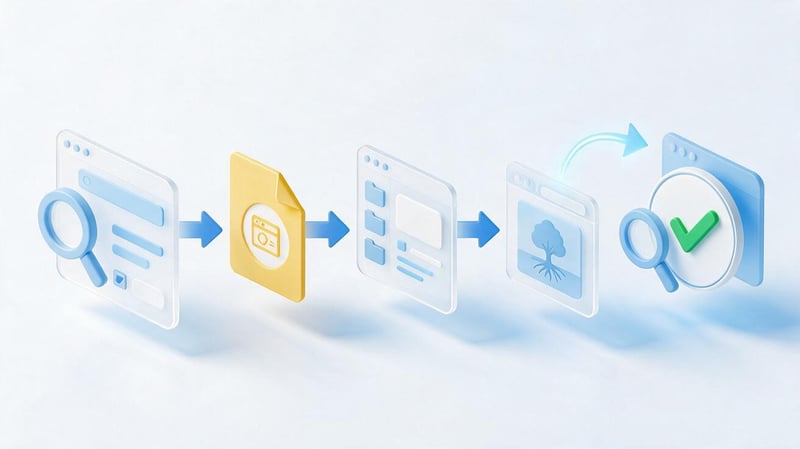
HTML-файл подходит для URL-prefix ресурса, когда пользователь может загрузить файл в корневой каталог сайта. Search Console создаёт уникальный файл, который Google затем запрашивает по определённому URL.
Этот вариант удобен, если править шаблон страницы нежелательно, но доступ к серверу или файловому менеджеру уже есть. Имя и содержимое полученного файла менять нельзя.
Как скачать файл подтверждения?
В списке способов подтверждения выберите HTML-файл и скачайте файл, предложенный Search Console. Обычно его имя содержит уникальную последовательность символов, связанную с verification token.
Сохранять файл следует без редактирования содержимого и расширения. Если операционная система или редактор меняет имя файла, Google не сможет открыть ожидаемый адрес.
Куда загрузить файл?
Файл необходимо разместить в корневом каталоге сайта, чтобы он открывался по URL, который показывает Search Console. Путь не должен требовать авторизации, специальных cookie или входа в административную панель.
После загрузки откройте указанный адрес в обычном браузере и проверьте ответ сервера. Если вместо файла появляется 404, редирект на другую страницу или форма входа, подтверждение не сработает.
Как проверить HTML-файл перед подтверждением?
Откройте URL проверочного файла в режиме инкогнито, чтобы исключить влияние авторизации и сохранённых cookie. Сервер должен вернуть сам файл по правильному адресу без перенаправления на страницу входа.
Дополнительно проверьте, что CDN, система безопасности или правила редиректов не блокируют запрос. После успешной проверки оставьте файл на сервере, пока он используется для подтверждения владельца.
Как подтвердить сайт через Google Analytics?
Для URL-prefix в некоторых случаях можно использовать уже установленный Google Analytics. Способ подходит, если код аналитики корректно размещён на сайте, а Google-аккаунт пользователя имеет необходимые права в соответствующем ресурсе.
При таком подтверждении отдельная TXT-запись или HTML-файл не нужны. Однако сам факт доступа к Search Console не предоставляет автоматически права в Analytics, поскольку эти сервисы используют отдельные системы доступа.
Если проверка через аналитику не срабатывает, сначала убедитесь, что выбран правильный аккаунт Google и нужный ресурс Analytics. При отсутствии уверенности проще использовать HTML-тег или другой способ, доступность которого можно проверить напрямую.
Как подтвердить сайт через Google Tag Manager?

Google Tag Manager также может использоваться для подтверждения URL-prefix при выполнении требований Google. На странице должен присутствовать корректно установленный контейнер GTM, а пользователь должен иметь необходимые права для работы с ним.
Этот вариант удобен для проектов, где разработчики уже установили GTM и через него управляются маркетинговые теги. Дополнительный verification meta tag в таком случае может не понадобиться.
После подтверждения не удаляйте контейнер только потому, что проверка Search Console уже прошла. Если GTM используется сайтом для аналитики или событий, любые изменения его установки следует проводить отдельно от задачи верификации.
Какой способ подтверждения Google Search Console выбрать?
Универсального метода для всех сайтов нет, потому что набор доступов у владельца, разработчика и SEO-специалиста различается. При выборе стоит ориентироваться на тип ресурса и на тот способ, который команда сможет сохранить после проверки.
Для доменного ресурса понадобится DNS, а для URL-prefix можно использовать несколько вариантов. Таблица ниже помогает быстро определить подходящий метод без перебора всех способов подряд.
| Ситуация | Подходящий способ |
|---|---|
| Есть доступ к DNS-зоне | DNS/TXT |
| Требуется подтвердить весь домен | DNS |
| Можно редактировать <head> | HTML-тег |
| Есть доступ к корневому каталогу | HTML-файл |
| Уже корректно установлен Analytics | Google Analytics |
| Есть рабочий контейнер GTM | Google Tag Manager |
Если подтверждение выполняет подрядчик, доступ лучше выдавать на ограниченное время к конкретному сервису, когда это технически возможно. Пароли от регистратора, хостинга и основного аккаунта Google передавать между специалистами без необходимости не следует.
Почему Google Search Console не подтверждает право собственности?
Ошибка подтверждения обычно связана с тем, что Google не видит проверочный токен в ожидаемом месте. Причиной могут быть неправильная DNS-зона, задержка распространения записи, кэш сайта, неверный URL-prefix или изменение проверочного файла.
Не стоит сразу создавать новый ресурс и повторять весь процесс заново. Последовательная проверка каждого этапа обычно быстрее показывает, где именно возникла проблема.
Google не видит DNS-запись
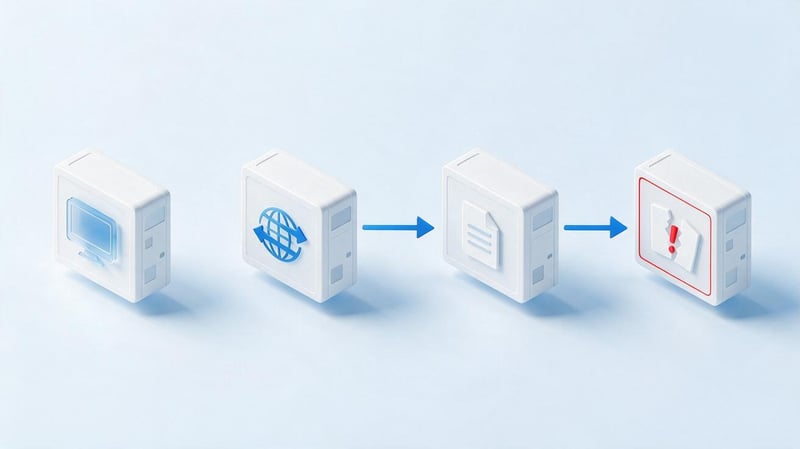
Сначала проверьте NS домена и убедитесь, что TXT добавлен у фактического DNS-провайдера. Частая ошибка возникает, когда домен зарегистрирован в одном сервисе, а DNS-зоной управляет хостинг, CDN или другая компания.
Затем проверьте Host, Type и Value через внешний DNS lookup. Если google-site-verification ещё не виден публично, Search Console также может не обнаружить эту запись.
Google не находит HTML-тег
Проверьте исходный HTML главной страницы, а не только настройки CMS. Мета-тег должен присутствовать внутри <head> опубликованной страницы и содержать тот токен, который был выдан именно этому ресурсу.
Если код добавлен правильно, очистите кэш сайта, CDN и шаблона. Некоторые системы публикуют изменения с задержкой, поэтому код в административной панели может отличаться от HTML, который получает Google.
Google не находит HTML-файл
Откройте точный URL файла, указанный Search Console, через приватное окно браузера. Файл должен отвечать без авторизации, ошибок 404 и перенаправлений на главную страницу.
Не переименовывайте файл и не редактируйте его содержимое после скачивания. Также проверьте правила сервера, CDN и защитные плагины, которые иногда блокируют неизвестные HTML-файлы в корневой директории.
Выбрана неправильная версия сайта
Для URL-prefix протокол и поддомен имеют значение, поэтому http://example.com отличается от https://example.com. Версия www.example.com также отличается от адреса без www при таком типе ресурса.
Перед верификацией определите основную версию сайта по canonical и серверным редиректам. Если требуется охватить все варианты сразу, удобнее рассмотреть доменный ресурс с DNS-подтверждением.
DNS управляется не там, где зарегистрирован домен
Покупка домена у определённого регистратора ещё не означает, что DNS-зона обслуживается там же. После смены nameserver управление DNS может полностью перейти к хостингу, CDN или отдельному DNS-сервису.
Если TXT добавлен в неактивную зону, подтвердить права на сайт в Google не получится. Перед изменением записей всегда проверяйте актуальные NS и входите в панель того провайдера, на которого они указывают.
Что делать после подтверждения сайта?

После успешной верификации проверьте, под каким уровнем доступа отображается ваш аккаунт, и какие другие владельцы есть у ресурса. Это особенно полезно на старых проектах, где доступы могли годами передаваться между сотрудниками и подрядчиками.
Затем переходите к техническим данным сайта: индексированию, sitemap, поисковым запросам и проблемам страниц. Подтверждение собственности даёт доступ к данным, но сами ошибки сайта после подключения Search Console не исправляются автоматически.
Проверьте статус владельца
В настройках Search Console откройте раздел пользователей и подтверждения собственности. Проверьте, что ваш аккаунт действительно имеет ожидаемый уровень прав, а способ верификации продолжает работать.
Если на проекте обнаружены старые владельцы, не удаляйте их без согласования с владельцем сайта. Сначала нужно определить, кому принадлежат аккаунты и какие токены подтверждения используются сейчас.
Добавьте нужных пользователей
Для ежедневной работы не каждому специалисту нужны права владельца. SEO-специалисту, разработчику или аналитику можно назначить тот уровень доступа, который соответствует его задачам.
Такой подход упрощает передачу проекта и снижает риск случайного изменения критичных настроек. После завершения сотрудничества ненужные доступы следует своевременно удалять.
Проверьте индексирование и Sitemap
Добавьте актуальный sitemap.xml и проверьте, может ли Google его обработать. Затем просмотрите статус индексирования важных страниц, ошибки и результаты проверки URL.
Первые данные Search Console могут появляться постепенно, поэтому отсутствие полного отчёта сразу после подключения не означает ошибку. Для SEO важнее убедиться, что Google видит ресурс, sitemap и основные индексируемые страницы.
Чтобы подтвердить права на сайт в Гугл, сначала определите тип ресурса и доступы, которые есть у команды. Для всего домена используйте DNS, а для URL-prefix при необходимости подходят HTML-тег, HTML-файл, Google Analytics или Google Tag Manager.
После успешной проверки не удаляйте TXT, HTML-файл или другой действующий токен без проверки владельцев и способов подтверждения. Затем настройте доступы, добавьте sitemap.xml и проверьте индексирование основных страниц.
Если Search Console не подтверждает сайт, Seo-Gen может проверить DNS, HTML-разметку, активные версии домена и текущие доступы, после чего настроить ресурс без лишних изменений на сайте.


