Події Google Analytics 4: цілі та конверсії


Google Analytics 4 показує, звідки відвідувачі приходять, які сторінки вони переглядають і що роблять на сайті. Але для оцінки результатів SEO та реклами звичайної статистики відвідувань недостатньо. Потрібно розуміти, скільки користувачів надіслали заявку, зареєструвалися, додали товар у кошик чи завершили покупку.
Для цього в GA4 передбачені події та ключові події, які раніше часто називали цілями та конверсіями. Розберемо, як працює відстеження подій у Google Analytics 4, які дії варто фіксувати та як налаштувати збір даних через інтерфейс аналітики, Google Tag Manager або gtag.js.
Що таке події, цілі та конверсії в Google Analytics 4?
Google Analytics 4 використовує модель даних на основі подій. Кожна взаємодія користувача, яку система вміє розпізнавати або яку налаштував фахівець, записується як окрема подія з назвою та набором параметрів.
В інтерфейсі можна зустріти три пов'язані поняття: Event, Key Event та Conversion. Вони відповідають за різні завдання, тому при налаштуванні аналітики потрібно розуміти, які дії достатньо відслідковувати, які вважати ключовими і які використовувати для оптимізації реклами.
Що таке подія (Event) у GA4?
Подія Google Analytics 4 – запис про конкретну дію користувача або стан застосунку. Наприклад, при відкритті сторінки надсилається page_view, при прокручуванні сторінки до встановленого порогу може фіксуватися scroll, а при успішній реєстрації – sign_up.
Кожна подія містить назву event_name і, якщо потрібно, додаткові параметри. Для purchase можна передати вартість замовлення, валюту та список товарів, а для користувацької події contact_click – тип контакту або розташування кнопки.
Події GA4 допомагають вивчати поведінку відвідувачів на окремих сторінках і всередині користувацького шляху. З їхньою допомогою можна побачити, які матеріали приводять до звернень, на яких етапах люди припиняють оформлення замовлення та які елементи інтерфейсу використовують частіше.
Що таке ключова подія (Key Event)?

Ключова подія – дія, якій компанія надає особливого значення. Для інтернет-магазину такою дією зазвичай стає покупка, для сайту послуг – успішне надсилання заявки, для онлайн-сервісу – реєстрація або оформлення платної підписки.
У Google Analytics 4 подію можна відзначити як ключову, після чого її дані будуть використовуватися у відповідних показниках та звітах. При цьому початкова логіка надсилання події не змінюється: система продовжує отримувати інформацію про дії користувачів.
Вибирати ключові події бажано після визначення бізнес-цілей. Якщо відзначити кожне натискання кнопки, прокручування та перегляд сторінки, звіти будуть містити багато дій, які не відображають реальну кількість звернень або продажів.
Чим ключова подія відрізняється від конверсії?
В актуальній термінології Google ключові події використовуються для оцінки цінних дій у GA4. Конверсії Google Ads застосовуються для вимірювання результатів рекламних кампаній та, при відповідних налаштуваннях, керування автоматичними стратегіями призначення ставок.
Раніше Google Analytics використовував термін «конверсія» для подій, які вважалися особливо важливими. Після оновлення термінології такі дії отримали назву Key Events, хоча в старих посібниках та пошукових запитах, як і раніше, часто зустрічається колишнє позначення.
Ця різниця впливає на налаштування звітності. Подія може фіксуватися в GA4 без статусу ключового, а ключова подія не обов'язково повинна використовуватися як сигнал оптимізації рекламних кампаній.
Як пов'язані подія, ключова подія та конверсія Google Ads?
Уявимо сайт юридичної компанії, на якому користувач заповнює форму консультації. Після підтвердженого відправлення сайт передає подію generate_lead, а фахівець відзначає її ключовою у GA4.
Якщо компанія запускає рекламу, на основі цієї події можна створити конверсію в Google Ads. Після цього рекламний обліковий запис зможе враховувати відповідні дії користувачів відповідно до своїх налаштувань атрибуції та підрахунку.
| Концепція | Для чого використовується | Приклад |
|---|---|---|
| Event | Реєстрація взаємодії користувача | Натискання кнопки |
| Key Event | Облік дії, важливої для бізнесу | Успішна заявка |
| Conversion | Оцінка та оптимізація рекламних результатів | Заявка з Google Ads |
Схема виміру виглядає так:
Дія користувача → Event → Key Event → Conversion у Google Ads
Ця послідовність описує типовий сценарій налаштування, хоча створення рекламної конверсії можливе і на основі події, яка спочатку не була ключовою. У такому випадку Google може автоматично відзначити вихідну подію як ключову.
Відповіді на ваші запитання
Чим подія відрізняється від конверсії в Google Analytics 4?
Подія фіксує дію користувача або стан сайту, який може представляти інтерес для аналітики. Наприклад, перегляд сторінки, завантаження файлу та натискання кнопки реєструються як окремі події з власними назвами.
Ключова подія означає дію, важливу для бізнесу, наприклад, підтверджену заявку або покупку. На її основі можна створити конверсію Google Ads для оцінки рекламних результатів та оптимізації кампаній за відповідних налаштувань.
Таким чином, одна і та ж дія може одночасно використовуватися для аналізу поведінки в GA4 та оцінки результатів реклами. При цьому правила підрахунку та атрибуції на різних платформах можуть відрізнятись.
Як налаштувати цілі в Google Analytics 4?
Щоб налаштувати цілі в Google Analytics 4, спочатку визначте дію, яку потрібно вважати успішним результатом. Потім перевірте, чи існує відповідна подія в аналітиці, чи її необхідно створити.
Після налаштування події відкрийте розділ керування подіями та позначте потрібну дію як ключову. Якщо потрібно враховувати лише певну форму або сторінку, створіть окрему подію за відповідними умовами.
Після збереження обов'язково виконайте тестову дію та перевірте дані через DebugView. Без перевірки можна отримати ключову подію, яка спрацьовує на звичайні натискання або повторні перегляди сторінки.
Чи можна створити подію у GA4 без Google Tag Manager?
Так, частину подій Google Analytics 4 збирає автоматично після встановлення Google tag. Додаткові події можна створювати через інтерфейс аналітики на основі подій, що вже отримуються, і параметрів.
Наприклад, для сторінки подяки можна створити нову подію за виконання певної умови page_view. Однак для відстеження нестандартної дії, яку сайт ще не передає, зазвичай потрібен GTM або програмна реалізація.
Вибір способу залежить від будови сайту, наявності потрібних даних та можливості змінити його код. Перед створенням нової події слід перевірити, чи не надходить аналогічна дія автоматично.
Чому події не відображаються у Google Analytics 4?
Причиною може бути неправильний ідентифікатор вимірювання, відсутність спрацьовування тега або блокування передачі даних налаштуваннями згоди та браузерними обмеженнями. Іноді подія надходить, але ще не з'явилася у стандартних звітах.
Спочатку виконайте тестову дію та перевірте її через GTM Preview або Tag Assistant. Потім відкрийте GA4 DebugView і переконайтеся, що вибрано потрібний пристрій із увімкненим режимом налагодження.
Якщо дані є в DebugView, але відсутні у звичайних звітах, враховуйте затримку обробки та особливості звітності. Якщо події немає і в режимі налагодження, перевіряйте встановлення тега, тригери та запити мережі браузера.
Як налаштувати відстеження кліків по кнопках в GA4?
Для відстеження кліка можна використовувати Google Tag Manager та тригер Click. У його умовах вказують унікальний ідентифікатор, CSS-клас чи іншу ознаку потрібної кнопки.
Потім створюють тег GA4 Event, задають зрозумілу назву події та пов'язують її з підготовленим тригером. Через Preview перевіряють, що подія відправляється за потрібної дії і не спрацьовує на інших елементах сторінки.
Якщо кнопка надсилає заявку або запускає покупку, звичайний клік краще враховувати окремо від успішного результату. Інакше у звітах може виникнути завищена кількість цільових дій.
Що таке Event Label та Event Action у Google Analytics?
Event Action та Event Label використовувались у Universal Analytics для опису окремих характеристик подій. Event Action зазвичай позначав дію, а Event Label допомагав уточнити конкретний елемент чи об'єкт взаємодії.
Наприклад, дія могла називатися Click, а ярлик — містити назву кнопки або файлу. У старій моделі ці поля використовувалися разом із Event Category.
В Google Analytics 4 застосовується інша структура: назва події та додаткові параметри. Тому при перенесенні попередніх налаштувань потрібно визначити, які відомості з Event Action та Event Label дійсно потрібні для нових звітів.
Як налаштувати конверсії GA4 для Google Ads?
Спочатку потрібно налаштувати подію в Google Analytics 4 і переконатися, що вона коректно реєструє важливу дію користувача. Після цього слід зв'язати ресурс GA4 з рекламним обліковим записом Google Ads.
У розділі цілей Google Ads можна створити конверсію на основі події Google Analytics. При налаштуванні потрібно вибрати відповідну дію, перевірити параметри підрахунку та визначити її роль в оптимізації кампаній.
Для основної бізнес-цілі зазвичай використовують Primary Conversion, а для спостереження за додатковими діями – Secondary Conversion. Після налаштування потрібно перевірити надходження даних та відповідність конверсій фактичним зверненням чи продажам.
Як перевірити, що цілі та події GA4 налаштовані правильно?
Перевірку потрібно починати з реального сценарію користувача: відкрити сторінку, виконати потрібну дію і переконатися, що вона завершилася успішно. Після цього перевірте спрацювання тега та передачу параметрів через GTM Preview та GA4 DebugView.
Особливу увагу приділіть повторним діям, оновленню сторінки та обробці помилок. Наприклад, неуспішне надсилання форми не повинно реєструватися як підтверджена заявка, а повторний перегляд сторінки подяки не повинен створювати фальшиві ліди.
Після публікації налаштування порівняйте кількість ключових подій із даними CRM, замовленнями або записами клієнтів. Якщо показники помітно відрізняються, перевірте умови надсилання, дублювання та обмеження збору даних.
Чим події GA4 відрізняються від цілей Universal Analytics?

У Universal Analytics вимір будувався навколо сеансів, переглядів сторінок та цілей. Google Analytics 4 використовує події, завдяки чому можна аналізувати дії користувачів в єдиній структурі разом з додатковими параметрами.
Запити «google analytics цілі», «Google аналітика цілі» та «google analytics створення цілі» залишилися поширеними. Однак при роботі з GA4 потрібно орієнтуватися на події та Key Events, оскільки колишнього інтерфейсу створення цілей Universal Analytics більше немає.
Які типи цілей використовувалися у Universal Analytics?
У Universal Analytics можна було створити ціль за відвідуванням певної URL-адреси, тривалістю сеансу, кількістю переглянутих сторінок і виконанням заданої події. Наприклад, відвідування сторінки подяки після надсилання форми вважалося досягненням цілі.
У подій використовувалася структура з категорії, дії, ярлика та необов'язкового значення. Для налаштування потрібно визначити умови, за якими дія потрапляла у відповідну ціль, а потім перевірити реєстрацію у звітах.
У GA4 схожі сценарії реалізуються через події та параметри. Зокрема, перегляд сторінки подяки можна виділити в окрему подію, а потім відзначити її ключовою.
Що означає Event Category, Event Action і Event Label?
У Universal Analytics параметри Event Category, Event Action та Event Label описували різні характеристики взаємодії. Наприклад, категорія могла називатися Form, дія – Submit, а ярлик – Contact.
У старому коді та документації зустрічаються позначення eventaction, eventlabel, event label та ga event action. Всі вони пов'язані з колишнім способом організації подій і допомагають зрозуміти, як була влаштована аналітика на старому сайті.
У GA4 обов'язкової структури Category/Action/Label немає. Замість неї використовується назва події та набір параметрів, які можна вибрати під конкретне завдання вимірювання.
Як передавати Event Action та Event Label у GA4?
При перенесенні старого налаштування потрібно визначити, яку інформацію містили Event Action і Event Label. Після цього відповідні значення можна передати в GA4 через параметри події, зберігши корисну деталізацію.
Наприклад, для події form_submit_success можна використовувати параметр form_name із значенням consultation. Це дозволить відрізняти різні форми без створення окремої події для кожної кнопки, якщо така деталізація відповідає завданням звітності.
| Universal Analytics | Google Analytics 4 |
|---|---|
| Event Category | Назва події або користувацький параметр |
| Event Action | Назва події чи параметр дії |
| Event Label | Користувацький параметр |
| Event Value | Параметр value при відповідній моделі вимірювання |
| Goal | Key Event |
| Event hit | Подія з параметрами |
Якщо на сайті використовується старий виклик gtag із параметрами, подібними до Event Label, його слід перевірити перед перенесенням. Параметр з назвою event_label можна надсилати як користувацький, але він не перетвориться автоматично на стандартний звіт Universal Analytics.
Які типи подій існують у Google Analytics 4?

Події в Google Analytics 4 поділяються на ті, що збираються автоматично, події покращеної статистики, рекомендовані та користувацькі. Різниця між ними пов'язана зі способом налаштування та тим, чи передбачив Google стандартну назву для конкретної дії.
Перед додаванням власного відстеження корисно перевірити дані, що вже надходять. Деякі події збираються після встановлення тега, тому повторне відправлення через GTM може призвести до дублювання.
Події, що збираються автоматично
Після правильного встановлення Google tag система починає збирати базові відомості про взаємодії із сайтом. До них відносяться first_visit, session_start, page_view та user_engagement, які допомагають аналізувати відвідування та активність користувачів.
Наприклад, session_start фіксує початок сеансу, а first_visit реєструється при першому відвідуванні користувача, що визначається доступними засобами ідентифікації. Подія user_engagement пов'язана з часом активної взаємодії з сайтом або застосунком.
Для таких подій не потрібно створювати окремий тег на кожну дію. Однак, коректність збору необхідно перевіряти після встановлення аналітики, особливо якщо на сайті одночасно працюють кілька систем управління тегами.
Події покращеної статистики (Enhanced Measurement)
Enhanced Measurement дозволяє відстежувати додаткові взаємодії без окремого налаштування кожної події в коді. Залежно від увімкнених функцій GA4 може збирати дані про прокручування сторінок, пошук по сайту, скачування файлів, вихідні переходи та взаємодії з відео.
До цієї групи належать scroll, click, file_download, view_search_results, а також деякі події взаємодії з формами. Фактичний набір даних залежить від налаштувань потоку та особливостей реалізації елементів сайту.
Наприклад, стандартна подія scroll для вебпотоку фіксує досягнення користувачем порога близько 90% вертикальної глибини сторінки. Якщо потрібно аналізувати кілька рівнів прокручування, доведеться налаштувати додаткові події та передавати відповідні параметри.
Рекомендовані події Google
Google надає список рекомендованих назв подій для поширених дій користувача. Серед них login, sign_up, generate_lead, add_to_cart, begin_checkout та purchase.
Такі події зручно використовувати для реєстрації, генерації лідів та електронної торгівлі. При налаштуванні потрібно дотримуватися рекомендованих назв параметрів, оскільки від них залежить коректність частини стандартних показників та звітів.
Наприклад, для покупки необхідно передавати ідентифікатор транзакції та відомості про товари. Якщо надіслати тільки подію під назвою purchase, дані про склад замовлення та виручку можуть виявитися неповними.
Користувацькі події (Custom Events)
Користувацькі події створюють для дій, які не мають відповідної стандартної назви Google. Наприклад, сайт може відслідковувати вибір тарифу, відкриття калькулятора або перехід до певного розділу особистого кабінету.
Назви таких подій бажано узгодити до впровадження, щоби однакові дії не передавалися під різними ідентифікаторами. Для вибору тарифу можна використовувати plan_selected, а конкретний тариф передавати окремим параметром.
| Тип події | Приклад | Чи потрібне додаткове налаштування? |
|---|---|---|
| Автоматичне | session_start | Зазвичай ні |
| Поліпшена статистика | file_download | Потрібно ввімкнути та перевірити функцію |
| Рекомендоване | generate_lead | Зазвичай потрібне налаштування відправки |
| Користувальницьке | plan_selected | Потрібна власна реалізація |
Чим зрозумілішими є назви та параметри подій, тим простіше проводити аналіз подій через кілька місяців. Єдині правила особливо корисні для сайтів із кількома формами, мовними версіями та різними джерелами трафіку.
Як влаштовано назви та параметри подій GA4?

Кожна подія має назву, за якою Google Analytics 4 визначає тип зареєстрованої дії. Додаткові параметри повідомляють, де відбулася взаємодія та які характеристики потрібно зберегти для подальшого аналізу.
Для великих сайтів корисно заздалегідь скласти словник подій, що містить імена, умови відправлення та необхідні параметри. Такий документ знижує ризик неузгоджених налаштувань між маркетологом, розробником та вебаналітиком.
Що таке event_name у Google Analytics 4?
event_name – назва події, яка надходить до GA4 разом із даними. Наприклад, система отримує purchase після покупки або generate_lead після успішного відправлення форми звернення.
Назви чутливі до регістру, тому Form_Submit та form_submit будуть різнитися. Для користувацьких подій зручно використовувати малі латинські літери і підкреслення, уникаючи пробілів і нестандартних символів.
Google обмежує довжину назви події 40 символами, а деякі імена зарезервовані для системних цілей. Перед використанням слід перевірити довідник рекомендованих подій і не створювати власну назву там, де підходить стандартна.
Навіщо використовуються параметри події?
Параметри додають відомості до зареєстрованої дії. Наприклад, page_location містить адресу сторінки, page_title – її заголовок, а method може описувати спосіб реєстрації чи авторизації.
Для подій електронної торгівлі використовують value, currency, transaction_id та items. З їх допомогою аналітика отримує вартість купівлі, валюту, ідентифікатор замовлення та інформацію про придбані товари.
Назва події та параметри вирішують різні завдання. event_name визначає, яка дія відбулася, а додаткові поля допомагають зрозуміти її обставини та порівняти результати між сторінками чи сегментами користувачів.
Коли потрібні спеціальні параметри (Custom Dimensions)?
Допустимо, сайт надсилає подію contact_click разом із параметром contact_type. Значення може вказувати, який спосіб зв'язку вибрав користувач: телефон, електронна пошта або месенджер.
Щоб використовувати більшість користувацьких параметрів як окремі вимірювання в стандартних звітах і дослідженнях GA4, їх необхідно зареєструвати в розділі спеціальних визначень. Передача значення у події сама по собі не гарантує доступність такого виміру в інтерфейсі.
Для реєстрації вказують назву вимірювання, область дії та точне ім'я параметра. Після налаштування нові дані обробляються для подальшого аналізу, тому розраховувати на автоматичне відновлення всієї минулої історії не слід.
Як правильно скласти список подій для сайту?
Починати зручніше з переліку дій, які справді потрібні для оцінки роботи сайту. Потім для кожної події визначають назву, умову відправлення, параметри та спосіб перевірки.
Наприклад, для корпоративного сайту можна підготувати таку схему:
| Дія користувача | event_name | Параметр | Умова |
|---|---|---|---|
| Успішна заявка | generate_lead | form_name | Сервер підтвердив прийом |
| Натискання телефону | contact_click | contact_type=phone | Клік на посилання tel: |
| Завантаження файлу | file_download | file_name | Файл скачується |
| Вибір тарифу | plan_selected | plan_name | Користувач вибрав тариф |
Такий список стає основою для технічного налаштування та подальшої перевірки. Його корисно підтримувати в актуальному стані при зміні форм, кнопок та бізнес-процесів.
Як створити подію в Google Analytics 4 без програмування?
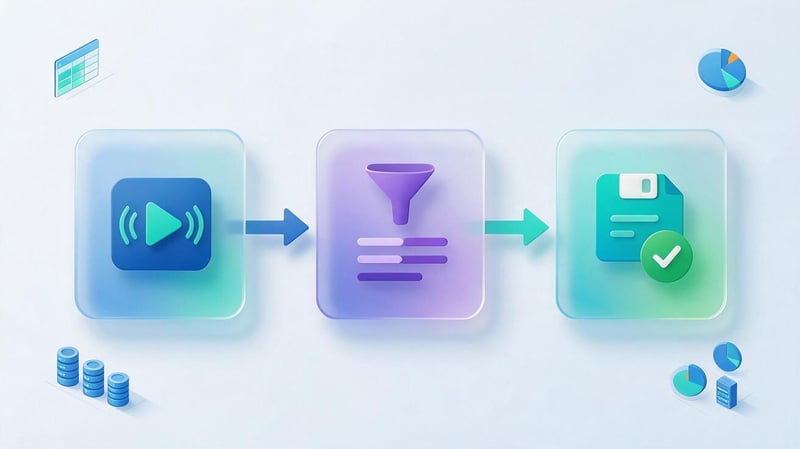
Деякі події можна налаштувати безпосередньо в інтерфейсі Google Analytics 4. Цей спосіб підходить, коли нова дія визначається за подією, що вже надходить, і значеннями її параметрів.
Наприклад, сайт може надсилати стандартний page_view, а GA4 створить на його основі окрему подію під час відвідування сторінки підтвердження. Для складних взаємодій, яких аналітика ще не отримує, знадобиться GTM або програмний код.
Що потрібно для налаштування події?
Перед тим, як додати подію до Google Analytics, необхідно переконатися, що на сайті встановлений Google tag та працює потік даних. Перевірити надходження інформації можна у звіті реального часу або через DebugView.
Для створення та зміни подій також потрібні відповідні права доступу до ресурсу GA4. Якщо відповідні елементи інтерфейсу недоступні, перевірте роль користувача та вибраний ресурс.
Перед налаштуванням бажано визначити назву події, її умови та очікуваний результат. Наприклад, для заявки потрібно точно знати, чи після відправлення відкривається окрема сторінка чи підтвердження з'являється без перезавантаження.
Як створити нову подію через інтерфейс GA4?
Для створення події на основі даних, що вже збираються, відкрийте розділ адміністратора і перейдіть до подій. В актуальному інтерфейсі Google Analytics 4 доступне створення подій без програмування та з розширеними умовами.
Послідовність дій:
- Відкрийте потрібний ресурс Google Analytics 4 і перейдіть до Адміністратора.
- У розділі «Перегляд даних» виберіть «Події» та натисніть «Створити подію».
- Вкажіть назву нової події та виберіть доступний спосіб створення.
- Вкажіть вихідну подію та умови, за яких має створюватися її нова версія.
- Перевірте параметри та збережіть налаштування, після чого виконайте тестову дію.
Нові події можуть з'являтися у різних таблицях інтерфейсу не одночасно. Після збереження слід перевірити їхнє фактичне надходження, оскільки створене правило саме по собі не підтверджує правильність відстеження.
Як створити подію для сторінки подяки?
Допустимо, після відправлення форми сайт перенаправляє користувача на сторінку /thank-you/. У такому разі можна створити подію generate_lead на основі перегляду цієї сторінки.
В умовах вибирають вихідну подію page_view та вказують адресу сторінки через параметр page_location. Для кількох схожих URL-адрес використовують відповідну умову порівняння або регулярний вираз.
Після збереження перевірте відправлення тестової заявки та відкриття сторінки подяки. Якщо користувач може оновити цю сторінку або повернутися до неї за прямим посиланням, додаткові перегляди здатні створити повторні події, тому для точного підрахунку лідів краще використовувати підтвердження успішної обробки форми.
Чому не можна просто відзначити усі page_view як ключові?
Подія page_view зазвичай відправляється під час перегляду сторінок сайту. Якщо відзначити її ключовою без додаткових умов, кожен зареєстрований перегляд буде враховуватись як важлива дія.
Для сайту з кількома тисячами переглядів це призведе до завищеної статистики ключових подій. Оцінювати кількість заявок, реєстрацій чи замовлень за таким показником буде неможливо.
Правильніше створити окрему подію для потрібного URL або надсилати підтверджену дію з логіки сайту. Після цього ключовою відзначають саме спеціальну подію, а стандартний page_view залишають для аналізу відвідувань.
Як налаштувати події GA4 через Google Tag Manager?

Google Tag Manager дозволяє керувати тегами та умовами їхнього спрацювання без постійного редагування вихідного коду сайту. Після встановлення контейнера багато завдань можна виконувати через його інтерфейс.
Налаштування подій Google Analytics через GTM є особливо корисним для відстеження кнопок, форм та взаємодій користувача. При цьому доступні тригери повинні відповідати фактичній роботі елементів сайту.
Як створити тег GA4 Event?
Спочатку перевірте, чи в контейнері GTM налаштований Google tag для потрібного ресурсу GA4. Ідентифікатор вимірювання вебпотоку має формат G-XXXXXXXXXX і використовується при налаштуванні передачі даних.
Для створення окремої події відкрийте робочу область контейнера та виконайте такі дії:
- У розділі «Теги» натисніть «Створити» і відкрийте налаштування нового тега.
- Виберіть тип Google Analytics: GA4 Event і вкажіть ідентифікатор вимірювання.
- У полі Event Name задайте назву події, наприклад contact_click.
- За потреби додайте параметри, які потрібно надіслати разом з подією.
- Підключіть тригер, збережіть зміни та перевірте тег через режим попереднього перегляду.
У старих посібниках можна зустріти тег GA4 Configuration. Зараз для базової установки використовується Google tag, тому, при повторенні старих інструкцій, потрібно враховувати зміни інтерфейсу.
Як налаштувати тригер натискання кнопки?
Припустимо, що на сайті є кнопка «Замовити консультацію» з унікальним CSS-класом. Для відстеження натискання можна створити тригер Click – All Elements та обмежити його умовою Click Classes або Click ID.
Наприклад, умова Click Classes contains consultation-button дозволить зареєструвати взаємодію з потрібним елементом. Перед налаштуванням необхідно перевірити HTML-розмітку, оскільки однакові класи можуть використовуватись на кількох кнопках.
У GTM також доступні змінні Click Text, Click URL та інші характеристики натискання. Однак текст кнопки часто змінюється після редизайну або перекладу сторінки, тому стабільний ідентифікатор зазвичай надійніший для технічного відстеження.
Як відстежувати надсилання форми через dataLayer?
Для відстеження успішного надсилання форми зручно використовувати dataLayer. Розробник може передавати подію в момент, коли сервер підтвердив отримання заявки, після чого GTM запускає потрібний тег GA4.
Приклад передачі даних після підтвердженої відповіді сервера:
window.dataLayer = window.dataLayer || [];

window.dataLayer.push({
  event: 'lead_form_success',
  form_name: 'consultation'
});
У GTM створюють тригер Custom Event під назвою lead_form_success, а потім пов'язують його з тегом generate_lead. Значення form_name передають через змінну рівня даних та відповідний параметр події.
Таке налаштування дозволяє відокремити успішні заявки від спроб відправлення форми з помилками. Для надійної роботи необхідно виключити повторне надсилання події під час повторної відповіді або зміни стану інтерфейсу.
Що робити з формами AJAX без перезавантаження сторінки?
AJAX-форми надсилають дані без звичайного переходу на іншу сторінку. Тому стандартний тригер Form Submission може не відображати результат обробки, особливо якщо застосунок перехоплює подію відправки та показує власні повідомлення.
Для таких форм краще фіксувати успішну відповідь сервера або інше достовірне підтвердження прийому заявки. Після цього застосунок передає подію через dataLayer, а GTM відправляє її в GA4.
Якщо відстежувати лише натискання кнопки Submit, аналітика може зарахувати звернення навіть за порожніх обов'язкових полів або серверної помилки. Тому перед публікацією слід протестувати успішне відправлення, помилкові дані та повторне натискання.
Як надсилати події через gtag.js?

Бібліотека gtag.js дозволяє передавати події в Google Analytics безпосередньо із JavaScript-коду сайту. Цей спосіб підходить, коли розробник керує логікою застосунку та може відправити подію після підтвердженої дії.
При прямому налаштуванні важливо заздалегідь перевірити наявні теги. Одночасне надсилання однієї події через gtag.js та GTM без узгодженої логіки може призвести до дублювання даних.
Як працює команда gtag('event')?
Для надсилання події використовується виклик gtag('event', ...), у якому вказують назву та додаткові параметри. Наприклад, після успішного надсилання форми можна передати generate_lead.
gtag('event', 'generate_lead', {
  method: 'website',
  form_name: 'consultation'
});
У цьому прикладі generate_lead позначає дію, method описує спосіб отримання звернення, а form_name уточнює форму. Користувацький параметр можна зареєструвати як спеціальний вимір для подальшого аналізу.
Команду слід викликати лише після завершення потрібної дії. Якщо помістити її в обробник натискання кнопки без перевірки результату, події фіксуватимуться навіть у разі неуспішних спроб відправлення.
Як налаштувати подію page_view через gtag?
Подія page_view зазвичай відправляється автоматично під час завантаження сторінки, якщо Google tag налаштований стандартним способом. Додаткове ручне відправлення може знадобитися для застосунку з нестандартною навігацією.
Приклад ручного виклику:
gtag('event', 'page_view', {
  page_title: document.title,
  page_location: window.location.href
});
У цьому випадку передаються поточний заголовок та повна адреса сторінки. Перед впровадженням необхідно перевірити, чи не надсилає Google Analytics аналогічну подію автоматично.
Ручне керування переглядом сторінок є особливо актуальним для SPA-застосунків, де URL змінюється без повного перезавантаження документа. Однак, сам факт використання React, Vue або Next.js ще не означає, що автоматичне відстеження працює неправильно.
Як уникнути подвійного page_view на SPA-сайтах?
Дублі можуть з'являтися, коли сайт вручну відправляє page_view, а GA4 паралельно реєструє перегляд під час завантаження сторінки або зміни історії браузера. В результаті кількість переглядів у звітах виявляється завищеною.
При ручному керуванні в конфігурації Google tag можна використовувати send_page_view: false. Але цей параметр відключає автоматичну відправку при відповідній конфігурації тега і не обов'язково відключає перегляди, що виникають під час зміни історії браузера через Enhanced Measurement.
Тому необхідно перевірити обидва налаштування та вибрати один узгоджений спосіб реєстрації переглядів. Для SPA слід окремо протестувати відкриття сторінки, перехід за внутрішнім посиланням, кнопки браузера «Назад» та «Вперед», а також оновлення поточної URL-адреси.
Які дії користувачів варто відстежувати у GA4?

Вибір подій залежить від типу сайту та завдань бізнесу. Для інтернет-магазину особливо важливими є покупки та етапи оформлення замовлення, а для сайту послуг – заявки, звернення та взаємодії з контактними елементами.
Не кожну користувацьку дію потрібно перетворювати на ключову подію. Деякі події корисні виключно для аналізу поведінки, пошуку проблем в інтерфейсі та оцінки користувацького шляху.
Відправлення форм, заявки та реєстрації
Для сайту послуг основною подією зазвичай стає підтверджене відправлення форми зворотного зв'язку. Таку дію можна відстежувати через generate_lead та доповнювати параметрами, що вказують тип заявки.
Для реєстрації користувачів використовується sign_up, а для входу до облікового запису – login. Якщо на сайті передбачено різні способи авторизації, відповідну інформацію можна надсилати через параметр method.
При оцінці ефективності форм корисно окремо враховувати початок взаємодії та успішну відправку. Це допоможе зрозуміти, скільки відвідувачів відкривають форму та скільки дійсно завершують дію.
Кліки по телефону, email та кнопкам
На мобільних версіях сайтів користувачі часто переходять до дзвінка через посилання з префіксом tel:. Таку взаємодію можна відстежувати за допомогою GTM та події contact_click, передаючи значення contact_type=phone.
Аналогічним способом можна враховувати кліки по mailto:, посиланням на месенджери та кнопкам зв'язку. Ці дані допомагають зрозуміти, яким способам звернення віддають перевагу відвідувачі різних сторінок.
При цьому натискання телефонного посилання не підтверджує розмову, що відбулася. Для аналізу реальних дзвінків буде потрібно інтеграція з коллтрекінгом, яка передає додаткові відомості про дзвінки та їх результати.
Покупки та дії інтернет-магазину
Для електронної торгівлі Google Analytics 4 підтримує події, що відображають основні етапи покупки. Серед них view_item, add_to_cart, begin_checkout, add_payment_info та purchase.
Передаючи ці події з відповідними параметрами, можна аналізувати рух користувачів від картки товару до завершення замовлення. Наприклад, велика кількість додавань у кошик при невеликій кількості покупок вказує на необхідність перевірити етап оформлення.
Окремої уваги вимагає коректність даних про виручку та товари. Якщо подія покупки надсилається кілька разів або вартість передається в неправильному форматі, звіти можуть показувати неправильні результати.
Які параметри потрібні для purchase?
Для події purchase необхідно передавати відомості, що дозволяють ідентифікувати замовлення та визначити його склад. У стандартній реалізації використовуються transaction_id, value, currency та масив items.
Приклад структури даних:
gtag('event', 'purchase', {
  transaction_id: 'ORDER-1052',
  value: 2500,
  currency: 'UAH',
  items: [{
    item_id: 'SKU-125',
    item_name: 'Товар',
    price: 2500,
    quantity: 1
  }]
});
У прикладі вартість передається числом, а валюта вказується окремо у форматі ISO 4217. Ідентифікатор transaction_id повинен відповідати конкретному замовленню та залишатися однаковим при повторній передачі відомостей про ту ж покупку.
Для кожного типу сайту набір дій, що відстежуються, буде відрізнятися. Нижче наведено приблизну схему, яку можна використовувати при складанні плану аналітики.
| Тип сайту | Основні події | Додаткові події |
|---|---|---|
| Корпоративний сайт | generate_lead | contact_click, file_download |
| Сайт послуг | generate_lead, підтверджений запис | contact_click, перегляд умов |
| Інтернет-магазин | purchase | view_item, add_to_cart, begin_checkout |
При налаштуванні електронної торгівлі варто окремо перевіряти ідентифікатори замовлень, склад товарів та суму покупки. Помилки в цих даних можуть впливати на розрахунок виручки й оцінку рекламних кампаній.
Як налаштувати цілі та ключові події в GA4?

У старій термінології Google Analytics цілі використовувалися для вимірювання важливих дій відвідувачів. У GA4 відповідні завдання виконуються через події та позначку Key Event.
Тому налаштування цілей у Google Analytics 4 починається з перевірки події. Потрібно переконатися, що вона надходить у потрібний ресурс, спрацьовує за правильної умови та містить необхідні параметри.
Як відзначити подію як Key Event?
Після появи події в GA4 її можна вибрати в розділі керування подіями та відзначити як ключову. В актуальному інтерфейсі відповідне налаштування також може бути доступне безпосередньо під час створення події.
Загальний порядок дій такий:
- Відкрийте «Адміністратор» та перейдіть до розділу «Події».
- Знайдіть потрібну подію або створіть нову, якщо вона ще не налаштована.
- Увімкніть «Позначити як ключову подію».
- За необхідності перевірте спосіб підрахунку та значення ключової події.
- Збережіть налаштування та виконайте тестову дію на сайті.
Після зміни налаштування подія буде враховуватись як ключова для відповідних нових дій. Якщо потрібно аналізувати минулий період, слід пам'ятати, що нова позначка не означає автоматичного перерахування всієї історичної статистики.
Як налаштувати ключову подію за певними умовами?
Іноді сайт використовує одну подію для кількох форм чи дій. Наприклад, form_submit_success може надсилатися після заявки на консультацію, завантаження комерційної пропозиції та підписки на розсилку.
Якщо ключовим потрібно вважати лише звернення за консультацією, можна створити окрему подію на основі вихідної події та параметра form_name. При цьому умова повинна перевіряти конкретне значення, наприклад, consultation.
Після створення окремої події її відзначають ключовою, а вихідну залишають для загальної статистики форм. Такий підхід допомагає зберігати докладну аналітику та не змішувати різні дії в одному показнику.
Які події можна вважати основними, а які додатковими?
Макроконверсії зазвичай пов'язані з досягненням основної бізнес-цілі: покупкою, підтвердженою заявкою, записом на послугу або оформленням підписки. Саме ці дії найчастіше використовуються для оцінки комерційного результату.
Мікроконверсії відображають проміжні кроки: завантаження файлу, перегляд тарифів, натискання кнопки або початок заповнення форми. Вони допомагають вивчати поведінку користувачів та виявляти проблемні ділянки сайту.
Провідний SEO-спеціаліст — Геннадій
У своїй практиці я часто зустрічаю сайти, де Google Analytics 4 вже встановлено, але реальний результат просування виміряти неможливо. У звітах є відвідування, перегляди та кліки, проте успішні відправки форм або покупки не відстежуються.
Я рекомендую починати з визначення трьох-п'яти основних дій, які приносять бізнесу результат. Після цього потрібно перевірити, що кожна дія відправляється лише один раз, містить необхідні параметри та коректно відображається у GA4. Такий підхід допомагає оцінювати кількість SEO-трафіку та його користь для бізнесу.
Як передати конверсії Google Analytics 4 у Google Ads?
Зв'язка GA4 з Google Ads допомагає використовувати дані про важливі дії користувачів для оцінки рекламних кампаній. Події, які вже збираються на сайті, можуть стати основою для створення дій-конверсій у рекламному обліковому записі.
Перед підключенням слід перевірити правильність подій та виключити дублі. Помилки відстеження можуть вплинути на показники конверсій та автоматичну оптимізацію реклами.
Як зв'язати GA4 з Google Ads?
Для підключення необхідно мати відповідні права доступу до ресурсів Google Analytics 4 та Google Ads. Зв'язок створюється через розділ адміністратора GA4 або доступні налаштування пов'язаних продуктів.
Загальний порядок налаштування:
- Відкрийте потрібний ресурс Google Analytics 4 та перейдіть до розділу адміністратора.
- Знайдіть налаштування зв'язку з Google Ads та виберіть рекламний обліковий запис.
- Підтвердьте параметри підключення та завершіть створення зв'язку.
- У розділі цілей Google Ads перейдіть до створення дії-конверсії.
- Виберіть джерело Google Analytics та потрібну подію, а потім перевірте налаштування.
Після створення рекламної конверсії необхідно визначити її призначення та правила підрахунку. Саме підключення облікових записів ще не гарантує, що рекламні кампанії використовують потрібну дію для призначення ставок.
Чим відрізняються Primary та Secondary Conversion?
Primary Conversion – основна дія-конверсія, яка зазвичай бере участь у оптимізації ставок та враховується у стовпці Conversions, коли відповідна ціль використовується кампанією.
Secondary Conversion призначена переважно для спостереження та аналізу. Такі дії зазвичай відображаються в All Conversions і не використовуються для оптимізації ставок, якщо тільки вони не включені в користувацьку ціль з особливими правилами.
Наприклад, для інтернет-магазину покупку можна вибрати основною конверсією, а додавання товару до кошика – додатковою. При цьому налаштування потрібно перевіряти на рівні рекламних цілей та кампаній, оскільки від них залежить фактичне використання сигналів.
Чому можуть відрізнятися цифри конверсій у GA4 та Google Ads?
Розбіжності виникають через відмінності в атрибуції, часі обліку, вікнах конверсій та налаштуваннях окремих дій. Один і той самий користувач може взаємодіяти з кількома каналами перед покупкою, а системи по-різному розподіляють цінність між цими контактами.
Додатковий вплив мають правила згоди на обробку даних, моделювання, часові зони та обраний спосіб підрахунку. Тому пряме порівняння двох звітів без перевірки налаштувань часто призводить до неправильних висновків.
При аналізі слід вибирати однакові періоди, перевіряти визначення показників та враховувати їх сферу застосування. Абсолютний збіг усіх цифр GA4 та Google Ads не є обов'язковою ознакою правильного налаштування.
Де дивитися події та аналізувати конверсії?

Після налаштування Google Analytics 4 збирає інформацію, яку можна використовувати для аналізу поведінки користувачів та оцінки результатів маркетингу. Дані доступні у стандартних звітах, дослідженнях та окремих розділах управління подіями.
Для корисного аналізу подій важливо вибирати відповідні показники та порівнювати дії з джерелами трафіку, сторінками входу та іншими характеристиками відвідувань.
Стандартні звіти Google Analytics 4
У розділі звітів можна вивчати кількість подій, користувачів та зареєстрованих ключових дій. Показник Event Count показує кількість отриманих подій, а Key Events допомагає аналізувати дії, зазначені як важливі.
Для оцінки джерел трафіку використовують звіти залучення, у яких можна порівнювати органічний пошук, рекламу, прямі відвідування та інші канали. При аналізі потрібно враховувати вибрані параметри атрибуції та сферу дії показників.
Наприклад, якщо органічний трафік зростає, а кількість підтверджених заявок залишається незмінною, корисно перевірити посадкові сторінки та відповідність пошуковому інтенту. Одного показника відвідуваності для оцінки якості SEO-просування недостатньо.
Аналіз подій через Explorations
Розділ Explorations дозволяє створювати власні дослідження на основі подій та характеристик користувачів. Тут можна будувати таблиці, порівнювати сегменти та аналізувати послідовності дій всередині користувацького шляху.
Наприклад, для інтернет-магазину можна вивчити переходи між переглядом товару, додаванням до кошика, початком оформлення та покупкою. Для сайту послуг – порівняти відвідування сторінки, взаємодію з формою та підтверджену заявку.
При аналізі корисні Event Count, Key Events, Key Event Rate та показники доходу. Вибір конкретної метрики залежить від завдання, оскільки частота настання подій і частка користувачів із ключовими діями описують різні сторони поведінки.
Як перевірити налаштування подій та виправити помилки?
Після створення подій необхідно перевірити їхнє фактичне відправлення. Навіть якщо тег збережений без помилок, він може спрацьовувати за неправильної умови або передавати дані в інший ресурс GA4.
Перевірку бажано виконувати до публікації змін та повторювати після великих оновлень сайту. Особливо це стосується нових форм, зміни структури сторінок та впровадження динамічних компонентів.
Перевірка через GTM Preview та Tag Assistant

Режим попереднього перегляду Google Tag Manager показує послідовність взаємодій, тригери та теги, що спрацювали. З його допомогою можна визначити, чому потрібна подія не відправляється або з'являється кілька разів.
Для перевірки відкрийте контейнер GTM, натисніть Preview і підключіться до сайту, що тестується через Tag Assistant. Потім виконайте потрібну дію та знайдіть відповідний тригер у послідовності подій.
Якщо тег не спрацював, перевірте його умови, значення змінних та доступність елемента на сторінці. Після успішного тестування опублікуйте контейнер та перевірте роботу вже опублікованої версії.
Перевірка подій через GA4 DebugView
DebugView показує події, які Google Analytics отримує від пристрою з увімкненим режимом налагодження. Через нього зручно перевіряти назву події, передані параметри та послідовність дій.
Для роботи можна використовувати GTM Preview або інший передбачений Google спосіб увімкнення debug mode. Після виконання тестової дії відкрийте DebugView та знайдіть подію у потоці вибраного пристрою.
Якщо подія з'явилася, розкрийте її параметри та порівняйте значення з очікуваними. Також перевірте, скільки разів вона зареєструвалася, оскільки повторне відправлення може залишитися непомітним у звичайних звітах.
Часті помилки налаштування
Проблеми з відстеженням зазвичай пов'язані з неправильними умовами надсилання, повторним встановленням тегів або розбіжністю параметрів. Тому діагностику краще проводити поетапно: спочатку перевірити дію на сайті, потім передачу до GTM та надходження до GA4.
Поширені помилки та способи їх усунення:
- Подія не надсилається. Перевірте ідентифікатор вимірювання, наявність тега та умови тригера.
- Подія з'являється двічі. Знайдіть повторювані теги, виклики JavaScript та автоматичні надсилання.
- Назва event_name неправильна. Перевірте регістр символів та відповідність вибраному стандартному імені.
- Форма враховується до успішного відправлення. Перенесіть надсилання події на підтверджений результат обробки.
- У purchase відсутні параметри. Перевірте transaction_id, items, value та currency.
- Немає власних параметрів у звітах. Перевірте реєстрацію спеціальних вимірювань та час обробки даних.
- Google Ads оптимізується на непотрібну дію. Перевірте основні та додаткові конверсії та налаштування цілей кампанії.
Після виправлення повторіть тест із новою дією та перевірте її параметри. Для заявок корисно додатково порівнювати дані аналітики зі зверненнями, які фактично надійшли до CRM або іншої системи обліку.
Налаштування подій у Google Analytics 4 починається з визначення дій, які слід відстежувати на сайті. Після цього вибирають відповідний спосіб надсилання даних, перевіряють параметри та відзначають ключові події, пов'язані з результатами бізнесу.
Якщо на сайті вже встановлена аналітика, але дані про заявки та покупки викликають сумніви, фахівці Seo-Gen допоможуть перевірити налаштування подій, знайти помилки відстеження та налагодити звітність з SEO та рекламних каналів.


