Google Tag Assistant: Preview та Debug у GTM


Зміни в Google Tag Manager краще перевіряти до публікації контейнера. Навіть правильно налаштований на перший погляд тег може спрацювати двічі, запуститись не на тій події, отримати порожню змінну або передати в Google Analytics 4 неправильний параметр. Preview Mode та Google Tag Assistant допомагають побачити таку помилку під час тестування, доки вона ще не впливає на реальні дані.
Перевірка будується навколо конкретного сценарію користувача. Фахівець відкриває сайт через Preview, виконує потрібну дію і дивиться, яка подія з'явилася, який тригер відпрацював, які значення отримали Variables і що потрапило до Data Layer. Для аналітики цього зазвичай досить, щоб зрозуміти причину проблеми ще до публікації нової версії контейнера.
Google Tag Assistant використовується як головне вікно діагностики. У ньому можна переглядати події, знайдені Google tag та GTM container ID, надіслані hits, зміни рівня даних та історію переходів між сторінками. Якщо подія повинна попадати в GA4, фінальну перевірку зручно доповнити через GA4 DebugView.
Що таке Preview, Debug та Google Tag Assistant у GTM?
Preview, Debug та Tag Assistant відносяться до одного процесу перевірки, але позначають різні його частини. Preview запускає попередній перегляд поточної робочої версії контейнера, Debug показує технічні дані про події, а Tag Assistant надає інтерфейс, в якому фахівець розбирає результати тесту.
Такий підхід особливо корисний перед зміною конверсій, ecommerce-подій, відстеження форм, кліків, телефонів та інших дій, від яких залежать звіти чи рекламні кампанії. Помилка в одній умові тригера здатна змінити статистику відразу після публікації, тому діагностику проводять на конкретних сценаріях.
Що таке режим Preview у Google Tag Manager?
Preview Mode запускається з робочої області Google Tag Manager та відкриває поточну версію контейнера для тестування. Опублікувати зміни перед цим не потрібно. Спеціаліст може перевірити новий тег або тригер у робочому стані, хоча звичайні відвідувачі сайту ще використовують опубліковану версію контейнера.
Для запуску потрібно відкрити потрібний Workspace та вибрати Preview. Після цього GTM відкриває Google Tag Assistant, де вказується адреса сторінки, що тестується. Після підключення можна переходити по сайту, натискати кнопки, відправляти форми і виконувати інші дії, які повинні викликати налаштовані події. Google використовує цю послідовність в актуальній інструкції з перевірки тегів.
Preview корисний ще й тим, що показує роботу пов'язаних налаштувань разом. Якщо custom event з'явився, але потрібний тег не спрацював, причину можна шукати в умовах Triggering. Якщо тег спрацював, але параметр порожній, перевіряють Variables та дані події. Такий аналіз швидше звичайної перевірки лише за підсумковими звітами аналітики.
Що таке Debug Mode?
Debug Mode показує технічну послідовність дій усередині тестової сесії. У ньому видно події завантаження сторінки, події користувача, спрацьовування тегів, дані, що передаються, та інші елементи, які беруть участь в обробці поточного сценарію. Звичайні відвідувачі сайту цієї службової інформації не бачать.
Режим особливо корисний при налаштуванні складних ланцюжків. Наприклад, відправка форми може спочатку записати дані в Data Layer, потім створити custom event, активувати тригер і лише після цього запустити GA4 Event Tag. Якщо ланцюжок переривається, Debug допомагає визначити конкретний етап, де перестають з'являтися очікувані дані.
Debug не варто сприймати як окрему заміну Preview. У стандартній роботі спеціаліст запускає Preview, підключає сайт через Tag Assistant і вже усередині цієї сесії отримує діагностичну інформацію. Після закінчення перевірки сесію можна зупинити та перейти до виправлення налаштування або публікації контейнера.
Навіщо потрібен Google Tag Assistant?
Google Tag Assistant показує, які теги Google виявлені на сторінці і що відбувалося з ними під час тестової сесії. Через нього можна перевірити наявність GTM, відкрити докладну діагностику, переглянути події та зрозуміти, які дані були надіслані для вибраного Google tag чи контейнера.
Інструмент допомагає знаходити поширені проблеми: відсутній тег, дублювання, неправильну конфігурацію, помилкову передачу даних або ситуацію, коли потрібна дія користувача взагалі не викликає очікуваної події. Актуальне розширення також показує знайдені на поточній сторінці Google-теги у бічній панелі браузера.
При перевірці потрібно дивитися не лише на наявність GTM. Сам факт завантаження gtm.js ще не підтверджує коректну роботу аналітики. Важливо пройти потрібний сценарій користувача та зіставити подію, тригер, стан тега, значення змінних та фактично надіслані параметри.
Відповіді на ваші запитання
Чи потрібно завантажувати Google Tag Assistant?
Для запуску звичайного Preview Mode окреме встановлення розширення не є обов'язковим першим кроком. Google Tag Manager відкриває web-інтерфейс Tag Assistant після натискання Preview, де можна вказати URL-адресу і почати debug session.
Розширення для Chrome зручне при регулярній діагностиці та дає додаткові можливості для iframe, нових вкладок та кількох вікон. Якщо запит пов'язаний з google tag assistant download, варто встановлювати актуальне офіційне розширення з Chrome Web Store, а не старий Companion.
Як установити Google Tag Assistant?
Відкрийте Chrome Web Store і встановіть офіційне розширення Tag Assistant від Google. Після встановлення відкрийте потрібну сторінку та запустіть розширення з панелі Chrome. У бічній панелі з'являться виявлені теги Google і кнопки для подальшої діагностики.
Якщо Tag Assistant не отримує доступ до сторінки, перевірте дозволи розширення для поточного домену. На корпоративних пристроях інсталяція або доступ доповнень іноді обмежуються політиками адміністратора, тому цей варіант також потрібно враховувати під час пошуку причини.
Чи працює Google Tag Assistant у Safari?
Для звичайного Preview можна використовувати web-інтерфейс Tag Assistant, проте офіційне браузерне розширення Google орієнтоване на Chrome. Окремого актуального розширення для Safari в офіційній документації Google не пропонується.
Якщо потрібна діагностика iframe, кількох вікон чи pop-up, зручніше провести технічну перевірку через Chrome із розширенням. Поведінку самого сайту в Safari при цьому варто тестувати окремо, якщо браузер входить в реальну аудиторію проєкту.
Як користуватись Google Tag Assistant для перевірки GTM?
Запустіть Preview у потрібному GTM-контейнері, вкажіть адресу сторінки та натисніть Connect. Потім виконайте тестову дію на сайті та поверніться до Tag Assistant, де потрібно знайти відповідну подію та вибрати правильний контейнер.
Після цього перевірте Tags Fired, умови тригера, Variables, Data Layer та відправлені hits. Якщо подія відноситься до GA4, додатково знайдіть її в DebugView і переконайтеся, що назва та необхідні параметри дійшли без дублів.
Чому Google Tag Assistant не підключається?
Причиною може бути відсутність Google tag на вибраній сторінці, пізнє завантаження контейнера, кілька редиректів, ad blocker або недостатні дозволи розширення. Окремо перевіряють iframe, CSP та систему керування згодою користувачів.
Якщо сторінку ламає доданий debug signal, вимкніть Include debug signal in the URL і підключіться повторно. Коли контейнер завантажується із затримкою, допомагає Retry після того, як сторінка повністю відкрилася.
Що означає Tags Fired і Tags Not Fired?
Tags Fired містить теги, які виконали умови запуску на вибраній події. Після цього потрібно перевірити параметри та надісланий hit, тому що сам факт спрацьовування ще не підтверджує коректність переданих даних.
Tags Not Fired показує доступні теги, умови яких у цей момент не виконалися. Якщо там є очікуваний тег, порівняйте Triggering зі значеннями Variables та переконайтеся, що аналізується правильна подія.
Чи можна перевірити GTM до публікації контейнера?
Так, Preview Mode використовується для перевірки робочої версії контейнера до її публікації. Можна протестувати нові теги, тригери та змінні, доки звичайні користувачі сайту продовжують отримувати попередню опубліковану версію.
Після виправлення помилок сценарій потрібно повторити. Тільки коли події, теги та передані дані працюють очікуваним чином, зміни варто публікувати через Submit зі зрозумілою назвою та описом нової версії.
Чи потрібно завантажувати Google Tag Assistant?

Google Tag Assistant існує у двох пов'язаних варіантах: як web-інтерфейс для debug-сесій та як розширення для Chrome. Тому запит google tag assistant download не завжди означає, що без встановлення розширення режим попереднього перегляду не працюватиме. Preview з Google Tag Manager сам відкриває інтерфейс Tag Assistant і пропонує підключити сайт, що тестується.
Розширення зручне для постійної роботи із тегами. Воно показує знайдені Google-теги прямо у браузері та відкриває розширену діагностику через Troubleshoot tag. Google рекомендує його для сценаріїв із iframe, новими вікнами, декількома вкладками та іншими випадками, де звичайної web-сесії може бути недостатньо.
У 2026 році варто скористатися актуальною об'єднаною версією розширення. Старі матеріали можуть окремо згадувати Tag Assistant Legacy та Tag Assistant Companion, проте Google вже звів їх можливості в одне розширення Tag Assistant для Chrome. Це потрібно враховувати при пошуку інструкцій та скріншотів.
Де завантажити Google Tag Assistant?
Актуальне розширення встановлюють із Chrome Web Store. Шукати сторонні збірки, архіви розширень або файли для ручного встановлення не потрібно. Після встановлення Tag Assistant з'являється серед розширень Chrome і може відкрити бічну панель з виявленими на поточній сторінці тегами.
Перед встановленням корисно перевірити видавця та назву розширення, особливо якщо перехід виконується не з офіційної довідки Google. Старі версії матеріалів можуть вести на Legacy або Companion, хоч зараз Google описує єдине розширення Tag Assistant як основний варіант для Chrome.
Для разової перевірки GTM користувач може розпочати безпосередньо з кнопки Preview усередині контейнера. Якщо ж діагностика проводиться регулярно, встановлення розширення заощаджує час та відкриває додаткові можливості для сайтів зі складними переходами, iframe та кількома вікнами.
Як установити Google Tag Assistant?
Щоб встановити Google Tag Assistant, відкрийте Chrome Web Store, знайдіть офіційне розширення та додайте його до браузера. Після встановлення відкрийте потрібний сайт та натисніть значок Tag Assistant. Справа з'явиться панель, де можна побачити знайдені на сторінці Google-теги та перейти до детальної діагностики.
Якщо розширення має працювати лише на певних доменах, перевірте його дозволи для сайтів. Відсутність права читати дані поточної сторінки іноді стає причиною ситуації, коли тег встановлено, але розширення його не бачить. Для корпоративного Chrome встановлення розширень також може обмежуватися політиками організації.
На бічній панелі доступні дії для встановлення або діагностики тега. Кнопка Troubleshoot tag відкриває tagassistant.google.com і запускає debug session, де вже можна переглядати послідовність подій та надіслані дані. Такий порядок описано в довідці Google.
Чи потрібно встановлювати Tag Assistant Companion?
Для нової установки Tag Assistant Companion не потрібний. Google об'єднав функції Tag Assistant Legacy та Companion в одному розширенні Tag Assistant. Якщо у старій інструкції пропонується окремо поставити Companion для з'єднання сайту з вікном налагодження, цю частину інструкції потрібно звіряти з актуальним інтерфейсом.
Companion все ще може зустрічатися на старих комп'ютерах, у статтях минулих років і на скріншотах фахівців. Це пояснює плутанину, коли користувач бачить різні назви інструментів для одного і того ж завдання. Google вказує на те, що об'єднане розширення замінює колишню схему з двома окремими доповненнями.
Видаляти робоче Legacy вручну тільки для оновлення зазвичай не потрібно, оскільки Google переводить його на нову версію. Для нового налаштування краще відразу орієнтуватися на поточний Tag Assistant та актуальні пункти інтерфейсу, щоб не шукати функцій, які вже перенесли або перейменували.
Чи працює Google Tag Assistant у Safari?
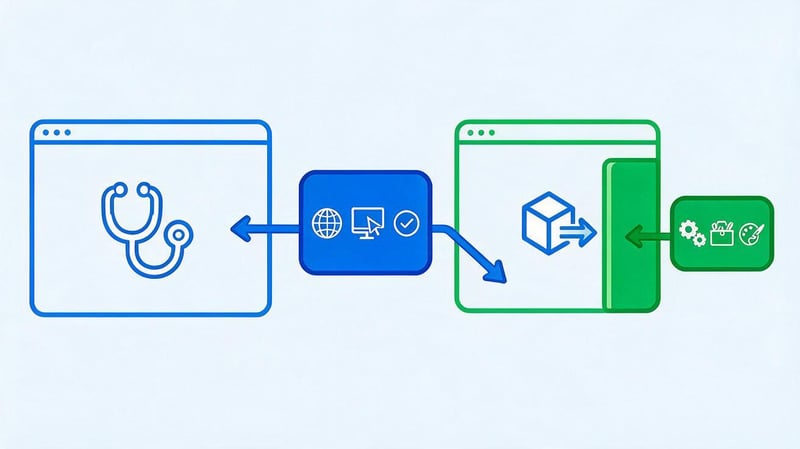
Запит google tag assistant safari найчастіше виникає у користувачів, які хочуть перевірити GTM на Mac без переходу до Chrome. Web-інтерфейс Tag Assistant можна використовувати окремо від браузерного розширення, тому звичайне підключення сайту через Preview не варто плутати із встановленням доповнення для конкретного браузера.
При цьому офіційне розширення Google Tag Assistant призначене для Chrome. Окремої актуальної Safari-версії розширення Google у документації не пропонує. Якщо потрібна лише стандартна debug session, можна почати з Preview та web-інтерфейсу. Для складної діагностики зручніше використовувати Chrome із офіційним доповненням.
Вибір браузера особливо помітний під час перевірки iframe, спливаючих вікон та кількох відкритих сторінок. Тут розширення дає функції, яких може не вистачати у звичайній сесії. Якщо проблема відтворюється тільки в Safari, сам сценарій користувача все одно варто перевірити саме в Safari, навіть якщо технічну діагностику додатково проводять через Chrome.
Чи є розширення Google Tag Assistant для Safari?
Окремого офіційного розширення Google Tag Assistant для Safari в актуальній документації немає. Основне браузерне розширення випускається для Google Chrome. Тому встановлювати неперевірені сторонні доповнення лише заради схожої назви не варто.
Для стандартного тестування можна відкрити Google Tag Manager, запустити Preview та підключити URL-адресу через web-інтерфейс Tag Assistant. Якщо сайт з'єднується коректно, цього достатньо для більшості перевірок подій, тригерів і тегів. Розширення стає особливо корисним за більш складних сценаріїв.
Якщо завдання пов'язане саме з поведінкою сайту в Safari, перевірку користувацької частини не можна повністю замінювати Chrome. Наприклад, форма або consent banner можуть працювати у браузерах по-різному. У такому випадку технічне налаштування GTM перевіряють через доступні інструменти, а сам сценарій додатково відтворюють у Safari.
Які функції можуть відрізнятися без розширення Chrome?
Google рекомендує встановити Chrome-розширення для діагностики Google tag усередині iframe. Воно також допомагає налагоджувати pop-up windows та нові вкладки, відкривати debug-вікно у звичайній вкладці браузера та працювати з кількома вікнами в межах однієї сесії.
Без цих функцій базова перевірка не обов'язково перестає працювати. Різниця проявляється тоді, коли тег завантажується в нестандартному контексті або шлях користувача виходить за межі звичайної послідовності сторінок. Тому спочатку варто визначити, який саме сценарій потрібно перевірити.
Якщо звичайна сторінка відкривається, події з'являються і потрібний контейнер визначається, переходити в інший браузер тільки для формальності не потрібно. Коли з'єднання обривається на iframe або після відкриття нового вікна, Chrome з актуальним розширенням стає кращим варіантом для діагностики.
Як користуватися Google Tag Assistant у GTM?
Для перевірки змін потрібен певний сценарій. Наприклад, якщо налаштовується відправка форми, недостатньо відкрити головну сторінку і переконатися, що контейнер завантажився. Потрібно пройти шлях до форми, заповнити поля, виконати відправку та знайти відповідну подію у Tag Assistant.
Далі перевірка йде від події до даних. Спочатку вибирають подію, потім дивляться стан потрібного тега, умови його запуску, Variables та Data Layer. Якщо тег надсилає дані до GA4, додатково перевіряють назву події та параметри. Для ecommerce-сценарію окремо дивляться items, value, currency та інші значення, що передаються.
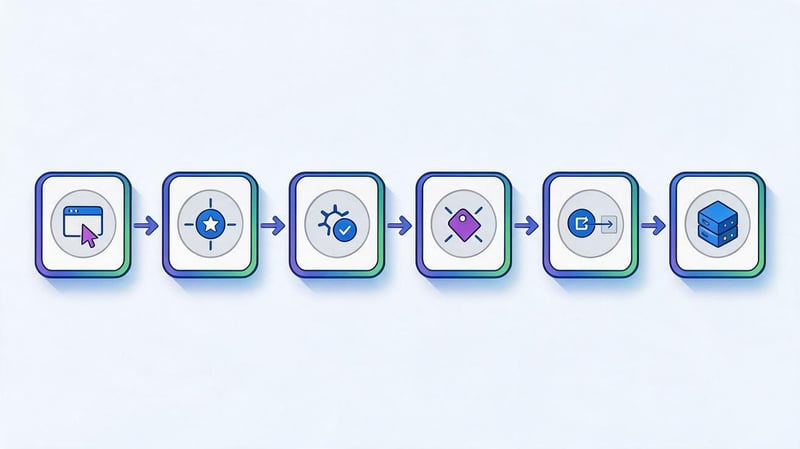
Робочий ланцюжок можна представити так:
Дія користувача → подія → тригер → тег → hit → система аналітики.
Якщо підсумковий hit відсутній, потрібно рухатися цим ланцюжком назад і знаходити перший етап, де очікувані дані перестали з'являтися.
Як запустити Preview Mode із Google Tag Manager?
Відкрийте контейнер GTM, у якому є зміни, що тестуються, і перейдіть у робочу область. Натисніть Preview. Google Tag Manager відкриє Tag Assistant у новій вкладці, після чого потрібно ввести URL-адресу сторінки і вибрати Connect.
Після підключення відкриється сайт, що тестується. Виконайте дію, яка має викликати потрібний тег: перейдіть на сторінку, натисніть кнопку, надішліть форму або завершіть тестову покупку. Потім поверніться у вікно Tag Assistant та знайдіть відповідну подію у послідовності сесії.
Перед аналізом перевірте Container ID. На сайті одночасно можуть працювати кілька Google tag або контейнерів, а інформація в інтерфейсі фільтрується за вибраним ідентифікатором. Якщо дивитися інший контейнер, потрібний hit може бути відсутнім, хоча сама подія на сторінці відбулася.
Як підключити сайт до Tag Assistant?
URL для підключення повинен починатися з https:// або http://. Після введення адреси Tag Assistant відкриває сторінку у режимі діагностики та додає debug signal. У актуальній документації Google для такої сесії вказано параметр _dbg, який допомагає передавати ознаку налагодження у пов'язані інструменти, включаючи GA4 DebugView.
Підключення вважається успішним, коли тестована сторінка відкрилася, а Tag Assistant почав отримувати інформацію про події та теги. Після цього можна переходити між сторінками одного домену та виконувати потрібний сценарій. Події будуть додаватися до поточної debug session.
Якщо доданий параметр змінює поведінку сайту, можна вимкнути у налаштуваннях підключення Include debug signal in the URL і повторити спробу. Такий варіант корисний для проєктів, де GET-параметри обробляються маршрутизацією, захистом, редиректами або власною логікою застосунку.
Як читати інтерфейс Tag Assistant?
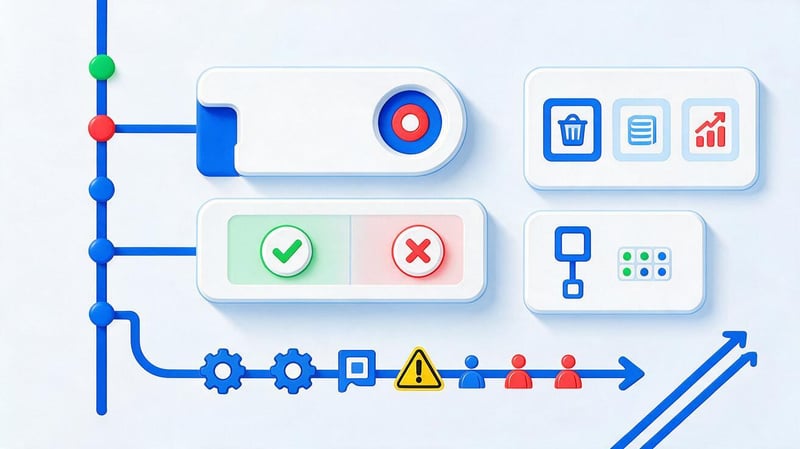
Після підключення не потрібно відкривати кожну вкладку поспіль. Спочатку визначте потрібну дію користувача та знайдіть відповідний момент у хронології подій. Потім виберіть правильний Google tag або GTM container ID та переходьте до деталей вибраної події.
Зручніше порівнювати очікуваний сценарій із фактичним. Якщо після надсилання форми очікується generate_lead, спершу переконайтеся, що подія взагалі з'явилася. Потім перевірте тег, його параметри та переданий hit. Такий порядок швидше за випадковий перегляд десятків системних подій.
В актуальному інтерфейсі події групуються за сторінками, а Output показує hits для вибраного ідентифікатора. Якщо виявлено кілька тегів або контейнерів, можна перемикатися між ними.
Summary
Summary дає загальний огляд поточної сесії debug. Тут зручно починати перевірку після виконання дії користувача, особливо якщо на сторінці працює кілька тегів. Зведення допомагає зрозуміти, які події та надсилання даних з'явилися у вибраній частині сесії.
Не варто робити висновок лише за наявністю рядка з назвою тега. Для конверсії важливіше пов'язати її з правильною дією та перевірити параметри. Якщо один і той же hit з'явився двічі після одного кліка, це вже привід шукати тег, що дублює, другий тригер або повторне відправлення події.
Під час переходу між сторінками сесія зберігає історію, тому можна розбирати шлях користувача послідовно. Це зручно для кошика, багатокрокової форми, авторизації та інших сценаріїв, де цільова подія залежить від кількох попередніх дій.
Список подій
Зліва відображається послідовність подій, які Tag Assistant отримав під час сесії. У GTM часто зустрічаються системні стадії Page View, DOM Ready та Window Loaded, після яких з'являються кліки, custom event та інші події конкретного сайту.
Подію потрібно вибирати за змістом дії, а не лише за позицією у списку. Якщо користувач натиснув кнопку, але очікуваний event відсутній, проблема може виникати ще до налаштування тега: обробник не відправив подію, Data Layer не отримав даних або тригер слухає інший тип дії.
На динамічних сайтах список подій є особливо корисним для SPA. Перехід всередині інтерфейсу може не створювати перезавантаження сторінки, тому потрібно дивитися, яка подія реально з'являється при зміні екрану і на чому налаштований відповідний тригер.
Tags Fired та Tags Not Fired
Tags Fired показує теги, які виконали умови запуску на вибраній події. Якщо потрібний GA4 Event Tag знаходиться в цій групі, наступним кроком стає перевірка його параметрів та фактичного надсилання даних. Сама наявність у Fired ще не гарантує правильність усього налаштування.
Tags Not Fired містить теги, які були доступні контейнеру, але не виконали умови поточного Triggering. Це корисний блок, коли очікуваний тег не спрацював. Можна відкрити його деталі та порівняти реальні значення змінних з умовами, заданими у тригері.
Не кожен тег із Not Fired означає помилку. Тег купівлі не повинен запускатися на Page View, а тег відправки форми не повинен спрацьовувати за звичайного кліку по меню. Оцінювати стан потрібно лише щодо очікуваної логіки конкретної події.
Variables
Variables показують значення змінних на вибраному етапі сесії. Тут зручно перевіряти Page URL, Click Text, Click Classes, ідентифікатори елементів, змінні користувача та значення, які були отримані з Data Layer.
Якщо умова тригера виглядає правильною, але тег залишається в Tags Not Fired, порівняйте очікуване значення з фактичним. Наприклад, тригер чекає /thank-you/, а змінна містить повну URL-адресу з параметрами або інший завершальний слеш. Для GTM така відмінність може бути критичною.
Змінні також допомагають знаходити помилки після зміни сайту. Розробник може перейменувати CSS-клас кнопки або змінити DOM, через що старий Click Trigger перестане виконувати умову. Preview показує це відразу під час тестового натискання.
Data Layer
Data Layer зберігає дані, які сторінка передає до Google Tag Manager через dataLayer.push() та пов'язані механізми. Під час налаштування подій тут перевіряють назву event, ідентифікатори, параметри ecommerce, значення форми та інші дані, які мають використовувати теги.
Для purchase мало побачити саму назву події. Потрібно перевірити структуру items, суму value, currency, transaction ID та інші параметри, передбачені конкретним налаштуванням. Порожнє чи неправильне значення може потрапити до аналітики навіть тоді, коли тег формально спрацював.
При пошуку помилки порівнюйте Data Layer із Variables. Якщо дані присутні у шарі, але змінна GTM повертає undefined, проблема часто пов'язана з неправильним ім'ям ключа, вкладеністю об'єкта або моментом, коли значення зчитується.
Output та відправлені hits
Output допомагає побачити hits, які Tag Assistant пов'язав із вибраним Google tag або контейнером. Це наступний етап після перевірки Tags Fired: тег міг запуститися, але потрібно зрозуміти, що саме він відправив і до якого ідентифікатора відноситься відправка.
Коли на сайті працюють різні продукти Google, уважно вибирайте потрібний ID. Наприклад, один контейнер може надсилати дані до кількох місць. Інтерфейс Tag Assistant фільтрує hits для вибраного тега або контейнера, тому зміна ідентифікатора змінює інформацію, що відображається.
Для практичної перевірки зручно зіставити три рівні: подія з'явилася, тег спрацював, hit містить очікувані параметри. Якщо всі три етапи збігаються з налаштуванням, ймовірність помилки значно нижча, ніж при перевірці тільки повідомлення про тег, що спрацював.
Як перевірити тег у Google Tag Assistant?

Перевірка починається із заздалегідь визначеного результату. Перед запуском Preview потрібно знати, який тег повинен спрацювати, після якої події та які параметри він має отримати. Тоді в Tag Assistant можна порівнювати конкретні очікування з реальними даними, а не просто переглядати довгий список подій.
Наприклад, для форми очікується подія generate_lead, один запуск відповідного GA4-тега та передача параметра з типом форми. Після відправки перевіряється наявність event, стан тега та його значення. Якщо тег з'являється двічі, налаштування вже потребує виправлення, навіть якщо обидва hits успішно йдуть.
Для завдань, що повторюються, зручно дотримуватися одного порядку:
| Етап | Що перевіряємо | Ознака коректної роботи |
|---|---|---|
| Подія | Потрібний event з'явився після дії | Назва та момент появи відповідають сценарію |
| Тригер | Виконані умови запуску | Використовуються очікувані значення Variables |
| Тег | Тег знаходиться в Tags Fired | Один коректний запуск у потрібний момент |
| Дані | Data Layer містить параметри | Назви та значення збігаються з налаштуванням |
| Надсилання | Hit з'явився в Output | Передані потрібний ID, event та параметри |
| GA4 | Подія видна в DebugView | Назва та параметри приходять без дублів |
Таблиця підходить як базовий чек для форми, кнопки, дзвінка, реєстрації або ecommerce-події. Для кожного проєкту до неї додають параметри, які мають значення саме для його аналітики.
Перевірка спрацьовування тега
Виберіть подію, на якій тег повинен запуститися, і відкрийте список тегів. Якщо потрібний елемент знаходиться в Tags Fired, перевірте його налаштування та параметри. Якщо він залишився в Tags Not Fired, відкрийте умови Triggering та порівняйте їх зі значеннями Variables на цій події.
Далі відкрийте Data Layer та переконайтеся, що сторінка передала очікувані дані. Коли джерело значення знаходиться на рівні даних, цей крок швидко відокремлює помилку сайту від помилки налаштування GTM. Якщо ключ відсутній уже в Data Layer, зміна змінної контейнера проблему не виправить.
Після цього перевірте відправку в Output або пов'язану систему аналітики. Такий порядок відокремлює чотири різні ситуації: подія не створена, тригер не виконаний, тег не відправив hit або система, що приймає, не обробила дані очікуваним чином.
Провідний SEO-спеціаліст — Геннадій
Я не публікую зміни в GTM одразу після налаштування тега. Спочатку проходжу потрібний сценарій користувача в Preview Mode: перевіряю подію, умови тригера, Tags Fired, значення Variables і дані в Data Layer. Якщо це конверсія для GA4, додатково дивлюся в DebugView. Такий порядок допомагає знайти помилку до того, як некоректні дані потраплять до робочих звітів.
Як перевірити кліки, форми та конверсії?
Для кліка спочатку натисніть потрібний елемент на сторінці, що тестується, а потім знайдіть відповідну подію в Tag Assistant. Перевірте Click Text, Click Classes, Click URL або інші змінні, на яких побудовано тригер. Після цього переконайтеся, що цільовий тег спрацював лише на потрібному елементі.
Для форми важливо перевірити реальну успішну відправку, а не будь-який клік на кнопку Submit. Сайт може повернути помилку валідації, а надто простий click trigger вже надішле конверсію. Більш надійний сценарій прив'язує подію до підтвердженого надсилання форми або події застосунку.
Для покупки послідовність включає ще один рівень перевірки. Після тестового замовлення знайдіть purchase, перевірте transaction ID, вартість, валюту та товари. Потім переконайтеся, що одне замовлення викликає один hit. Повторне відправлення при оновленні сторінки здатне помітно завищити дохід та кількість транзакцій.
Як перевірити подію додатково в GA4 DebugView?
GA4 DebugView використовується після перевірки події в GTM. Якщо Tag Assistant показує коректний запуск тега та потрібні параметри, відкрийте DebugView у відповідному ресурсі Google Analytics 4 і знайдіть ту саму подію у потоці налагоджувальних даних.
Так можна підтвердити, що дані дійшли до GA4, а не зупинилися після виконання тега. Перевіряйте назву події та важливі параметри. Якщо в GTM усе виглядає правильно, але DebugView нічого не отримує, має сенс перевірити Measurement ID, consent, мережні запити і обраний ресурс GA4.
Не потрібно замінювати DebugView перевіркою лише звіту Realtime. Відлагоджувальний режим зручніший для тестового налаштування і дозволяє розбирати послідовність подій. Після успішної перевірки контейнер можна опублікувати і потім контролювати робочі дані звичайними звітами.
Чому Google Tag Assistant не підключається до сайту?
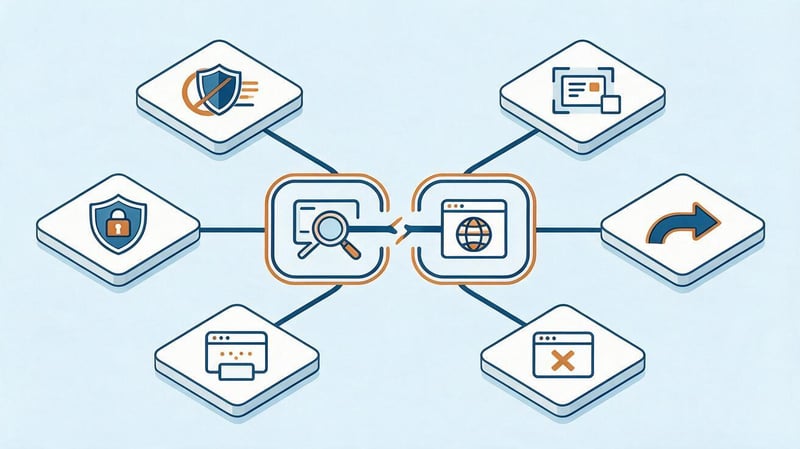
Проблеми з'єднання не завжди пов'язані з помилкою GTM. Tag Assistant має відкрити сторінку, виявити Google tag та зберегти зв'язок із тестовою сесією. Цьому можуть заважати редиректи, блокувальники реклами, обмеження браузера, iframe, налаштування consent або особливості маршрутизації сайту.
Починати діагностику краще з найпростішого: відкрити сторінку, що тестується, без Preview і переконатися, що вона доступна без авторизації, помилки або нескінченного редиректу. Потім перевірити вихідний код або Network та підтвердити завантаження потрібного контейнера. Після цього є сенс переходити до налаштувань браузера.
Google окремо перераховує відсутність тега, пізнє завантаження скрипта, AMP, iframe, multiple redirects, ad blockers, дозволи розширення та consent management серед причин невдалого підключення.
Tag Assistant пише, що Google Tag Manager не знайдено
Спочатку перевірте Container ID. На тестовому та робочому домені можуть використовуватись різні контейнери, а розробник міг залишити старий ідентифікатор у шаблоні. Знайти GTM можна через вихідний HTML або Network, відфільтрувавши запити за gtm.js та ідентифікатором контейнера.
Якщо код є, перегляньте момент його завантаження. Деякі сайти запускають GTM тільки після згоди користувача або після виконання додаткового JavaScript. Tag Assistant може спробувати з'єднатися раніше, ніж тег стане доступним. У такій ситуації Google пропонує повторити підключення через Retry.
Окремий випадок – iframe. Коли Google tag завантажується всередині iframe, для повноцінної діагностики Google рекомендує Chrome-розширення Tag Assistant. Якщо без розширення основний документ визначається, а потрібний тег у вбудованому контенті відсутній, причина може бути саме тут.
Сайт відкривається, але Debug не підключається
Спочатку тимчасово відключіть ad blocker для домена, що тестується. Блокувальники здатні зупиняти завантаження Google tag або запити мережі, тому Tag Assistant не отримує дані. Якщо використовується Chrome-розширення, перевірте його дозвіл читати та змінювати дані на поточному сайті.
Далі подивіться редиректи. Ланцюжок з кількох перенаправлень іноді заважає зберегти debug session між вихідною URL-адресою і кінцевою сторінкою. Проблему також може створювати Content Security Policy, якщо правила CSP забороняють завантаження необхідних Google-ресурсів або з'єднання з ними.
Consent Management Platform перевіряється окремо. Якщо CMP до згоди повністю блокує теги Google, поведінка повинна відповідати вибраній моделі Consent Mode. При діагностиці важливо розуміти, чи очікується запуск конкретного тега до згоди, чи він має з'явитися лише після зміни consent state.
Що робити, якщо параметр debug ламає сторінку?
При з'єднанні Tag Assistant може додати до URL параметр _dbg. Більшість сайтів обробляє його нормально, але на проєктах із жорсткою маршрутизацією, нестандартними правилами редиректів або власною обробкою query string параметр іноді змінює поведінку сторінки.
У такому випадку змініть налаштування домену, що підключається, і відключіть Include debug signal in the URL. Потім відкрийте сторінку повторно та перевірте з'єднання. Google прямо вказує цей варіант серед способів виправлення проблем із debug session.
Після успішного підключення обов'язково відтворіть вихідний сценарій заново. Старі події попередньої спроби не варто використовувати для фінальної перевірки, оскільки умови запуску могли відрізнятися. Чиста сесія робить результат зрозумілішим і зменшує ризик переплутати два різні тести.
Чому тег знаходиться в Tags Not Fired?
Перший варіант - обрана подія просто не повинна запускати цей тег. Наприклад, тег форми очікує custom event form_success, а фахівець дивиться стан на звичайному Click. Потрібно вибрати подію, для якої налаштовано відповідний trigger.
Якщо подія правильна, відкрийте Variables та порівняйте реальні значення з умовами тригера. Причиною може бути інший Page Path, CSS-клас, що змінився, порожня Data Layer Variable, регістр символів або розбіжність назви custom event. Особливо часто такі помилки виникають після змін фронтенду.
Також перевірте умови-винятки та consent. Тег може відповідати основному тригеру, але блокуватися винятком, налаштуваннями згоди або послідовністю інших тегів. Виправляти проблему варто лише після визначення конкретної невиконаної умови, а не замінювати складний тригер на All Pages.
Як працювати з декількома вкладками та контейнерами?

Складні сценарії користувача рідко обмежуються однією сторінкою. Форма може відкриватися в новому вікні, оплата – переходити на окремий домен, а застосунок – використовувати кілька Google tag одночасно. У таких випадках особливо важливо розуміти, до якої сторінки, вкладки та Container ID належить обрана подія.
Tag Assistant зберігає історію поточної сесії та групує події за сторінками. Це допомагає повернутись до попереднього кроку та подивитися, які дані були передані перед переходом. При цьому кожен hit потрібно аналізувати в контексті обраного контейнера, інакше можна прийняти дані сусідньої конфігурації за результат потрібного тега.
Chrome-розширення додає додаткові можливості для кількох вікон та нових вкладок. Google вказує цю підтримку як одну з причин встановлення розширення при складній діагностиці.
Налагодження кількох сторінок та вкладок
При переходах всередині одного сценарію не закривайте debug session після кожної сторінки. Виконайте весь шлях користувача від початку до цільової дії, потім розберіть послідовність подій. Так легше побачити, де саме зник параметр, змінився consent state або з'явився зайвий hit.
Для нового вікна або pop-up переконайтеся, що Tag Assistant продовжує отримувати події після відкриття. Якщо звичайна вебсесія втрачає частину даних, використовуйте актуальне Chrome-розширення. Воно розраховане у тому числі на діагностику нових вікон та кількох браузерних вікон в одній сесії.
Після завершення тесту повторіть його після виправлення налаштування з чистого початку. Не порівнюйте нову подію з даними, які залишилися від іншої версії контейнера у старій сесії. Такий підхід особливо важливий при пошуку дублів та помилок послідовності.
Як перемикатися між GTM-контейнерами?
Якщо на сторінці виявлено декілька Google tag або контейнерів, Tag Assistant пропонує вибрати потрібний ідентифікатор. Після вибору Output та пов'язані дані відображаються для конкретного ID. Тому перед аналізом завжди звіряйте його із контейнером, у якому виконувались зміни.
Декілька контейнерів зустрічаються після міграцій, під час роботи окремих команд або на сайтах зі старою аналітикою. Це не завжди помилка, але однакові події можуть надсилатися з різних місць. При підозрі на дублі слід перевірити кожен виявлений контейнер та встановити джерело повторного відправлення.
Окремо перевірте, чи немає одночасно GTM-налаштувань і прямого gtag.js, що відправляють ту саму конверсію. У такому випадку Tag Assistant допомагає побачити кілька пов'язаних відправок і зрозуміти, яка реалізація має залишитися після очищення конфігурації.
Як передати Debug-сесію іншому фахівцю?

Не кожну помилку зручно описувати скріншотами. Якщо розробник чи аналітик має побачити точну послідовність подій, Tag Assistant дозволяє передати доступ до діагностики або експортувати історію сесії. Це особливо зручно, коли проблема відтворюється лише за конкретного набору дій.
Під час передачі даних слід враховувати конфіденційність. У debug history можуть потрапити значення, які сайт надсилає через теги та Data Layer. Google попереджає, що за наявності PII такі дані потраплять і в файл сесії, що експортується.
Перед експортом краще проводити тест із технічними або тестовими даними. Реальні номери телефонів, email, імена та інші персональні відомості не повинні передаватися в аналітику та не повинні використовуватись для демонстраційної debug session.
Як поділитись посиланням на налагодження?
Запустіть debug session та виконайте дії, на яких відтворюється проблема. Потім відкрийте меню додаткових дій у Tag Assistant, виберіть Share та перевірте налаштування доступу. Після цього можна скопіювати посилання і передати його фахівцю, який аналізуватиме конфігурацію.
Посилання зручне, коли другій людині потрібно самостійно продовжити перевірку сайту. Перед передачею уточніть тестову URL-адресу, очікувану подію та крок, на якому виникає помилка. Без цього навіть докладна діагностична інформація може вимагати повторного відтворення всього сценарію.
Після завершення роботи доступ краще використовувати лише для конкретного завдання. Якщо проблема пов'язана із закритим staging-сайтом або кабінетом користувача, заздалегідь перевірте, чи зможе другий фахівець відкрити потрібну сторінку зі свого боку.
Як експортувати та імпортувати Debug-сесію?
Для експорту відкрийте меню Tag Assistant та виберіть пункт Export session. Отриманий файл містить історію перевірки. Його можна передати фахівцю, який імпортує сесію через Import session та побачить зафіксовані події у режимі перегляду.
Імпортована сесія доступна лише для читання. У ній не можна продовжити переходи по сайту та отримати нові hits. Якщо потрібно відтворювати дії самостійно, краще передати debug access, а експорт використовувати для розбору сценарію, що вже відбувся.
Файл не слід редагувати вручну. Google попереджає, що зміна імені або вмісту може пошкодити дані. Перед відправкою також переконайтеся, що під час тесту через теги не надсилалася інформація, яку не можна передавати третім особам.
Чек-лист перевірки GTM перед публікацією

Перед публікацією нової версії контейнера корисно пройти однакову послідовність перевірок. Чек-лист зменшує ймовірність пропустити дубль, помилкову змінну або тег, який спрацьовує тільки в одному з декількох сценаріїв. Для критичних конверсій краще перевіряти і desktop, і мобільний варіант сайту.
Спочатку пройдіть основний сценарій, потім граничні варіанти. Для форми це може бути успішне відправлення та помилка валідації, для покупки – одне завершене замовлення без повторного purchase після оновлення сторінки. Якщо тег залежить від consent, перевірте окремо стани до і після вибору користувача.
Перед публікацією мають виконуватися такі умови:
- Tag Assistant підключається до потрібного домену, а в сесії вибрано правильний GTM container ID.
- Базові події завантаження сторінки з'являються у очікуваній послідовності без очевидних помилок.
- Цільова дія створює потрібний event, а його назва відповідає налаштуванню аналітики.
- Потрібний тег знаходиться в Tags Fired тільки на подіях, де він дійсно повинен запускатися.
- Tags Not Fired перевірені для цільової події, якщо серед них є очікуваний тег.
- Variables містять значення, які відповідають умовам налаштованих тригерів.
- Data Layer передає необхідні параметри та не містить помилкових чи порожніх обов'язкових значень.
- Один сценарій користувача не створює зайвих повторних спрацьовувань одного і того ж тега.
- Output показує очікуваний hit та правильний Google tag, Measurement ID або інший ідентифікатор призначення.
- Конверсійні події GA4 перевірені додатково через DebugView, якщо вони використовуються в аналітиці.
- Consent Mode та пов'язана логіка перевірені для тих станів згоди, які можливі на сайті.
- Після успішного повторного тесту зміни можна надсилати через Submit та публікувати нову версію контейнера.
Після виправлення весь сценарій варто пройти ще раз з початку. Перевірка окремої проблемної події не завжди показує побічний ефект на інших тегах. Особливо це стосується змін спільних змінних, consent-налаштувань та тригерів, що використовуються одразу кількома подіями.
Preview Mode та Google Tag Assistant дають достатньо даних, щоб перевірити більшість налаштувань GTM до публікації. Робоча послідовність проста: відтворити дію користувача, знайти подію, перевірити Triggering, Tags Fired, Variables, Data Layer і відправлений hit, а для GA4 додатково подивитися DebugView.
Якщо Tag Assistant показує помилку, краще шукати конкретний розрив у цьому ланцюжку, а не змінювати налаштування навмання. Такий підхід допомагає відокремити проблему сайту від помилки GTM і швидше знайти дублі, неправильні параметри або тригери, що не спрацювали.
Якщо на сайті потрібно налаштувати або ще раз перевірити Google Tag Manager, події GA4 і конверсії, передайте спеціалістам Seo-Gen список потрібних дій користувачів і доступ до тестового середовища. Ми перевіримо сценарії через Preview та Debug, виправимо знайдені помилки та підготуємо контейнер до публікації.


