Google Tag Manager: що це та як працює?


На сайті часто одночасно працюють Google Analytics 4, Google Ads, форми зворотного зв'язку, рекламні пікселі та інші сервіси. Кожному з них потрібні дані щодо дій відвідувачів. Якщо для кожної нової події змінювати код сайту вручну, аналітика швидко стає складною у підтримці.
Google Tag Manager допомагає централізовано керувати такими налаштуваннями. Через GTM можна визначити, що саме слід відслідковувати, за якої дії повинен спрацювати тег і які дані слід передати до підключеної системи.
Для стандартних завдань після встановлення контейнера багато змін виконуються через інтерфейс Google Tag Manager. При складній електронній торгівлі, SPA, нестандартних формах або передачі даних через dataLayer участь розробника все одно знадобиться.
Що таке Google Tag Manager?
Google Tag Manager, або GTM – система керування тегами Google. Вона використовується для підключення та налаштування кодів аналітики, реклами та інших сервісів без постійного редагування шаблонів сайту.
На сайт встановлюють контейнер GTM із власним ідентифікатором. Після цього всередині контейнера створюють теги, тригери та змінні, які визначають правила збору та передачі даних.
Google Tag Manager безкоштовний. Оплата може знадобитися за сторонні системи, послуги аналітика, розробку dataLayer або налаштування відстеження, однак вебінтерфейс GTM доступний без окремої підписки.
GTM не зберігає повноцінних аналітичних звітів про користувачів. Його завдання пов'язане з керуванням тегами та передачею необхідних даних у Google Analytics, Google Ads та інші системи.
Що таке тег у Google Tag Manager?
Тег у Google Tag Manager – це налаштування, яке запускає певний код або надсилає дані до підключеної системи. Такий тег не слід плутати з HTML-тегами на кшталт <title>, <meta> чи <h1>.
Наприклад, через GTM можна створити Google tag для Google Analytics 4, тег події GA4, відстеження конверсії Google Ads або Custom HTML. Кожен із цих тегів виконує власне завдання.
Тег зазвичай працює разом із тригером. Якщо потрібно фіксувати кліки на кнопку оформлення замовлення, тег відправляє подію, а тригер визначає, після якого саме кліку вона має відправитися.
В одному контейнері можуть бути десятки тегів. Щоб таку структуру було зручно підтримувати, назви краще відразу робити зрозумілими, наприклад, GA4 – purchase або Google Ads – lead.
Навіщо потрібен Google Tag Manager?
Google Tag Manager використовують, коли сайту потрібно кероване відстеження дій відвідувачів. Через нього можна підключати аналітику, фіксувати конверсії та передавати дані рекламним системам.
GTM підходить для відстеження кліків на кнопки та посилання, відправлення форм, завантажень файлів, взаємодії з відео, перегляду певних сторінок, додавання товару в кошик та покупки.
Через Google Tag Manager також налаштовують Google Ads conversion tracking, динамічний ремаркетинг, додаткові маркетингові теги та події користувача. Для інтернет-магазинів GTM часто працює разом із dataLayer.
Налаштування GTM не означає, що будь-які подальші зміни можна виконувати без розробника. Прості дії на сторінці зазвичай налаштовуються через інтерфейс, а складні події повинні спочатку коректно з'явитись у коді сайту або шарі даних.
Відповіді на ваші запитання
Що таке Google Tag Manager простими словами?
Google Tag Manager – сервіс Google для керування аналітичними та рекламними тегами через один контейнер. Після його встановлення багато налаштувань виконуються в інтерфейсі GTM без нової ручної вставки кожного скрипта в шаблон сайту.
Наприклад, через Google Tag Manager можна надсилати в GA4 інформацію про клік, форму або покупку. Сам GTM при цьому не створює звичайні аналітичні звіти, а відповідає за правила запуску та передачі даних.
Усередині контейнера використовуються теги, тригери та змінні. Для складних подій дані можуть передаватися з сайту через dataLayer.
Навіщо потрібен Google Tag Manager?
GTM потрібен для централізованого налаштування аналітики, рекламних конверсій та інших тегів сайту. Він допомагає визначити, яку дію потрібно зафіксувати, коли має спрацювати тег і які параметри потрібно надіслати.
З його допомогою відстежують кліки, успішні форми, покупки, завантаження файлів, взаємодії з відео та інші події. Через GTM також підключають Google Analytics 4 та налаштовують конверсії Google Ads.
Частина завдань виконується без зміни коду, проте складні сценарії вимагають участі розробника. Особливо це стосується eCommerce, SPA, dataLayer та нестандартних AJAX-форм.
Чим Google Tag Manager відрізняється від Google Analytics?
Google Tag Manager керує передачею даних, а Google Analytics 4 приймає ці дані та будує звіти. Тому Google Analytics і Google Tag Manager зазвичай використовуються разом, а не вибираються як взаємозамінні рішення.
У GTM налаштовують теги, тригери та змінні. У GA4 аналізують події, користувачів, джерела трафіку, сторінки та конверсії.
Якщо видалити Google Analytics, GTM не почне самостійно створювати такі звіти. Якщо видалити GTM, GA4 може продовжити працювати при прямій установці Google tag, проте логіка підключення буде іншою.
Google Tag Manager безкоштовний?
Так, стандартний Google Tag Manager доступний без окремої плати за використання вебконтейнера. Створити обліковий запис, контейнер, теги, тригери та змінні можна через Google Account.
Витрати виникають навколо впровадження, коли компанії потрібен аудит, налаштування подій, розробка dataLayer або підтримка складної аналітики. Окремі сторонні сервіси, які підключаються через GTM, можуть мати власну вартість.
Тому запит «Google Tag Manager ціна» зазвичай відноситься до послуг налаштування або супроводу. Сам сервіс GTM у стандартному сценарії оплати не вимагає.
Де знайти Google Tag Manager ID?
GTM ID знаходиться в інтерфейсі вибраного контейнера і починається з GTM-. Його також можна побачити у встановленому коді сторінки, якщо контейнер уже додано до сайту.
Не слід плутати цей ідентифікатор з GA4 Measurement ID виду G-XXXXXXXXXX. Вони належать до різних компонентів і використовуються в різних місцях налаштування.
Якщо на сайті знайдено декілька GTM ID, необхідно перевірити призначення кожного контейнера. Старий контейнер іноді залишається у шаблоні після перенесення аналітики і продовжує надсилати зайві події.
Куди встановлювати GTM код на сайті?
Для стандартного вебконтейнера Google видає два фрагменти. Основний JavaScript встановлюється у верхній частині <head>, а noscript розміщується відразу після тега <body>.
На CMS ці фрагменти краще додавати через загальний шаблон або штатну інтеграцію, яка розповсюджує код на всі необхідні сторінки. Після збереження слід перевірити вже опублікований HTML.
Якщо контейнер вказано лише на панелі керування, але його немає в підсумковій сторінці, аналітика не працюватиме. Тому установка завжди закінчується перевіркою через Preview, Tag Assistant та браузер.
Що таке googletagmanager.com?
googletagmanager.com – домен Google, який використовується інфраструктурою Google Tag Manager та Google tag. Запити до нього можна побачити у Chrome Developer Tools на сайтах із відповідними інтеграціями.
Сама наявність www.googletagmanager.com не означає зараження сайту. Для розуміння джерела запиту необхідно перевірити GTM ID, Google tag та код шаблону.
Якщо домен з'явився несподівано, слід здійснити аудит підключених скриптів. Так можна визначити, чи додано контейнер штатно через CMS, безпосередньо в код або стороннім розширенням.
Чи можна встановити Google Analytics 4 через GTM?
Так, Google Analytics 4 можна налаштувати через Google Tag Manager. Для базової конфігурації створюється Google tag з потрібним Tag ID, після чого вибирається умова запуску та проводиться перевірка.
Події GA4 налаштовуються окремими GA4 Event tags та пов'язуються з відповідними тригерами. Google описує саме цей підхід у поточній документації Tag Manager.
Перед публікацією потрібно перевірити, чи немає такого самого Google tag безпосередньо в коді. Подвійне встановлення може призвести до повторного надсилання даних.
Чому тег у Google Tag Manager не спрацьовує?
Спочатку потрібно відкрити Preview та подивитися, чи з'являється потрібна подія. Якщо подія є, але тег знаходиться в Tags Not Fired, перевіряють умови тригера та фактичні значення змінних.
Якщо події немає взагалі, проблема може бути на сайті, dataLayer чи логіці форми. Для SPA додатково перевіряють переходи без перезавантаження сторінки.
Також слід виключити неопубліковану версію, adblock, обмеження consent та помилки JavaScript. Діагностика в такій послідовності зазвичай швидша за випадкову зміну налаштувань.
Чи можна використовувати GTM без розробника?
Базові теги та прості тригери можна налаштовувати без постійної участі розробника. Наприклад, аналітик здатний створити подію кліка на стабільне посилання і перевірити її через Preview.
Для складних сценаріїв розробник все ж таки потрібен. Він передає дані через dataLayer, допомагає зі SPA, AJAX, eCommerce та подіями, які не можна надійно визначити за готовою розміткою сторінки.
Хороша практика поділяє відповідальність. Розробник відповідає за коректне джерело даних, а аналітик – за схему подій, тригери, параметри та перевірку передачі.
Як працює Google Tag Manager?

Логіка Google Tag Manager будується навколо кількох сутностей: контейнера, тегів, тригерів, змінних та dataLayer. Кожна відповідає за свою частину процесу та використовується разом з рештою.
Найпростіший сценарій виглядає так: відвідувач виконує дію, GTM отримує інформацію про подію, тригер перевіряє умову, після чого потрібний тег надсилає дані в Google Analytics 4 або іншу систему.
Схема передачі даних:
Користувач → дія на сайті → подія → GTM → тригер → тег → GA4 / Google Ads / інша система
При коректному налаштуванні така схема допомагає відокремити події сайту від правил їх передачі. Розробник передає структуровані дані, а аналітик визначає, які теги повинні використовувати ці дані.
Контейнер GTM
Контейнер GTM містить налаштування конкретного сайту або іншого ресурсу. Усередині є теги, тригери, змінні, папки, версії та інші елементи робочої конфігурації.
Ідентифікатор вебконтейнера починається з GTM-, наприклад GTM-XXXXXXX. Його можна побачити в інтерфейсі Google Tag Manager після вибору потрібного контейнера.
GTM ID не можна плутати з Measurement ID Google Analytics 4. Для вебпотоку GA4 використовується ідентифікатор G-XXXXXXXXXX, а в Google Ads зустрічаються ідентифікатори з префіксом AW-.
Ця відмінність особливо важлива під час перевірки встановленого коду. Наявність на сторінці G- підтверджує роботу Google tag, але сама по собі не доводить, що на сайті встановлений контейнер Google Tag Manager.
Теги
Тег описує дію, яку має виконати система після настання заданої події. Зазвичай йдеться про відправлення інформації до сервісу аналітики або рекламної платформи.
Наприклад, основний Google tag може завантажуватись при відкритті сайту. Окремий GA4 Event tag надішле generate_lead після успішної форми, а Google Ads tag зафіксує рекламну конверсію.
Через GTM також доступні шаблони сторонніх рішень та Custom HTML. Користувальницький HTML краще застосовувати лише тоді, коли відповідного стандартного шаблону немає і розробник розуміє наслідки запуску власного JavaScript.
Багато тегів вимагає зрозумілої структури. Якщо назви типу Tag 1, test і new tag накопичуються роками, аудит такого контейнера займає набагато більше часу.
Тригери

Тригер Google Tag Manager визначає, за яких умов тег має спрацювати. Один тег може запускатися на всіх сторінках сайту або лише за конкретної дії користувача.
Типові варіанти включають Page View, Click, Form Submission, Custom Event та Timer Trigger. Для окремих завдань використовуються також події історії, видимість елемента та інші типи умов.
Наприклад, відстеження кліків на номер телефону можна прив'язати до Click URL, який починається з tel:. Для кнопки іноді підходять Click Text або Click Classes, якщо ці значення є стабільними.
Умови слід обирати обережно. Занадто широкий тригер здатний відправляти одну подію при кожному схожому кліку, а надто вузький перестане працювати після невеликої зміни верстки.
Змінні
Змінні зберігають або отримують значення, які потрібні тегам і тригерам. Завдяки їм той самий сценарій можна використовувати для різних сторінок, кнопок або товарів.
Вбудовані змінні GTM дозволяють отримати Page URL, Click Text, Click Classes та інші дані. Окремі змінні створюють для значень з dataLayer, таблиць відповідності або JavaScript користувача.
Припустимо, подія покупки має передавати номер транзакції та суму замовлення. Ці значення можуть надходити з шару даних, а потім використовуватися як параметри події purchase.
Змінні також допомагають робити умови більш гнучкими. Замість кількох майже однакових тегів можна налаштувати одну структуру, яка використовує різні значення, залежно від події.
Data Layer
Data Layer, або dataLayer, – структурований шар даних, через який сайт передає інформацію до Google Tag Manager. Він особливо корисний тоді, коли потрібні значення не можна надійно отримати з тексту сторінки або DOM.
У dataLayer можна передати ідентифікатор товару, його назву, вартість, валюту, номер транзакції та склад замовлення. Для подій також передається ім'я, за яким GTM розуміє, що сталося.
Наприклад, після успішного додавання товару до кошика сайт може надіслати подію add_to_cart. GTM отримує її через Custom Event trigger та використовує передані параметри в GA4 Event tag.
Для eCommerce правильний dataLayer набагато надійніший за спроби зчитувати ціну або ID товару з HTML. Верстка змінюється, а домовлена структура шару даних може бути стабільною між оновленнями інтерфейсу.
Як взаємодіють тег, тригер та змінна?
Уявімо форму заявки на сторінці послуги. Після успішного відправлення сайт повідомляє GTM про подію, а в dataLayer передається тип форми і обрана послуга.
Custom Event trigger реагує лише на потрібну подію. Змінні забирають додаткові значення, після чого GA4 Event tag надсилає назву події та параметри в Google Analytics.
Якщо використовується рекламна конверсія, на цю подію може реагувати окремий Google Ads tag. Завдяки цьому не доводиться пов'язувати логіку сайту безпосередньо з кожною рекламною системою.
При перевірці важливо пройти весь ланцюжок. Подія може коректно з'явитися в GTM, але тег залишиться в Tags Not Fired через неправильну умову тригера або відсутність змінної.
Google Tag та Google Tag Manager – у чому різниця?

Google Tag та Google Tag Manager пов'язані з платформою тегів Google, але позначають різні компоненти. Через схожі назви їх регулярно плутають при установці аналітики.
Google tag передає дані в продукти Google, наприклад, Google Analytics або Google Ads. При прямій установці він може додаватись до вихідного коду сайту через gtag.js.
Google Tag Manager керує тегами через окремий контейнер. Всередині GTM можна налаштувати Google tag, події GA4, конверсії Google Ads та інші теги, задавши для кожного власні умови запуску.
Тому наявність Google tag ще не означає наявність GTM. І навпаки, встановлений контейнер GTM може керувати кількома тегами та призначеннями з єдиного інтерфейсу.
Якщо аналітика вже працює через Google Tag Manager, не слід без перевірки додавати такий самий Google tag безпосередньо до шаблону. Дублювання часто призводить до повторного надсилання подій та спотворення звітів.
Google Tag Manager та Google Analytics – у чому різниця?
Google Analytics та Google Tag Manager виконують різні завдання. GA4 отримує дані та будує звіти, а GTM управляє правилами запуску тегів та надсилання подій.
Google Tag Manager можна представити як проміжний рівень між сайтом та підключеними системами. Google Analytics отримує надіслані дані та використовує їх для аналізу трафіку та поведінки користувачів.
| Google Tag Manager | Google Analytics 4 |
|---|---|
| Керує тегами та умовами запуску | Збирає та аналізує дані |
| Працює з тригерами та змінними | Працює з подіями та параметрами |
| Може передавати дані різним системам | Створює аналітичні звіти |
| Використовується для налаштування передачі | Використовується для аналізу результатів |
Один сервіс не замінює інший. На практиці Google Analytics 4 часто підключають через Google Tag Manager, оскільки зручніше керувати наступними подіями та змінами.
При цьому встановлення GA4 через GTM не гарантує правильну аналітику. Потрібно окремо перевірити події, параметри, виключення дублів, внутрішній трафік та логіку конверсій.
Переваги Google Tag Manager

Головна зручність Google Tag Manager пов'язана із централізованим керуванням. Після встановлення контейнера багато аналітичних змін можна виконувати без нової вставки коду в кожну сторінку сайту.
GTM зберігає версії контейнера, тому після публікації можна побачити історію змін. Перед публікацією доступний режим Preview, який допомагає перевірити умови та зрозуміти, які теги спрацювали.
До практичних переваг GTM належать:
- аналітик може керувати багатьма тегами з одного інтерфейсу та не шукати окремі фрагменти коду за шаблонами сайту;
- тригери допомагають розділяти події зі сторінок, кліків, форм та інших дій, зберігаючи єдину логіку відстеження;
- змінні зменшують кількість однакових налаштувань, оскільки один тег може отримувати різні значення для різних подій;
- версія контейнера фіксує опубліковану конфігурацію та спрощує пошук причини після невдалої зміни;
- Preview Mode та Tag Assistant дозволяють перевірити роботу тегів до того, як нова версія потрапить на робочий сайт.
Ці переваги мають зворотний бік. Якщо кілька фахівців роками додають теги без загальної структури, контейнер швидко перетворюється на набір дублів, старих тригерів та незрозумілих залежностей.
Тому GTM вимагає такого ж порядку, як звичайний код. Назви, версії, документація та перевірка перед публікацією безпосередньо впливають на якість даних.
Як встановити Google Tag Manager на вебсайт?
Для встановлення потрібен Google Account, доступ до Google Tag Manager та можливість змінити шаблон сайту. У популярних CMS для цього іноді використовують вбудоване поле чи окремий модуль, проте результат все одно потрібно перевірити на опублікованій сторінці.
Спочатку створюється обліковий запис GTM, потім вебконтейнер. Після цього Google видає код контейнера та GTM ID, які використовуються для підключення сайту.
Сам код краще впроваджувати централізовано в загальний шаблон, щоб він був присутнім на всіх сторінках. Ручна вставка в кожну сторінку окремо підвищує ризик пропусків та дублів.
Крок 1. Створення облікового запису GTM
У Google Tag Manager потрібно створити обліковий запис і вказати назву організації або проєкту. Усередині облікового запису створюється контейнер, для звичайного сайту вибирається тип Web.
Назву контейнера краще робити зрозумілою і пов'язаною з реальним доменом. Якщо агентство керує декількома проєктами, однакові назви Website швидко створюють плутанину.
Після створення контейнера відкривається робоча область GTM. Тут знаходяться розділи Tags, Triggers, Variables, Versions та налаштування доступу для користувачів.
Для команди бажано надавати доступ через окремі Google Accounts. Передача загального логіну між фахівцями ускладнює контроль змін та підвищує ризик випадкової публікації.
Крок 2. Де знайти GTM ID?

Google Tag Manager ID відображається в інтерфейсі контейнера та починається з GTM-. Цей ідентифікатор потрібен для встановлення контейнера і часто використовується для швидкої перевірки конфігурації.
Формат GTM ID виглядає приблизно як GTM-XXXXXXX. Його не можна замінювати Measurement ID із Google Analytics 4 або ідентифікатором Google Ads.
Якщо потрібно знайти ID вже встановленого контейнера, його можна побачити у вихідному коді сторінки або запитах мережі браузера. Проте перевіряти потрібно опубліковану версію сайту, а не лише налаштування CMS.
Коли на одному домені є кілька різних GTM ID, слід з'ясувати, навіщо встановлений кожен контейнер. Іноді це виправдано архітектурою, але найчастіше виявляється наслідком старої інтеграції.
Крок 3. Куди вставляти код Google Tag Manager?
Стандартний вебконтейнер GTM використовує два фрагменти інсталяції. Основний JavaScript-фрагмент розміщують максимально близько до початку <head>, а блок noscript – відразу після відкривального тега <body> згідно з інструкцією Google.
Таке розміщення виконується у загальному шаблоні сайту, щоб контейнер завантажувався на потрібних сторінках. Якщо CMS вже має офіційне поле для GTM, спочатку перевірте, які фрагменти вона додає автоматично.
Блок noscript містить iframe та призначений для обмеженого сценарію без JavaScript. Його не слід самостійно переносити у випадкову частину сторінки лише заради проходження формальної перевірки.
Після встановлення потрібно відкрити опублікований сайт та перевірити код через браузер. Наявність ID в панелі CMS ще не підтверджує, що контейнер справді потрапив у підсумковий HTML.
Крок 4. Як перевірити інсталяцію Google Tag Manager?
Основний спосіб перевірки – Preview у інтерфейсі GTM. Після підключення сайту відкривається Tag Assistant, де видно послідовність подій та стан налаштованих тегів.
Додатково можна використовувати Chrome Developer Tools. У Network зручно шукати запити до googletagmanager.com, а в Console – JavaScript-помилки, які можуть заважати роботі сторінки.
Перевіряти потрібно не лише наявність контейнера. Потрібно переконатися, що потрібні теги дійсно переходять у Tags Fired, а сторонні не запускаються на невідповідних сторінках.
Після успішного тестування зміни публікують через Submit. Нова версія контейнера отримує власний запис в історії, тому назву та опис версії краще заповнювати змістовно.
Що таке googletagmanager.com?

googletagmanager.com – домен інфраструктури Google, який використовується для завантаження компонентів Google Tag Manager та Google tag. Його поява в Network або вихідному коді зазвичай пов'язана зі встановленими тегами Google.
Запити можуть йти, наприклад, на www.googletagmanager.com. Сам факт звернення до цього домену не означає, що на сайті виявлено вірус чи шкідливий скрипт.
При цьому сам домен не показує, який продукт налаштований на сторінці. Через інфраструктуру Google можуть працювати GTM, Google tag та пов'язані механізми платформи тегів.
Якщо запит googletagmanager.com зненацька з'явився на сайті, потрібно перевірити вихідний код, GTM ID, список контейнерів та налаштування CMS. Так можна визначити джерело інтеграції без припущень за одним запитом мережі.
Як підключити Google Analytics 4 через GTM?
Для підключення GA4 через Google Tag Manager спочатку потрібен вебпотік Google Analytics та його Tag ID. Потім у GTM створюється Google tag і вибирається тригер запуску.
В актуальному інтерфейсі Google рекомендує використовувати тип Google Tag, а події GA4 налаштовувати через окремі GA4 Event tags. Старі вказівки з Universal Analytics для нового налаштування використовувати не потрібно.
Перед публікацією потрібно перевірити, що основний тег завантажується один раз, і дані надходять у правильний ресурс GA4. Якщо той же Google tag вже встановлений у коді, спочатку слід виключити дублювання.
Створення Google tag
У робочій області GTM потрібно відкрити Tags, створити новий тег та вибрати Google Tag. У полі Tag ID вказується ідентифікатор, пов'язаний із необхідною конфігурацією Google Analytics.
Назва тега має показувати, до якого ресурсу він належить. Для проєктів з кількома доменами чи середовищами це допомагає не переплутати production, staging та інші контейнери.
Після збереження Google tag використовується як основа передачі даних в GA4. Окремі користувацькі та рекомендовані події створюються окремими тегами подій.
Якщо на сайті працює кілька продуктів Google, конфігурацію слід перевіряти повністю. Зайвий Google tag здатний призвести до додаткових запитів та небажаної відправки подій.
Налаштування тригера
Основний Google tag зазвичай має запускатися під час завантаження потрібних сторінок сайту. У поточній документації Google для налаштування через GTM використовується Initialization trigger для всіх або вибраних initialization events.
Конкретна умова залежить від архітектури проєкту. Наприклад, окремі домени, розділи або середовища розробки можуть потребувати додаткових обмежень.
Для події покупки, форми або кліка створюється інший тригер. Не слід змушувати основний Google tag виконувати роль кожної окремої події.
Після налаштування корисно перевірити змінні, consent та порядок запуску. Проблеми іноді з'являються тоді, коли тег існує, але його умова ніколи не виконується.
Перевірка передачі даних
Першу перевірку проводять через GTM Preview та Tag Assistant. В інтерфейсі видно, чи завантажено Google tag і які GA4 Event tags спрацювали після дій користувача.
Потім потрібно перевірити дані на стороні Google Analytics. Для налагодження подій підходить DebugView, а для загальної оперативної перевірки можна використовувати звіти реального часу.
Якщо подію видно в Tag Assistant, але вона не з'являється в GA4, перевірте Measurement ID, параметри, блокувальники, consent і мережні запити.
Якщо подія приходить двічі, проблема часто знаходиться в Google tag, що дублюється, повторному виклику події або декількох тригерах, які реагують на одну дію.
Як налаштувати події в Google Tag Manager?
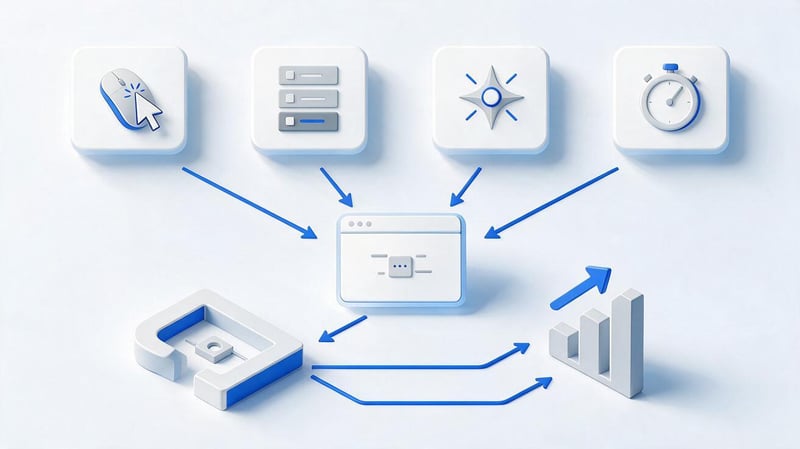
Події дозволяють фіксувати дії, які є важливими для бізнесу або аналізу поведінки користувача. У GA4 до них відносяться кліки, заявки, покупки, додавання товарів та інші дії.
Через GTM подія зазвичай пов'язує тригер із GA4 Event tag. Назва події та параметри вибираються відповідно до завдання та прийнятої схеми аналітики.
Перед налаштуванням варто визначити, що саме вважається успішною дією. Якщо відстежувати будь-який клік без зрозумілої мети, звіти швидко заповнюються даними, які ніхто не використовує.
Відстеження кліків
Для відстеження кліків спочатку вмикають необхідні вбудовані змінні. Потім створюють Click Trigger і задають умову, що відокремлює потрібний елемент від інших.
Для телефону зручно перевіряти Click URL із tel:, а для email – значення з mailto:. Для кнопок іноді використовуються Click Text, Click ID або Click Classes.
CSS-класи підходять лише тоді, коли розробники не змінюють їх під час кожного оновлення інтерфейсу. Стабільний data-* атрибут часто надійніший за декоративний клас.
Після створення тригера його пов'язують із подією GA4 та перевіряють через Preview. Потрібно виконати кілька подібних кліків, щоб переконатися, що тег запускається лише у потрібному випадку.
Відправлення форми
Надсилання форми здається простим завданням, але стандартний Form Submission підходить не для будь-якої реалізації. Багато сучасних форм відправляються через AJAX і не викликають перезавантаження сторінки.
Якщо форма після успішної відповіді сервера передає окрему подію в dataLayer, така схема зазвичай стабільніша за відстеження кліку на кнопку. Клік ще не означає успішну заявку.
Для кожної форми корисно передавати тип чи ідентифікатор. Тоді одну подію generate_lead можна аналізувати за додатковим параметром, не створюючи десятки майже однакових назв.
Під час перевірки потрібно протестувати успішне та помилкове відправлення. Якщо подія спрацьовує за незаповненої форми, таке налаштування завищує кількість лідів.
Події користувача
Custom Event використовується, коли сайт самостійно повідомляє GTM про значущу дію. Розробник може викликати dataLayer.push() після успішної операції та передати потрібні параметри разом з подією.
Наприклад, після вибору тарифу сайт передає назву плану та вартість. GTM отримує ці значення через Data Layer Variable та додає їх у відповідну подію GA4.
Такий підхід особливо зручний для SPA, модальних форм та складних інтерфейсів. Аналітика менше залежить від конкретної HTML-розмітки та візуальних класів.
Назви користувацьких подій краще узгодити заздалегідь. Якщо розробник передає form_success, а аналітик чекає на lead_sent, тригер просто не спрацює.
Timer Trigger
GTM Timer Trigger запускає подію після заданого інтервалу. Його можна використовувати, наприклад, щоб дізнатися, чи залишався користувач на певній сторінці не менше заданого часу.
Такий timer GTM налаштовується через інтервал, ліміт запусків та умови сторінки. Перед використанням потрібно зрозуміти, навіщо цей сигнал аналізуватиметься.
Час перебування сам по собі не означає залученість. Користувач міг відкрити вкладку та піти, тому Timer Trigger краще поєднувати з іншими діями.
Якщо таймер створює подію кожні кілька секунд на всіх сторінках, обсяг даних швидко зростає. Інтервал та кількість повторів потрібно обмежувати під конкретне завдання.
Google Tag Manager для інтернет-магазину

В інтернет-магазині GTM часто використовується для передачі подій електронної торгівлі. Для GA4 зазвичай відстежують перегляди товарів, додавання до кошика, початок оформлення та завершені покупки.
Основна складність не у створенні самих тегів. Сайт повинен передавати точні дані про товар, валюту, вартість та транзакцію, інакше звіт електронної торгівлі буде спотворений.
Старий термін Enhanced Ecommerce все ще зустрічається в інструкціях та пошукових запитах. Для GA4 потрібно орієнтуватися на актуальну модель подій електронної торгівлі, а не переносити стару схему Universal Analytics.
Які eCommerce-події можна передавати?
Для картки товару використовується view_item, додавання товару – add_to_cart, а для переходу до оформлення замовлення – begin_checkout. Після підтвердженої покупки передається purchase.
Крім назви події, GA4 отримує параметри товару та замовлення. Їхня структура повинна відповідати фактичним даним сайту, інакше аналітика може показати неправильний виторг або кількість товарів.
Особливо уважно перевіряють purchase. Повторне відправлення після оновлення сторінки здатне подвоїти транзакцію, якщо сайт не контролює її ідентифікатор та момент передачі.
Після налаштування потрібно зробити тестове замовлення та пройти всю послідовність подій. Перевірка лише сторінки «Дякуємо» недостатня для повного eCommerce-ланцюжка.
Як використовується dataLayer в eCommerce?
DataLayer передає в GTM дані, відомі самому інтернет-магазину. Це можуть бути ID товару, назва, категорія, ціна, кількість, валюта та transaction ID.
Така структура відокремлює аналітичну інформацію від візуальної верстки. GTM не доводиться шукати ціну в HTML і сподіватися, що після редизайну клас елемента залишиться тим самим.
Дані повинні передаватися в той момент, коли дія справді сталася. Наприклад, purchase слід пов'язувати з підтвердженою транзакцією, а не з простим відкриттям форми замовлення.
Перед запуском аналітик перевіряє типи даних та валюту. Значення ціни повинно передаватися як число, а код валюти передаватися окремо у відповідному параметрі.
Як використовувати GTM з Google Ads?

Google Tag Manager можна використовувати для налаштування конверсій Google Ads та окремих сценаріїв ремаркетингу. Такий підхід є зручним, коли рекламні події повинні запускатися після конкретних дій на сайті.
Наприклад, конверсію можна надіслати після підтвердженої заявки, дзвінка за клікабельним номером або завершеної покупки. Тригер повинен реагувати саме на успішну дію, а не на будь-яке натискання кнопки.
Під час налаштування Google Ads GTM потрібно звіряти ідентифікатори конверсії та умови запуску. Помилка в одному параметрі здатна відправляти дані в неправильну дію або залишити тег без спрацьовування.
Динамічний ремаркетинг через GTM вимагає додаткових параметрів про переглянуті товари або інші сутності. Такі значення зазвичай надходять через dataLayer, тому їх структуру узгоджують із розробником.
Перед публікацією Google Ads tag перевіряють через Preview та доступні інструменти діагностики. Після запуску також потрібно порівнювати фактичні заявки з тим, що відображається у рекламній системі.
Як налагоджувати Google Tag Manager?
Налагодження GTM потрібне після кожного значущого налаштування. Навіть простий тригер кліка може поводитися інакше на мобільній версії, після оновлення сторінки AJAX або при іншій структурі DOM.
Перша перевірка виконується у Preview Mode. Потім результат зіставляють із Network, Console та системою, яка має отримати подію.
Опублікувати контейнер відразу після створення тега ризиковано. Декілька хвилин перевірки часто дозволяють виявити дублі, неправильні умови та відсутні параметри ще до потрапляння помилок у реальні дані.
Preview та Tag Assistant
Preview підключає сторінку до Tag Assistant та показує події, що відбуваються під час тестової сесії. Для кожної події можна перевірити Tags Fired та Tags Not Fired.
Якщо тег не запущено, інтерфейс допомагає побачити умови тригера та значення змінних. Це набагато точніше, ніж перевіряти роботу лише за підсумковим звітом GA4.
Слід пройти реальний сценарій користувача від початку до кінця. Для форми потрібно перевірити валідацію та успішне відправлення, а для eCommerce – перегляд товару, кошик, checkout та purchase.
Після виправлення тест повторюють. Тільки потім зміни надсилають через Submit і створюють нову опубліковану версію контейнера.
Chrome Developer Tools
Chrome Developer Tools допомагає перевірити те, що відбувається безпосередньо у браузері. У Network можна побачити завантаження скриптів та аналітичні запити, а Console показує JavaScript-помилки.
Пошук за googletagmanager.com допомагає побачити пов'язані мережеві звернення. Наявність запиту ще не підтверджує, що всі події передаються правильно.
Для складного налагодження можна порівнювати параметри відправленого запиту з налаштуваннями GTM та GA4. Це корисно при неправильних назвах подій, параметрах та ідентифікаторах.
Перевірку бажано проводити без розширень, що блокують аналітику. Adblock здатний змінити результат і створити помилкове враження, що встановлений тег не працює.
Чому тег не спрацьовує?
Одна з найчастіших причин - умова тригера не збігається з реальним значенням змінної. Наприклад, Click Text змінився, клас кнопки інший або подія dataLayer отримала іншу назву.
Друга група проблем пов'язана із публікацією. Тег може чудово працювати у поточній Workspace, але користувачі сайту все ще бачать попередню опубліковану версію.
Також впливають adblock, consent, помилки JavaScript та особливості SPA. При переходах без повного перезавантаження сторінки стандартна логіка Page View іноді потребує окремого налаштування.
Діагностику краще розпочинати з послідовності подій у Preview. Після цього перевіряють тригер, змінні, запит у Network та отримання даних кінцевою системою.
Поширені помилки під час роботи з GTM
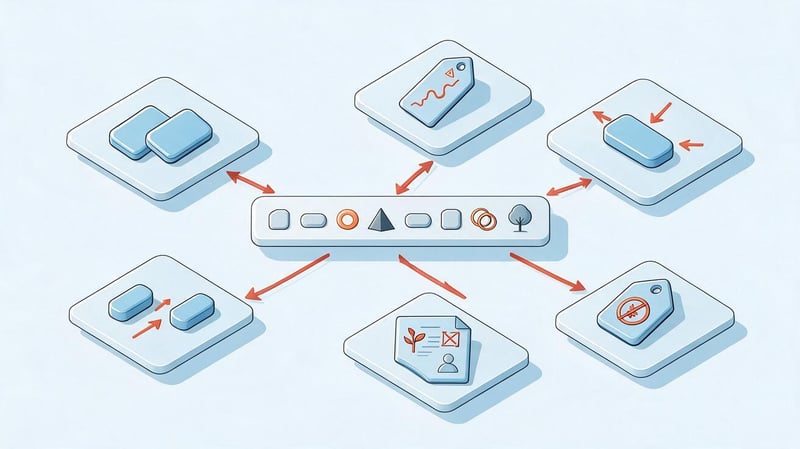
Помилки Google Tag Manager рідко помітні користувачеві сайту, тому місяцями можуть спотворювати аналітику. Зовні форма продовжує працювати, хоча подія відправляється двічі або взагалі не потрапляє до GA4.
Найчастіше проблема виникає після кількох паралельних впроваджень. Один тег додали через CMS, другий через GTM, а третій зберігся у старому шаблоні.
До типових помилок належать:
- Один Google tag одночасно встановлений безпосередньо та повторно завантажується через GTM.
- Декілька тригерів відправляють одну подію після єдиної дії користувача.
- Подія форми фіксується натисканням кнопки, хоча заявка могла завершитися помилкою.
- Тригер залежить від CSS-класу, який змінюється після кожного оновлення інтерфейсу.
- Нова версія публікується без Preview і перевірки реального сценарію користувача.
- У контейнері залишаються старі теги без зрозумілих назв та відповідального фахівця.
- В eCommerce передається неправильна ціна, валюта чи ідентифікатор транзакції.
- Custom HTML використовується там, де достатньо стандартного та підтримуваного типу тега.
- У аналітичні системи надсилаються дані без перевірки вимог consent та конфіденційності.
Після переліку помилок корисно перевірити контейнер повністю, а не виправляти лише один проблемний тег. Дублікати та старі залежності часто виявляються поруч із вихідною проблемою.
Провідний SEO-спеціаліст — Геннадій
Я не розглядаю Google Tag Manager як заміну розробнику чи Google Analytics. Його завдання – централізовано управляти тим, які дані та за яких умов сайт передає в аналітичні та рекламні системи.
На практиці більшість проблем я бачу в тегах, що дублюються, занадто широких тригерах і некоректному dataLayer. Тому після налаштування спочатку перевіряю події в Preview та Tag Assistant, потім звіряю дані в цільовій системі і лише після цього публікую версію контейнера.
Чи потрібний Google Tag Manager для SEO?
Google Tag Manager не впливає на позицію сайту безпосередньо. Установка GTM сама по собі не підвищує видимість сторінки та не замінює технічну SEO-оптимізацію.
Для SEO-фахівця GTM корисний як частина аналітики. Через нього можна відстежувати надсилання форм, кліки по CTA, дзвінки, завантаження документів та інші дії користувачів з органічного трафіку.
Такі дані допомагають порівнювати посадкові сторінки не лише за відвідуваннями. Можна побачити, які сторінки насправді призводять до заявок, і де органічні користувачі припиняють взаємодію.
Використовувати Google Tag Manager як основний спосіб впровадження canonical, hreflang, meta robots або інших критичних SEO-елементів не слід. Для серверного сайту ці елементи повинні формуватися в підсумковому HTML і стабільно бути присутніми при обході сторінки пошуковим роботом.
GTM також не замінює коректну мікророзмітку у коді сторінки. Для Schema.org краще використовувати серверну реалізацію або шаблон сайту, якщо дані доступні на стороні застосунку.
Кому потрібний Google Tag Manager?

Google Tag Manager найчастіше використовують аналітики, маркетологи, PPC-фахівці та розробники. Кожна роль працює з різною частиною контейнера, тому доступ та відповідальність краще поділяти заздалегідь.
Маркетологу GTM допомагає перевіряти рекламні конверсії та прості події. Аналітик проєктує назви подій, параметри та схему передачі даних, а розробник реалізує dataLayer та складні взаємодії.
Для власника невеликого сайту GTM корисний, якщо потрібно кілька систем аналітики та зрозуміле відстеження заявок. На простому проєкті без подій додавання великого контейнера для одного лічильника може бути надлишковим.
Інтернет-магазинам Google Tag Manager особливо корисний при eCommerce tracking. Тут потрібно заздалегідь узгодити події, параметри товарів, валюту, transaction ID та перевірку повторних покупок.
Команді також потрібна документація. Коли відомо, хто створив тег, для чого він працює і яку подію відправляє, наступний аудит займає менше часу та рідше ламає наявні дані.
Google Tag Manager допомагає зібрати керування тегами, подіями та умовами їх запуску в одному контейнері. Для простих сценаріїв цього достатньо, щоб швидше налаштовувати аналітику, а для eCommerce, SPA та складних форм GTM працює разом із коректним dataLayer та кодом сайту.
Перед публікацією будь-якого нового налаштування потрібно пройти Preview, перевірити Tags Fired та Tags Not Fired, звірити мережеві запити та переконатися, що подія з'явилася у цільовій системі. Такий порядок знижує ризик дублів та втрачених даних.
Якщо на сайті вже встановлено GTM, але події GA4 розходяться з реальними заявками або покупками, почніть з аудиту контейнера, тригерів та dataLayer. Seo-Gen перевірить поточну схему відстеження, знайде дублі та підготує коректну структуру аналітики для сайту.


