Як налаштувати Google Tag Manager?


Google Tag Manager допомагає керувати аналітичними та рекламними тегами сайту через окремий інтерфейс. Після встановлення контейнера багато змін можна вносити без постійного редагування вихідного коду сторінок, а перед публікацією перевіряти роботу налаштувань у тестовому режимі.
У цьому посібнику розберемо, як налаштувати Google Tag Manager з нуля, підключити Google Analytics 4, створити події та перевірити передачу даних. Окремо розглянемо, як встановити Google Tag Manager на WordPress через плагін або вручну та уникнути подвійної установки контейнера.
Що таке Google Tag Manager і навіщо він потрібний?
Google Tag Manager, або GTM, є системою управління тегами сайту. На сторінках один раз встановлюється контейнер GTM, після чого всередині нього можна створювати теги Google Analytics 4, Google Ads, Meta Pixel та інших систем, а також задавати умови їх запуску.
Через GTM зручно відстежувати дії, які не можна оцінити лише за переглядами сторінок. Наприклад, можна надсилати у вебаналітику кліки по телефону, надсилання форм, переходи в месенджери, прокручування сторінки, перегляд відео, реєстрацію або покупку.
Найчастіше через контейнер налаштовують такі дії:
- відправлення даних до Google Analytics 4 та рекламних систем;
- кліки по кнопках, посиланнях, телефону та адресі електронної пошти;
- надсилання форми заявки, реєстрації або зворотного дзвінка;
- події інтернет-магазину, включаючи add_to_cart, begin_checkout та purchase;
- взаємодія з відео, зовнішніми посиланнями та іншими елементами сторінки.
Після налаштування дані можна передавати одразу в декілька систем, якщо цього вимагає аналітика проєкту. При цьому GTM не скасовує роботу розробника у завданнях, де потрібні зміни сайту, складний Data Layer чи серверна логіка.
Чим Google Tag Manager відрізняється від Google Analytics 4?
Google Tag Manager відповідає за керування тегами та умовами їх запуску, а Google Analytics 4 приймає дані та формує аналітичні звіти. Тому GTM та GA4 зазвичай працюють разом, хоча виконують різні завдання всередині однієї системи аналітики.
Наприклад, через GTM можна визначити, коли користувач надіслав форму, і запустити тег події. Після цього GA4 отримує подію, зберігає її разом із параметрами та показує інформацію в Realtime, DebugView та стандартних звітах.
Поточна документація Google пропонує підключати GA4 через тег типу Google tag, якому вказується відповідний Tag ID. Старий тип GA4 Configuration все ще зустрічається в посібниках минулих років, але використовувати його як основу нової інструкції вже не варто.
Як працюють теги, тригери та змінні?
У Google Tag Manager використовуються три основні сутності: тег визначає, які дані потрібно надіслати, тригер задає момент запуску, а змінна передає додаткове значення. Разом вони описують конкретну дію користувача та реакцію системи аналітики.
Допустимо, відвідувач натискає номер телефону на сторінці послуги. Тригер перевіряє Click URL і виявляє посилання, яке починається з tel:, після чого тег відправляє в GA4 подію кліка з потрібною назвою та параметрами.
Схема передачі даних виглядає так:
Дія користувача → тригер GTM → тег → GA4 → аналітичний звіт
Змінні допомагають доповнити подію контекстом. Для кліка можна передати Click Text, Click URL або адресу поточної сторінки, а для форми використовувати її ідентифікатор, назву або іншу доступну характеристику.
Відповіді на ваші запитання
Чи потрібно встановлювати Google Tag Manager та Google Analytics 4 одночасно?
Google Tag Manager та Google Analytics 4 виконують різні завдання, тому їх часто використовують разом. GTM управляє тегами та умовами запуску, а GA4 приймає події, обробляє їх та показує дані в аналітичних звітах.
Підключити GA4 можна безпосередньо на сайт або за допомогою Google Tag Manager. Якщо вибрано схему через GTM, потрібно уважно перевірити, щоб такий же Google tag не був встановлений паралельно іншим способом.
Куди потрібно вставляти код Google Tag Manager?
Перший фрагмент вебконтейнера Google рекомендує розміщувати максимально високо всередині <head>. Другий блок noscript ставиться відразу після відкриття <body>, щоб структура установки відповідала документації GTM.
Після встановлення потрібно перевірити кілька типів сторінок, а не лише головну. На сайтах із різними шаблонами частина сторінок може формуватися інакше і випадково залишитись без контейнера.
Як встановити Google Tag Manager на WordPress?
Google Tag Manager на WordPress можна підключити через спеціалізований плагін або вручну через шаблон та hooks. Для більшості власників сайту варіант із підтримуваним плагіном простіший, оскільки він краще переживає стандартні оновлення теми.
Перед встановленням обов'язково перевірте, чи немає GTM у існуючому коді чи іншому аналітичному плагіні. Якщо контейнер вже є, повторне підключення може викликати дублювання подій.
Чи можна встановити GTM на WordPress без плагіна?
Так, контейнер можна додати вручну, якщо є доступ до шаблонів та розуміння структури WordPress. Перший фрагмент потрібно розмістити всередині <head>, другий – відразу після відкриття <body>.
Краще використовувати дочірню тему чи передбачені розробником hooks. Пряме редагування файлів батьківської теми є менш надійним, оскільки оновлення може перезаписати внесені зміни.
Як перевірити, чи працює Google Tag Manager?
Основний спосіб перевірки – режим Preview та Google Tag Assistant. У ньому можна виконати потрібну дію на сайті та побачити, які теги спрацювали, які залишилися вимкненими та яких значень набули змінні.
Після цього варто перевірити отримання події в GA4 через DebugView або Realtime. Така подвійна перевірка показує роботу всього ланцюжка від браузера користувача до аналітичного ресурсу.
Чому подія GTM не відображається в Google Analytics 4?
Спочатку перевірте, чи спрацював тег у Preview і який Tag ID використовується для надсилання даних. Якщо тег запускається правильно, потрібно перевірити вибраний ресурс GA4, налаштування consent, параметри події та відсутність помилок у конфігурації.
Також зважайте на спосіб перевірки даних. Для нових тестових подій зручніше використовувати DebugView або Realtime, оскільки стандартні звіти не призначені для миттєвої технічної діагностики.
Чому подія в GA4 рахується двічі?
Часта причина – дублювання подій через кілька установок аналітики. Наприклад, один Google tag може працювати безпосередньо на сайті, а другий запускатися через Google Tag Manager з тими самими налаштуваннями.
Інший варіант – кілька тегів з однаковим Event Name або два тригери, які спрацьовують на одну дію. Перевірка ланцюжка через Tag Assistant зазвичай допомагає швидко знайти джерело повторного надсилання.
Що потрібно підготувати перед налаштуванням Google Tag Manager?

Перед створенням контейнера визначте, які дії користувачів справді потрібно вимірювати. Якщо спочатку встановлювати теги без плану, контейнер швидко заповнюється схожими подіями, а назви та умови запуску починають відрізнятись навіть для однакових дій.
Для базового налаштування знадобляться такі доступи та дані:
- Обліковий запис Google для створення або підключення облікового запису Google Tag Manager;
- адміністративний доступ до сайту або можливість передати код розробнику;
- доступ до WordPress, якщо сайт працює на цій CMS;
- ресурс та вебпотік Google Analytics 4 для передачі аналітичних даних;
- список конверсій та додаткових подій, які потрібно відстежувати.
До початку робіт корисно виписати події в окрему таблицю та погодити назви. Для сайту послуг це можуть бути відправлення форми, клік по телефону та перехід у месенджер, а інтернет-магазину додатково знадобиться коректне налаштування ecommerce.
Як налаштувати Google Tag Manager?
Якщо завдання полягає в тому, щоб зрозуміти, як налаштувати Google Tag Manager самостійно, починати потрібно з облікового запису та вебконтейнера. Після встановлення контейнера можна підключити Google tag, створити події, перевірити їх спрацювання та лише потім публікувати робочу версію.
Для першого запуску не потрібно одразу створювати десятки тегів. Достатньо коректно встановити контейнер, підключити основну аналітику та перевірити одну зрозумілу подію, після чого можна розширювати схему виміру.
Крок 1. Створіть обліковий запис Google Tag Manager
Відкрийте Google Tag Manager і увійдіть під обліковим записом Google, який буде використовуватися для керування аналітикою. Для робочого проєкту краще використовувати корпоративний обліковий запис або надати доступ кільком відповідальним співробітникам, щоб управління контейнером не залежало від однієї людини.
При створенні облікового запису потрібно заповнити основні дані:
- Вкажіть назву компанії або проєкту, щоб обліковий запис було легко знайти серед інших ресурсів.
- Виберіть країну, пов'язану з власником або основним ринком проєкту.
- Перейдіть до створення першого контейнера, який буде пов'язаний із конкретним сайтом.
Після створення облікового запису перевірте доступи користувачів. У робочому проєкті корисно заздалегідь визначити, хто може лише переглядати налаштування, хто редагує робочу область, а хто має право публікувати нові версії контейнера.
Крок 2. Створіть контейнер GTM
Контейнер зберігає теги, тригери, змінні та інші налаштування конкретного проєкту. Для звичайного сайту при створенні контейнера вибирають платформу Web, а як назву зручно використовувати домен, наприклад example.com.
Такий підхід спрощує роботу, якщо в обліковому записі одночасно знаходяться кілька сайтів. Для мобільних застосунків, AMP або server-side tagging використовуються інші типи контейнерів, тому вибирати їх для стандартного WordPress-сайту без окремого завдання не потрібно.
Після створення вебконтейнер отримує ідентифікатор GTM-XXXXXXX. Його не можна плутати з Measurement ID вебпотоку GA4 виду G-XXXXXXXXXX, оскільки ці ідентифікатори належать до різних сутностей.
Крок 3. Отримайте код Google Tag Manager
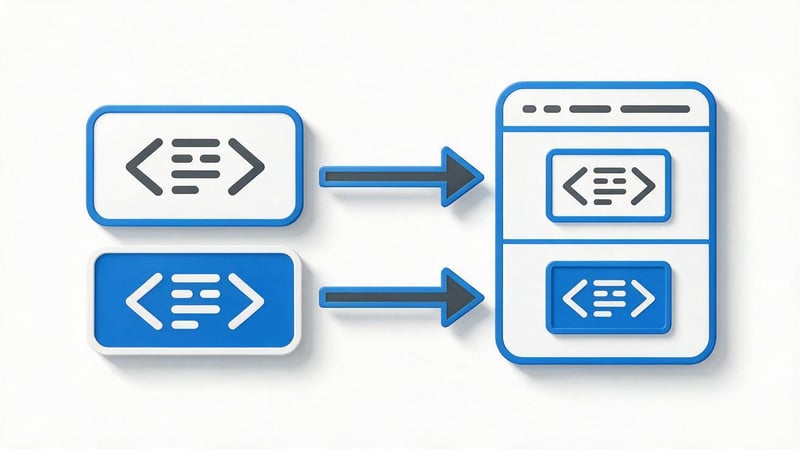
Відкрийте створений контейнер та натисніть його ідентифікатор GTM у верхній частині інтерфейсу. Система покаже два фрагменти установки, які відносяться до одного контейнера і мають бути присутніми на сторінках сайту.
Google рекомендує розміщувати перший фрагмент максимально високо всередині <head>, а другий блок noscript відразу після відкриття <body>. Ця схема залишається актуальною для стандартного вебконтейнера Google Tag Manager.
Не копіюйте код відстеження з чужої статті, навіть якщо в прикладі використовується схожий ідентифікатор. Код потрібно отримувати з власного контейнера, оскільки в ньому вже вказано ваш GTM ID.
Куди вставляти перший код GTM?
Перший фрагмент містить основний JavaScript-код контейнера і повинен завантажуватись якомога раніше після відкриття <head>. Чим раніше браузер запускає контейнер, тим меншим є ризик, що частина подій відбудеться до завантаження необхідних тегів.
На звичайному HTML-сайті код додають до загального шаблону, який використовується всіма сторінками, що індексуються. На CMS місце установки залежить від теми, інтеграції або спеціального поля для скриптів, тому перед змінами краще перевірити, чи не встановлений GTM іншим способом.
Після додавання коду відкрийте кілька типів сторінок і переконайтеся, що контейнер присутній у їхньому вихідному HTML. Перевірити лише головну сторінку недостатньо, якщо сайт використовує кілька шаблонів або окрему технологію для частини розділів.
Куди вставляти другий код GTM?
Другий фрагмент містить блок noscript, який розміщується відразу після відкривального тега <body>. Його не слід переносити в <head> або довільне місце в нижній частині шаблону тільки тому, що так зручніше вставляти код в конкретній CMS.
Обидва фрагменти повинні належати до одного ідентифікатора GTM-XXXXXXX. Якщо перший код належить одному контейнеру, а другий іншому, діагностика стає складнішою і виникає ризик передачі даних у неправильний проєкт.
Після зміни шаблону очистіть серверний кеш та кеш CMS, якщо вони використовуються. Потім знову відкрийте сторінку без авторизації та перевірте фактичний HTML, який отримує звичайний відвідувач.
Крок 4. Додайте Google tag для GA4
Щоб надіслати дані в Google Analytics 4, відкрийте розділ Tags, створіть новий тег і виберіть тип Google Tag. У полі Tag ID потрібно вказати ідентифікатор пов'язаного Google tag, після чого налаштувати запуск тега на всіх потрібних сторінках.
Для стандартної установки послідовність виглядає так:
- Відкрийте робочу область потрібного контейнера та перейдіть до розділу Tags.
- Натисніть New та задайте зрозумілу назву, наприклад Google tag – GA4.
- У Tag Configuration виберіть Google Tag та вкажіть відповідний Tag ID.
- У Triggering виберіть Initialization – All pages, якщо базова конфігурація має запускатися на всіх сторінках.
- Збережіть зміни та перейдіть до попередньої перевірки.
Google вказує саме Google Tag як актуальний тип базового тега для налаштування GA4 через Tag Manager. Для нових контейнерів краще дотримуватись цієї схеми, щоб інструкція відповідала поточному інтерфейсу сервісу.
Якщо Google Analytics вже встановлено безпосередньо в коді сайту або через інший плагін, спочатку перевірте існуючу конфігурацію. Одночасне встановлення однакової аналітики кількома способами може призвести до дублювання переглядів та подій.
Крок 5. Налаштуйте теги, тригери та змінні

Після підключення основної аналітики можна переходити до користувацьких подій. Почніть з дії, яку легко відтворити та перевірити, наприклад, з кліка по номеру телефону або успішного відправлення простої форми.
У Google Tag Manager кожну подію зручно називати за єдиною системою. Наприклад, для GA4 можна використовувати зрозумілі імена phone_click, form_submit або іншу погоджену назву, яку потім не доведеться розшифровувати під час роботи зі звітами.
Налаштовувати ту саму дію кількома тегами без конкретної причини не варто. Перед створенням нової події спочатку перевірте, чи не надсилається вона вже автоматично або через існуючий контейнер.
Як створити тег?
Відкрийте Tags, натисніть New та виберіть тип Google Analytics: GA4 Event для події, яку потрібно передати до Google Analytics. Потім вкажіть назву події та за потреби додайте параметри, які допоможуть зрозуміти контекст дії користувача.
Наприклад, подію кліка по телефону можна доповнити сторінкою, Click Text або самим номером, якщо така передача відповідає вашій політиці збору даних. Не передавайте персональні дані в GA4 тільки тому, що їх технічно можна отримати через змінну.
Назву тега всередині GTM краще робити зрозумілою для інших фахівців. Формат GA4 - Event - Phone Click читається значно легше, ніж набір назв типу Tag 1, New Tag або Test.
Як створити тригер?
Тригер визначає, за якої умови тег має спрацювати. Для телефонних посилань можна використовувати тип кліка по посиланню та умову, за якої Click URL містить або починається з tel:.
Для форми умова залежить від реалізації сайту. Іноді підходить стандартний Form Submission, а в інших проєктах надійніше відстежувати появу повідомлення про успішну відправку, користувацьку подію dataLayer або конкретну зміну стану інтерфейсу.
Після створення тригера обов'язково протестуйте як позитивний, так і негативний сценарій. Тег повинен запускатися при потрібній дії і залишатися вимкненим при схожих кліках, які не належать до вибраної конверсії.
Які змінні знадобляться?
Для базових сценаріїв достатньо вбудованих змінних, які Google Tag Manager вже вміє отримувати зі сторінки. Часто використовуються Page URL, Click URL, Click Text, Click Classes і Form ID, а складніші завдання потребують користувацьких змінних.
Не вмикайте усі вбудовані змінні без потреби. Чим зрозуміліша структура контейнера, тим простіше шукати помилку після кількох місяців роботи та розбиратися в налаштуваннях фахівцеві, який уперше отримав доступ до проєкту.
Якщо необхідні дані надходять через Data Layer, їм створюють окрему змінну шару даних. Її назва має точно відповідати ключу, який розробник передає через dataLayer.
Як встановити Google Tag Manager на WordPress?
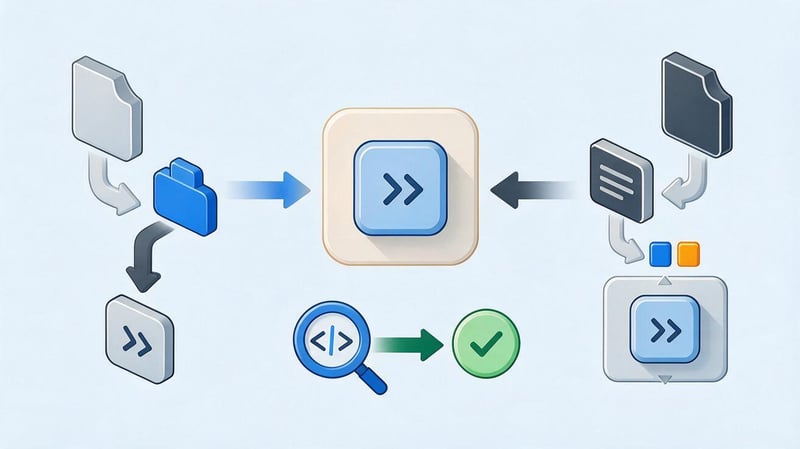
Є кілька способів встановлення Google Tag Manager на WordPress без зміни кожної сторінки вручну. Для більшості проєктів зручніше використовувати перевірену інтеграцію чи спеціалізований плагін, оскільки код тоді не залежить від редагування окремих шаблонів.
Перед встановленням спочатку перевірте вихідний код та список активних плагінів. GTM міг бути доданий попереднім розробником через тему, Site Kit, GTM4WP або інше рішення, тому повторна установка створить додатковий контейнер або дублювання подій.
Спосіб 1. Встановлення GTM на WordPress через плагін
Для WordPress доступні Site Kit by Google та спеціалізовані рішення на кшталт GTM4WP. Google відносить Site Kit до підтримуваних способів підключення своїх сервісів на WordPress, а GTM4WP залишається плагіном, що активно підтримується, для роботи з Google Tag Manager і WooCommerce.
Загальний порядок встановлення виглядає так:
- Створіть контейнер GTM та скопіюйте ідентифікатор типу GTM-XXXXXXX.
- Встановіть вибраний плагін через розділ «Плагіни» на панелі WordPress.
- Активуйте його та відкрийте сторінку налаштувань інтеграції.
- Вкажіть ідентифікатор контейнера та збережіть зміни.
- Очистіть кеш сайту та перевірте його через Google Tag Assistant.
Після встановлення відкрийте кілька сторінок різних типів, включаючи запис блогу, категорію, сторінку послуги та форму. Контейнер повинен завантажуватись стабільно незалежно від шаблону, який використовується конкретною URL-адресою.
Як перевірити, чи плагін не створив дублі GTM?
Спочатку перегляньте, скільки разів ідентифікатор GTM-XXXXXXX присутній у вихідному коді сторінки. Потім перевірте список аналітичних плагінів, налаштування теми, поля custom code та інші місця, через які контейнер міг бути доданий раніше.
Подвійний код не завжди виглядає як два однакові фрагменти поруч. Один контейнер може додаватися плагіном, а інший завантажуватись через стару інтеграцію теми або сторонній сервіс, тому краще додатково перевірити ланцюжок тегів через Tag Assistant.
Якщо виявлено два однакові способи встановлення, залиште один керований варіант. Після видалення дубля очистіть кеш і заново перевірте сторінку, оскільки стара версія HTML може ще деякий час віддаватися відвідувачам.
Спосіб 2. Встановлення Google Tag Manager вручну
Ручне встановлення підходить, якщо в проєкті є розробник або використовується власна тема, де місце підключення скриптів контролюється командою сайту. Код контейнера потрібно додати до загального шаблону так, щоб обидва фрагменти з'являлися на всіх необхідних сторінках.
Перший фрагмент додають якомога вище всередині <head>, а другий розміщують відразу після відкриття <body>. Саме таку послідовність Google вказує для стандартної установки вебконтейнера.
Після зміни файлів не можна обмежуватись візуальною перевіркою сайту. Потрібно відкрити вихідний код готової сторінки, переконатися в наявності обох фрагментів і потім підключити сайт до Preview, щоб побачити реальний запуск контейнера.
Чому небажано редагувати батьківську тему напряму?
Якщо додати GTM безпосередньо до файлу батьківської теми, наступне оновлення може замінити змінений файл на оригінальну версію. В результаті контейнер зникне без очевидної помилки в інтерфейсі WordPress, а аналітика перестане отримувати нові дані.
Для постійного налаштування краще використовувати дочірню тему, передбачені hooks, спеціалізований модуль custom code або відповідний плагін. Конкретний варіант залежить від архітектури сайту та правил оновлення теми.
Після будь-якого оновлення WordPress, теми або плагінів корисно включити перевірку аналітики в технічний чек-лист. Це особливо актуально для сайтів, де заявки та рекламні кампанії оцінюються за подіями GA4.
Як перевірити роботу Google Tag Manager?

Збережений тег усередині робочої області ще не означає, що він запускається правильно на сайті. Перед публікацією Google Tag Manager потрібно відкрити в режимі Preview та перевірити реальну дію користувача, умови тригера та значення змінних.
Перевірка особливо потрібна після зміни форм, кнопок, CSS-класів чи структури сторінки. Навіть коректно налаштований раніше тригер може перестати спрацьовувати після оновлення верстки.
Перевірка через Preview та Tag Assistant
Натисніть Preview у робочій області контейнера, після чого відкриється Google Tag Assistant. Вкажіть адресу сайту, що перевіряється, підключіться до сторінки і виконайте дію, для якої був створений тег.
Далі потрібно перевірити ланцюжок:
- Знайдіть подію у лівій частині Tag Assistant.
- Відкрийте список тегів, які спрацювали на цій події.
- Переконайтеся, що потрібний тег знаходиться у розділі Fired.
- Перевірте значення змінних та переданих параметрів.
- Повторіть тест на сторінці, де спрацьовувати тег не повинен.
Google рекомендує перевіряти контейнер через Preview та Tag Assistant до публікації робочої версії. Такий тест допомагає побачити помилки у тригері ще до того, як неправильні події потраплять до аналітики.
Як перевірити передачу подій у GA4?
Після успішного запуску тега відкрийте Google Analytics 4 та перевірте подію через DebugView або Realtime. У DebugView зручно дивитися тестові дії під час налаштування, оскільки там видно послідовність подій та їх параметри.
Якщо тег спрацював у GTM, але подія не з'явилася в GA4, перевірте Tag ID, назву події, consent-налаштування та параметри конфігурації. Також переконайтеся, що ви дивитеся той ресурс та вебпотік, куди дійсно надсилається тестовий запит.
Стандартні звіти GA4 не підходять для моментальної технічної перевірки кожної нової події. Для первинної діагностики зручніше використовувати режими, розраховані на перегляд свіжих чи налагоджувальних даних.
Як перевірити, що GTM встановлено лише один раз?
Відкрийте вихідний HTML і здійсніть пошук за ідентифікатором контейнера. Один і той же GTM-XXXXXXX не повинен одночасно додаватися вручну, через тему та через кілька плагінів без спеціальної технічної причини.
Потім підключіть Tag Assistant та перегляньте список виявлених тегів. Якщо контейнер або Google tag з'являються кілька разів, потрібно визначити джерело кожної установки та залишити коректну конфігурацію.
Додатково перевірте WordPress, налаштування CMS, поля header scripts та інтеграцію рекламних сервісів. Такий аудит часто знаходить старий код, який продовжує працювати після переходу на нову схему аналітики.
Як опублікувати зміни в Google Tag Manager?

Коли Preview показує коректне спрацювання тегів, зміни можна надсилати до робочої версії. В інтерфейсі контейнера натисніть Submit, виберіть Publish and Create Version, додайте зрозумілу назву версії та коротко опишіть внесені зміни.
Наприклад, версія може називатися GA4 – форми та телефон – 01.10.2026. В описі варто зазначити, які теги додані, які тригери змінені і що було видалено, щоб історія контейнера залишалася зрозумілою через кілька місяців.
Послідовність публікації проста:
- Завершіть перевірку всіх змінених тегів через Preview.
- Натисніть Submit і оберіть публікацію зі створенням нової версії.
- Вкажіть назву та опис змін.
- Перегляньте Activity History перед остаточною публікацією.
- Натисніть Publish та повторіть контрольну дію на робочому сайті.
Google розділяє створення версії та публікацію: збережену версію можна залишити без виведення змін на сайт. Тому після налаштування завжди перевіряйте, чи була нова версія справді опублікована.
Які події варто налаштувати в GTM насамперед?
Набір подій залежить від типу проєкту та дій, які пов'язані із заявками, продажами чи іншими цілями сайту. Немає сенсу створювати десятки подій лише заради великої кількості даних, якщо ними ніхто не користується під час аналізу реклами та поведінки відвідувачів.
Для старту можна використовувати такий орієнтир:
| Тип сайту | Основні події |
|---|---|
| Сайт послуг | Відправка форми, клік по телефону, email, месенджери, замовлення зворотного дзвінка |
| Інтернет-магазин | view_item, add_to_cart, begin_checkout, purchase та ключові ecommerce-події |
| Контентний сайт | Scroll, перегляд відео, зовнішній перехід, підписка, взаємодія з важливими блоками |
| SaaS | Реєстрація, початок trial, авторизація, створення проєкту, оформлення subscription |
Після запуску подій порівняйте їх із реальними бізнес-даними. Якщо GA4 показує двадцять заявок, а CRM отримала десять, проблема потребує діагностики до використання цих показників у рекламі чи звітності.
Для комерційних проєктів корисно заздалегідь визначити основні та допоміжні конверсії. Тоді звичайний перегляд сторінки не оцінюватиметься нарівні з відправкою форми або завершеною покупкою.
Що таке Data Layer і коли він потрібний?

Data Layer, або шар даних, використовується для передачі структурованої інформації зі сторінки в Google Tag Manager. Розробник додає об'єкт у dataLayer, після чого GTM може отримати потрібні значення і передати їх в GA4, рекламні системи або інші теги.
Через шар даних часто передають ідентифікатор замовлення, суму, валюту, список товарів, категорію товару, тип форми або внутрішній ID події. Для ecommerce така схема надійніша за спроби зчитувати критичні дані безпосередньо з тексту та HTML-елементів сторінки.
Наприклад, після успішної покупки сайт може відправити подію purchase разом з transaction_id, value, currency та даними товарів. У GTM для цих значень створюються відповідні змінні Data Layer, а потім вони використовуються в тезі події.
Для простого натискання на телефон окремий Data Layer зазвичай не потрібен. Він стає особливо корисним, коли потрібного значення немає в стандартних змінних GTM або дані повинні надходити безпосередньо з бізнес-логіки сайту.
Часті помилки під час налаштування Google Tag Manager
Більшість проблем з GTM пов'язана не зі складністю самого сервісу, а з кількома паралельними способами установки, надто широкими тригерами або відсутністю перевірки. Помилка може довго залишатись непомітною, якщо команда дивиться тільки на наявність подій і не порівнює їх із фактичними заявками.
Найчастіше трапляються такі ситуації:
- Контейнер встановлено двічі. Однаковий GTM ID доданий через тему та плагін, тому частина тегів може запускатися кілька разів.
- Використовується неправильний контейнер. На робочий сайт потрапив GTM ID тестового проєкту чи іншого домену.
- Зміни збережено, але не опубліковано. У робочій області тег є, а відвідувачі сайту продовжують отримувати попередню версію.
- Тригер працює надто широко. Подія відправляється при кожному натисканні замість однієї конкретної дії.
- Одна подія надсилається кількома тегами. В результаті GA4 фіксує дві конверсії замість однієї.
- Google Analytics підключений одночасно безпосередньо та через GTM. Така схема може створювати зайві перегляди чи дублювання подій.
- Не перевірено Tag ID. Дані йдуть в інший ресурс GA4, хоч сам тег технічно працює.
- Зміни не були тестовані через Preview. Помилка виявляється лише після публікації та вже впливає на статистику.
- Код доданий до батьківської теми WordPress. Після оновлення змінений файл замінюється, а контейнер зникає.
- Використовується застаріла інструкція. У старих статтях може зустрічатись Universal Analytics або колишня схема GA4 Configuration.
Після виправлення помилки завжди повторюйте повний тест від дії користувача до появи події у системі аналітики. Перевірка лише одного проміжного етапу не показує, чи дані дійшли до потрібного ресурсу.
Провідний SEO-спеціаліст — Геннадій
Я починаю налаштування Google Tag Manager зі списку подій, які справді потрібні бізнесу, а вже після цього створюю теги та тригери. Для кожного проєкту задаю єдину схему назв, перевіряю події через Preview та Tag Assistant, порівнюю дані з фактичними зверненнями та лише потім публікую нову версію контейнера.
Такий порядок особливо корисний при SEO та наскрізній аналітиці, де помилкова конверсія може змінити оцінку ефективності посадкових сторінок. Якщо одна заявка передається в GA4 двічі чи тричі, навіть гарний звіт перестає показувати реальну картину.
Чи потрібний Google Tag Manager кожному сайту?

Google Tag Manager корисний проєктам, де використовується кілька аналітичних та рекламних систем, регулярно з'являються нові події або потрібно гнучко керувати відстеженням дій користувачів. Особливо помітна користь на сайтах послуг, інтернет-магазинах, SaaS та проєктах із платною рекламою.
Для невеликого сайту з кількома сторінками та однією простою системою аналітики GTM може бути необов'язковим. Перед встановленням варто визначити, які завдання він вирішуватиме і хто підтримуватиме контейнер після запуску.
Користь від GTM вища, коли команда дотримується зрозумілої структури та документує зміни. Контейнер із десятками тестових тегів, незрозумілими назвами та старими тригерами поступово стає джерелом помилок замість зручного робочого інструменту.
Налаштування Google Tag Manager починається зі зрозумілого плану вимірювання та коректної установки контейнера. Після цього можна підключити Google tag для GA4, налаштувати події, перевірити теги та змінні через Preview, переконатися у надходженні даних та опублікувати нову версію.
Якщо контейнер вже використовується, перед додаванням нових тегів спочатку перевірте існуючу структуру та усуньте дублі. Для WordPress окремо перевірте плагіни, тему та старі інтеграції, щоб один GTM ID не завантажувався кількома способами.
Потрібне налаштування Google Tag Manager, GA4 та подій під реальні заявки чи продажі? Передайте спеціалістам Seo-Gen доступ до сайту та поточної аналітики – ми перевіримо існуючу установку, налаштуємо необхідні події та протестуємо передачу даних перед публікацією.
Інші статті про SEO просування


