Как настроить Google Tag Manager?


Google Tag Manager помогает управлять аналитическими и рекламными тегами сайта через отдельный интерфейс. После установки контейнера многие изменения можно вносить без постоянного редактирования исходного кода страниц, а перед публикацией проверять работу настроек в тестовом режиме.
В этом руководстве разберем, как настроить Google Tag Manager с нуля, подключить Google Analytics 4, создать события и проверить передачу данных. Отдельно рассмотрим, как установить Google Tag Manager на WordPress через плагин или вручную и избежать двойной установки контейнера.
Что такое Google Tag Manager и зачем он нужен?
Google Tag Manager, или GTM, представляет собой систему управления тегами сайта. На страницы один раз устанавливается контейнер GTM, после чего внутри него можно создавать теги Google Analytics 4, Google Ads, Meta Pixel и других систем, а также задавать условия их запуска.
Через GTM удобно отслеживать действия, которые нельзя оценить только по просмотрам страниц. Например, можно передавать в веб-аналитику клики по телефону, отправки форм, переходы в мессенджеры, прокрутку страницы, просмотр видео, регистрацию или покупку.
Чаще всего через контейнер настраивают следующие действия:
- отправку данных в Google Analytics 4 и рекламные системы;
- клики по кнопкам, ссылкам, телефону и адресу электронной почты;
- отправку формы заявки, регистрации или обратного звонка;
- события интернет-магазина, включая add_to_cart, begin_checkout и purchase;
- взаимодействие с видео, внешними ссылками и другими элементами страницы.
После настройки данные можно передавать сразу в несколько систем, если этого требует аналитика проекта. При этом GTM не отменяет работу разработчика в задачах, где нужны изменения сайта, сложный Data Layer или серверная логика.
Чем Google Tag Manager отличается от Google Analytics 4?
Google Tag Manager отвечает за управление тегами и условиями их запуска, а Google Analytics 4 принимает данные и формирует аналитические отчеты. Поэтому GTM и GA4 обычно работают вместе, хотя выполняют разные задачи внутри одной системы аналитики.
Например, через GTM можно определить, когда пользователь отправил форму, и запустить тег события. После этого GA4 получает событие, сохраняет его вместе с параметрами и показывает информацию в Realtime, DebugView и стандартных отчетах.
Текущая документация Google предлагает подключать GA4 через тег типа Google tag, которому указывается соответствующий Tag ID. Старый тип GA4 Configuration все еще встречается в руководствах прошлых лет, но использовать его как основу новой инструкции уже не стоит.
Как работают теги, триггеры и переменные?
В Google Tag Manager используются три основные сущности: тег определяет, какие данные нужно отправить, триггер задает момент запуска, а переменная передает дополнительное значение. Вместе они описывают конкретное действие пользователя и реакцию системы аналитики.
Допустим, посетитель нажимает номер телефона на странице услуги. Триггер проверяет Click URL и обнаруживает ссылку, которая начинается с tel:, после чего тег отправляет в GA4 событие клика с нужным названием и параметрами.
Схема передачи данных выглядит так:
Действие пользователя → триггер GTM → тег → GA4 → аналитический отчет
Переменные помогают дополнить событие контекстом. Для клика можно передать Click Text, Click URL или адрес текущей страницы, а для формы использовать ее идентификатор, название либо другую доступную характеристику.
Ответы на ваши вопросы
Нужно ли устанавливать Google Tag Manager и Google Analytics 4 одновременно?
Google Tag Manager и Google Analytics 4 выполняют разные задачи, поэтому их часто используют вместе. GTM управляет тегами и условиями запуска, а GA4 принимает события, обрабатывает их и показывает данные в аналитических отчетах.
Подключить GA4 можно непосредственно на сайт или через Google Tag Manager. Если выбрана схема через GTM, нужно внимательно проверить, чтобы такой же Google tag не был установлен параллельно другим способом.
Куда нужно вставлять код Google Tag Manager?
Первый фрагмент веб-контейнера Google рекомендует размещать максимально высоко внутри <head>. Второй блок noscript ставится сразу после открывающего <body>, чтобы структура установки соответствовала документации GTM.
После установки нужно проверить несколько типов страниц, а не только главную. На сайтах с разными шаблонами часть страниц может формироваться иначе и случайно остаться без контейнера.
Как установить Google Tag Manager на WordPress?
Google Tag Manager на WordPress можно подключить через специализированный плагин или вручную через шаблон и hooks. Для большинства владельцев сайта вариант с поддерживаемым плагином проще, поскольку он лучше переживает стандартные обновления темы.
Перед установкой обязательно проверьте, нет ли GTM в существующем коде или другом аналитическом плагине. Если контейнер уже присутствует, повторное подключение может вызвать дублирование событий.
Можно ли установить GTM на WordPress без плагина?
Да, контейнер можно добавить вручную, если есть доступ к шаблонам и понимание структуры WordPress. Первый фрагмент нужно разместить внутри <head>, второй – сразу после открывающего <body>.
Лучше использовать дочернюю тему или предусмотренные разработчиком hooks. Прямая правка файлов родительской темы менее надежна, поскольку обновление может перезаписать внесенные изменения.
Как проверить, что Google Tag Manager работает?
Основной способ проверки – режим Preview и Google Tag Assistant. В нем можно выполнить нужное действие на сайте и увидеть, какие теги сработали, какие остались выключенными и какие значения получили переменные.
После этого стоит проверить получение события в GA4 через DebugView или Realtime. Такая двойная проверка показывает работу всей цепочки от браузера пользователя до аналитического ресурса.
Почему событие GTM не отображается в Google Analytics 4?
Сначала проверьте, сработал ли тег в Preview и какой Tag ID используется для отправки данных. Если тег запускается правильно, нужно проверить выбранный ресурс GA4, настройки consent, параметры события и отсутствие ошибок в конфигурации.
Также учитывайте способ проверки данных. Для свежих тестовых событий удобнее использовать DebugView или Realtime, поскольку стандартные отчеты не предназначены для мгновенной технической диагностики.
Почему событие в GA4 считается два раза?
Частая причина – дублирование событий из-за нескольких установок аналитики. Например, один Google tag может работать напрямую на сайте, а второй запускаться через Google Tag Manager с теми же настройками.
Другой вариант – несколько тегов с одинаковым Event Name или два триггера, которые срабатывают на одном действии. Проверка цепочки через Tag Assistant обычно помогает быстро найти источник повторной отправки.
Что нужно подготовить перед настройкой Google Tag Manager?

Перед созданием контейнера определите, какие действия пользователей действительно нужно измерять. Если сначала устанавливать теги без плана, контейнер быстро заполняется похожими событиями, а названия и условия запуска начинают различаться даже для одинаковых действий.
Для базовой настройки понадобятся следующие доступы и данные:
- Google-аккаунт для создания или подключения аккаунта Google Tag Manager;
- административный доступ к сайту либо возможность передать код разработчику;
- доступ к WordPress, если сайт работает на этой CMS;
- ресурс и веб-поток Google Analytics 4 для передачи аналитических данных;
- список конверсий и дополнительных событий, которые нужно отслеживать.
До начала работ полезно выписать события в отдельную таблицу и согласовать названия. Для сайта услуг это могут быть отправка формы, клик по телефону и переход в мессенджер, а интернет-магазину дополнительно потребуется корректная настройка ecommerce.
Как настроить Google Tag Manager?
Если задача состоит в том, чтобы понять, как настроить Google Tag Manager самостоятельно, начинать нужно с аккаунта и веб-контейнера. После установки контейнера можно подключить Google tag, создать события, проверить их срабатывание и только потом публиковать рабочую версию.
Для первого запуска не нужно сразу создавать десятки тегов. Достаточно корректно установить контейнер, подключить основную аналитику и проверить одно понятное событие, после чего можно расширять схему измерения.
Шаг 1. Создайте аккаунт Google Tag Manager
Откройте Google Tag Manager и войдите под Google-аккаунтом, который будет использоваться для управления аналитикой. Для рабочего проекта лучше использовать корпоративную учетную запись или предоставить доступ нескольким ответственным сотрудникам, чтобы управление контейнером не зависело от одного человека.
При создании аккаунта потребуется заполнить основные данные:
- Укажите название компании или проекта, чтобы аккаунт было легко найти среди других ресурсов.
- Выберите страну, связанную с владельцем или основным рынком проекта.
- Перейдите к созданию первого контейнера, который будет связан с конкретным сайтом.
После создания аккаунта проверьте доступы пользователей. В рабочем проекте полезно заранее определить, кто может только просматривать настройки, кто редактирует рабочую область, а кто имеет право публиковать новые версии контейнера.
Шаг 2. Создайте контейнер GTM
Контейнер хранит теги, триггеры, переменные и другие настройки конкретного проекта. Для обычного сайта при создании контейнера выбирают платформу Web, а в качестве названия удобно использовать домен, например example.com.
Такой подход упрощает работу, если в аккаунте одновременно находятся несколько сайтов. Для мобильных приложений, AMP или server-side tagging используются другие типы контейнеров, поэтому выбирать их для стандартного WordPress-сайта без отдельной задачи не нужно.
После создания веб-контейнер получает идентификатор вида GTM-XXXXXXX. Его нельзя путать с Measurement ID веб-потока GA4 вида G-XXXXXXXXXX, поскольку эти идентификаторы относятся к разным сущностям.
Шаг 3. Получите код Google Tag Manager
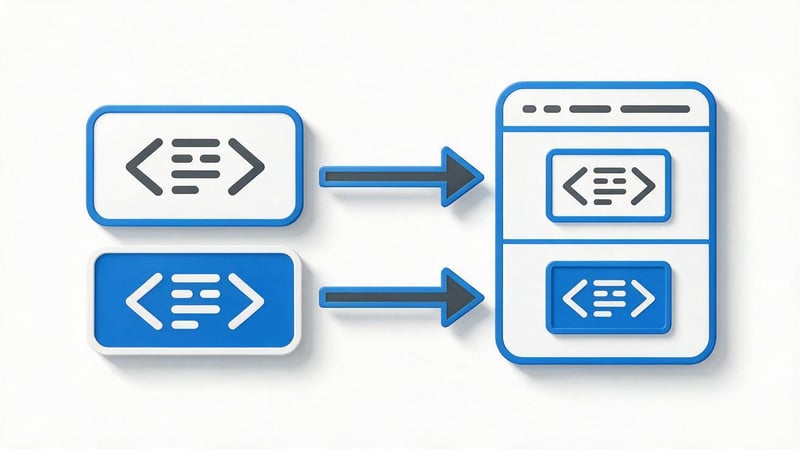
Откройте созданный контейнер и нажмите его идентификатор GTM в верхней части интерфейса. Система покажет два фрагмента установки, которые относятся к одному контейнеру и должны присутствовать на страницах сайта.
Google рекомендует размещать первый фрагмент максимально высоко внутри <head>, а второй блок noscript сразу после открывающего <body>. Такая схема остается актуальной для стандартного веб-контейнера Google Tag Manager.
Не копируйте код отслеживания из чужой статьи, даже если в примере используется похожий идентификатор. Код нужно получать из собственного контейнера, поскольку в нем уже указан ваш GTM ID.
Куда вставлять первый код GTM?
Первый фрагмент содержит основной JavaScript-код контейнера и должен загружаться как можно раньше после открытия <head>. Чем раньше браузер запускает контейнер, тем меньше риск, что часть событий произойдет до загрузки необходимых тегов.
На обычном HTML-сайте код добавляют в общий шаблон, который используется всеми индексируемыми страницами. На CMS место установки зависит от темы, интеграции или специального поля для пользовательских скриптов, поэтому перед изменениями лучше проверить, не установлен ли GTM другим способом.
После добавления кода откройте несколько типов страниц и убедитесь, что контейнер присутствует в их исходном HTML. Проверить только главную страницу недостаточно, если сайт использует несколько шаблонов или отдельную технологию для части разделов.
Куда вставлять второй код GTM?
Второй фрагмент содержит блок noscript, который размещается сразу после открывающего тега <body>. Его не следует переносить в <head> или произвольное место в нижней части шаблона только потому, что так удобнее вставлять код в конкретной CMS.
Оба фрагмента должны относиться к одному идентификатору GTM-XXXXXXX. Если первый код принадлежит одному контейнеру, а второй другому, диагностика становится сложнее и появляется риск передачи данных в неправильный проект.
После изменения шаблона очистите серверный кэш и кэш CMS, если они используются. Затем повторно откройте страницу без авторизации и проверьте фактический HTML, который получает обычный посетитель.
Шаг 4. Добавьте Google tag для GA4
Для передачи данных в Google Analytics 4 откройте раздел Tags, создайте новый тег и выберите тип Google Tag. В поле Tag ID нужно указать идентификатор связанного Google tag, после чего настроить запуск тега на всех необходимых страницах.
Для стандартной установки последовательность выглядит так:
- Откройте рабочую область нужного контейнера и перейдите в раздел Tags.
- Нажмите New и задайте понятное название, например Google tag – GA4.
- В Tag Configuration выберите Google Tag и укажите соответствующий Tag ID.
- В Triggering выберите Initialization – All pages, если базовая конфигурация должна запускаться на всех страницах.
- Сохраните изменения и перейдите к предварительной проверке.
Google указывает именно Google Tag как актуальный тип базового тега для настройки GA4 через Tag Manager. Для новых контейнеров лучше придерживаться этой схемы, чтобы инструкция соответствовала текущему интерфейсу сервиса.
Если Google Analytics уже установлен непосредственно в коде сайта или через другой плагин, сначала проверьте существующую конфигурацию. Одновременная установка одинаковой аналитики несколькими способами может привести к дублированию просмотров и событий.
Шаг 5. Настройте теги, триггеры и переменные

После подключения основной аналитики можно переходить к пользовательским событиям. Начните с действия, которое легко воспроизвести и проверить, например с клика по номеру телефона или успешной отправки простой формы.
В Google Tag Manager каждое событие удобно называть по единой системе. Например, для GA4 можно использовать понятные имена phone_click, form_submit или другое согласованное название, которое затем не придется расшифровывать при работе с отчетами.
Настраивать одно и то же действие несколькими тегами без конкретной причины не стоит. Перед созданием нового события сначала проверьте, не отправляется ли оно уже автоматически или через существующий контейнер.
Как создать тег?
Откройте Tags, нажмите New и выберите тип Google Analytics: GA4 Event для события, которое нужно передать в Google Analytics. Затем укажите название события и при необходимости добавьте параметры, которые помогут понять контекст действия пользователя.
Например, событие клика по телефону можно дополнить страницей, Click Text или самим номером, если такая передача соответствует вашей политике сбора данных. Не передавайте персональные данные в GA4 только потому, что их технически можно получить через переменную.
Название тега внутри GTM лучше делать понятным для других специалистов. Формат GA4 – Event – Phone Click читается значительно легче, чем набор названий вроде Tag 1, New Tag или Test.
Как создать триггер?
Триггер определяет, при каком условии тег должен сработать. Для телефонных ссылок можно использовать тип клика по ссылке и условие, при котором Click URL содержит или начинается с tel:.
Для формы условие зависит от реализации сайта. Иногда подходит стандартный Form Submission, а в других проектах надежнее отслеживать появление сообщения об успешной отправке, пользовательское событие dataLayer или конкретное изменение состояния интерфейса.
После создания триггера обязательно протестируйте как положительный, так и отрицательный сценарий. Тег должен запускаться при нужном действии и оставаться выключенным при похожих кликах, которые не относятся к выбранной конверсии.
Какие переменные понадобятся?
Для базовых сценариев достаточно встроенных переменных, которые Google Tag Manager уже умеет получать со страницы. Часто используются Page URL, Click URL, Click Text, Click Classes и Form ID, а более сложные задачи требуют пользовательских переменных.
Не включайте все встроенные переменные без необходимости. Чем понятнее структура контейнера, тем проще искать ошибку после нескольких месяцев работы и разбираться в настройках специалисту, который впервые получил доступ к проекту.
Если нужные данные поступают через Data Layer, для них создают отдельную переменную слоя данных. Ее название должно точно соответствовать ключу, который разработчик передает через dataLayer.
Как установить Google Tag Manager на WordPress?
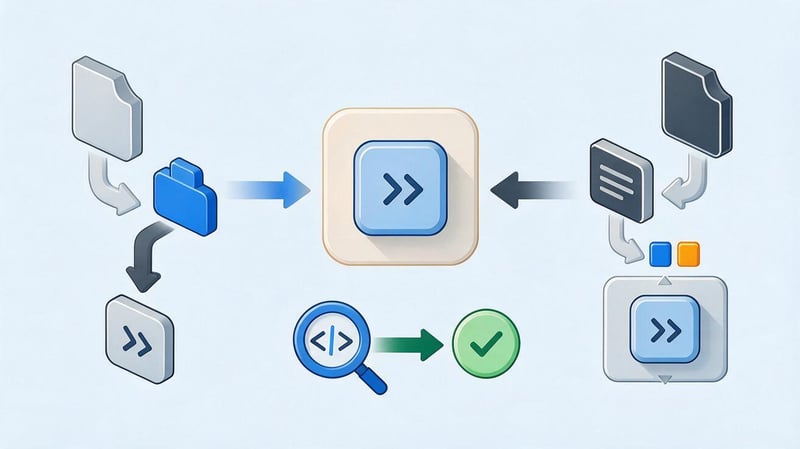
Есть несколько способов, как установить Google Tag Manager на WordPress без изменения каждой страницы вручную. Для большинства проектов удобнее использовать проверенную интеграцию или специализированный плагин, поскольку код тогда не зависит от редактирования отдельных шаблонов.
Перед установкой сначала проверьте исходный код и список активных плагинов. GTM мог быть добавлен предыдущим разработчиком, через тему, Site Kit, GTM4WP или другое решение, поэтому повторная установка создаст дополнительный контейнер либо дублирование событий.
Способ 1. Установка GTM на WordPress через плагин
Для WordPress доступны Site Kit by Google и специализированные решения вроде GTM4WP. Google относит Site Kit к поддерживаемым способам подключения своих сервисов на WordPress, а GTM4WP остается активно поддерживаемым плагином для работы с Google Tag Manager и WooCommerce.
Общий порядок установки выглядит так:
- Создайте контейнер GTM и скопируйте идентификатор вида GTM-XXXXXXX.
- Установите выбранный плагин через раздел «Плагины» в панели WordPress.
- Активируйте его и откройте страницу настроек интеграции.
- Укажите идентификатор контейнера и сохраните изменения.
- Очистите кэш сайта и выполните проверку через Google Tag Assistant.
После установки откройте несколько страниц разных типов, включая запись блога, категорию, страницу услуги и форму. Контейнер должен загружаться стабильно независимо от шаблона, который используется конкретным URL.
Как проверить, что плагин не создал дубли GTM?
Сначала посмотрите, сколько раз идентификатор GTM-XXXXXXX присутствует в исходном коде страницы. Затем проверьте список аналитических плагинов, настройки темы, поля custom code и другие места, через которые контейнер мог быть добавлен ранее.
Двойной код не всегда выглядит как два одинаковых фрагмента рядом. Один контейнер может добавляться плагином, а другой загружаться через старую интеграцию темы или сторонний сервис, поэтому лучше дополнительно проверить цепочку тегов через Tag Assistant.
Если обнаружены два одинаковых способа установки, оставьте один управляемый вариант. После удаления дубля очистите кэш и заново проверьте страницу, поскольку старая версия HTML может еще некоторое время отдаваться посетителям.
Способ 2. Установка Google Tag Manager вручную
Ручная установка подходит, если в проекте есть разработчик или используется собственная тема, где место подключения скриптов контролируется командой сайта. Код контейнера нужно добавить в общий шаблон так, чтобы оба фрагмента появлялись на всех необходимых страницах.
Первый фрагмент добавляют как можно выше внутри <head>, а второй размещают сразу после открывающего <body>. Именно такую последовательность Google указывает для стандартной установки веб-контейнера.
После изменения файлов нельзя ограничиваться визуальной проверкой сайта. Нужно открыть исходный код готовой страницы, убедиться в наличии обоих фрагментов и затем подключить сайт к Preview, чтобы увидеть реальный запуск контейнера.
Почему нежелательно редактировать родительскую тему напрямую?
Если добавить GTM непосредственно в файл родительской темы, следующее обновление может заменить измененный файл оригинальной версией. В результате контейнер исчезнет без очевидной ошибки в интерфейсе WordPress, а аналитика перестанет получать новые данные.
Для постоянной настройки лучше использовать дочернюю тему, предусмотренные hooks, специализированный модуль custom code или подходящий плагин. Конкретный вариант зависит от архитектуры сайта и правил обновления темы.
После любого обновления WordPress, темы или плагинов полезно включить проверку аналитики в технический чек-лист. Это особенно актуально для сайтов, где заявки и рекламные кампании оцениваются по событиям GA4.
Как проверить работу Google Tag Manager?

Сохраненный тег внутри рабочей области еще не означает, что он запускается правильно на сайте. Перед публикацией Google Tag Manager нужно открыть в режиме Preview и проверить реальное действие пользователя, условия триггера и значения переменных.
Проверка особенно нужна после изменения форм, кнопок, CSS-классов или структуры страницы. Даже корректно настроенный раньше триггер может перестать срабатывать после обновления верстки.
Проверка через Preview и Tag Assistant
Нажмите Preview в рабочей области контейнера, после чего откроется Google Tag Assistant. Укажите адрес проверяемого сайта, подключитесь к странице и выполните действие, для которого был создан тег.
Дальше нужно проверить цепочку:
- Найдите событие в левой части Tag Assistant.
- Откройте список тегов, которые сработали на этом событии.
- Убедитесь, что нужный тег находится в разделе Fired.
- Проверьте значения переменных и переданных параметров.
- Повторите тест на странице, где тег срабатывать не должен.
Google рекомендует проверять контейнер через Preview и Tag Assistant до публикации рабочей версии. Такой тест помогает увидеть ошибки в триггере еще до того, как неправильные события попадут в аналитику.
Как проверить передачу событий в GA4?
После успешного запуска тега откройте Google Analytics 4 и проверьте событие через DebugView или Realtime. В DebugView удобно смотреть тестовые действия во время настройки, поскольку там видна последовательность событий и их параметры.
Если тег сработал в GTM, но событие не появилось в GA4, проверьте Tag ID, название события, consent-настройки и параметры конфигурации. Также убедитесь, что вы смотрите тот ресурс и веб-поток, куда действительно отправляется тестовый запрос.
Стандартные отчеты GA4 не подходят для моментальной технической проверки каждого нового события. Для первичной диагностики удобнее использовать режимы, рассчитанные на просмотр свежих или отладочных данных.
Как проверить, что GTM установлен только один раз?
Откройте исходный HTML и выполните поиск по идентификатору контейнера. Один и тот же GTM-XXXXXXX не должен одновременно добавляться вручную, через тему и через несколько плагинов без специальной технической причины.
Затем подключите Tag Assistant и посмотрите список обнаруженных тегов. Если контейнер или Google tag появляются несколько раз, нужно определить источник каждой установки и оставить корректную конфигурацию.
Дополнительно проверьте WordPress, настройки CMS, поля header scripts и интеграции рекламных сервисов. Такой аудит часто находит старый код, который продолжает работать после перехода на новую схему аналитики.
Как опубликовать изменения в Google Tag Manager?

Когда Preview показывает корректное срабатывание тегов, изменения можно отправлять в рабочую версию. В интерфейсе контейнера нажмите Submit, выберите Publish and Create Version, добавьте понятное название версии и коротко опишите внесенные изменения.
Например, версия может называться GA4 – формы и телефон – 01.10.2026. В описании стоит указать, какие теги добавлены, какие триггеры изменены и что было удалено, чтобы история контейнера оставалась понятной через несколько месяцев.
Последовательность публикации простая:
- Завершите проверку всех измененных тегов через Preview.
- Нажмите Submit и выберите публикацию с созданием новой версии.
- Укажите название и описание изменений.
- Просмотрите Activity History перед окончательной публикацией.
- Нажмите Publish и повторите контрольное действие на рабочем сайте.
Google разделяет создание версии и публикацию: сохраненную версию можно оставить без вывода изменений на сайт. Поэтому после настройки всегда проверяйте, была ли новая версия действительно опубликована.
Какие события стоит настроить в GTM в первую очередь?
Набор событий зависит от типа проекта и действий, которые связаны с заявками, продажами или другими целями сайта. Нет смысла создавать десятки событий только ради большого количества данных, если ими никто не пользуется при анализе рекламы и поведения посетителей.
Для старта можно использовать такой ориентир:
| Тип сайта | Основные события |
|---|---|
| Сайт услуг | Отправка формы, клик по телефону, email, мессенджеры, заказ обратного звонка |
| Интернет-магазин | view_item, add_to_cart, begin_checkout, purchase и ключевые ecommerce-события |
| Контентный сайт | Scroll, просмотр видео, внешний переход, подписка, взаимодействие с важными блоками |
| SaaS | Регистрация, начало trial, авторизация, создание проекта, оформление subscription |
После запуска событий сравните их с реальными бизнес-данными. Если GA4 показывает двадцать заявок, а CRM получила десять, проблема требует диагностики до использования этих показателей в рекламе или отчетности.
Для коммерческих проектов полезно заранее определить основные и вспомогательные конверсии. Тогда обычный просмотр страницы не будет оцениваться наравне с отправкой формы или завершенной покупкой.
Что такое Data Layer и когда он нужен?
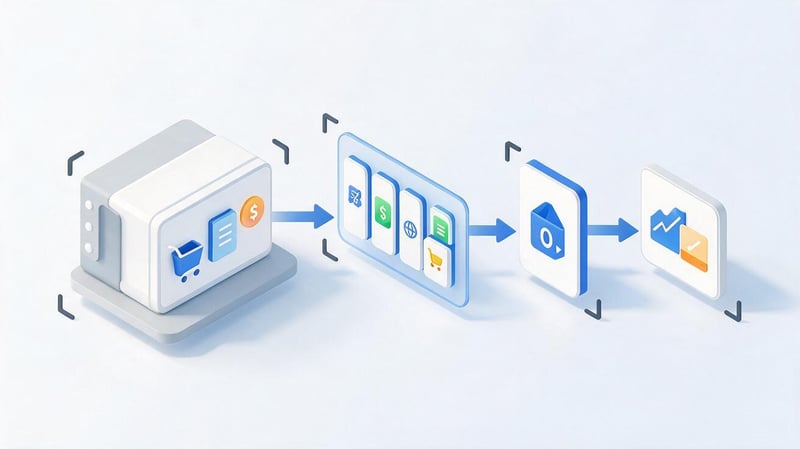
Data Layer, или слой данных, используется для передачи структурированной информации со страницы в Google Tag Manager. Разработчик добавляет объект в dataLayer, после чего GTM может получить нужные значения и передать их в GA4, рекламные системы или другие теги.
Через слой данных часто передают идентификатор заказа, сумму, валюту, список товаров, категорию товара, тип формы или внутренний ID события. Для ecommerce такая схема надежнее попыток считывать критичные данные непосредственно из текста и HTML-элементов страницы.
Например, после успешной покупки сайт может отправить событие purchase вместе с transaction_id, value, currency и данными товаров. В GTM для этих значений создаются соответствующие переменные Data Layer, а затем они используются в теге события.
Для простого клика по телефону отдельный Data Layer обычно не требуется. Он становится особенно полезным, когда нужного значения нет в стандартных переменных GTM или данные должны поступать напрямую из бизнес-логики сайта.
Частые ошибки при настройке Google Tag Manager
Большинство проблем с GTM связано не со сложностью самого сервиса, а с несколькими параллельными способами установки, слишком широкими триггерами или отсутствием проверки. Ошибка может долго оставаться незаметной, если команда смотрит только на наличие событий и не сравнивает их с фактическими заявками.
Чаще всего встречаются такие ситуации:
- Контейнер установлен дважды. Одинаковый GTM ID добавлен через тему и плагин, поэтому часть тегов может запускаться несколько раз.
- Используется неправильный контейнер. На рабочий сайт попал GTM ID тестового проекта или другого домена.
- Изменения сохранены, но не опубликованы. В рабочей области тег есть, а посетители сайта продолжают получать предыдущую версию.
- Триггер работает слишком широко. Событие отправляется при каждом клике вместо одного конкретного действия.
- Одно событие отправляется несколькими тегами. В результате GA4 фиксирует две конверсии вместо одной.
- Google Analytics подключен одновременно напрямую и через GTM. Такая схема может создавать лишние просмотры или дублирование событий.
- Не проверен Tag ID. Данные уходят в другой ресурс GA4, хотя сам тег технически работает.
- Изменения не тестировались через Preview. Ошибка обнаруживается только после публикации и уже влияет на статистику.
- Код добавлен в родительскую тему WordPress. После обновления измененный файл заменяется, и контейнер исчезает.
- Используется устаревшая инструкция. В старых статьях может встречаться Universal Analytics или прежняя схема GA4 Configuration.
После исправления ошибки всегда повторяйте полный тест от действия пользователя до появления события в системе аналитики. Проверка только одного промежуточного этапа не показывает, дошли ли данные до нужного ресурса.
Ведущий SEO-специалист — Геннадий
Я начинаю настройку Google Tag Manager со списка событий, которые действительно нужны бизнесу, а уже после этого создаю теги и триггеры. Для каждого проекта задаю единую схему названий, проверяю события через Preview и Tag Assistant, сравниваю данные с фактическими обращениями и только потом публикую новую версию контейнера.
Такой порядок особенно полезен при SEO и сквозной аналитике, где ошибочная конверсия может изменить оценку эффективности посадочных страниц. Если одна заявка передается в GA4 два или три раза, даже красивый отчет перестает показывать реальную картину.
Нужен ли Google Tag Manager каждому сайту?

Google Tag Manager полезен проектам, где используется несколько аналитических и рекламных систем, регулярно появляются новые события или нужно гибко управлять отслеживанием действий пользователей. Особенно заметна польза на сайтах услуг, интернет-магазинах, SaaS и проектах с платной рекламой.
Для небольшого сайта с несколькими страницами и одной простой системой аналитики GTM может быть необязательным. Перед установкой стоит определить, какие задачи он будет решать и кто станет поддерживать контейнер после запуска.
Польза GTM выше, когда команда придерживается понятной структуры и документирует изменения. Контейнер с десятками тестовых тегов, непонятными названиями и старыми триггерами постепенно становится источником ошибок вместо удобного рабочего инструмента.
Настройка Google Tag Manager начинается с понятного плана измерения и корректной установки контейнера. После этого можно подключить Google tag для GA4, настроить события, проверить теги и переменные через Preview, убедиться в поступлении данных и опубликовать новую версию.
Если контейнер уже используется, перед добавлением новых тегов сначала проверьте существующую структуру и исключите дубли. Для WordPress отдельно проверьте плагины, тему и старые интеграции, чтобы один GTM ID не загружался несколькими способами.
Нужна настройка Google Tag Manager, GA4 и событий под реальные заявки или продажи? Передайте специалистам Seo-Gen доступ к сайту и текущей аналитике – мы проверим существующую установку, настроим необходимые события и протестируем передачу данных перед публикацией.


