Триггеры Google Tag Manager: как настроить All Pages


Google Tag Manager помогает управлять аналитическими тегами на сайте без постоянного изменения его исходного кода. Через него можно отслеживать просмотры страниц, нажатия кнопок, отправку форм и другие действия посетителей. Но чтобы данные начали поступать в систему аналитики, необходимо определить условия запуска каждого тега.
За эти условия отвечают триггеры. Они реагируют на события сайта и проверяют, нужно ли запускать связанный с ними тег. Например, один триггер может работать при просмотре любой страницы, другой – только после нажатия кнопки заказа, а третий – после успешной отправки заявки.
Разберём основные типы триггеров Google Tag Manager, настройку All Pages, работу с кликами, формами и пользовательскими событиями. Отдельно рассмотрим проверку данных в GTM и Google Analytics 4, чтобы аналитика фиксировала именно те действия, которые нужны для оценки работы сайта.
Что такое триггер в Google Tag Manager?
Триггер Google Tag Manager – это правило, определяющее, при каких условиях должен запускаться тег. Он отслеживает события в браузере: загрузку страницы, нажатие ссылки, взаимодействие с формой, прокрутку документа или появление элемента в области просмотра.
Когда происходит подходящее событие, GTM проверяет настройки триггера. Если условия выполнены, связанный с ним тег получает команду на запуск. Один триггер можно использовать для нескольких тегов, а к одному тегу разрешается подключать несколько триггеров.
Например, интернет-магазину нужно узнать, сколько посетителей нажали кнопку «Купить». Для этого создают триггер клика, указывают нужный элемент и связывают правило с тегом события Google Analytics 4. После настройки каждый подходящий клик может передаваться в аналитику.
При этом необходимо учитывать ограничения самого отслеживания. Нажатие кнопки ещё не подтверждает покупку, а событие просмотра страницы не означает, что посетитель прочитал её содержимое. Поэтому тип триггера выбирают с учётом действия, которое действительно требуется измерить.
Как связаны тег, триггер, событие и переменная?
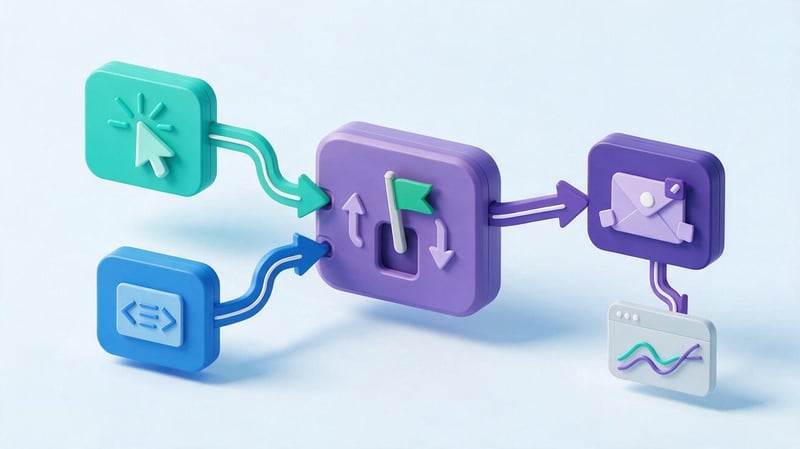
Для понимания работы GTM достаточно разобраться в четырёх основных компонентах. Они участвуют в одной последовательности, но каждый выполняет собственную задачу.
| Компонент | Назначение | Пример |
|---|---|---|
| Тег (Tag) | Выполняет действие после запуска | Передаёт событие в GA4 |
| Триггер (Trigger) | Определяет условия запуска тега | Клик по кнопке заказа |
| Событие (Event) | Сообщает о произошедшем действии | gtm.click |
| Переменная (Variable) | Предоставляет значение для проверки условия или передачи данных | Click ID |
Допустим, посетитель нажимает кнопку обратного звонка. Google Tag Manager получает событие клика, проверяет идентификатор элемента и сравнивает его с условием триггера. При совпадении запускается тег, который отправляет соответствующее событие в GA4.
Переменные также помогают передавать дополнительные сведения. Например, вместе с кликом можно записывать идентификатор кнопки, название формы или адрес страницы. Позже эти параметры используют при анализе поведения посетителей.
Пример работы тега и триггера при клике по кнопке
Представим страницу услуги с кнопкой «Получить консультацию». Нужно учитывать нажатия именно этой кнопки, не включая клики по меню, контактам и другим элементам.
Последовательность обработки выглядит следующим образом:
- Посетитель открывает страницу услуги, на которой установлен контейнер Google Tag Manager.
- Пользователь нажимает кнопку консультации, после чего браузер создаёт событие клика.
- GTM получает сведения об элементе и проверяет условия триггера, включая его идентификатор.
- Если условия совпадают, запускается связанный с триггером тег события Google Analytics 4.
- Тег отправляет данные, которые затем можно проверить в DebugView и использовать в отчётах GA4.
Схема работы:
Действие пользователя → Событие GTM → Проверка условий триггера → Запуск тега → Отправка данных в GA4
Такая последовательность помогает находить ошибки. Если событие клика присутствует в GTM, но тег не запускается, сначала проверяют настройки триггера. Если тег сработал, а событие отсутствует в аналитике, необходимо проверить его конфигурацию, согласие пользователя и доставку данных.
Чем триггер отличается от тега?
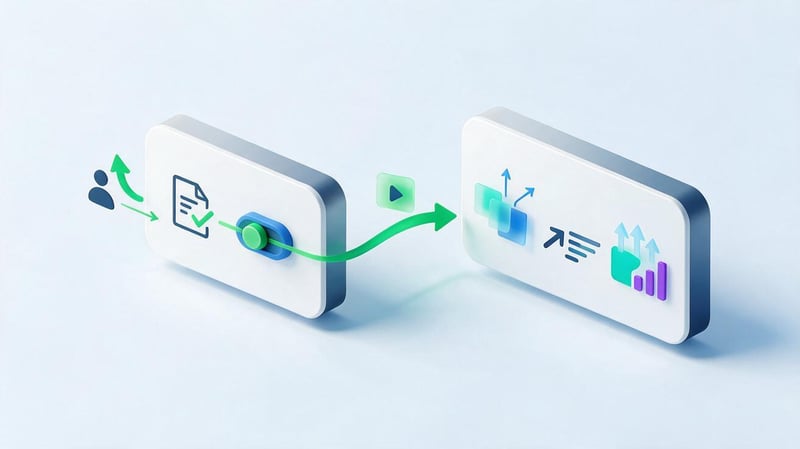
Тег содержит настройки действия, которое должно выполняться. Например, Google Tag может обеспечивать работу Google Analytics, а тег события GA4 – отправлять сведения о взаимодействии посетителя с определённым элементом страницы.
Триггер определяет момент выполнения этого действия. Без соответствующего условия запуска аналитический тег не будет реагировать на события сайта. При этом наличие триггера ещё не гарантирует успешную доставку информации в систему аналитики.
Один и тот же триггер может запускать несколько тегов. Например, подтверждённая отправка формы может передаваться в GA4 и другую систему измерения, если это предусмотрено настройками сайта и согласиями пользователя.
Для управления такими связями желательно использовать понятные названия. По имени GA4 – button_click – Consultation легче определить назначение тега, чем по названию Tag 5. Аналогичный принцип подходит для триггеров, переменных и событий.
Как понимать английские термины Trigger и Tag?
В англоязычной документации Google используются названия Tag, Trigger, Event и Variable. В русскоязычном интерфейсе им соответствуют тег, триггер, событие и переменная, хотя часть технических обозначений остаётся на английском языке.
Запрос tag manager trigger обычно относится к настройке условий запуска тегов Google Tag Manager. Формулировка trigger tag встречается при поиске информации о связи триггера с тегом. Отдельного типа триггера с таким названием в стандартном интерфейсе GTM нет.
Для настройки полезно запомнить несколько выражений: Trigger Configuration означает конфигурацию триггера, Firing Triggers – триггеры активации, а Trigger Exceptions – исключения, запрещающие запуск при определённых условиях.
Названия могут отображаться по-разному в зависимости от языка интерфейса. Поэтому при работе с иностранными инструкциями лучше ориентироваться на назначение настройки и её расположение, а не только на дословный перевод.
Ответы на ваши вопросы
Что такое триггер в Google Tag Manager?
Триггер – это правило, определяющее условия запуска тега в Google Tag Manager. Он реагирует на выбранное событие и проверяет дополнительные параметры, если они указаны в настройках.
Например, триггер может активировать тег после нажатия определённой кнопки или открытия страницы. Само действие, которое выполняется после запуска, задаётся конфигурацией связанного тега.
Что означает All Pages в GTM?
All Pages – стандартный вариант триггера Page View, предназначенный для запуска тегов при обработке события загрузки контейнера на страницах сайта.
Он применяется для задач, которым требуется срабатывание при обычной загрузке страницы. При этом результат зависит от наличия контейнера, настроек тега, согласия пользователя и других ограничений.
Чем отличается Page View от DOM Ready?
Page View реагирует на ранний этап обработки контейнера GTM, тогда как DOM Ready возникает после формирования HTML-структуры документа.
Если тегу необходимо найти элемент страницы, DOM Ready может быть подходящим вариантом. Для базовых аналитических задач ожидание готового DOM часто не требуется.
Можно ли использовать один триггер для нескольких тегов?
Да, один триггер Google Tag Manager можно привязать к нескольким тегам. Это удобно, когда разные аналитические системы должны реагировать на одно событие.
При такой настройке необходимо проверять количество отправок и соблюдать согласия пользователя. Несколько тегов не должны создавать дубли одного измерения в одной системе аналитики.
Как сделать триггер только для одной страницы?
Создайте Page View и выберите Some Page Views. Затем добавьте фильтр по Page Path или Page URL с адресом нужной страницы.
Например, Page Path equals /contacts/ ограничит запуск указанным путём. После настройки проверьте как нужную страницу, так и несколько других URL, чтобы исключить случайные совпадения.
Почему триггер не срабатывает в Google Tag Manager?
Причина может заключаться в неправильном фильтре, неактивной переменной, отсутствии нужного события или блокировке со стороны дополнительных условий.
Откройте Preview и проверьте, появляется ли ожидаемое событие. Затем посмотрите значения переменных, настройки триггера, исключения и состояние согласия пользователя.
Как отследить нажатие кнопки в GTM?
Сначала определите HTML-элемент и его стабильный идентификатор. Затем создайте Click-триггер с условием, соответствующим выбранной кнопке.
Подключите триггер к тегу события GA4 и протестируйте его через Tag Assistant. После успешной проверки убедитесь, что событие поступает в Google Analytics 4 с нужными параметрами.
В чём отличие триггера GTM от события GA4?
Триггер GTM определяет, при каких условиях должен запускаться тег. Событие GA4 представляет информацию о действии, которую Google Analytics получает и обрабатывает.
Например, событие клика внутри GTM может запускать тег, отправляющий button_click в GA4. Названия и назначение событий в двух системах могут отличаться.
Работает ли All Pages при переходах без перезагрузки страницы?
Стандартный All Pages реагирует на событие обычной загрузки контейнера. При клиентских переходах внутри SPA такое событие обычно не повторяется автоматически.
Для измерения переходов используют History Change, события приложения или подходящие механизмы GA4. Перед добавлением ручного отслеживания нужно проверить существующую настройку, чтобы избежать повторных просмотров.
Что такое All Pages trigger в Google Tag Manager?

All Pages – стандартный триггер просмотра страниц, который используется для запуска тегов при соответствующем событии загрузки GTM. Он подходит для задач, где тег должен работать на каждой странице с установленным контейнером.
По запросу google tag manager all pages trigger чаще всего ищут инструкцию по настройке такого запуска и объяснение его отличий от других событий загрузки страницы.
Например, All Pages можно использовать для базовой настройки аналитики, которая должна присутствовать на всём сайте. Однако это правило не гарантирует, что тег обязательно выполнится при любых обстоятельствах: на его работу могут влиять настройки согласия, исключения, ошибки загрузки и другие ограничения.
Главная особенность All Pages заключается во времени срабатывания. Обычный триггер Page View реагирует на событие GTM, которое появляется при обработке загруженного контейнера. К этому моменту браузер ещё может продолжать формировать страницу и загружать ресурсы.
Как работает триггер All Pages?
При стандартной загрузке веб-контейнера Google Tag Manager регистрирует событие gtm.js. Оно соответствует обычному этапу Page View и используется стандартным триггером All Pages.
Когда такое событие обрабатывается, GTM проверяет связанные с ним теги. Если фильтров нет, а другие настройки не препятствуют запуску, подходящие теги активируются.
All Pages не ожидает полной загрузки изображений, шрифтов и остальных ресурсов. Для задач, которым требуется готовая HTML-структура или завершение загрузки страницы, предусмотрены отдельные типы триггеров.
Стоит учитывать особенности сайтов с динамической навигацией. Если посетитель переходит между разделами без полной перезагрузки документа, событие gtm.js обычно не возникает повторно. Для таких переходов могут потребоваться дополнительные события и отдельная настройка просмотров страниц.
Для каких тегов подходит All Pages?
All Pages подходит для тегов, которым необходимо обрабатываться на всех обычных загрузках страниц. Типичный пример – базовая настройка Google Analytics через Google Tag, когда такая схема предусмотрена конфигурацией аналитики.
Другой вариант – технический тег, которому нужно получать информацию о каждой загрузке документа. При этом нельзя автоматически применять All Pages ко всем скриптам: некоторые из них требуют готового DOM, согласия пользователя или конкретного действия на сайте.
При подключении GA4 необходимо проверить автоматическую отправку page_view. Если просмотры уже передаются через Google Tag, дополнительный тег с тем же событием может создавать дубли. Особенно внимательно следует проверять сайты, где одновременно используются GTM, прямое подключение Google Tag и плагины аналитики.
Для пользовательских конверсий All Pages обычно не подходит. Если тег должен учитывать оформленный заказ, отправленную заявку или подписку, его следует запускать по событию подтверждённого действия, а не при открытии любой страницы.
Чем отличаются All Pages, DOM Ready и Window Loaded?

Все три типа относятся к загрузке страницы, но реагируют на разные этапы. Правильный выбор зависит от того, какие данные или элементы необходимы тегу для работы.
| Тип триггера | Событие GTM | Когда срабатывает | Типичное применение |
|---|---|---|---|
| Page View / All Pages | gtm.js | При обработке загрузки контейнера | Базовые аналитические теги |
| DOM Ready | gtm.dom | Когда HTML-документ разобран браузером | Работа с существующими DOM-элементами |
| Window Loaded | gtm.load | После завершения события загрузки окна | Скрипты, которым нужны загруженные ресурсы |
Последовательность для обычной загрузки страницы выглядит так:
Page View → DOM Ready → Window Loaded
Это разные события, поэтому один и тот же тег, подключённый к нескольким таким триггерам, может запускаться повторно. Если дополнительные запуски не предусмотрены, нужно оставить подходящий вариант и проверить настройки активации.
Page View – событие gtm.js
Page View – раннее событие стандартного жизненного цикла GTM. Оно появляется при загрузке контейнера и подходит для тегов, которым не требуется обращаться к уже сформированным HTML-элементам.
Например, базовый аналитический тег может получить адрес текущей страницы и другие доступные параметры без ожидания загрузки изображений. Такой запуск помогает не откладывать сбор данных до завершения более поздних этапов.
Однако gtm.js не следует путать с событием page_view Google Analytics 4. Первое относится к внутренней обработке GTM, а второе представляет аналитическое событие, которое GA4 может получать при настроенном измерении просмотров.
DOM Ready – событие gtm.dom
DOM Ready наступает после того, как браузер разобрал HTML-документ и сформировал его объектную модель. Это подходящий момент для скриптов, которым необходимо найти существующий элемент, прочитать его атрибуты или проверить структуру страницы.
Например, пользовательский код может искать определённый блок по CSS-селектору. При слишком раннем запуске нужный элемент иногда отсутствует, поскольку браузер ещё не завершил обработку соответствующей части документа.
DOM Ready не гарантирует появления элементов, которые приложение добавляет позже через JavaScript. На динамических сайтах иногда требуется отдельное событие приложения или наблюдение за изменением видимости элемента.
Window Loaded – событие gtm.load
Window Loaded соответствует событию load, которое браузер создаёт после завершения первоначальной загрузки документа и зависимых ресурсов, учитываемых этим механизмом. Обычно оно происходит позже DOM Ready.
Такой триггер используют, когда пользовательскому коду нужны ресурсы, загрузка которых ещё не завершилась на предыдущем этапе. Например, вычисления могут зависеть от размеров уже загруженного изображения.
Применять Window Loaded ко всей аналитике не следует. Если страница долго загружает ресурсы, поздний запуск может привести к потере части взаимодействий, произошедших раньше. Для большинства стандартных событий лучше выбирать триггер по реальной технической необходимости.
Чем All Pages отличается от Initialization и Consent Initialization?
В Google Tag Manager предусмотрены события, которые обрабатываются раньше обычного Page View. Они нужны для задач, чувствительных к последовательности инициализации контейнера.
| Триггер | Назначение |
|---|---|
| Consent Initialization | Первоначальная настройка состояния согласия |
| Initialization | Ранняя инициализация других компонентов |
| Page View / All Pages | Обычная обработка загрузки контейнера |
Consent Initialization применяется для тегов управления согласием. Например, интеграция платформы CMP может установить значения согласия до запуска аналитических тегов.
Initialization используют для других сценариев раннего выполнения. Он не должен заменять Consent Initialization в настройках, где требуется корректная первоначальная обработка согласий.
Выбирать ранний триггер только ради скорости не стоит. Сначала нужно проверить, какой порядок запуска требуется конкретному тегу и какие дополнительные условия указаны в его настройках.
Когда All Pages не подходит?
All Pages не подходит для действий, которые происходят после загрузки страницы и требуют отдельной регистрации. Например, покупка, отправка формы, просмотр определённого блока или нажатие кнопки не должны автоматически учитываться при каждом открытии документа.
Также он неудобен, когда тег нужен только в конкретном разделе сайта. В таком случае можно создать Page View с фильтром по Page Path или выбрать другое событие, соответствующее задаче.
Особого внимания требуют сайты на React, Vue и Next.js. При клиентских переходах адрес может изменяться без полной загрузки страницы. Для корректного измерения таких переходов нужно учитывать маршрутизацию приложения и уже существующие механизмы GA4.
Какие типы триггеров существуют в GTM?

Google Tag Manager поддерживает разные сценарии отслеживания событий. Часть триггеров реагирует на действия посетителя, другие работают с загрузкой документа, изменением истории браузера или пользовательскими событиями приложения.
Перед настройкой полезно определить, какое действие нужно фиксировать и по каким признакам GTM сможет его распознать.
| Тип триггера | Что отслеживает | Пример использования |
|---|---|---|
| Page View | Загрузку страницы | Запуск базовой аналитики |
| DOM Ready | Готовность DOM | Работа с HTML-элементами |
| Window Loaded | Загрузку окна | Запуск скрипта после загрузки ресурсов |
| Click – All Elements | Клики по элементам | Нажатие кнопки |
| Click – Just Links | Клики по HTML-ссылкам | Переход по ссылке |
| Form Submission | Событие отправки формы | Отправка стандартной HTML-формы |
| Scroll Depth | Достижение глубины прокрутки | Просмотр 50% страницы |
| Element Visibility | Появление элемента в области просмотра | Показ важного блока |
| Custom Event | Пользовательское событие | Подтверждённая заявка |
| History Change | Изменение истории браузера | Переход между SPA-маршрутами |
| Timer | Интервал времени | Проверка нахождения на странице |
| YouTube Video | События встроенного YouTube-видео | Запуск или завершение просмотра |
| JavaScript Error | Подходящие ошибки JavaScript | Диагностика ошибок |
| Trigger Group | Выполнение нескольких условий | Скролл и время на странице |
Некоторые типы требуют дополнительной подготовки. Например, для отслеживания кликов необходимо включить встроенные переменные, а для пользовательских событий – обеспечить передачу данных из приложения.
Триггеры просмотра страниц
Триггеры просмотра страниц используют для запуска тегов на определённых этапах загрузки документа. Их удобно применять там, где событие не зависит от конкретного действия посетителя.
Page View реагирует на загрузку контейнера, DOM Ready – на готовность HTML-структуры, а Window Loaded – на более поздний этап. Initialization и Consent Initialization предназначены для специальных задач раннего запуска.
Если тег нужен только на странице услуги, можно использовать Page View с фильтром по адресу. Например, условие Page Path equals /services/seo/ ограничит его срабатывание указанным путём. При наличии языковых версий сайта условия потребуется согласовать с их URL.
Для каждого такого правила желательно заранее определить ожидаемое количество запусков. Это особенно полезно при проверке аналитики после внедрения новых шаблонов страниц.
Триггеры кликов и взаимодействий

Click-триггеры отслеживают взаимодействия с элементами интерфейса. Их применяют для кнопок, ссылок, пунктов меню и других объектов, по которым посетители нажимают мышью или выполняют соответствующее действие.
В GTM доступны два основных варианта: All Elements и Just Links. Первый работает с более широким набором HTML-элементов, второй предназначен для ссылок <a>.
Для точного отслеживания нужно добавить фильтр. Без него триггер All Elements может реагировать на множество кликов, которые не относятся к выбранному бизнес-действию.
Кроме кликов можно использовать пользовательские события. Например, если сайт передаёт событие открытия модального окна, такое действие часто удобнее измерять напрямую через dataLayer, особенно когда интерфейс регулярно меняется.
Триггеры отправки форм
Form Submission отслеживает событие отправки HTML-формы, доступное стандартному механизму GTM. Он может подойти для простых форм, работающих через обычную браузерную отправку.
Однако современные сайты часто используют AJAX-запросы и JavaScript-обработчики. Такие формы могут не создавать ожидаемое событие либо генерировать его до получения ответа сервера.
Поэтому необходимо проверять не только факт срабатывания триггера, но и результат действия. Если заявка не сохранилась из-за ошибки, регистрировать успешную конверсию нельзя.
Для надёжного измерения обычно удобнее передавать событие form_submit_success после подтверждения отправки приложением. В этом случае аналитика получает более точный сигнал о выполненном действии.
Триггеры прокрутки и видимости элементов
Scroll Depth отслеживает достижение заданного уровня прокрутки страницы. Например, можно фиксировать прохождение 25%, 50%, 75% или 90% её высоты.
Такие показатели помогают изучать взаимодействие посетителей с длинными статьями и посадочными страницами. Но достигнутая глубина прокрутки не доказывает, что человек прочитал соответствующий объём текста.
Element Visibility отслеживает появление выбранного элемента в области просмотра. Для него можно установить минимальную долю видимой площади и дополнительные параметры срабатывания.
Например, такой триггер подходит для изучения видимости блока с тарифами или формы консультации. Если элемент расположен в скрытой вкладке, его появление и фактическая видимость зависят от реализации интерфейса и требуют тестирования.
Дополнительные типы триггеров
Custom Event используется для событий, которые сайт передаёт самостоятельно. Он подходит для сложных форм, подтверждённых заказов, открытия отдельных компонентов и других действий приложения.
History Change помогает отслеживать изменения адреса через History API, включая операции pushState и replaceState. Этот тип полезен для SPA, но необходимо проверить, какие переходы приложение действительно создаёт.
Timer реагирует на заданный интервал времени, а YouTube Video – на поддерживаемые события встроенного проигрывателя YouTube. JavaScript Error помогает регистрировать некоторые ошибки JavaScript, которые доступны механизму отслеживания GTM.
Выбор зависит от архитектуры сайта. Если нужного события нет среди встроенных возможностей, сначала проверяют, может ли приложение передать его через dataLayer.
Как создать триггер в Google Tag Manager?
Создание триггера начинается в рабочей области контейнера GTM. Перед настройкой необходимо понимать, какое событие нужно отслеживать и какие условия должны ограничивать его срабатывание.
В качестве примера рассмотрим триггер просмотра страниц определённого раздела. Такой сценарий удобен для знакомства с интерфейсом, поскольку не требует настройки JavaScript или поиска HTML-элементов.
Шаг 1. Открыть раздел Triggers
Перейдите на tagmanager.google.com и выберите аккаунт с нужным контейнером. Убедитесь, что открыт именно тот сайт, для которого будут создаваться правила отслеживания.
В меню рабочей области откройте раздел «Триггеры» (Triggers) и нажмите «Создать» (New). После этого появится окно нового триггера с полями названия и конфигурации.
Название лучше задавать до сохранения. Например, PV – SEO Services – RU показывает тип события и раздел сайта. Такой подход особенно полезен, когда в одном контейнере накопилось много похожих правил.
Шаг 2. Выбрать тип триггера
Нажмите на блок конфигурации триггера и выберите нужный тип из списка. Для примера с открытием страницы услуги подойдёт Page View.
Если требуется реагировать на кнопку, выбирайте Click. Для подтверждённого действия, которое приложение передаёт самостоятельно, понадобится Custom Event.
Тип должен соответствовать источнику события. Настройка Page View не сможет определить успешную отправку заявки, а Click не гарантирует, что действие после нажатия выполнилось.
При сомнениях откройте Preview и проверьте, какие события появляются при нужном действии. Эта проверка часто помогает выбрать триггер до создания дополнительных правил.
Шаг 3. Задать условия срабатывания
Для Page View можно выбрать All Page Views или Some Page Views. Первый вариант реагирует на соответствующие просмотры страниц, второй позволяет ограничить запуск дополнительными фильтрами.
Например, для раздела услуг можно задать условие:
Page Path contains /services/seo/
Такой фильтр подходит, если выбранная часть пути действительно присутствует только в нужном разделе. При пересечении адресов лучше использовать точное совпадение или регулярное выражение.
После настройки проверьте несколько подходящих и неподходящих URL. Особенно внимательно тестируйте сайты с разными языковыми версиями, параметрами в адресах и нестандартными правилами формирования URL.
Шаг 4. Сохранить триггер и привязать его к тегу
Нажмите «Сохранить», затем откройте нужный тег в разделе Tags. В области Triggering выберите созданный триггер как условие активации.
При необходимости один триггер можно подключить к нескольким тегам. Например, если два независимых измерения должны реагировать на одно подтверждённое действие, для них допустимо использовать общее правило.
При этом следует учитывать настройки самого тега. Некоторые теги имеют дополнительные ограничения, связанные с согласием пользователя, частотой запуска или последовательностью выполнения.
Сохранение конфигурации в рабочей области ещё не означает публикацию изменений на сайте. Для начала необходимо проверить их в режиме предварительного просмотра.
Шаг 5. Проверить настройки перед публикацией
Откройте Preview, подключите страницу сайта и выполните действие, которое должен отслеживать триггер. Затем проверьте, появился ли ожидаемый event и запустился ли связанный с ним тег.
Для нашего примера откройте URL из выбранного раздела и убедитесь, что правило срабатывает. После этого перейдите на страницу другого раздела и проверьте отсутствие лишнего запуска.
Если тесты прошли успешно, можно отправить изменения на публикацию через Submit. При создании версии контейнера желательно указать, какие триггеры добавлены или изменены.
Такая история изменений помогает находить причину ошибок, появившихся после последующих обновлений аналитики.
Как настроить условия и фильтры триггеров?
По умолчанию многие типы триггеров могут реагировать на все события выбранной категории. Например, All Elements способен учитывать разные клики на странице, поэтому для отслеживания одной кнопки необходимо добавить конкретное условие.
Фильтры позволяют сравнивать значения переменных с заданными правилами. Благодаря этому можно запускать тег на определённом URL, для конкретного элемента или при выполнении нескольких требований одновременно.
Какие операторы доступны в фильтрах?
В GTM предусмотрены операторы точного и частичного сравнения, а также проверка по регулярным выражениям. Они позволяют создавать как простые, так и более сложные условия.
| Оператор | Пример | Результат |
|---|---|---|
| equals | Page Path equals /contacts/ | Точное совпадение |
| contains | Page URL contains /blog/ | Наличие фрагмента |
| starts with | Page Path starts with /ru/ | Проверка начала строки |
| matches RegEx | Page Path matches RegEx ^/(ru|uk)/services/$ | Совпадение с шаблоном |
В примере регулярного выражения символ \| обозначает альтернативу. Такой шаблон можно применять к двум языковым путям, если структура адресов полностью соответствует указанному условию.
Регулярные выражения полезны для групп страниц, но ошибки в шаблоне способны существенно расширить охват триггера. Поэтому сложные условия сначала проверяют на реальных URL в Preview.
Как использовать встроенные переменные GTM?
Встроенные переменные предоставляют значения, которые GTM умеет получать без написания отдельного кода. Среди них есть Page URL, Page Path, Click Element, Click ID, Click Classes, Click URL и Click Text.
Для включения переменных откройте раздел Variables и перейдите к настройке Built-In Variables. Выберите показатели, необходимые для конкретного сценария отслеживания.
После этого в режиме Preview можно увидеть значения соответствующих переменных при зарегистрированных событиях. Например, при клике по ссылке Click URL покажет адрес перехода, если GTM смог определить его для выбранного элемента.
Click Text следует использовать осторожно. Текст кнопки может отличаться в русской, украинской и английской версиях, а также меняться в результате редактирования контента. Для постоянного отслеживания предпочтительнее стабильные технические признаки.
| Часть условия | Значение | Назначение |
|---|---|---|
| Переменная | Page Path | Получает путь страницы |
| Оператор | contains | Проверяет наличие фрагмента |
| Значение | /services/ | Определяет нужный раздел |
Из чего состоит условие срабатывания?

Каждое стандартное условие фильтра включает переменную, оператор и значение. Переменная предоставляет данные, оператор определяет способ сравнения, а значение задаёт требуемый результат.
Например, правило Page Path contains /services/ проверяет, содержит ли путь текущей страницы указанную последовательность символов.
Для нескольких условий GTM проверяет их совместное выполнение в рамках выбранного события. Поэтому дополнительные фильтры сужают набор ситуаций, в которых тег будет запущен.
Условие по Page URL или Page Path
Page URL содержит полный адрес страницы, включая протокол, домен и другие компоненты URL. Page Path возвращает путь, по которому браузер открыл документ.
Для отслеживания раздела внутри одного сайта обычно удобно использовать Page Path. Например, условие Page Path equals /ru/services/seo/ позволяет выбрать конкретную языковую страницу.
Если правило должно работать на нескольких доменах, потребуется отдельно проверить, подходит ли сравнение только по пути. На разных сайтах могут встречаться одинаковые URL-пути, поэтому иногда дополнительно проверяют hostname.
Для точного совпадения используйте equals, а для раздела с несколькими вложенными страницами – подходящий contains или регулярное выражение. Не забывайте о конечном слеше и особенностях маршрутизации сайта.
Условие по Click ID и Click Classes
Click ID получает значение атрибута id элемента, по которому зарегистрирован клик. Если у кнопки есть стабильный уникальный идентификатор, по нему удобно создавать точное условие.
Click Classes содержит CSS-классы выбранного элемента. Этот вариант подходит, когда стабильный ID отсутствует, но разработчик предусмотрел отдельный класс для аналитики.
Следует учитывать, что классы часто используются для оформления интерфейса и могут меняться после обновления дизайна. Особенно ненадёжны автоматически сгенерированные имена, которые зависят от сборки приложения.
Если отслеживание критично для бизнеса, желательно согласовать с разработчиком постоянный идентификатор или data-атрибут. Это снижает риск потери событий после обновления шаблонов.
Как настроить триггер клика по кнопке?

Отслеживание кнопок помогает анализировать действия, которые посетители выполняют на сайте. Например, можно узнать, как часто пользователи открывают форму консультации, переходят к оформлению заказа или нажимают контактную кнопку.
Для настройки необходимо определить HTML-элемент, создать подходящий Click-триггер и подключить его к тегу события. Главное условие – отделить нужный клик от остальных взаимодействий на странице.
Как выбрать между All Elements и Just Links?
All Elements отслеживает клики по различным HTML-элементам, включая кнопки, изображения и вложенные компоненты интерфейса. Just Links предназначен для кликов по HTML-ссылкам <a>.
Если элемент реализован как <button>, обычно выбирают All Elements. Для перехода по обычной ссылке чаще подходит Just Links.
Различие особенно заметно на сайтах с нестандартным интерфейсом. Визуально кнопка может быть ссылкой, а иногда кликабельный элемент реализован через контейнер с JavaScript-обработчиком.
Поэтому перед созданием правила желательно проверить HTML-разметку. Внешний вид элемента не всегда показывает, какой тип триггера сможет правильно определить взаимодействие.
Для Just Links доступны дополнительные параметры, связанные с ожиданием тегов и проверкой корректности клика. Их нужно тестировать отдельно, поскольку поведение ссылок зависит от скриптов сайта.
Как определить нужный элемент?
Откройте страницу в браузере, нажмите правой кнопкой мыши на нужный элемент и выберите команду просмотра кода. В инструментах разработчика найдите атрибуты id, class и другие признаки.
Если кнопка содержит id="consultation-button", для триггера можно задать условие:
Click ID equals consultation-button
После этого запустите Preview и проверьте значение Click ID при нажатии. Если клик попадает по вложенному элементу, GTM может получить сведения именно о нём, поэтому простое сравнение ID иногда не срабатывает.
В таких ситуациях можно использовать Click Element с подходящим CSS-селектором либо договориться с разработчиком о более стабильном событии.
CSS-селектор позволяет определить элемент по его положению и атрибутам. Однако чрезмерная зависимость от вложенности HTML делает отслеживание уязвимым к изменениям вёрстки.
Как передать событие клика в GA4?
После создания триггера необходимо настроить передачу данных. Для этого в Google Tag Manager создают тег Google Analytics: GA4 Event, связанный с нужным идентификатором потока данных.
В качестве имени события можно использовать button_click. Для дополнительной информации подходят параметры button_id и button_name.
Пример настройки:
| Параметр | Значение |
|---|---|
| Event Name | button_click |
| button_id | consultation-button |
| button_name | consultation |
| Trigger | Клик по кнопке консультации |
Имя события должно соответствовать принятой схеме аналитики проекта. Перед созданием пользовательского события желательно проверить, нет ли подходящего рекомендуемого события GA4 и не передаются ли аналогичные сведения автоматически.
После сохранения запустите Preview, нажмите кнопку и откройте соответствующее событие. Затем проверьте его поступление в GA4 DebugView, включая переданные параметры.
Для использования некоторых пользовательских параметров в обычных отчётах GA4 может потребоваться создание специальных определений в настройках ресурса.
Почему клик по кнопке не всегда является конверсией?
Клик фиксирует взаимодействие посетителя с интерфейсом. После нажатия может открыться форма, начаться проверка введённых данных или выполниться запрос к серверу.
Если посетитель нажал «Отправить заявку», но допустил ошибку в номере телефона, успешной отправки не произошло. Аналогичная ситуация возникает при ошибке сервера или потере соединения.
В таких случаях событие клика полезно для анализа поведения, но оно не должно автоматически учитываться как подтверждённая заявка.
Ведущий SEO-специалист — Геннадий
В своей работе с SEO-проектами я использую Google Tag Manager для отслеживания действий, которые помогают оценивать качество поискового трафика. Просмотр страницы показывает посещение, а клики по контактам и отправка форм дают дополнительные сведения о заинтересованности пользователей.
Особое внимание уделяю тому, что именно фиксирует триггер. Нажатие кнопки отправки ещё не означает, что заявка успешно создана. Если считать такие клики конверсиями, данные GA4 могут искажать реальную эффективность органического поиска. Для важных бизнес-действий я предпочитаю события, которые сайт передаёт после подтверждённого результата.
Такой подход помогает разделять промежуточные взаимодействия и итоговые действия. В аналитике можно отдельно анализировать интерес к форме и количество фактически полученных заявок.
Как отслеживать отправку формы через GTM?
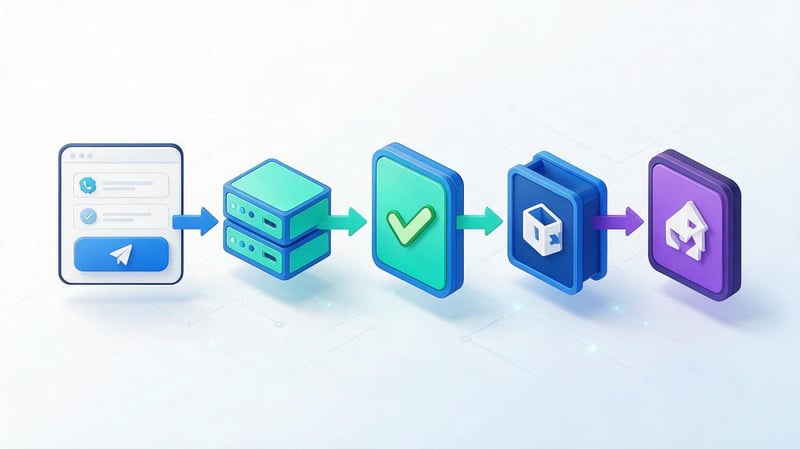
Формы используются для заявок, регистрации, подписки и обратной связи. Для оценки их работы необходимо понимать, на каком этапе должно возникать аналитическое событие.
На простых сайтах достаточно стандартного Form Submission, но сложные формы требуют дополнительных проверок. Главная задача – убедиться, что аналитика фиксирует успешный результат, когда именно он считается целевым действием.
Когда использовать Form Submission?
Триггер Form Submission подходит для HTML-форм, которые создают событие отправки, доступное стандартному обработчику GTM. Для настройки выбирают соответствующий тип и указывают условия, ограничивающие нужные формы.
При необходимости можно использовать встроенные переменные, связанные с формой, или фильтр по странице её размещения. После настройки необходимо проверить поведение при корректном и некорректном заполнении.
Следует учитывать, что стандартное событие отправки не всегда подтверждает сохранение данных на сервере. Например, браузер может начать отправку, после которой возникнет техническая ошибка.
Если цель заключается в измерении полученных заявок, одного Form Submission иногда недостаточно. В таком случае потребуется более точный сигнал от приложения.
Как отслеживать успешную отправку AJAX-формы?
AJAX-формы отправляют данные без полной перезагрузки страницы. Их логика обычно обрабатывается JavaScript-кодом, который отправляет запрос и получает ответ сервера.
Для таких форм удобно предусмотреть отдельное пользовательское событие. После успешного подтверждения операции приложение передаёт информацию в dataLayer, а GTM реагирует через Custom Event.
Например, можно использовать form_submit_success с идентификатором формы. Это помогает отличать заявки, отправленные из шапки сайта, карточки услуги или отдельной страницы контактов.
Событие должно появляться только после проверки результата. Если сервер вернул ошибку, пользователь увидел сообщение о сбое или заявка была отклонена, успешную конверсию передавать не следует.
Как избежать ложных конверсий?
Наиболее распространённая ошибка – считать конверсией любое нажатие кнопки отправки. Такой подход завышает результаты, если посетители часто сталкиваются с ошибками заполнения.
Другой источник проблем – повторная отправка одного события. Она может возникать, когда несколько обработчиков реагируют на один результат или пользователь повторно нажимает кнопку.
Для проверки следует протестировать успешную отправку, ошибки обязательных полей, сбой сервера и повторное выполнение действия. В каждом сценарии нужно сравнить ожидаемые события с фактически отправленными.
Если в GA4 отмечается важное для бизнеса действие, его необходимо корректно настроить как key event. Предварительно следует убедиться, что событие действительно отражает завершённую операцию.
Как работают Custom Event и dataLayer?
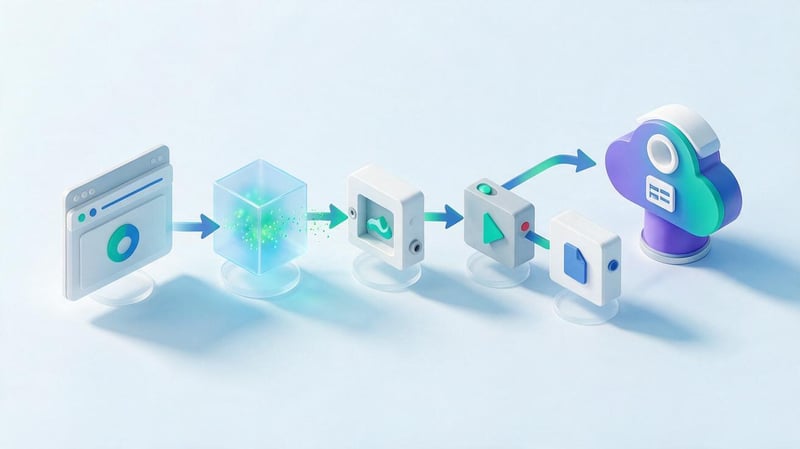
Встроенные триггеры удобны для стандартных взаимодействий, которые происходят в браузере. Но сложные сайты выполняют множество действий, результат которых нельзя надёжно определить только по HTML-элементам.
Для передачи таких сведений используют пользовательские события и dataLayer. Это особенно полезно для форм, корзин, личных кабинетов и приложений с динамическими компонентами.
Что такое пользовательское событие?
Custom Event – тип триггера, который реагирует на событие с определённым именем в dataLayer. Его название согласовывают с разработчиком и используют в настройках GTM.
Например, после успешной отправки заявки приложение может передать событие form_submit_success. Google Tag Manager обнаружит его и проверит связанные условия.
Пользовательские события удобны тем, что могут описывать действия на уровне бизнес-логики сайта. При обновлении оформления кнопок или формы согласованное событие продолжит работать, если разработчик сохраняет его передачу.
Важно заранее определить единые имена событий и параметры. Разные варианты написания одного названия будут восприниматься как разные значения и могут нарушить настройку триггера.
Как передать событие через dataLayer?
Data Layer – уровень данных, через который сайт передаёт информацию в Google Tag Manager. Обычно он представлен массивом window.dataLayer, содержащим объекты с параметрами и названиями событий.
Для передачи события используют dataLayer.push(). Ниже приведён пример, который разработчик может вызвать после успешного подтверждения заявки сервером.
window.dataLayer = window.dataLayer || [];

window.dataLayer.push({
  event: 'form_submit_success',
  form_id: 'consultation'
});
Здесь event содержит название события, а form_id указывает идентификатор формы. Значения приведены для примера и должны соответствовать реальным идентификаторам сайта.
После внедрения кода создайте триггер Custom Event с именем form_submit_success. Для передачи идентификатора формы настройте переменную уровня данных с ключом form_id.
Затем подключите триггер к тегу GA4 Event и укажите необходимые параметры. При успешной отправке формы GTM сможет получить событие и отправить предусмотренные данные в аналитику.
Не передавайте в GA4 имена клиентов, адреса электронной почты, номера телефонов и другие персональные данные. Для формы достаточно технических параметров, которые необходимы для аналитики.
Как использовать триггеры на SPA-сайтах?
SPA-приложения могут менять содержимое страницы без полной перезагрузки документа. Такой подход встречается в проектах на React, Vue и Next.js, хотя конкретное поведение зависит от архитектуры приложения.
Например, пользователь переходит из каталога в карточку товара. Адрес страницы изменяется, интерфейс обновляется, но стандартное событие загрузки GTM может не появиться повторно.
Для измерения таких переходов используют History Change, события маршрутизации приложения или уже настроенные механизмы Google Analytics 4.
При работе с History Change важно проверить, какие изменения истории действительно фиксирует сайт. Не каждый переход автоматически соответствует новому просмотру страницы, особенно при сложной клиентской навигации.
Отдельно необходимо проверить автоматическое измерение просмотров в GA4. Если оно уже реагирует на изменения истории, дополнительная ручная отправка page_view может создавать дубли.
На многоязычных сайтах также следует контролировать параметры языка, адрес страницы и заголовок документа. При клиентском переходе эти значения должны соответствовать уже открытой странице.
Что такое группы триггеров и исключения?
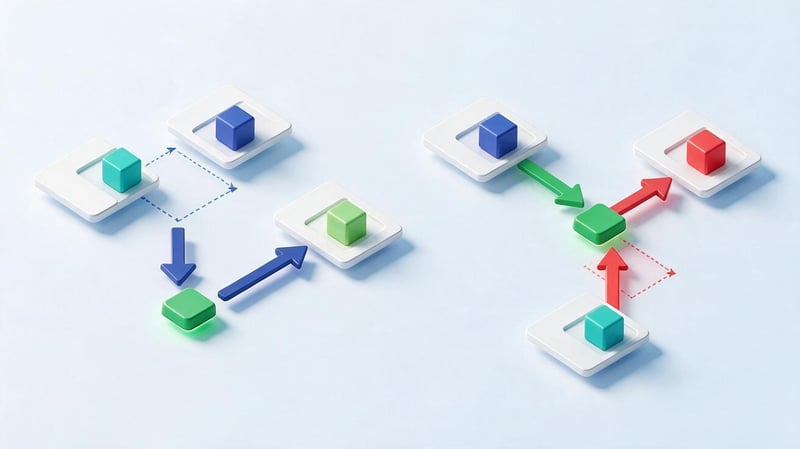
Иногда одного условия недостаточно для запуска тега. Например, нужно учитывать пользователей, которые прокрутили статью до определённой глубины и провели на странице установленное время.
В таких случаях применяют Trigger Group. Для ситуаций, где запуск требуется запретить, предусмотрены Trigger Exceptions. Эти функции решают разные задачи и могут использоваться в одной конфигурации.
Как работает Trigger Group?
Trigger Group объединяет несколько триггеров в общее условие. Группа срабатывает после того, как все включённые в неё триггеры активировались необходимое количество раз.
Предположим, нужно зафиксировать взаимодействие со статьёй при двух условиях: посетитель достиг глубины прокрутки 50% и провёл на странице 60 секунд.
Для настройки сначала создают Scroll Depth с порогом 50%, затем Timer с подходящим интервалом и ограничениями. После этого оба правила добавляют в Trigger Group.
Порядок выполнения условий не имеет значения. Пользователь может сначала находиться на странице заданное время, а затем прокрутить её до нужной глубины.
Если один и тот же триггер добавить в группу несколько раз, GTM потребует соответствующее количество его срабатываний. Это подходит для сценариев, где необходимо зафиксировать повторное действие.
При обычной полной загрузке страницы состояние группы начинается заново. Стандартная Trigger Group не предназначена для накопления условий между независимыми загрузками разных страниц.
Для анализа последовательности действий на протяжении нескольких страниц потребуется отдельная логика хранения состояния и передачи событий. При этом следует учитывать согласие пользователя и особенности работы сайта.
Как настроить Trigger Exceptions?
Trigger Exceptions позволяют заблокировать запуск тега при определённых условиях. Например, можно исключить внутреннюю тестовую страницу из отдельного аналитического измерения.
Для этого откройте настройки тега и добавьте правило в область Exceptions. В качестве исключения можно выбрать Page View с фильтром по URL тестового раздела.
Если условие исключения выполняется, оно препятствует запуску соответствующего тега по основному триггеру. Результат необходимо проверить в Preview, поскольку взаимодействие условий зависит от обрабатываемого события.
Исключения также могут использоваться для предотвращения отдельных нежелательных запусков. Но они не заменяют корректную схему работы Consent Mode и не должны применяться для обхода выбора пользователя.
Перед добавлением нескольких исключений желательно проверить, не проще ли уточнить условия основного триггера. Сложная система взаимных блокировок затрудняет дальнейшую поддержку аналитики.
Как проверить работу триггеров в GTM?
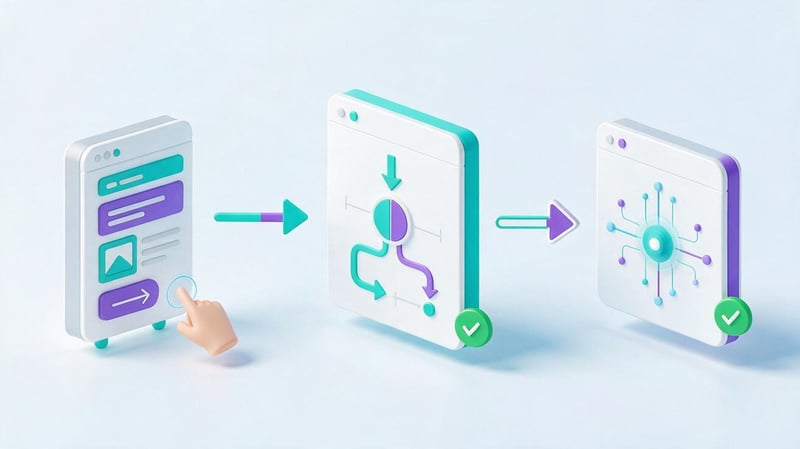
После создания триггера необходимо убедиться, что он реагирует на правильное событие и запускает нужный тег. Одной проверки настроек в интерфейсе недостаточно: важно посмотреть фактическое поведение сайта.
Google Tag Manager предоставляет для этого режим предварительного просмотра. Дополнительно результаты передачи событий можно проверять в Google Analytics 4.
Как использовать Preview Mode и Tag Assistant?
В рабочей области GTM нажмите Preview. Откроется Google Tag Assistant, где необходимо указать адрес страницы и подключиться к сайту.
После подключения выполните действие, которое нужно отслеживать. Например, откройте страницу услуги, нажмите кнопку консультации или отправьте тестовую форму.
Tag Assistant покажет последовательность зарегистрированных событий и сведения о связанных с ними тегах. Здесь можно увидеть, какие значения содержали переменные и какие правила проверялись.
Для настройки клика выберите соответствующее событие и посмотрите его параметры. Если идентификатор кнопки отличается от значения в фильтре, триггер не выполнит ожидаемое условие.
Режим Preview работает с текущими изменениями контейнера до публикации. Поэтому его следует использовать каждый раз, когда добавляются новые теги, триггеры или переменные.
Как определить причину, по которой тег не сработал?
Если тег не активировался, сначала проверьте наличие ожидаемого события. Без подходящего события GTM не сможет выполнить связанный с ним триггер.
Затем откройте сведения о теге. В Tag Assistant доступны разделы Tags Fired и Tags Not Fired, которые помогают определить, какие теги запускались при выбранном событии.
Особое внимание уделите условиям фильтрации. Например, если Click ID возвращает пустое значение, проверка по конкретному идентификатору не даст положительного результата.
Проверьте также настройки исключений и согласия пользователя. Они могут влиять на запуск даже при корректном основном триггере.
Если тег активировался, но данные не появились в GA4, необходимо проверить его тип, идентификатор потока, название события, параметры и возможные ошибки отправки. Запуск тега в GTM ещё не подтверждает успешную обработку события аналитической системой.
Как проверить события в GA4 DebugView?

DebugView позволяет наблюдать события, поступающие в Google Analytics 4 в режиме отладки. Он полезен для проверки пользовательских событий и передаваемых параметров.
Откройте соответствующий ресурс GA4 и перейдите к DebugView. Убедитесь, что тестовое устройство передаёт события с включённым режимом отладки, например через подключённый Tag Assistant.
Выполните нужное действие на сайте и найдите его название в последовательности событий. После выбора можно посмотреть доступные параметры, включая идентификатор кнопки или формы.
Отдельно проверьте количество событий. Одно подтверждённое действие не должно создавать несколько одинаковых аналитических записей, если повторная отправка не предусмотрена логикой измерения.
Для бизнес-значимых событий проверьте настройки key events. В GA4 именно так обозначают события, представляющие особую ценность для организации.
Отсутствие события в DebugView не всегда означает ошибку триггера. Причина может заключаться в блокировке передачи, настройках согласия, отладочного режима или самого ресурса аналитики.
Что проверить перед публикацией контейнера?
Перед публикацией желательно протестировать несколько сценариев, а не ограничиваться одним успешным нажатием кнопки. Проверка должна охватывать основные варианты взаимодействия с сайтом.
Используйте следующий список:
- Проверьте работу триггера на десктопе и мобильной версии, поскольку элементы интерфейса могут отличаться.
- Откройте разные языковые версии страницы и убедитесь, что условия не зависят от изменяющегося текста кнопок.
- Проверьте успешную отправку формы, ошибки заполнения и повторное нажатие, чтобы исключить ложные конверсии.
- Протестируйте согласие и отказ от соответствующих категорий обработки данных, проверяя корректность Consent Mode.
- Выполните несколько SPA-переходов и сравните число событий с ожидаемым количеством просмотров.
- Проверьте, что теги не запускаются на страницах и элементах, которые должны быть исключены из измерения.
После успешного тестирования создайте версию контейнера с понятным названием изменений. Для крупных обновлений аналитики полезно сохранять краткое описание новых событий и правил их запуска.
Типичные ошибки при настройке триггеров Google Tag Manager
Ошибки в триггерах приводят к пропущенным событиям, дублированию конверсий и некорректным отчётам. При этом сам контейнер GTM может работать без видимых технических сбоев.
Чтобы выявить проблему, необходимо сравнивать ожидаемое поведение сайта с фактическими событиями в Preview и GA4.
| Ошибка | Последствие | Решение |
|---|---|---|
| Отслеживание всех кликов | Появляются лишние события | Добавить точные условия |
| Дублирующиеся теги | Завышается количество событий | Проверить источники отправки |
| Нестабильные CSS-классы | После редизайна пропадают события | Использовать постоянные идентификаторы |
| Неверный тип триггера | Правило не реагирует на действие | Проверить HTML и события |
| Игнорирование SPA | Пропущенные или повторные просмотры | Настроить обработку маршрутов |
| Ошибка согласия | Тег запускается неправильно или блокируется | Проверить CMP и Consent Mode |
Проблемы часто появляются после обновления сайта, изменения формы или подключения нового аналитического инструмента. Поэтому контроль измерений необходим не только при первоначальной настройке.
Триггер срабатывает на все клики
Если для All Elements выбрать все клики без ограничений, GTM будет реагировать на множество взаимодействий с интерфейсом. В аналитике могут появляться события от нажатий меню, случайных кликов и других действий, не относящихся к целевой кнопке.
Для исправления добавьте фильтр по устойчивому идентификатору или подходящему CSS-селектору. При необходимости ограничьте область действия триггера определёнными страницами.
После изменения настроек проверьте целевой элемент и несколько соседних кнопок. Правило должно реагировать только на предусмотренные действия.
Если на сайте используются одинаковые кнопки в разных блоках, заранее определите, нужно ли объединять их в одну категорию событий или передавать отдельные параметры расположения.
Один и тот же тег запускается дважды
Дубли возникают, когда одно действие вызывает несколько одинаковых отправок. Например, событие может передаваться непосредственно кодом сайта и одновременно через Google Tag Manager.
Другая ситуация – к одному тегу подключены пересекающиеся триггеры. Также следует учитывать повторные обработчики в JavaScript и автоматическое измерение событий Google Analytics.
Для диагностики найдите дублирующиеся события в Tag Assistant и определите, какой именно тег выполняет отправку. Затем проверьте подключение Google Tag, GA4 Event и дополнительных интеграций.
После исправления повторите тест. Для подтверждённого действия количество событий должно соответствовать принятой логике измерения, включая случаи повторных действий пользователя.
Изменение дизайна нарушает отслеживание
Триггеры, зависящие от оформления элементов, часто перестают работать после обновления шаблона. Например, CSS-класс кнопки может измениться, хотя её назначение для пользователя осталось прежним.
Аналогичная проблема возникает при использовании Click Text. После изменения текста или перевода страницы фильтр перестаёт совпадать с новым значением.
Для важных событий лучше использовать стабильные атрибуты либо передачу событий через dataLayer. Такие настройки меньше зависят от внешнего вида интерфейса.
Перед редизайном желательно составить список используемых аналитических идентификаторов. Разработчик должен знать, какие изменения разметки могут повлиять на существующие измерения.
Триггер не работает на мобильной версии или SPA
На мобильной версии сайта элементы иногда имеют другую HTML-структуру. Например, кнопка в десктопной шапке и аналогичная кнопка мобильного меню могут обладать разными идентификаторами.
Поэтому триггер, настроенный только по десктопному элементу, не обязательно будет работать на смартфоне. Для проверки нужно использовать фактическую мобильную версию и её события.
В SPA проблема может быть связана с отсутствием полной перезагрузки документа. Стандартный Page View не обязан срабатывать при каждом клиентском переходе между разделами.
Для решения проверьте маршрутизацию приложения, History Change и существующую настройку GA4. Затем убедитесь, что страницы учитываются без пропусков и дублирования.
Настройки согласия блокируют тег
Consent Mode влияет на работу поддерживаемых тегов в зависимости от состояния согласия пользователя. Дополнительные проверки согласия в GTM также могут запрещать запуск при определённых условиях.
Если тег не срабатывает, откройте его настройки Consent Settings и проверьте состояние согласия в Tag Assistant. Необходимо различать встроенное поведение Google Tag и дополнительные ограничения, установленные в контейнере.
Consent Initialization должен использоваться для первоначальной настройки согласий. Обычные аналитические теги не следует без необходимости переводить на этот ранний тип триггера.
Исправление должно соответствовать выбранной модели Consent Mode и требованиям к обработке данных. Нельзя устранять ошибку аналитики за счёт игнорирования отказа пользователя от соответствующей обработки.
Триггеры Google Tag Manager определяют, когда запускать теги и какие действия посетителей учитывать в аналитике. All Pages подходит для базовых сценариев загрузки страницы, Click помогает отслеживать взаимодействия, а Custom Event позволяет получать данные о подтверждённых действиях приложения.
После настройки обязательно проверяйте события в Tag Assistant и GA4 DebugView. Это помогает находить пропущенные действия, дубли и ошибки фильтрации до того, как они повлияют на отчёты.
Нужна корректная настройка Google Tag Manager и GA4? Обратитесь в Seo-Gen за аудитом веб-аналитики, проверкой триггеров и настройкой отслеживания целевых действий на сайте.


