Установка Google Analytics 4 через Google Tag Manager


Google Analytics 4 через Google Tag Manager удобно подключать, когда аналитикой нужно управлять без постоянного редактирования кода сайта. Контейнер GTM устанавливается на сайт один раз, после чего через его интерфейс можно добавлять Google tag, события GA4, рекламные пиксели и другие теги. Такой подход упрощает проверку изменений и снижает риск случайно оставить на страницах несколько одинаковых счётчиков.
Связка Google Analytics и GTM полезна и для простой статистики, и для полноценной аналитики действий пользователя. После базовой установки можно отслеживать отправку форм, клики по телефону, загрузку файлов, глубину прокрутки, начало оформления заказа и покупку. Перед публикацией каждую настройку желательно проверить через Preview Mode, Google Tag Assistant, Realtime и DebugView.
Что такое Google Analytics 4 и Google Tag Manager?
Google Analytics 4 собирает данные о посещениях, событиях и действиях пользователей, после чего показывает их в отчётах. В GA4 можно анализировать источники трафика, страницы входа, ключевые события, последовательности действий, покупки и другие показатели. Для сайта создаётся отдельный поток данных Web Data Stream, который получает собственный идентификатор измерения.
Google Tag Manager работает на другом уровне. GTM хранит теги, триггеры и переменные, определяет момент их запуска и передаёт данные подключённым системам. Сам менеджер тегов не заменяет отчёты Google Analytics и не используется как отдельная система веб-аналитики. Поэтому запросы google analytics tag manager или tag manager analytics обычно относятся именно к совместной работе двух сервисов.
Чем Google Analytics отличается от Google Tag Manager?
Главное различие связано с назначением сервисов. Google Analytics принимает события, обрабатывает их и строит отчёты, а Google Tag Manager отвечает за технический запуск тегов на сайте. Когда пользователь нажимает кнопку или отправляет форму, GTM может зафиксировать действие по заданному триггеру и отправить событие в GA4.
| Параметр | Google Analytics 4 | Google Tag Manager |
|---|---|---|
| Основная задача | Сбор, обработка и анализ данных | Управление тегами и условиями их запуска |
| Хранение статистики | Данные сохраняются и доступны в отчётах | Статистика посещений внутри GTM не хранится |
| Работа с событиями | Получает и обрабатывает события | Запускает отправку событий по триггерам |
| Основной идентификатор | Measurement ID потока данных | ID контейнера GTM и настройки подключённых тегов |
| Проверка настройки | Realtime и DebugView | Preview Mode и Tag Assistant |
При настройке google tag manager with google analytics оба интерфейса используются последовательно. Сначала специалист создаёт ресурс и поток данных в GA4, затем устанавливает или открывает GTM, добавляет Google tag и после проверки публикует контейнер. Финальная проверка снова проходит в Google Analytics, где должны появиться реальные тестовые события.
Зачем использовать Google Tag Manager вместе с Google Analytics?
GTM особенно удобен на проектах, где аналитика развивается вместе с сайтом. Новый тег или событие можно создать в рабочей области, протестировать отдельно от пользователей и опубликовать после проверки. При ошибке доступна история версий контейнера, поэтому команда видит, какие изменения вносились и когда они появились на сайте.
Через один GTM container можно управлять GA4, Google Ads и другими разрешёнными маркетинговыми тегами. Настройка Google Analytics через GTM также упрощает работу с dataLayer, пользовательскими событиями и параметрами. Для разработчика это означает меньше разрозненных вставок в шаблонах, а для аналитика – понятную схему отслеживания и единое место для проверки триггеров.
Google tag, gtag.js и Google Tag Manager – в чём разница?
Google tag используется для передачи данных в сервисы Google, включая Google Analytics 4. Если тег устанавливается напрямую через код сайта, обычно используется библиотека gtag.js. Такой вариант подходит для базового подключения, когда на проекте мало событий и изменения в код может быстро вносить разработчик.
Google Tag Manager добавляет уровень управления между сайтом и системами аналитики. Через него можно установить Google tag, настроить GA4 Event, использовать переменные, создавать триггеры и проверять изменения до публикации. Запросы google tag script, google tag html и google tag install часто относятся к прямой установке, тогда как google tag manager for google analytics предполагает управление аналитикой из контейнера GTM.
Ответы на ваши вопросы
Как связать Google Analytics 4 и Google Tag Manager?
Сначала создайте ресурс GA4 и Web Data Stream, затем установите контейнер GTM на сайт. В Google Tag Manager создайте Google tag, укажите идентификатор нужного ресурса и настройте запуск на требуемых страницах. После этого подключите Preview Mode и проверьте срабатывание через Tag Assistant.
Когда базовый тег работает, откройте Realtime и DebugView в GA4. Если тестовые события приходят в правильный property, контейнер можно публиковать. Такая последовательность закрывает основной запрос «как связать Google Analytics и Google Tag Manager» без отдельной прямой установки второго счётчика.
Нужно ли устанавливать Google Analytics отдельно, если используется GTM?
Если Google tag для GA4 уже корректно развёрнут через Google Tag Manager, второй одинаковый код Analytics в шаблоне сайта обычно не требуется. Параллельная установка через GTM, CMS-плагин и прямой gtag.js может привести к повторной отправке page_view и других событий.
Перед удалением существующего кода сначала определите, какая интеграция сейчас отправляет данные. Затем выберите одну управляемую схему и протестируйте её. На старых проектах особенно полезно проверить плагины, тему сайта и дополнительные контейнеры GTM.
Где найти Measurement ID Google Analytics 4?
Measurement ID находится в административных настройках нужного Web Data Stream. Обычно он имеет формат G-XXXXXXXXXX. Если ресурсов несколько, перед копированием идентификатора сравните название property, домен потока и связанные назначения.
Старый Tracking ID формата UA-XXXXXXXX-X к GA4 не относится. Поэтому запрос «идентификатор отслеживания аккаунта Google Analytics» для современного проекта обычно означает поиск Measurement ID или настроек актуального Google tag.
Чем Tag ID отличается от Measurement ID?
Measurement ID идентифицирует web-поток GA4, а Tag ID относится к конфигурации Google tag и его назначениям. В актуальном интерфейсе разные типы тегов могут запрашивать разные идентификаторы, поэтому старые инструкции иногда создают путаницу.
Перед сохранением тега проверяйте его тип и ресурс, которому должны принадлежать данные. Если GTM показывает Fired, но событие не появляется в нужном DebugView, идентификатор и destination входят в список первых элементов для проверки.
Как проверить, что GA4 установлен правильно через GTM?
Начните с Preview Mode и Google Tag Assistant. Убедитесь, что Google tag запускается на нужных страницах, а пользовательские события срабатывают только при заданных действиях. Затем откройте Realtime в Google Analytics 4 и проверьте появление тестового пользователя.
Для детальной проверки используйте DebugView. Он помогает увидеть конкретные event names и параметры. Если все три уровня подтверждают правильную работу, а production-контейнер опубликован, базовую установку можно считать проверенной.
Почему GTM показывает Fired, а данных в GA4 нет?
Статус Fired означает, что GTM выполнил условие запуска тега. Он не гарантирует, что событие попало в правильный ресурс и было принято с нужными параметрами. Поэтому после такого статуса нужно проверить Tag ID или Measurement ID, destination, consent и получение события в DebugView.
Также проверьте опубликованную версию контейнера. Preview может тестировать изменения, которые ещё не вышли в production. Если данные отсутствуют только в обычном режиме сайта, причиной часто оказывается неопубликованный Workspace или отличия в consent.
Можно ли настроить события GA4 без программиста?
Простые действия часто можно настроить без изменений кода сайта. Клики по стабильным ссылкам, некоторые формы, загрузки файлов и scroll можно определить встроенными триггерами GTM или через Enhanced Measurement. Всё зависит от структуры сайта и надёжности выбранного сигнала.
Для e-commerce, сложных SPA-сценариев и подтверждённых сервером действий обычно полезен разработчик. dataLayer даёт GTM точные события и параметры из логики приложения, поэтому аналитика меньше зависит от изменений визуальной вёрстки.
Нужно ли сейчас использовать Universal Analytics?
Для новой установки использовать Universal Analytics не нужно. Новую аналитику настраивают в Google Analytics 4, а GTM применяют для Google tag, событий и связанных параметров. Старые UA-инструкции полезны только при аудите legacy-проектов и миграции прежней схемы.
Если в GTM остались Universal Analytics tags, сначала выясните, выполняют ли они какую-либо функцию на действующем сайте. После этого устаревшие элементы можно убрать, а нужную бизнес-логику перенести в актуальные события GA4.
Что нужно перед установкой GA4 через GTM?

Перед тем как выполнять install GA4 with Google Tag Manager, нужно проверить исходную конфигурацию проекта. У пользователя должен быть доступ к ресурсу Google Analytics 4 и контейнеру Google Tag Manager, а GTM-код должен корректно загружаться на страницах сайта. Если контейнер ещё не создан, сначала его регистрируют и устанавливают в шаблон сайта.
Также потребуется Web Data Stream для домена, который планируется отслеживать. Из его настроек берут идентификатор, связанный с нужным ресурсом GA4. Если в аккаунте несколько сайтов или потоков, особенно полезно заранее проверить домен и destination, чтобы не отправить реальные данные в чужой или тестовый ресурс.
Перед началом настройки рекомендуется проверить четыре вещи:
- ресурс Google Analytics 4 создан именно для нужного проекта и доступен специалисту с необходимыми правами;
- Web Data Stream связан с правильным доменом и содержит актуальный Measurement ID;
- контейнер Google Tag Manager установлен на всех шаблонах, которые должны участвовать в аналитике;
- старые счётчики и тестовые теги найдены заранее, чтобы после запуска исключить двойную отправку событий.
После такой проверки установка Google Analytics через Google Tag Manager проходит предсказуемее. Ошибки, связанные с доступами, чужим идентификатором или несколькими копиями аналитического кода, лучше обнаружить до создания новых тегов.
Как создать ресурс GA4 и поток данных?
Если ресурса GA4 ещё нет, его создают в административном разделе Google Analytics. После этого для сайта добавляют поток типа Web, указывают домен и получают настройки сбора данных. Один ресурс может содержать несколько потоков, поэтому при работе с несколькими доменами нельзя копировать идентификатор из первого попавшегося Web Data Stream.
Для базовой настройки достаточно убедиться, что поток создан для нужного сайта и доступен его Measurement ID. Дополнительные параметры Enhanced Measurement можно проверить в том же разделе. Они влияют на автоматический сбор некоторых действий, поэтому перед ручной настройкой scroll, outbound click или file download стоит посмотреть, какие события уже включены.
Где найти Measurement ID и Tag ID?

Measurement ID находится в настройках потока данных сайта и обычно выглядит как G-XXXXXXXXXX. Этот идентификатор связывает события с конкретным Web Data Stream. Его часто ищут по запросам «идентификатор отслеживания аккаунта Google Analytics», хотя в GA4 корректнее говорить об идентификаторе измерения конкретного потока.
Tag ID относится к настройкам Google tag и используется в актуальном интерфейсе при создании базового тега. Если в аккаунте подключено несколько destinations, рядом могут отображаться разные идентификаторы. Перед сохранением настройки нужно проверить, что выбранный Google tag связан с тем ресурсом GA4, куда действительно должны поступать данные сайта.
Чем Tag ID отличается от Measurement ID?
Путаница между Tag ID и Measurement ID часто появляется при чтении старых и новых инструкций одновременно. В актуальной конфигурации базовый Google tag создаётся с идентификатором тега, а отдельный Google Analytics: GA4 Event отправляет событие в нужное назначение GA4. В интерфейсе конкретные поля могут зависеть от типа создаваемого тега и текущей версии GTM.
Если после настройки GA4 GTM показывает срабатывание тега, а в Analytics данных нет, первым делом стоит проверить выбранный идентификатор и destination. Несколько похожих Tag ID в одном аккаунте не означают, что любой из них приведёт к нужному ресурсу. Надёжная проверка включает Preview, Tag Assistant и просмотр события в DebugView.
Что такое Tracking ID и почему старые инструкции отличаются?
В старых материалах часто встречается Tracking ID формата UA-XXXXXXXX-X. Такой идентификатор использовался в Universal Analytics, поэтому инструкции с UA Tracking ID нельзя без проверки переносить на новый проект GA4. Запросы universal analytics tag manager и google tag manager universal analytics до сих пор встречаются, хотя они описывают предыдущую версию Analytics.
Для новой установки используется Google Analytics 4. Если на сайте сохранился старый UA-код, его нужно учитывать при аудите, но переносить эту схему в новую настройку не требуется. Особенно внимательно стоит относиться к инструкциям, где основным тегом указан старый GA4 Configuration tag без упоминания актуального Google tag.
Как установить Google Analytics 4 через Google Tag Manager?
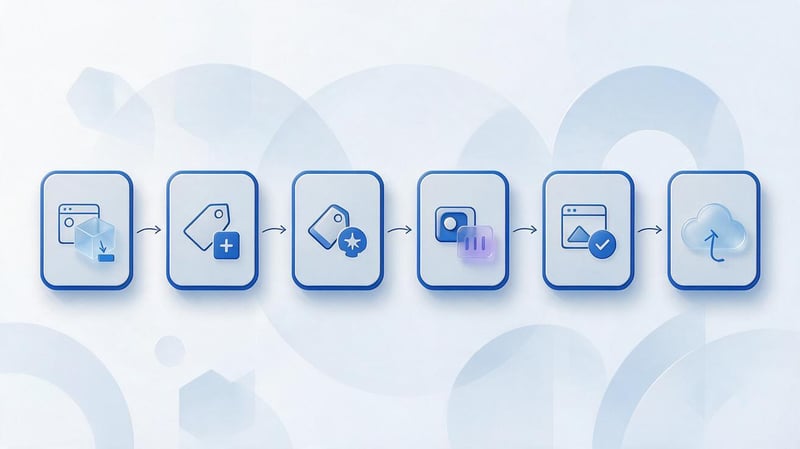
Установка начинается с проверки контейнера GTM, затем в нём создаётся базовый Google tag и задаётся условие запуска. После сохранения изменений нужно открыть Preview Mode, убедиться в правильной работе тега и только потом публиковать новую версию контейнера. Простого нажатия Save недостаточно, потому что сохранённая рабочая область ещё не работает для обычных посетителей сайта.
Логика передачи данных выглядит так:
Сайт → контейнер GTM → Google tag → Google Analytics 4
Для отдельных действий добавляется ещё один уровень:
Действие пользователя → триггер GTM → GA4 Event → Google Analytics 4
Такую схему удобно использовать как основу для настройки google analytics and gtm. Она показывает, где искать ошибку: на стороне действия пользователя, условия срабатывания, самого тега или получения события в GA4.
Шаг 1. Проверьте установку контейнера Google Tag Manager на сайте
Сначала нужно убедиться, что код контейнера загружается на нужных страницах. Контейнер обычно устанавливается в общий шаблон сайта, чтобы новые теги не приходилось добавлять отдельно в каждую страницу. Если сайт использует несколько шаблонов, поддомены или отдельный checkout, проверка должна охватывать каждый участок, где планируется сбор данных.
Удобнее всего открыть сайт через Preview Mode или проверить контейнер с помощью Tag Assistant. Если GTM не определяется, переходить к настройке Google Analytics бессмысленно. Сначала нужно исправить установку самого контейнера, очистить кэш при необходимости и проверить, что production-страницы получают актуальную версию шаблона.
Шаг 2. Создайте Google tag в GTM
В рабочей области GTM откройте раздел Tags, создайте новый тег и выберите Google Tag. Название лучше делать понятным всей команде, например GA4 – Google Tag – All Pages. В названии полезно указать систему, назначение и область запуска, потому что со временем контейнер может содержать десятки тегов с похожими функциями.
После выбора типа тега нужно указать идентификатор, связанный с нужным Google Analytics 4. Старые инструкции могут предлагать GA4 Configuration tag, но в актуальной структуре Google tag выполняет базовую функцию конфигурации. Такой подход лучше соответствует нынешней логике Google Tag Manager and GA4.
Шаг 3. Добавьте идентификатор Google Analytics

Скопируйте Tag ID или другой идентификатор, который предлагает актуальная настройка Google tag для выбранного ресурса. Не вводите случайный код из другого потока, тестового ресурса или старого Universal Analytics. Ошибка на этом этапе часто незаметна в GTM, потому что сам тег может технически запускаться без явного сообщения о неправильном destination.
После вставки идентификатора ещё раз сравните домен и ресурс GA4. Если команда ведёт несколько проектов из одного аккаунта, полезно включать название сайта в название тега. Такая мелочь снижает вероятность ситуации, когда настройка Google Analytics через GTM отправляет реальные события клиента в другой property.
Шаг 4. Настройте триггер
Для базового Google tag обычно используется ранний запуск на всех нужных страницах, чтобы конфигурация была доступна до отправки последующих событий. В актуальных рекомендациях применяется Initialization – All Initialization Events. Такой триггер помогает загрузить базовый тег до тегов событий, которые используют его настройки.
Если аналитика требуется только в определённой части сайта, условие можно ограничить, но такое решение должно быть осознанным. Для обычного сайта базовая аналитика чаще нужна на всех индексируемых и пользовательских страницах. Исключения вроде служебных разделов, закрытых кабинетов или отдельных доменов лучше прописывать явно и затем проверять через Preview.
Шаг 5. Сохраните и протестируйте тег
После сохранения откройте Preview, введите адрес сайта и подключите Tag Assistant. Пройдите несколько страниц, чтобы увидеть, запускается ли Google tag на каждой из них и нет ли неожиданного повторного срабатывания. На этом этапе удобно проверять и переменные, которые позже потребуются для событий.
Успешный статус Fired показывает, что GTM выполнил условие запуска, но финальную проверку на этом заканчивать рано. Данные должны дойти до Google Analytics. Поэтому после Preview нужно открыть Realtime или DebugView и убедиться, что тестовый пользователь и события действительно отображаются в нужном ресурсе.
Шаг 6. Опубликуйте контейнер
После успешного тестирования нажмите Submit и создайте новую версию контейнера. Для названия версии лучше кратко описать изменение, например GA4 base tag или GA4 events for forms. Такая история помогает быстро понять, что именно попало в production, особенно если с GTM работают несколько специалистов.
После публикации повторите проверку уже без Preview Mode. Откройте обычную страницу сайта, выполните тестовое действие и посмотрите Realtime. Сохранённая настройка и опубликованная настройка – разные состояния GTM, поэтому забытый Publish остаётся одной из простых причин, по которым google analytics gtm code не даёт ожидаемых данных.
Как проверить, что Google Analytics работает через GTM?

Проверка должна охватывать и GTM, и саму Google Analytics 4. В контейнере нужно убедиться, что тег запускается при нужном событии, а в GA4 – что это событие принято с правильными параметрами. Один инструмент не показывает всю цепочку, поэтому диагностика только через статус Fired часто пропускает ошибки.
Для базовой установки удобно пройти три уровня: Tag Assistant показывает работу тегов, Realtime подтверждает поступление живых данных, DebugView помогает детально проверить события и их параметры. Если используются формы, e-commerce или dataLayer, тест нужно проводить на реальном пользовательском сценарии от начала действия до получения события в GA4.
Проверка через Preview Mode и Google Tag Assistant
Preview Mode подключает браузер к выбранной рабочей области GTM и показывает последовательность событий на странице. В Tag Assistant можно увидеть, какие теги сработали, какие остались в состоянии Not Fired и какое условие помешало запуску. Это особенно полезно для кликов, форм и пользовательских событий dataLayer.
Во время проверки пройдите обычный путь посетителя: откройте страницу, нажмите кнопку, отправьте тестовую форму или добавьте товар в корзину. Затем сравните ожидаемые и фактические срабатывания. Если тег запускается несколько раз на одно действие, проблему нужно исправить до публикации, иначе в GA4 появятся дубли.
Проверка данных в Realtime
Отчёт Realtime показывает недавнюю активность и подходит для быстрой проверки базовой установки. После открытия сайта должны появиться активный пользователь, просмотр страницы и другие события, которые отправляются текущей конфигурацией. При тестировании нескольких ресурсов нужно убедиться, что открыт именно тот property, куда направлен Google tag.
Realtime удобен для общего ответа на вопрос, получает ли GA4 данные сейчас. Для сложной отладки его возможностей может не хватить, потому что он не заменяет технический просмотр последовательности событий. Если требуется проверить параметры, названия событий или порядок отправки, лучше использовать DebugView вместе с Tag Assistant.
Проверка событий через DebugView
DebugView показывает поток отладочных событий выбранного устройства почти в реальном времени. Здесь можно увидеть page_view, пользовательские события и параметры, которые были отправлены из GTM. Для событий формы или e-commerce это особенно полезно, потому что статус Fired сам по себе не подтверждает корректность каждого значения.
Проверяйте название события, время отправки и доступные параметры. Если событие приходит без value, currency, form_name или другого необходимого параметра, проблема находится в настройке GTM или источнике данных. Исправить её лучше до того, как отчёты начнут наполняться неполной информацией.
Ведущий SEO-специалист — Геннадий
Я считаю настройку GA4 завершённой после проверки всей цепочки, а не после появления статуса Fired в Google Tag Manager. Я дополнительно смотрю событие в Tag Assistant, Realtime и DebugView. Такой порядок помогает заметить неправильный Measurement ID, двойную отправку page_view или сохранённую, но не опубликованную версию контейнера.
Почему Google Analytics не получает данные из Google Tag Manager?

Если Google Analytics не показывает данные, проблему лучше искать последовательно. Сначала проверяется загрузка контейнера, затем запуск Google tag, выбранный идентификатор, публикация версии и получение события в GA4. Такой порядок быстрее случайного изменения настроек, потому что на каждом этапе можно подтвердить конкретный участок цепочки.
Отдельно стоит проверить старые скрипты сайта, плагины CMS и другие контейнеры GTM. После миграции аналитики часто остаются прямые вставки Google tag или старые теги, которые продолжают отправлять данные параллельно. В результате часть событий дублируется, а часть попадает в другой ресурс.
Использован неправильный Tag ID или Measurement ID
Если тег запускается, но данные не появляются в ожидаемом property, сравните идентификатор в GTM с настройками нужного Web Data Stream. Особенно внимательно проверяйте проекты, где в одном аккаунте создано несколько сайтов, тестовых ресурсов или destinations. Внешне похожие идентификаторы могут относиться к разным потокам данных.
После исправления снова запустите Preview и выполните тестовое действие. Проверять лучше новое событие, которое легко отличить по времени. Если оно появилось в нужном DebugView, связь восстановлена. Если данных всё ещё нет, переходите к проверке публикации контейнера и consent.
Контейнер GTM не опубликован
В GTM можно создать тег, сохранить его и успешно протестировать через Preview, но пользователи production-сайта ещё будут получать предыдущую опубликованную версию. Такая ситуация часто возникает после настройки в конце рабочего дня или при передаче задачи между специалистами. В Workspace всё выглядит правильно, а обычный посетитель изменений не видит.
Проверьте текущую опубликованную версию и историю контейнера. Если нужная настройка осталась только в рабочей области, опубликуйте её после повторного теста. Затем откройте сайт в обычном режиме и убедитесь, что новое событие появляется без активного Preview Mode.
Google tag не срабатывает на всех страницах

Причина часто находится в ограниченном trigger или разной структуре шаблонов сайта. Например, основной сайт может загружать GTM корректно, а checkout, поддомен или отдельный лендинг использовать другой шаблон. В результате часть пользовательского пути выпадает из аналитики и воронка выглядит неполной.
Проверяйте несколько типов страниц, а не только главную. В Tag Assistant сравните запуск Google tag на категории, карточке, форме и странице подтверждения. Если используются исключения по Page URL или hostname, убедитесь, что они действительно соответствуют текущей структуре проекта.
На сайте установлено несколько одинаковых тегов
Дубли появляются после параллельной установки Google Analytics через код сайта, CMS-плагин и GTM. В таком случае один page_view может отправляться дважды, а ключевые события получают завышенные значения. Проблема особенно заметна после редизайна или миграции, когда старую интеграцию забывают удалить.
Проверьте исходный код, плагины, настройки CMS и все контейнеры, которые загружаются на странице. После выбора одной рабочей схемы лишние вставки нужно убрать. Для GA4 через GTM обычно достаточно корректно установленного контейнера и управляемых из него тегов.
События блокируются Consent Mode или настройками cookies
Если на сайте используется CMP и Consent Mode, поведение тега зависит от выбора пользователя и текущего режима согласия. Поэтому тестирование в браузере с уже сохранёнными cookies может давать другой результат, чем проверка в чистом профиле. Условия consent нужно учитывать при анализе тегов, которые не запускаются.
При отладке проверьте состояние consent до и после взаимодействия с баннером. Не стоит отключать механизмы согласия только ради получения большего количества данных. Корректная аналитика должна учитывать выбранную модель работы сайта и требования к обработке пользовательских данных.
Браузер или расширение блокирует аналитику
Некоторые расширения для блокировки рекламы и трекеров мешают загрузке аналитических запросов. Похожее поведение встречается при строгих настройках браузера, корпоративных фильтрах и отдельных сетевых ограничениях. Поэтому один неудачный тест в личном браузере ещё не доказывает ошибку GTM.
Для диагностики повторите проверку в чистом профиле браузера без дополнительных расширений. Затем сравните результат с обычным режимом. Если GTM и GA4 работают в чистой среде, нужно учитывать ограничения конкретного браузера, а не менять рабочую конфигурацию тегов вслепую.
Как настроить события Google Analytics 4 через Google Tag Manager?

После базового подключения GA4 можно переходить к действиям, которые имеют ценность для анализа сайта. В GA4 используется событийная модель, поэтому просмотр страницы, отправка формы, покупка и другие действия передаются как events. Для каждого события можно добавить параметры, которые уточняют контекст действия.
Перед созданием нового GA4 Event проверьте, не собирается ли нужное действие автоматически. Лишнее дублирование усложняет отчёты и повышает риск расхождений. Настройка событий Google Tag Manager должна начинаться с карты действий пользователя и понимания того, какие данные реально понадобятся для анализа или рекламы.
Какие события GA4 собирает автоматически?
GA4 получает часть событий без ручной настройки. К ним относятся базовые технические события, связанные с началом сессии, первым посещением и просмотром страницы. Набор зависит от типа потока и текущей конфигурации, поэтому перед созданием собственного события нужно проверить официальную документацию и реальные данные DebugView.
Автоматические события не требуют отдельного тега на каждое действие. Если создать второй тег с тем же назначением, отчёт может получить дубли. Поэтому специалист сначала смотрит, какие события уже приходят, а затем добавляет только те элементы аналитики, которых действительно не хватает проекту.
Что такое Enhanced Measurement?
Enhanced Measurement расширяет автоматический сбор действий для web-потока. В настройках можно встретить прокрутку страницы, внешние переходы, внутренний поиск, загрузку файлов и взаимодействия с встроенным видео. Конкретный набор нужно проверять в интерфейсе текущего Web Data Stream.
Если Enhanced Measurement уже отправляет scroll или outbound click, второй похожий тег через GTM создаётся только при отдельной аналитической задаче. Например, стандартной прокрутки может быть недостаточно, если проекту нужны уровни 25%, 50%, 75% и 90%. В таком случае пользовательское событие должно иметь другое понятное назначение.
Как создать пользовательское событие через GTM?

Сначала определяют действие, которое можно надёжно зафиксировать. Затем создают trigger, добавляют тег Google Analytics: GA4 Event, задают Event Name и нужные event parameters. После настройки выполняют действие в Preview Mode и проверяют, что событие дошло до DebugView с ожидаемыми значениями.
Рабочая последовательность выглядит так:
- Определить пользовательское действие и его аналитическую ценность.
- Выбрать надёжный сигнал для trigger в Google Tag Manager.
- Создать GA4 Event с понятным и стабильным Event Name.
- Добавить параметры через переменные GTM или dataLayer.
- Проверить событие через Preview Mode и Google Tag Assistant.
- Убедиться, что данные появились в DebugView нужного ресурса.
- Опубликовать контейнер и повторить тест в production.
После публикации полезно проверить событие ещё раз через обычный пользовательский сценарий. Такой тест показывает, что настройка работает вне отладочного режима и не зависит от временных условий Preview.
Пример: клик по кнопке
Для клика по кнопке можно использовать встроенные click variables, если элемент стабильно определяется по ID, классу, тексту или URL. Trigger должен отличать нужную кнопку от других элементов страницы. Если одинаковый текст используется в нескольких местах, лучше добавить разработчику отдельный технический атрибут для аналитики.
Event Name выбирается по смыслу действия. Для лида может подойти рекомендованное событие generate_lead, если клик действительно означает подтверждённую генерацию лида. Обычный переход к форме лучше не называть завершённым лидом. Дополнительные параметры могут содержать button_text, link_url или тип формы без передачи персональных данных.
Пример: отправка формы
Отправку формы лучше фиксировать после подтверждённого успешного результата. Простой click по кнопке Submit не гарантирует, что форма прошла валидацию и была принята сервером. Если сайт показывает сообщение об успехе или отправляет событие в dataLayer после ответа сервера, такой сигнал обычно надёжнее.
Для разных форм можно передавать параметр form_name или другой технический идентификатор. Тогда одно событие используется для нескольких форм, а различия анализируются по параметрам. Такой подход упрощает отчёты и уменьшает количество почти одинаковых событий внутри GA4.
Пример: глубина прокрутки
Стандартный Enhanced Measurement фиксирует прокрутку по собственной логике, но для контентных проектов иногда нужны дополнительные уровни. В GTM можно настроить Scroll Depth Trigger и передавать значения 25%, 50%, 75% и 90%. Эти данные помогают понять, насколько глубоко пользователи просматривают длинную страницу.
Создавать много уровней без задачи не стоит, потому что каждое событие увеличивает объём данных и усложняет анализ. Для коротких коммерческих страниц полезнее отслеживать переход к форме, клик по CTA или отправку заявки. Метрика должна помогать принять решение, а не просто увеличивать количество событий.
Как передавать параметры событий
Параметры добавляют контекст к событию. Для клика это может быть link_url, для формы – form_name, для покупки – transaction_id, value и currency. Значения можно получать из встроенных переменных GTM, DOM, URL или dataLayer в зависимости от технической реализации сайта.
Передавать персональные данные пользователей в GA4 через event parameters не следует. Email, номер телефона, имя и другие идентифицирующие сведения нужно исключать из аналитической схемы. Если в dataLayer содержатся такие данные для внутренних задач сайта, переменные GA4 должны выбирать только безопасные параметры.
Custom Definitions в GA4
Пользовательский параметр может приходить вместе с событием, но для удобного использования в стандартных отчётах иногда требуется зарегистрировать его как custom dimension или custom metric. Поэтому после успешной отправки параметра нужно проверить, как именно команда планирует анализировать эти данные внутри GA4.
Не каждый технический параметр нужно превращать в Custom Definition. Если значение используется только для разовой диагностики, отдельная регистрация может быть лишней. Для регулярной сегментации, сравнений форм, типов контента или других бизнес-разрезов custom dimension обычно полезнее.
Что такое dataLayer и зачем он нужен для GA4?

dataLayer представляет собой структурированный слой данных, через который сайт может передавать в GTM события и значения. Вместо попытки считывать цену, ID товара или статус заказа из визуальной разметки разработчик отправляет готовые данные в понятной структуре. GTM получает их через Data Layer Variable и передаёт дальше в GA4.
Для базового клика dataLayer может не понадобиться. Для e-commerce, авторизации, сложных форм и внутренних состояний приложения такой способ намного надёжнее работы с DOM. Запрос gtm ga4 datalayer обычно относится именно к этой связке: сайт формирует данные, GTM обрабатывает событие, а GA4 получает готовые параметры.
Как GTM получает данные из dataLayer?
Разработчик отправляет объект с событием и нужными значениями через dataLayer.push. GTM видит имя события, запускает Custom Event Trigger и считывает параметры через переменные. После этого GA4 Event получает готовые значения и отправляет их в Google Analytics 4.
Условная структура может выглядеть так:
event: purchase
transaction_id: 12345
value: 2500
currency: UAH
Главное требование – стабильная схема данных. Если название параметра постоянно меняется или часть значений появляется только в отдельных сценариях, аналитика начнёт расходиться с фактическими действиями пользователей.
Когда без dataLayer можно обойтись?
Простые клики по стабильным ссылкам, переходы на внешний домен и отдельные элементы интерфейса можно отслеживать встроенными средствами GTM. Для таких задач достаточно click variables, URL или стандартных триггеров. Дополнительная разработка ради каждого простого события увеличит стоимость внедрения без заметной пользы.
Решение зависит от надёжности сигнала. Если нужное действие однозначно определяется существующей разметкой, dataLayer не обязателен. Если интерфейс часто меняется или значение нельзя достоверно получить из страницы, лучше передать его из логики приложения.
Когда dataLayer необходим?
Для e-commerce нужен точный набор данных о товаре, заказе и стоимости. Подобная ситуация возникает при успешной оплате, авторизации, выборе тарифа и других действиях, где визуальный интерфейс не всегда отражает реальное состояние системы. Здесь dataLayer даёт GTM данные непосредственно из логики сайта.
Особенно полезен этот подход для SPA и сложных форм. Пользователь может остаться на том же URL, хотя внутри приложения уже произошло значимое событие. Custom Event в dataLayer сообщает GTM о таком изменении независимо от перезагрузки страницы и внешнего вида элемента.
GA4 e-commerce через GTM и dataLayer
Для электронной торговли GA4 использует набор рекомендованных событий. Среди них view_item, add_to_cart, view_cart, begin_checkout, add_payment_info, purchase и refund. Вместе с ними передаются параметры заказа и массив товаров, если они требуются для конкретного события.
Особое внимание нужно уделить purchase. Событие должно отправляться после подтверждённой покупки и содержать стабильный transaction_id, чтобы снизить риск повторного учёта одной транзакции. Значение value передаётся числом, а currency – отдельным кодом валюты.
Consent Mode и конфиденциальность при установке GA4

Если сайт использует механизм согласия на cookies, работу GA4 и рекламных тегов нужно проверять вместе с ним. CMP сохраняет выбор пользователя, а Consent Mode передаёт состояние согласия тегам Google. Поведение аналитики при согласии и отказе может отличаться, поэтому тестирование следует проводить в обоих сценариях.
Во время проверки полезно использовать чистый браузерный профиль и последовательно проверить состояние до выбора в баннере и после него. Настройка consent должна соответствовать реальной политике сайта и используемым категориям cookies. Юридические требования зависят от проекта и региона, поэтому техническая настройка не заменяет правовую проверку.
Если после внедрения consent часть данных уменьшилась, это ещё не означает ошибку GTM. Сначала нужно посмотреть фактическое состояние consent, работу CMP и условия запуска тегов. Затем уже проверяется передача событий в GA4.
Server-side Google Tag Manager и GA4
Server-side GTM добавляет серверный контейнер между браузером пользователя и системами, которые получают события. Браузер отправляет запрос на server container, после чего тот обрабатывает данные и передаёт их дальше. Такая архитектура требует отдельной инфраструктуры, домена или поддомена, настройки клиентов, тегов и контроля запросов.
Для обычного небольшого сайта начинать аналитику с server-side GTM необязательно. Сначала полезнее привести в порядок web container, события, dataLayer, consent и проверку данных. Если проект вырос, работает с большим объёмом e-commerce данных или требует более управляемой серверной схемы, тогда server-side рассматривается как отдельный этап.
Чем server-side GTM отличается от обычного GTM?
Обычный web container выполняется в браузере пользователя. Он реагирует на события страницы, читает переменные и отправляет запросы в GA4 или другие сервисы. Server container работает на серверной стороне и принимает запросы, которые затем обрабатываются по собственной конфигурации.
Схема выглядит так:
Браузер → Web GTM → Server GTM → GA4
Такой вариант требует больше технической поддержки, чем обычный google tag manager analytics. Поэтому решение о внедрении принимают после оценки задач, инфраструктуры и того, какие данные нужно передавать через сервер.
Когда server-side GTM имеет смысл?
Server-side tagging чаще рассматривают для e-commerce, SaaS и крупных сайтов с развитой аналитикой. Причинами могут быть контроль маршрута данных, работа с first-party инфраструктурой, необходимость централизованной обработки запросов и большое количество маркетинговых интеграций.
Перед внедрением нужно оценить стоимость поддержки и техническую сложность. Server-side не исправит плохо продуманную событийную модель. Если purchase дублируется или dataLayer передаёт неправильную сумму, перенос обработки на сервер сохранит ту же логическую ошибку.
Параметр server_container_url
При связке web GTM и server-side контейнера используется адрес серверного endpoint. В настройках Google tag для этого может применяться параметр server_container_url. Он указывает, куда браузерная часть должна направлять соответствующие запросы перед дальнейшей обработкой.
Перед изменением маршрута сначала проверяют работу самого server container, DNS, SSL и приём запросов. После переключения снова тестируют события в Preview и GA4. Для production-проекта такую миграцию лучше выполнять поэтапно, чтобы можно было сравнить результаты до и после изменения маршрута.
Google Tag Manager и Universal Analytics

Universal Analytics часто встречается в старых инструкциях по установке Google Analytics через GTM. В таких материалах используются UA Tracking ID, Universal Analytics tags и прежняя модель целей. Для нового проекта эта схема не подходит, потому что основной актуальной платформой Google Analytics является GA4.
Старые запросы google tag manager and universal analytics, gtm universal analytics или tag manager universal analytics полезны только для понимания прежней реализации и аудита legacy-кода. Если такой тег найден на действующем сайте, его нужно учитывать при очистке контейнера и проверке дублей.
Можно ли сейчас установить Universal Analytics через GTM?
Для новой аналитической системы использовать Universal Analytics не следует. Standard Universal Analytics прекратил обработку новых данных 1 июля 2023 года, а основная миграция проектов давно завершена. Новая настройка должна строиться вокруг Google Analytics 4 и актуальных типов тегов.
Если на сайте остались старые UA-теги, их можно увидеть при аудите GTM или исходного кода. Такие элементы проверяют на предмет лишних запросов, устаревших триггеров и дублирования логики. Затем нужные события переносят в GA4 с учётом новой событийной модели.
Google Tag Manager vs Universal Analytics – что сравнивают неправильно?
Google Tag Manager и Universal Analytics относятся к разным категориям продуктов. GTM управляет кодами и условиями запуска, а Universal Analytics была системой веб-аналитики. Поэтому запрос google tag manager vs universal analytics содержит сравнение сервисов с разным назначением.
Корректная современная связка выглядит как Google Tag Manager + Google Analytics 4. GTM отвечает за техническую реализацию тегов и событий, а GA4 принимает данные и используется для анализа. Такой же принцип помогает разобраться в запросах google tag manager in google analytics или analytics tag manager.
Чек-лист настройки Google Analytics 4 через GTM

Перед завершением задачи полезно пройти настройку по короткому чек-листу. Он помогает заметить ошибки, которые сложно увидеть при проверке только одной страницы. Особенно полезна такая проверка после переноса сайта, редизайна или изменения логики форм.
Проверьте следующие пункты:
- ресурс GA4 и нужный Web Data Stream созданы для правильного домена;
- контейнер Google Tag Manager установлен на всех нужных шаблонах сайта;
- Google tag использует идентификатор нужного ресурса и destination;
- базовый trigger запускает тег в предусмотренных сценариях;
- Preview Mode и Tag Assistant не показывают неожиданных дублей;
- тестовые события появляются в Realtime и DebugView;
- custom events передают нужные параметры без персональных данных;
- Enhanced Measurement не дублируется пользовательскими тегами без причины;
- e-commerce события получают корректные value, currency и transaction_id;
- consent проверен до и после выбора пользователя;
- старая аналитика и лишние плагины не отправляют второй набор событий;
- рабочая область сохранена, протестирована и опубликована новой версией.
После публикации выполните ещё один полный пользовательский сценарий. Для интернет-магазина это может быть просмотр товара, добавление в корзину и тестовая покупка, а для услуги – переход к форме и подтверждённая отправка заявки. Финальная проверка должна проходить уже на production-версии сайта.
Google Analytics 4 через Google Tag Manager удобнее настраивать как последовательную систему: сначала корректный контейнер, затем Google tag, после него события и параметры. Каждый новый элемент нужно проверять до публикации и повторно тестировать уже на production-сайте. Такой подход снижает риск дублей, неправильных идентификаторов и потери важных действий пользователей.
Если на сайте уже установлены несколько счётчиков, старые UA-теги, рекламные пиксели и собственный dataLayer, начинать лучше с аудита текущей конфигурации. После проверки можно собрать чистую структуру GTM, настроить GA4, события, e-commerce и проверить данные через Tag Assistant, Realtime и DebugView.
Нужна корректная настройка Google Analytics 4 через Google Tag Manager – передайте специалисту доступ к GA4, GTM и тестовому сайту. После аудита можно определить, какие теги оставить, какие события добавить и где требуется доработка dataLayer.
Другие статьи про SEO продвижение


