Идентификатор Google Analytics в GA4


В Google Analytics 4 используется несколько идентификаторов, и каждый относится к своему уровню системы. Из-за этого запросы «идентификатор Google Analytics», «идентификатор отслеживания Google Analytics» и «идентификатор аккаунта Google Analytics» часто приводят пользователей к разным настройкам. Для обычного подключения сайта чаще всего нужен Measurement ID веб-потока формата G-XXXXXXXXXX.
Чтобы не перепутать значения, полезно смотреть на структуру GA4 сверху вниз: аккаунт содержит ресурсы, внутри ресурса создаются потоки данных, а веб-поток получает собственный Measurement ID. Stream ID, Property ID и Account ID тоже используются в работе, но решают другие задачи. Разберем, где искать каждый идентификатор и какой из них нужен в конкретной ситуации.
Что такое Measurement ID в Google Analytics 4?
Measurement ID – идентификатор веб-потока данных GA4, по которому сайт связывается с конкретным потоком внутри выбранного ресурса. Именно его чаще всего ищут по запросам «идентификатор google analytics», «идентификатор google аналитики» или «идентификатор отслеживания google analytics». Если вы устанавливаете GA4 на сайт через Google tag, GTM или интеграцию CMS, сначала нужно проверить этот параметр.
Measurement ID относится к конкретному Web Data Stream. Поэтому один ресурс GA4 может содержать несколько потоков с разными настройками. Для мобильных приложений используются другие типы потоков, а здесь речь идет о веб-сайте и его подключении к Google Analytics 4.
Как выглядит идентификатор Google Analytics?
В GA4 идентификатор веб-потока выглядит примерно так: G-XXXXXXXXXX. Буква G помогает быстро отличить его от старого Tracking ID Universal Analytics, который начинался с UA-. Если в интерфейсе отображается длинный числовой идентификатор, это может быть Stream ID, Property ID или Account ID.
В рабочей настройке нужно использовать Measurement ID именно того веб-потока, куда должны поступать данные сайта. Значение G-XXXXXXXXXX показывает только формат и не подходит для реальной установки. Всегда открывайте свой ресурс, выбирайте нужный поток данных и копируйте ID из его параметров.
Для чего используется Measurement ID?
Measurement ID нужен при подключении Google Analytics 4 к сайту, настройке Google tag, работе с Google Tag Manager, интеграции CMS и некоторых серверных сценариях. Через этот ID система определяет, в какой веб-поток нужно отправлять события, просмотры страниц и другие данные.
Чаще всего владелец сайта сталкивается с ним при первичной установке аналитики. Разработчик может добавить gtag.js в код, маркетолог – указать ID в GTM, а администратор – вставить значение в специальное поле CMS. Во всех случаях нужно использовать идентификатор того потока, который относится к рабочему ресурсу GA4.
Measurement ID и идентификатор отслеживания – это одно и то же?
В пользовательских запросах эти названия часто смешивают. Фраза «google analytics идентификатор отслеживания» обычно означает код, по которому сайт отправляет данные в аналитику. В Universal Analytics таким кодом был Tracking ID формата UA-..., а в GA4 для веб-потока используется Measurement ID формата G-....
Старую инструкцию с UA-ID нельзя механически применять к GA4. Если CMS просит код отслеживания или «Tracking ID», нужно проверить, поддерживает ли поле новую версию Analytics и ожидает ли оно значение G-.... Для современных интеграций Measurement ID обычно соответствует тому, что пользователь ищет как идентификатор отслеживания.
Ответы на ваши вопросы
Где найти идентификатор отслеживания Google Analytics в GA4?
В GA4 для веб-сайта вместо старого Tracking ID используется Measurement ID формата G-XXXXXXXXXX. Откройте нужный ресурс, перейдите в потоки данных, выберите Web и откройте поток своего сайта. Там будет отображаться значение для подключения.
Если CMS продолжает называть поле «идентификатор отслеживания», проверьте ее документацию. Современная интеграция должна поддерживать GA4 и принимать Measurement ID, а старый формат UA-... к новой системе аналитики уже не относится.
Measurement ID и Stream ID – это одно и то же?
Нет. Measurement ID относится к веб-сбору данных и выглядит как G-XXXXXXXXXX, а Stream ID представляет собой отдельный числовой идентификатор потока. Оба значения относятся к одному Data Stream, но используются в разных сценариях.
Для установки GA4 на сайт обычно нужен Measurement ID. Stream ID применяется там, где система работает непосредственно с потоком как с объектом, например в отдельных технических интеграциях или отчетах.
Как выглядит идентификатор Google Analytics 4?
Для веб-потока основной идентификатор выглядит как G-XXXXXXXXXX. Его используют при настройке Google tag, Google Tag Manager и многих CMS-интеграций, поддерживающих актуальную версию Analytics.
Если значение начинается с UA-, перед вами старый формат Universal Analytics. Полностью числовые идентификаторы могут относиться к ресурсу, аккаунту или Stream ID, поэтому перед использованием нужно проверить название параметра.
Что такое идентификатор ресурса Google Analytics?
Идентификатор ресурса, или Property ID, относится ко всему ресурсу GA4. В одном Property могут находиться разные потоки данных, поэтому этот ID стоит выше Web Data Stream в структуре системы.
Property ID используется в API, интеграциях и административных сценариях. Для стандартной установки Google Analytics на сайт чаще требуется Measurement ID, который относится уже к конкретному веб-потоку.
Где найти идентификатор аккаунта Google Analytics?
Идентификатор аккаунта находится в административных настройках уровня аккаунта. Это числовое значение относится к контейнеру верхнего уровня, в котором могут находиться один или несколько ресурсов Google Analytics 4.
Account ID применяется при управлении аккаунтом и в некоторых интеграциях. Он не используется вместо Measurement ID при установке аналитики на сайт, поскольку не определяет конкретный источник данных.
Можно ли найти Measurement ID в коде сайта?
Да. Если Google tag установлен непосредственно в шаблоне, Measurement ID часто можно найти в исходном коде страницы или сетевых запросах браузера. При использовании GTM его также можно увидеть через инструменты отладки.
Для настройки надежнее дополнительно сверить значение с карточкой Web Data Stream в GA4. Код показывает текущую реализацию на сайте, а интерфейс Analytics помогает проверить, к какому ресурсу и потоку должен относиться этот ID.
Можно ли использовать один Measurement ID на нескольких сайтах?
Технически несколько сайтов могут отправлять информацию в один веб-поток. Однако такая структура подходит только тем проектам, где данные действительно должны анализироваться вместе и разделение можно корректно выполнить в отчетах.
Для независимых сайтов смешивание трафика обычно усложняет аналитику. До внедрения стоит определить структуру аккаунтов, ресурсов и потоков, чтобы позже не переносить события и рекламные интеграции между разными конфигурациями.
Почему после установки Measurement ID в GA4 нет данных?
Сначала проверьте, относится ли ID к нужному Web Data Stream и совпадает ли он со значением, которое реально загружается на сайте. Затем убедитесь, что Google tag запускается и события появляются в Tag Assistant или DebugView.
Если тег работает, проверьте Consent Mode, расширения браузера, триггеры GTM и возможное дублирование конфигураций. Для отдельных событий дополнительно анализируются их названия, параметры и условия отправки.
Что такое поток данных в GA4?

Поток данных – источник, из которого информация поступает в ресурс Google Analytics 4. Для сайта создается веб-поток, для мобильных приложений – отдельные потоки Android или iOS. Через поток задаются адрес сайта, параметры сбора данных, расширенное измерение и другие настройки конкретного источника.
Понимание этой структуры помогает правильно найти идентификатор потока данных и не перепутать его с идентификатором ресурса. Если в одном Property собраны сайт и приложения, каждый источник будет иметь отдельный Data Stream, а веб-поток дополнительно получит Measurement ID для подключения сайта.
Какие потоки данных существуют?
В GA4 используются три основных типа потоков: Web для сайтов, Android для приложений на Android и iOS для приложений Apple. Веб-поток создается для конкретного сайта и может собирать просмотры страниц, прокрутки, исходящие клики, поиск и другие события, если включен Enhanced Measurement.
Для подключения обычного сайта нужен Web Data Stream. Android и iOS работают по другой схеме и не используют веб-код G-XXXXXXXXXX в таком же сценарии. Перед копированием идентификатора нужно проверить тип открытого потока и URL, указанный в его настройках.
Как связаны ресурс, поток данных и Measurement ID?
Структуру GA4 удобно представить последовательной схемой:
Аккаунт → Ресурс GA4 → Поток данных → Measurement ID
Аккаунт содержит один или несколько ресурсов, ресурс собирает информацию по проекту, а поток определяет источник данных. Measurement ID привязан к Web Data Stream и используется при подключении сайта к системе аналитики.
Такая схема объясняет, почему идентификатор аккаунта google analytics не заменяет Measurement ID, а идентификатор ресурса google аналитики не подходит для стандартной установки тега. Эти значения находятся на разных уровнях и применяются при администрировании, работе через API, подключении интеграций и выполнении технических задач.
Какие идентификаторы есть в Google Analytics 4?

В интерфейсе GA4 встречается несколько ID, и каждый используется для своей задачи. Ошибка часто возникает, когда пользователь находит числовое значение и принимает его за код, который нужно вставить на сайт. Перед копированием стоит определить, к какому уровню относится параметр: аккаунту, ресурсу или потоку данных.
Сравнение основных идентификаторов выглядит так:
| Идентификатор | Пример формата | Что обозначает | Где используется |
|---|---|---|---|
| Measurement ID | G-XXXXXXXXXX | веб-поток | установка GA4 на сайт, Google tag, GTM |
| Stream ID | числовой ID | конкретный поток данных | идентификация потока, отчеты, технические задачи |
| Property ID | числовой ID | ресурс GA4 | API, интеграции, управление ресурсом |
| Account ID | числовой ID | аккаунт Analytics | администрирование аккаунта |
При подключении внешнего сервиса ориентироваться нужно на точное название запрашиваемого поля. Подставлять соседний ID только потому, что он относится к тому же проекту, нельзя.
Measurement ID
Measurement ID нужен, когда сайт должен отправлять данные в конкретный веб-поток. Его используют в Google Tag Manager, при ручной установке gtag.js и в настройках CMS, где предусмотрено поле для Google Analytics 4.
Если задача звучит как «подключить аналитику к сайту», «добавить код GA4» или «указать идентификатор гугл аналитика», первым проверяется Measurement ID. Он должен совпадать с веб-потоком ресурса, в котором должны появляться события и отчеты.
Stream ID
Stream ID – отдельный числовой идентификатор потока данных. Он нужен для служебной идентификации конкретного Data Stream и может использоваться в отчетах, API или внутренних настройках. Он не выглядит как G-XXXXXXXXXX и не заменяет Measurement ID при стандартном подключении сайта.
Если в инструкции упоминается идентификатор потока данных, необходимо учитывать контекст. В некоторых материалах этим названием ошибочно обозначают Measurement ID, хотя в интерфейсе GA4 Stream ID существует отдельно. Перед внедрением лучше сверить название поля и формат значения.
Property ID – идентификатор ресурса Google Analytics
Property ID относится ко всему ресурсу GA4. Один ресурс может включать сайт, приложение или несколько потоков данных, поэтому идентификатор находится уровнем выше конкретного Data Stream. Он нужен при работе через API, в некоторых интеграциях и административных операциях.
По запросу «идентификатор ресурса google аналитики» пользователь обычно ищет именно Property ID. Для стандартной установки Google tag на сайт его не используют. Если внешний сервис просит Property ID, передавать вместо него Measurement ID формата G-... тоже нельзя.
Account ID – идентификатор аккаунта Google Analytics
Account ID обозначает аккаунт Google Analytics, внутри которого находятся ресурсы. Это верхний уровень структуры. Идентификатор аккаунта google analytics применяется при администрировании, работе с доступами и отдельных интеграциях, но не выполняет функцию кода для отправки событий с сайта.
Если в одном аккаунте находятся несколько проектов, каждому из них могут соответствовать отдельные ресурсы и потоки. Поэтому числовой Account ID сам по себе не сообщает системе, в какой Web Data Stream должны поступать данные конкретного сайта.
Ведущий SEO-специалист — Геннадий
Я сначала проверяю, на каком уровне находится нужный идентификатор: аккаунт, ресурс или поток данных. Самая частая ошибка – скопировать числовой Property ID или Stream ID вместо Measurement ID формата G-XXXXXXXXXX и пытаться использовать его для установки аналитики на сайт. Для обычного веб-подключения я открываю нужный Web Stream и сверяю именно Measurement ID.
Какой ID нужен именно для установки Google Analytics на сайт?
Для стандартного веб-сайта чаще всего нужен Measurement ID веб-потока. Он указывается в Google tag, настройках GTM или интеграции CMS, если эта интеграция поддерживает GA4. Такое подключение связывает сайт с конкретным Web Data Stream и направляет события в выбранный ресурс.
Property ID, Stream ID и Account ID могут понадобиться позже при работе с API, интеграциями, администрированием или техническими отчетами. Если сервис просит конкретный тип идентификатора, нужно ориентироваться на название параметра, а не на сходство числовых значений.
Где найти идентификатор Google Analytics в GA4?

Чтобы найти нужный ID, сначала откройте правильный аккаунт и ресурс. Затем перейдите в панель администратора, найдите раздел с потоками данных и выберите Web Data Stream нужного сайта. В карточке отображаются основные настройки, включая Measurement ID и сведения о потоке.
Если в аккаунте несколько проектов, перед копированием проверьте домен. Ошибка на этом этапе приводит к тому, что данные начинают поступать в другой поток или ресурс. Иногда проблема обнаруживается только после запуска рекламы, когда статистика в отчетах не совпадает с фактическими действиями пользователей.
Как найти Measurement ID?
Откройте Google Analytics 4, выберите нужный ресурс и перейдите в административные настройки. Найдите раздел «Потоки данных», выберите Web и откройте поток сайта. В карточке будет указан Measurement ID формата G-XXXXXXXXXX.
Скопируйте значение без дополнительных символов и используйте его в нужной интеграции. После установки проверьте, что тот же идентификатор загружается на сайте через Google tag или GTM. Если используются несколько контейнеров или способов установки, исключите дублирование.
Где посмотреть Stream ID?
Stream ID отображается в информации о конкретном потоке. Он выглядит как числовое значение и относится к самому объекту Data Stream. В карточке веб-потока он может находиться рядом с другими техническими параметрами, поэтому его легко перепутать с нужным кодом.
Stream ID используется в сценариях, где необходимо идентифицировать сам поток как объект системы. Для обычной установки Google Analytics на сайт этот числовой параметр обычно не требуется, поскольку веб-подключение работает через Measurement ID.
Где найти Property ID?
Property ID относится к ресурсу Google Analytics 4. Его нужно искать в настройках выбранного Property, а не внутри карточки конкретного веб-потока. Этот идентификатор применяется там, где API или интеграция должны обратиться ко всему ресурсу.
Если сервис просит «идентификатор ресурса», передается именно Property ID. Использовать вместо него Measurement ID нельзя, даже если оба параметра относятся к одному сайту и находятся внутри одной учетной структуры.
Где найти Account ID?
Account ID находится на уровне аккаунта Google Analytics. Его используют для операций, связанных с управлением аккаунтом, пользователями, разрешениями и некоторыми внешними интеграциями. В иерархии GA4 аккаунт находится выше ресурсов и потоков.
Запрос «идентификатор аккаунта google analytics» часто возникает при подключении стороннего сервиса. Если в его настройках прямо указан Account ID, нужно передать числовой идентификатор аккаунта, а не Measurement ID веб-потока.
Как создать поток данных и получить Measurement ID?

Если веб-поток еще не создан, Measurement ID появится после его добавления. Для этого в нужном ресурсе GA4 откройте раздел потоков данных и создайте новый источник типа Web. Укажите адрес сайта и понятное название, чтобы позже не перепутать его с другими доменами или тестовыми проектами.
Перед созданием стоит еще раз проверить выбранный ресурс. Исправлять архитектуру после запуска сложнее, особенно если к ней уже привязаны события, конверсии, реклама и внешние интеграции. Лишние дубли потоков также усложняют последующий анализ данных.
Создание Web Data Stream
При создании веб-потока укажите полный URL сайта и название, по которому его легко найти в интерфейсе. После сохранения GA4 создаст Data Stream и покажет технические параметры, включая Measurement ID для подключения сайта.
Если проект работает на нескольких языках или поддоменах, не нужно автоматически создавать отдельный поток для каждой версии. Сначала определите, как должны объединяться и разделяться данные. Структура аналитики зависит от устройства проекта и задач отчетности.
Что такое Enhanced Measurement?
Enhanced Measurement, или расширенное измерение, автоматически собирает часть пользовательских действий без ручной настройки отдельного триггера для каждого события. В зависимости от конфигурации GA4 может фиксировать просмотры страниц, прокрутки, исходящие клики, внутренний поиск и другие взаимодействия.
Расширенное измерение не заменяет настройку бизнес-событий. Отправки форм, покупки, заявки и другие целевые действия нужно проверять отдельно. Если аналогичные события уже настроены через GTM, после включения функции следует исключить повторную отправку.
Когда появляется Measurement ID?
Measurement ID создается вместе с веб-потоком и сразу становится доступен в его настройках. После этого значение можно использовать в Google tag, Google Tag Manager, CMS или другой системе, которая поддерживает интеграцию с GA4.
Если нужный поток уже существует, создавать новый только ради получения другого идентификатора не требуется. Сначала нужно открыть текущий Web Data Stream и проверить его параметры. Новый поток создается только тогда, когда этого требует структура сбора данных.
Как установить идентификатор Google Analytics на сайт?
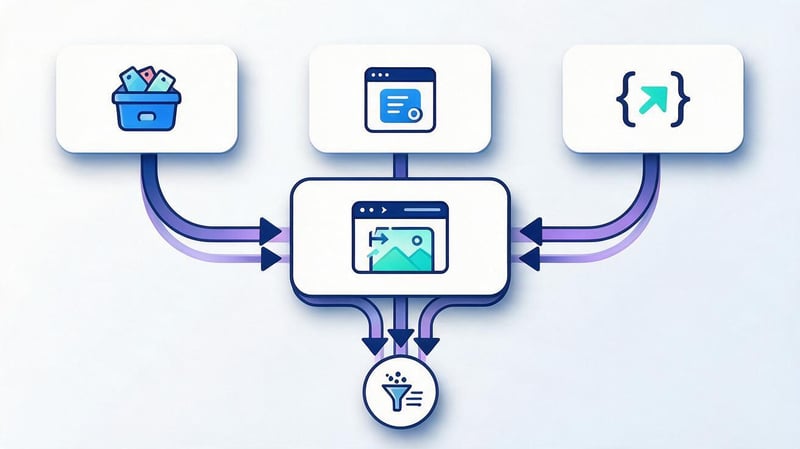
Есть несколько способов подключения GA4: через Google Tag Manager, встроенную интеграцию CMS или ручную установку Google tag. Выбор зависит от архитектуры сайта и уже используемых инструментов. Если GTM задействован для маркетинговых тегов, часто удобнее продолжать работу через существующий контейнер.
Перед внедрением нужно проверить Measurement ID и определить единственный контролируемый способ установки. Смешивание нескольких вариантов часто приводит к повторной передаче данных. Например, один и тот же код может одновременно находиться в CMS, шаблоне сайта и контейнере GTM.
Установка через Google Tag Manager
В GTM создайте или настройте Google tag и укажите Measurement ID нужного веб-потока. Затем задайте условия срабатывания, откройте режим Preview и проверьте загрузку тега на нужных страницах. После успешного тестирования контейнер можно опубликовать.
Этот способ удобен, когда в GTM уже работают события, рекламные пиксели и другие системы аналитики. Управление находится в одном контейнере, но изменения нужно проверять перед публикацией, особенно если на сайте используются отдельные триггеры для разных групп страниц.
Какой идентификатор указывать в GTM?
Для стандартного подключения GA4 через GTM нужен Measurement ID веб-потока формата G-XXXXXXXXXX. Значение копируется из карточки соответствующего Web Data Stream, а не из настроек аккаунта или ресурса.
Если инструкция предлагает использовать UA-ID, она относится к Universal Analytics. Для GA4 требуется актуальный идентификатор веб-потока. После добавления тега проверьте его через Preview, Tag Assistant и DebugView, чтобы исключить ошибку в ID или условиях запуска.
Установка через CMS или конструктор сайта
Многие CMS и конструкторы имеют отдельное поле для Google Analytics. В таком случае туда можно добавить Measurement ID, если встроенная интеграция явно поддерживает GA4. Название параметра иногда отличается: «Google Analytics ID», «Tracking ID», «Measurement ID» или «Google tag ID».
Перед сохранением проверьте документацию системы. Некоторые старые плагины и модули рассчитаны только на Universal Analytics. Если CMS самостоятельно добавляет Google tag в код страниц, повторная ручная установка того же идентификатора приведет к дублированию.
Ручная установка Google tag
При ручном подключении разработчик добавляет код Google tag в шаблон сайта и указывает Measurement ID нужного потока. Такой вариант подходит проектам без GTM или готовой интеграции CMS, где управление тегом ведется непосредственно через код.
После внедрения необходимо проверить исходный код, сетевые запросы и данные в GA4. Наличие строки G-XXXXXXXXXX само по себе еще не подтверждает корректную передачу данных. Нужно убедиться, что запросы отправляются и относятся к нужному ресурсу.
Почему нельзя устанавливать несколько одинаковых тегов?
Дублирование одного и того же тега может приводить к повторной отправке событий, завышенным просмотрам и некорректной статистике. Такая ситуация часто возникает после миграции, когда старый код остается в шаблоне, а новый уже добавлен через Google Tag Manager.
После смены способа подключения старую реализацию нужно удалить. Затем сайт проверяется через Tag Assistant и DebugView. Если базовые события отправляются один раз, можно переходить к тестированию дополнительных действий и конверсий.
Как проверить, что Measurement ID работает правильно?

После установки ID недостаточно увидеть его в исходном коде. Нужно убедиться, что события действительно доходят до GA4 и относятся к правильному потоку. Для быстрой проверки используются Realtime, Tag Assistant и DebugView. Каждый из этих инструментов показывает отдельную часть цепочки передачи данных.
Если информация не появляется, сначала сверяют Measurement ID, затем проверяют запуск тега и только после этого переходят к более сложным причинам. Такой порядок помогает быстрее найти проблему и не менять сразу несколько настроек, которые работали правильно.
Проверка через Realtime
Откройте отчет в реальном времени Realtime, зайдите на сайт в отдельной вкладке и выполните несколько действий. Если базовое подключение работает, в отчете появится активный пользователь и связанные с текущим посещением события.
Realtime подходит для быстрой проверки факта передачи данных. Для детального анализа названий событий, параметров и последовательности отправки удобнее использовать DebugView, особенно если тестируются формы, покупки или другие целевые действия.
Проверка через Tag Assistant
Tag Assistant показывает, загружается ли Google tag на странице и какие идентификаторы используются во время посещения. Инструмент удобно применять для проверки наличия тега, работы контейнера GTM и поиска возможных дублей.
Если Tag Assistant показывает несколько одинаковых конфигураций GA4, следует проверить все источники подключения. Лишний тег лучше убрать до настройки конверсий, поскольку повторная отправка событий будет искажать последующие отчеты.
Проверка через DebugView
DebugView отображает события в режиме отладки и помогает увидеть их названия, параметры событий и последовательность. Это особенно полезно при настройке форм, заказов, кликов и других действий, для которых одной проверки загрузки Google tag недостаточно.
В e-commerce через DebugView можно контролировать событие purchase, массив items и связанные параметры. Если событие приходит, но внутри отсутствуют нужные данные, проблема уже относится к структуре отправки, а не к Measurement ID.
Почему данные могут не передаваться?
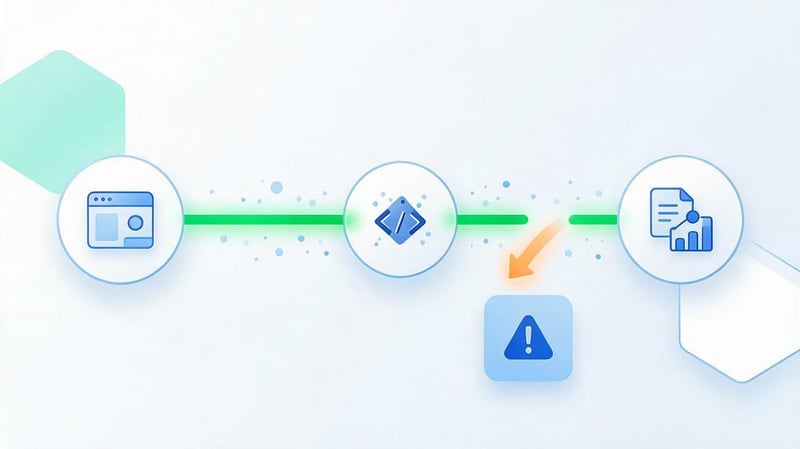
Причин может быть несколько: указан ID другого потока, тег не запускается, триггер GTM работает неправильно, браузер блокирует запросы или сбор данных ограничен настройками согласия. Иногда проблема появляется после одновременного подключения GA4 несколькими способами.
Проверять систему лучше последовательно: сначала идентификатор, затем загрузку тега, после этого запросы и сами события. Такой порядок помогает найти место, где прерывается передача данных, без лишних изменений в рабочей конфигурации.
Указан Measurement ID другого ресурса
Если на сайте установлен Measurement ID другого веб-потока, информация будет уходить не туда, где вы ожидаете ее увидеть. При этом Google tag может технически работать без ошибок, поэтому проблема не всегда заметна сразу.
Сравните ID в коде или GTM с настройками нужного Web Data Stream. Дополнительно проверьте URL потока и название ресурса, особенно если в аккаунте есть рабочие, тестовые и архивные проекты.
Тег установлен дважды или не запускается
При двойной установке события могут отправляться повторно, а при неправильном триггере тег не загрузится вообще. Обе проблемы встречаются после перехода между CMS, ручной установкой и Google Tag Manager.
Запустите Preview в GTM или откройте Tag Assistant и посмотрите, сколько раз срабатывает конфигурация GA4. После исправления снова проверьте события через Realtime и DebugView на нескольких страницах сайта.
Выбран неправильный поток данных
Если в ресурсе создано несколько потоков, можно случайно скопировать Measurement ID соседнего сайта. События начнут поступать в другой Data Stream, а нужный поток будет выглядеть пустым.
Перед установкой сверяйте URL, название потока и сам ID. Такая проверка занимает немного времени, но исключает путаницу, которая позже может затронуть события, отчеты и рекламные конверсии.
Передаче данных мешает Consent Mode или блокировщик
Блокировщики рекламы, ограничения браузера и настройки Consent Mode могут влиять на поведение тегов. Если пользователь не дал согласие на определенные категории хранения данных, часть информации может обрабатываться иначе, чем при полном согласии.
Во время проверки полезно протестировать несколько сценариев согласия и временно отключить расширения браузера, блокирующие аналитику. Так легче понять, связана проблема с внедрением Google tag или с условиями его работы.
Measurement ID и Measurement Protocol

Measurement Protocol применяют, когда события нужно передавать в GA4 с сервера или из внешней системы. Среди типичных сценариев – CRM, офлайн-продажи, серверные подтверждения заказов и другие процессы, где браузерный сбор данных не содержит всей необходимой информации.
Для веб-потока в запросах используется measurement_id, а для авторизации нужен API Secret. Также передаются идентификаторы клиента и параметры самих событий. Серверные события требуют отдельного тестирования, поскольку ошибочная структура запроса может привести к неполным или дублирующимся данным.
Какой идентификатор используется в Measurement Protocol?
Для событий веб-потока используется Measurement ID. Он указывает, в какой Web Data Stream должен быть отправлен запрос. Это тот же тип идентификатора, который отображается в настройках потока и применяется при обычном подключении GA4 к сайту.
Одного Measurement ID для Measurement Protocol недостаточно. Запрос должен содержать дополнительные данные и правильно сформированные события. Серверную передачу нельзя настраивать как простую замену браузерного кода без учета структуры сессий и идентификаторов пользователя.
Какие данные нужны дополнительно?
В серверном запросе обычно используются api_secret, client_id, название события и его параметры. В отдельных сценариях могут передаваться user_id, временные метки, сведения о сессии и параметры e-commerce. Набор зависит от того, какие данные нужно получить в отчетах.
Для покупки отдельно проверяются purchase, transaction_id, value, currency и items. Если то же событие уже отправляется из браузера, необходимо исключить дублирование и предусмотреть корректную идентификацию одной транзакции.
Measurement ID и Stream ID – не одно и то же
Measurement ID и Stream ID связаны с одним потоком, но выполняют разные функции. Measurement ID формата G-... используется при веб-сборе данных и в Measurement Protocol, тогда как Stream ID представляет собой отдельный числовой идентификатор объекта Data Stream.
Поэтому нельзя брать любое значение из настроек потока и передавать его в параметре measurement_id. Если система ожидает Measurement ID, необходимо использовать именно значение формата G-XXXXXXXXXX.
Как понять, какой идентификатор Google Analytics вам нужен?
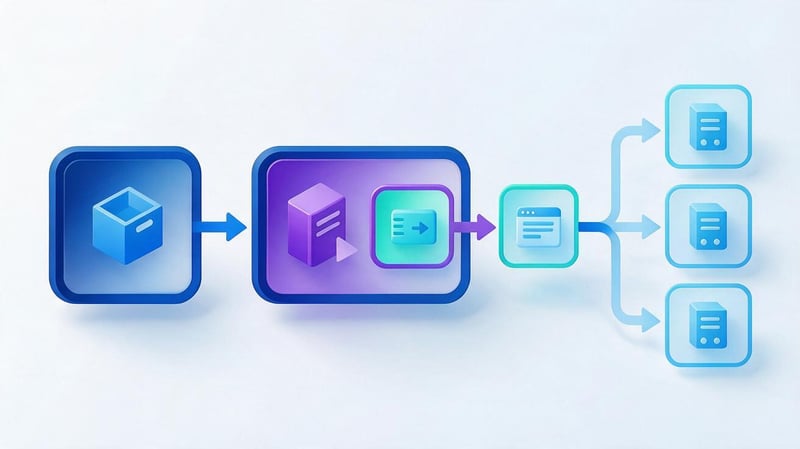
Выбирать идентификатор нужно по задаче. Для подключения GA4 к сайту требуется Measurement ID. Когда сторонняя интеграция просит идентификатор ресурса, используется Property ID. Для обращения к конкретному потоку нужен Stream ID, а для операций на уровне аккаунта – Account ID.
Эта логика помогает разобраться и со старыми инструкциями, где встречается термин Tracking ID. Сначала нужно определить объект, с которым работает сервис, и только затем копировать соответствующий идентификатор из настроек Google Analytics.
| Задача | Какой ID нужен |
|---|---|
| Подключить GA4 к сайту | Measurement ID |
| Указать GA4 в CMS | чаще всего Measurement ID |
| Настроить Google tag или GTM | Measurement ID |
| Определить конкретный Data Stream | Stream ID |
| Подключить API к ресурсу | Property ID |
| Определить аккаунт Analytics | Account ID |
| Передавать серверные события в Web Stream | Measurement ID + API Secret |
Короткая схема выбора выглядит так:
сайт → Measurement ID → веб-поток → Stream ID → ресурс → Property ID → аккаунт → Account ID
Если внешний сервис использует собственное название поля, нужно дополнительно проверить его документацию. Это особенно актуально для старых модулей, где современный Measurement ID по-прежнему может называться Tracking ID или кодом отслеживания.
Для стандартного подключения сайта к Google Analytics 4 нужен Measurement ID веб-потока формата G-XXXXXXXXXX. Он относится к конкретному Web Data Stream и используется в Google tag, GTM, CMS и некоторых сценариях серверной передачи данных. Stream ID, Property ID и Account ID относятся к другим уровням структуры GA4.
Перед внедрением нужно сверить ресурс, домен потока и сам идентификатор. После установки работу проверяют через Realtime, Tag Assistant и DebugView. Такой порядок помогает обнаружить неправильный ID, дублирование тегов или ошибки отправки до того, как некорректные данные попадут в рабочие отчеты.
Если на сайте уже установлен GA4, но данные расходятся, события дублируются или непонятно, какой идентификатор используется, начните с проверки текущей конфигурации. Seo-Gen проверит потоки данных, Measurement ID, GTM и ключевые события, после чего подготовит конкретный список исправлений для сайта.


