Переход с Universal Analytics на GA4


После прекращения работы Universal Analytics многие сайты продолжили использовать старые настройки аналитики. В коде остались теги UA, в Google Tag Manager сохранились неактуальные триггеры, а часть важных действий пользователей так и не начали отслеживать в Google Analytics 4.
Из-за подобных ошибок владельцы сайтов сталкиваются с расхождениями в отчётах, недостоверными данными о заявках и сложностями при оценке рекламных кампаний. Иногда GA4 установлен и собирает посещения, но продажи, отправки форм или обращения пользователей в статистике отсутствуют.
Разберём, чем отличается Google Analytics 4 от Universal Analytics, как проверить установленные теги, настроить события и связать аналитику с Google Ads и Search Console. Отдельно рассмотрим сохранение исторических данных, электронную торговлю и способы проверки корректности новой системы.
Universal Analytics и GA4: что изменилось после перехода?
Universal Analytics долгие годы использовался для анализа посещаемости сайтов, источников трафика и поведения пользователей. После появления Google Analytics 4 компания Google постепенно прекратила поддержку прежней системы и перевела развитие аналитики на новую модель сбора данных.
Сегодня переход с Universal Analytics на GA4 предполагает проверку существующих настроек и настройку действующей системы аналитики. Даже если ресурс GA4 появился автоматически несколько лет назад, это не гарантирует правильного отслеживания событий, заявок и покупок.
Когда Google прекратил поддержку Universal Analytics?
Google объявил о прекращении работы Universal Analytics в 2022 году, предоставив владельцам сайтов время для подготовки к переходу. Для стандартных ресурсов обработка новых данных завершилась 1 июля 2023 года, а для Universal Analytics 360 – 1 июля 2024 года.
С июля 2024 года Google также начал прекращать доступ к интерфейсу, API и историческим данным Universal Analytics. После окончательного отключения ресурсы UA перестали быть доступным источником аналитической информации.
Основные даты перехода:
| Дата | Изменение |
|---|---|
| Март 2022 года | Google объявил о прекращении работы Universal Analytics |
| 1 июля 2023 года | Стандартные ресурсы UA прекратили обработку новых данных |
| 1 июля 2024 года | Прекратилась обработка новых данных Universal Analytics 360 |
| Июль 2024 года | Началось окончательное прекращение доступа к ресурсам и истории UA |
Поэтому инструкции, предлагающие продолжать параллельный сбор данных Universal Analytics и GA4, уже устарели. В 2026 году работать необходимо с действующим ресурсом Google Analytics 4.
Что произошло со старыми данными Universal Analytics?
Историческая статистика Universal Analytics не была автоматически перенесена в Google Analytics 4. Две системы используют разные модели измерения, поэтому прежние сеансы, цели и события нельзя просто загрузить в новый ресурс как полноценную историю GA4.
До отключения UA владельцы сайтов могли экспортировать отчёты в CSV, Excel, Google Sheets и другие форматы. Для части клиентов Universal Analytics 360 также были доступны возможности выгрузки данных в BigQuery.
Если архив был сохранён заранее, его можно использовать для анализа прошлых периодов, подготовки сравнительных таблиц и восстановления отдельных бизнес-показателей. Когда экспорт не выполнялся, получить удалённую историю через стандартный интерфейс Google Analytics уже невозможно.
При сравнении архивных отчётов с новой статистикой нужно учитывать различия методологии. Например, показатели пользователей, сеансов и конверсий в двух системах рассчитываются по разным правилам.
Нужно ли переходить на GA4 в 2026 году?
Если сайт продолжает отправлять данные только на старый идентификатор Universal Analytics, актуальная статистика в GA4 не появится без соответствующей настройки. При отсутствии рабочего ресурса необходимо создать Google Analytics 4 и подключить к нему сайт.
На проектах, где GA4 уже установлен, обычно требуется аудит существующей реализации. Особенно внимательно следует проверить события, ключевые действия пользователей, настройки электронной торговли и интеграции с рекламными сервисами.
Признаки проблем с аналитикой:
- Отчёты GA4 не показывают посещения, хотя на сайте регулярно появляются реальные пользователи.
- Количество зарегистрированных заявок существенно отличается от фактических обращений в CRM.
- Событие покупки срабатывает повторно после обновления страницы подтверждения заказа.
- Google Ads получает несколько конверсий после одного целевого действия пользователя.
- В исходном коде одновременно присутствуют старые и новые способы подключения аналитики.
Наличие подобных признаков ещё не доказывает конкретную ошибку. Причину нужно устанавливать после проверки тегов, событий и настроек обработки данных.
Ответы на ваши вопросы
В чём основное отличие Universal Analytics от GA4?
Universal Analytics использовал модель измерений, основанную на обращениях и сеансах, тогда как Google Analytics 4 регистрирует взаимодействия преимущественно через события и их параметры. При этом в GA4 также сохраняются сеансы и показатели пользователей.
Различия касаются структуры ресурсов, расчёта отдельных метрик, настройки целей и возможностей отчётности. Из-за этого показатели двух систем нельзя сравнивать без учёта методологии измерения.
Можно ли в 2026 году перейти с Universal Analytics на GA4?
Можно создать новый ресурс Google Analytics 4 или донастроить существующий, заменить устаревшие теги и реализовать необходимые события. Однако сам Universal Analytics уже прекратил работу, поэтому прежняя система не сможет продолжать собирать данные параллельно с GA4.
Если на сайте сохранились только старые настройки, потребуется новая рабочая реализация измерения. После установки важно проверить передачу посещений, ключевых событий и данных электронной торговли.
Можно ли перенести исторические данные Universal Analytics в GA4?
Google не поддерживает перенос исторических событий Universal Analytics непосредственно в ресурс Google Analytics 4. Старые сеансы, цели и транзакции нельзя восстановить в новой системе обычным импортом.
Если компания сохранила архивы UA до отключения сервиса, их можно использовать отдельно. Для сравнительных отчётов подходят электронные таблицы и BI-инструменты с учётом различий методологии измерения.
Что такое Google Analytics Universal Tag?
Запрос Google Analytics Universal Tag обычно связан с поиском информации о старом коде Universal Analytics или современном Google tag. Название не обозначает отдельную действующую систему аналитики Google.
Чтобы определить тип установленного решения, нужно проверить идентификаторы и подключённые скрипты. Например, UA- указывает на прежний ресурс Universal Analytics, а G- применяется для веб-потока данных GA4.
Нужно ли удалять код Universal Analytics с сайта?
Неиспользуемые теги UA рекомендуется удалить после проверки действующей системы аналитики. Это помогает уменьшить количество устаревших настроек и упростить техническое сопровождение сайта.
Перед удалением необходимо проверить зависимости в Google Tag Manager и убедиться, что рабочие теги GA4 и Google Ads продолжают корректно запускаться. Изменения следует тестировать до публикации.
Почему Google Analytics 4 показывает другие данные, чем Universal Analytics?
Системы используют разные подходы к измерению взаимодействий и расчёту отдельных показателей. Отличаться могут количество пользователей, сеансов, показатель отказов и статистика конверсий.
Кроме методологии, на расхождения влияют настройки тегов, согласие пользователей и корректность регистрации событий. Для анализа необходимо сравнивать определения метрик и проверять техническую реализацию измерения.
Как проверить, что GA4 правильно установлен?
Сначала необходимо проверить установленные теги через Google Tag Assistant и убедиться, что события отправляются в нужный ресурс. Затем следует включить режим отладки и посмотреть последовательность событий в DebugView.
Дополнительно проверяют Realtime и стандартные отчёты после обработки данных. Для сайта услуг выполняют тестовую заявку, а для интернет-магазина – тестовую покупку с проверкой переданных параметров.
Как связать Google Analytics 4 с Google Ads?
Аккаунты связывают через административные настройки Google Analytics или соответствующие возможности Google Ads при наличии необходимых прав. После подключения можно использовать данные аналитики и создавать рекламные конверсии на основе подходящих событий.
Перед использованием конверсий для оптимизации рекламы необходимо проверить их назначение и настройки подсчёта. Одно фактическое действие пользователя не должно ошибочно учитываться несколькими основными конверсиями.
Чем отличается Google Analytics 4 от Universal Analytics?
Главное изменение связано с принципом измерения действий пользователей. Universal Analytics был ориентирован на обращения и сеансы, а Google Analytics 4 использует событийную модель, в которой взаимодействия фиксируются как отдельные события с параметрами.
Различия затронули структуру ресурсов, отчётность, настройки целей и способы интеграции с другими продуктами Google. Поэтому после перехода привычные показатели могут измениться даже при сохранении приблизительно одинаковой посещаемости сайта.
Событийная модель данных вместо системы обращений
Universal Analytics фиксировал взаимодействия с помощью различных типов обращений: просмотров страниц, событий, транзакций и других данных. Действия пользователей группировались в сеансы, которые занимали центральное место в отчётности.
В GA4 большинство взаимодействий описывается событиями. Просмотр страницы регистрируется как page_view, начало сеанса – как session_start, а покупка может передаваться через событие purchase.
Каждое событие может содержать дополнительные параметры, уточняющие обстоятельства действия. Например, для покупки передают стоимость заказа, валюту, идентификатор транзакции и информацию о приобретённых товарах.
Такая структура облегчает анализ отдельных взаимодействий на сайте и в мобильном приложении. Однако она требует внимательной настройки событий и единых правил передачи параметров.
Пользователи, сеансы и вовлечённость
В Universal Analytics одним из основных показателей было количество сеансов, а активность посетителей часто оценивали через просмотры страниц и показатель отказов. В GA4 также сохраняется статистика сеансов, но дополнительно используются показатели вовлечённости.
Вовлечённым считается сеанс, который длится более 10 секунд, содержит ключевое событие или включает не менее двух просмотров страниц либо экранов. Порог времени в настройках GA4 можно изменять.
Например, посетитель открыл статью из поисковой выдачи и внимательно читал её несколько минут, не переходя на другие страницы. В старой системе такой визит мог учитываться как отказ, тогда как GA4 способен определить его как вовлечённый сеанс.
Показатель отказов в GA4 также существует, но рассчитывается относительно вовлечённых сеансов. Поэтому сравнивать его напрямую со старыми отчётами Universal Analytics некорректно.
Цели Universal Analytics и ключевые события GA4
В Universal Analytics для измерения важных действий использовались цели. Их настраивали для посещения определённой страницы, продолжительности сеанса, количества просмотров или регистрации конкретного события.
В GA4 важные действия отмечают как ключевые события – key events. Например, ключевым событием может быть успешная отправка заявки, оформление заказа или завершение регистрации.
Для настройки сначала определяют событие, соответствующее реальному действию пользователя. Затем его отмечают как ключевое в интерфейсе Google Analytics 4.
Рекламные конверсии Google Ads имеют отдельное назначение. Они используются для оценки кампаний и оптимизации ставок, поэтому при связывании аналитики с рекламой необходимо правильно выбрать действия, влияющие на обучение рекламных стратегий.
Отчёты, атрибуция и интеграции
В GA4 доступны стандартные отчёты по привлечению пользователей, источникам трафика, взаимодействиям и монетизации. Для более подробного исследования поведения посетителей предусмотрен раздел исследований с построением последовательностей действий и сегментов.
Модель атрибуции определяет, каким взаимодействиям пользователя будет присвоена ценность ключевого события. При этом настройки и доступные способы распределения ценности отличаются от прежней системы Universal Analytics.
GA4 поддерживает интеграции с Google Ads, Google Search Console и BigQuery. Благодаря этому можно сопоставлять данные о посещаемости, результатах органического поиска и рекламных конверсиях.
| Параметр | Universal Analytics | Google Analytics 4 |
|---|---|---|
| Основная модель измерения | Обращения и сеансы | События и параметры |
| Структура ресурса | Ресурс и представления | Ресурс и потоки данных |
| Целевые действия | Цели | Ключевые события |
| Веб-идентификатор | UA-XXXXXXXX-X | G-XXXXXXXXXX |
| Вовлечённость | Преимущественно старые метрики сеансов | Вовлечённые сеансы и другие показатели |
| Веб и приложения | Разные подходы к измерению | Единая событийная модель |
| Экспорт данных | BigQuery для UA 360 | Экспорт GA4 в BigQuery |
| Текущий статус | Работа прекращена | Действующая система |
Изменения в модели измерения влияют на содержание SEO-отчётов и оценку эффективности маркетинга. При анализе динамики необходимо учитывать, какие показатели действительно сопоставимы между периодами.
Google Analytics Universal Tag: как определить старые и новые теги?

На сайтах с длительной историей развития аналитики часто остаются разные варианты кода Google. В одном проекте можно встретить старый идентификатор UA, библиотеку gtag.js, контейнер Google Tag Manager и современный Google tag.
Перед изменением настроек нужно определить назначение каждого элемента. Удаление работающего контейнера или повторная установка тега без проверки способны нарушить сбор данных и создать дублирование событий.
Что означает запрос Google Analytics Universal Tag?
По запросу google analytics universal tag пользователи обычно ищут сведения о старом теге Universal Analytics или пытаются разобраться в современных способах подключения аналитики Google.
В официальной терминологии Universal Analytics и Google tag относятся к разным этапам развития системы измерения. Универсального продукта с отдельным официальным названием Google Analytics Universal Tag сейчас нет.
Старый код UA использовался для передачи данных в ресурсы Universal Analytics. Современный Google tag применяется для подключения поддерживаемых продуктов Google, включая Google Analytics 4 и Google Ads.
Поэтому перед заменой кода необходимо установить, какой идентификатор используется на сайте и куда отправляются события. Название установленной библиотеки само по себе не всегда позволяет определить состояние аналитики.
Чем отличаются analytics.js, gtag.js и Google tag?
Библиотека analytics.js использовалась для работы Universal Analytics. В старом коде можно обнаружить вызов ga('create', ...) и идентификатор, начинающийся с UA-.
Библиотека gtag.js появилась как способ подключения измерений Google непосредственно через JavaScript. Её использовали в том числе для Universal Analytics, а современная реализация Google tag также работает через эту библиотеку.
Название Google tag относится к действующей системе настройки и управления тегами Google. Один корректно настроенный тег может передавать необходимые данные нескольким подключённым продуктам.
Google Tag Manager выполняет другую задачу – управляет запуском тегов, триггерами и переменными через контейнер. Он удобен, когда на сайте необходимо отслеживать формы, клики, покупки и дополнительные события без постоянного редактирования исходного кода.
Что означают идентификаторы UA-, G-, GT- и AW-?
Формат идентификатора помогает определить, к какой системе относится установленный тег. Однако при диагностике нужно учитывать дополнительные настройки, поскольку один современный Google tag может иметь несколько связанных идентификаторов.
Проверять следует как код сайта, так и конфигурацию контейнера Google Tag Manager. Отдельно необходимо установить, какие события фактически передаются в Google Analytics и рекламные системы.
UA-XXXXXXXX-X – устаревший идентификатор Universal Analytics
Идентификаторы с префиксом UA- использовались для обозначения ресурсов Universal Analytics. Их можно обнаружить в исходном коде старых сайтов, настройках CMS и сохранённых тегах Google Tag Manager.
Само присутствие UA-идентификатора не означает, что сайт продолжает собирать работающую аналитику. После прекращения работы Universal Analytics старые обращения больше не создают доступную историю в GA4.
При проверке нужно найти все места, где используется устаревший идентификатор, и определить назначение соответствующих тегов. Если они больше не нужны, их можно удалить после тестирования действующей системы.
G-XXXXXXXXXX – идентификатор измерения GA4
Идентификатор с префиксом G- используется для веб-потока данных Google Analytics 4. Его можно найти в административной панели GA4, открыв нужный ресурс и настройки соответствующего потока данных.
Этот идентификатор применяется при подключении сайта через Google tag, Google Tag Manager и поддерживаемые интеграции CMS. Он помогает направлять события в нужный поток данных.
При работе с несколькими сайтами следует особенно внимательно проверять выбранный ресурс. Ошибка в идентификаторе может привести к отправке посещений в чужой или тестовый поток вместо основного.
GT-XXXXXXXX и AW-XXXXXXXX – идентификаторы Google tag и Google Ads
Префикс GT- обозначает идентификатор Google tag, который используется для управления настройками тега и его назначениями. В некоторых реализациях Google tag также может использовать идентификаторы, связанные с отдельными продуктами Google.
Идентификаторы AW- применяются в Google Ads и связаны с рекламными измерениями. Они могут использоваться вместе с дополнительными параметрами, необходимыми для регистрации конкретных рекламных конверсий.
Отдельно встречается префикс GTM-, обозначающий контейнер Google Tag Manager. Это идентификатор контейнера, внутри которого могут находиться теги различных систем.
Как найти установленный тег Google Analytics на сайте?
Начать проверку можно с исходного кода страницы, открыв его через инструменты браузера. Поиск по строкам UA-, G-, GT-, GTM-, gtag и analytics.js помогает обнаружить распространённые варианты подключения.
Однако некоторые теги загружаются динамически, поэтому обычного просмотра HTML недостаточно. Для более точной диагностики рекомендуется использовать Google Tag Assistant и режим предварительного просмотра GTM.
Порядок проверки:
- Откройте главную страницу сайта и несколько типовых внутренних страниц, включая страницу услуги, статью и страницу оформления заказа при её наличии.
- Проверьте исходный код и подключённые скрипты, чтобы обнаружить старые идентификаторы и действующие теги Google.
- Запустите Tag Assistant и посмотрите, какие Google tag и контейнеры GTM обнаруживаются на проверяемых страницах.
- Откройте сетевые запросы браузера и проверьте отправку данных в соответствующий ресурс аналитики.
- Сравните найденные идентификаторы с настройками действующего ресурса GA4 и контейнера Google Tag Manager.
После проверки стоит составить короткую таблицу установленных тегов с их назначением и текущим статусом. Такой список пригодится при обновлении аналитики и поможет не удалить рабочие интеграции.
Нужно ли удалять старый Universal Analytics Tag?
Устаревшие теги Universal Analytics обычно не нужны для дальнейшего измерения посещаемости сайта. Их удаление упрощает сопровождение аналитики, уменьшает количество лишних настроек и снижает риск ошибочного использования старых идентификаторов.
Перед удалением необходимо убедиться, что изменение не затронет рабочую конфигурацию GA4, Google Ads и других сервисов. Особенно осторожно следует работать с общими контейнерами GTM, где рядом со старыми тегами могут находиться необходимые триггеры и переменные.
Безопасный порядок действий предполагает резервное копирование контейнера, отключение конкретных устаревших тегов, тестирование и публикацию проверенной версии. Удалять весь контейнер ради одного старого тега не требуется.
Подготовка к настройке GA4: аудит текущей аналитики
Перед установкой новых тегов следует определить, какие данные нужны владельцу сайта и какие события уже передаются в Google Analytics 4. Без предварительного аудита можно получить технически работающую систему, которая не отвечает на основные вопросы бизнеса.
Например, для информационного портала важны просмотры материалов и вовлечённость аудитории, тогда как интернет-магазину необходимо отслеживать товары, корзину, оформление заказов и доход. Состав событий должен соответствовать задачам конкретного проекта.
Какие показатели и события необходимо отслеживать?
Сначала определяют основные действия пользователей, которые свидетельствуют о достижении бизнес-целей. Для сайта услуг это могут быть отправленные заявки, звонки и регистрации, а для интернет-магазина – оформленные и оплаченные заказы.
Второстепенные взаимодействия тоже могут быть полезны, если помогают объяснить поведение аудитории. Например, просмотр контактной информации или начало заполнения формы позволяют изучать промежуточные этапы обращения.
Основные группы показателей:
- Посещаемость: пользователи, сеансы, просмотры и источники привлечения аудитории.
- Вовлечённость: вовлечённые сеансы, взаимодействия с контентом и действия посетителей.
- Лидогенерация: успешные заявки, регистрации и подтверждённые обращения пользователей.
- Продажи: покупки, стоимость заказов, товары и показатели электронной торговли.
- Эффективность маркетинга: ключевые события и их распределение между источниками трафика.
Не все клики по кнопкам необходимо отмечать как ключевые события. Для оценки бизнеса полезнее измерять завершённые действия, а промежуточные взаимодействия использовать для диагностики поведения пользователей.
Как проверить существующие теги и контейнер GTM?
Аудит начинается с инвентаризации всех установленных систем аналитики и рекламного отслеживания. Нужно определить, используется ли прямой код gtag.js, Google Tag Manager, встроенная интеграция CMS или несколько способов одновременно.
Затем проверяют права доступа к аккаунтам, действующий идентификатор измерения и настройки отправки событий. При отсутствии необходимых прав изменения лучше не начинать, поскольку исправление ошибок может потребовать доступа к нескольким системам.
В контейнере GTM следует изучить список тегов, триггеров, переменных и историю опубликованных версий. Отдельного внимания заслуживают старые теги UA, пользовательский JavaScript и настройки, связанные с формами и электронной торговлей.
Результаты аудита желательно сохранять в отдельной таблице. Для каждого тега указывают назначение, идентификатор, условие запуска, статус и необходимость изменения.
Как составить карту соответствия старых целей и новых событий?
Если компания сохранила прежнюю документацию Universal Analytics, её можно использовать для восстановления логики отслеживания. Названия старых целей помогают понять, какие бизнес-действия раньше учитывались и какие события необходимо реализовать в GA4.
При этом копировать прежние настройки без проверки нельзя. Например, цель посещения страницы благодарности может быть неподходящим решением, если форма теперь отправляется без перехода на отдельный URL.
Пример карты соответствия:
| Действие | Прежняя цель UA | Событие GA4 | Проверка |
|---|---|---|---|
| Отправка заявки | Достижение страницы благодарности | generate_lead | Успешная отправка формы |
| Регистрация | Завершение регистрации | sign_up | Подтверждённая регистрация |
| Покупка | Транзакция электронной торговли | purchase | Созданный заказ |
| Начало оформления | Событие корзины | begin_checkout | Открытие оформления заказа |
| Нажатие на телефон | Событие клика | Пользовательское событие | Реальное нажатие |
Названия событий нужно выбирать с учётом рекомендаций Google и технической реализации сайта. Каждое событие должно иметь понятное условие запуска, которое можно воспроизвести во время тестирования.
Как избежать потери новых данных во время настройки?
Основная опасность при обновлении аналитики связана с удалением работающих тегов до проверки новых. Если заменить конфигурацию сразу на всех страницах и допустить ошибку, сайт может перестать передавать важные события.
Перед изменениями рекомендуется экспортировать контейнер GTM и сохранить информацию о действующих настройках. Затем новую реализацию тестируют в режиме предварительного просмотра, проверяя последовательность действий пользователя.
Публиковать изменения следует после проверки событий, параметров и ключевых действий. Если после обновления обнаружилась проблема, необходимо иметь возможность восстановить предыдущую рабочую версию конфигурации.
Как настроить Google Analytics 4: пошаговая инструкция
Настройка GA4 начинается с выбора действующего ресурса аналитики и проверки его связи с нужным сайтом. Если ресурс уже существует и получает корректные данные, создавать второй обычно не требуется.
Дальнейшие действия зависят от способа подключения аналитики. Для большинства проектов подходят установка через Google Tag Manager, использование интеграции CMS или прямое размещение Google tag в коде.
Шаг 1. Создание ресурса Google Analytics 4
Откройте Google Analytics и перейдите в административные настройки аккаунта. Если у организации уже есть аккаунт, новый ресурс можно создать внутри него при наличии соответствующих прав доступа.
При создании ресурса указывают название, часовой пояс отчётности и валюту. Эти параметры должны соответствовать бизнесу, поскольку они влияют на представление данных и финансовых показателей.
После создания следует проверить настройки доступа, хранения данных и конфиденциальности. Для корпоративных проектов желательно использовать аккаунты, принадлежащие компании, чтобы аналитика не зависела от личной почты одного сотрудника.
Шаг 2. Создание потока данных и получение идентификатора
В административной панели откройте раздел потоков данных и выберите создание веб-потока. Укажите адрес сайта, название потока и проверьте доступные параметры улучшенного измерения.
После сохранения GA4 создаст идентификатор измерения с префиксом G-. Его необходимо использовать при подключении сайта, если выбранный способ установки предполагает указание идентификатора потока.
Для сайта с несколькими доменами или поддоменами следует заранее определить общую схему измерения. От неё зависит, как будут учитываться переходы пользователей и какие настройки междоменного отслеживания понадобятся.
Шаг 3. Установка Google tag на сайт
Google tag передаёт события и параметры с сайта в связанные продукты Google. Для установки можно использовать прямой JavaScript-код, контейнер Google Tag Manager или поддерживаемую интеграцию CMS.
Перед выбором способа подключения проверьте, нет ли на сайте уже работающего тега. Повторная установка без соответствующей настройки может привести к дублированию просмотров и событий.
Настройка Google tag через Google Tag Manager
Откройте Google Tag Manager и выберите контейнер нужного сайта. В разделе тегов создайте новый тег типа Google tag и укажите соответствующий идентификатор, полученный из настроек Google Analytics.
Для базового тега настройте запуск при инициализации страниц согласно актуальной документации Google. Затем сохраните конфигурацию и откройте режим предварительного просмотра.
В Tag Assistant убедитесь, что тег запускается на нужных страницах и передаёт данные правильному ресурсу. После успешного тестирования опубликуйте новую версию контейнера с понятным названием изменений.
Если в контейнере уже работает Google tag, сначала проверьте возможность использования существующей настройки. Создание дополнительного тега без необходимости усложняет диагностику и повышает вероятность повторной передачи событий.
Установка Google tag через gtag.js
Прямое подключение подходит проектам, где разработчик управляет исходным кодом сайта и не планирует использовать GTM для настройки дополнительных событий. Готовый код следует брать из раздела инструкций по установке в административной панели GA4.
Скрипт обычно размещается в начале секции head и должен загружаться на всех страницах, для которых требуется аналитика. При использовании общей системы шаблонов достаточно подключить его в соответствующей общей части сайта.
Не следует вручную собирать код из устаревших инструкций Universal Analytics. Для проверки подключения используйте официальный фрагмент Google tag и убедитесь, что указан правильный идентификатор.
После внедрения протестируйте загрузку страниц и регистрацию базовых событий. Особенно внимательно проверьте сайты, где навигация происходит без полной перезагрузки документа.
Установка через CMS
Многие системы управления сайтами поддерживают подключение аналитики через встроенные интеграции или специальные настройки. Обычно достаточно выбрать нужный сервис и указать идентификатор измерения либо подключить существующий аккаунт Google.
При использовании CMS следует проверить, какие события она отправляет автоматически. Например, модуль интернет-магазина может самостоятельно передавать информацию о покупках и корзине.
Если аналогичные события дополнительно настроены в GTM, система может регистрировать одно действие несколько раз. Поэтому перед включением новой интеграции необходимо проверить текущий способ отправки данных.
Для собственной CMS предпочтительно хранить идентификаторы и настройки аналитики в конфигурации конкретного сайта. Такой подход позволяет обновлять шаблоны и компоненты без потери индивидуальных настроек измерения.
Шаг 4. Настройка автоматического отслеживания событий
Google Analytics 4 автоматически регистрирует ряд технических событий после корректной установки. Среди них начало сеанса, первое посещение пользователя и другие события, предусмотренные платформой.
Для веб-потока также доступно улучшенное измерение, позволяющее отслеживать дополнительные взаимодействия без отдельной реализации каждого события. Набор доступных функций и их состояние нужно проверить в настройках потока.
В зависимости от конфигурации можно отслеживать:
- Просмотры страниц и отдельные действия, связанные с навигацией пользователя.
- Прокрутку страницы до установленного системой порога.
- Переходы по внешним ссылкам, соответствующим условиям измерения.
- Загрузки файлов поддерживаемых типов.
- Взаимодействия с видео и отдельными формами при выполнении технических условий.
Автоматическая регистрация событий не гарантирует, что каждое взаимодействие будет измеряться корректно. Например, нестандартные формы и видеоплееры могут требовать отдельной настройки.
Шаг 5. Настройка пользовательских событий
Если необходимое действие не отслеживается автоматически, его можно зарегистрировать как отдельное событие. Для этого определяют условие запуска и параметры, которые должны передаваться в GA4.
На сайте услуг таким действием может быть успешная отправка заявки, а в личном кабинете – завершение регистрации. Для пользовательского события выбирают понятное название и проверяют соответствие рекомендуемой схеме Google.
Настройку через GTM выполняют с помощью тега события Google Analytics, связанного с действующим Google tag. Триггер должен срабатывать при фактическом завершении нужного действия, а не при каждом нажатии на кнопку.
Например, если пользователь нажал «Отправить», но обязательное поле осталось пустым, событие успешной заявки регистрировать нельзя. Для корректного измерения необходимо отслеживать подтверждение успешной обработки формы.
Шаг 6. Проверка передачи данных в GA4
После установки откройте сайт в режиме тестирования и выполните несколько действий, которые должна регистрировать аналитика. Проверьте загрузку страницы, переходы, отправку формы и другие настроенные события.
В Google Tag Assistant убедитесь, что соответствующие теги запускаются при нужных условиях. Затем откройте DebugView в GA4 и посмотрите последовательность событий от тестового устройства.
Дополнительно проверьте отчёт Realtime, который показывает недавнюю активность пользователей. Полноценные стандартные отчёты могут обновляться с задержкой, поэтому сразу после установки ориентироваться только на них не следует.
| Действие | Где выполняется | Как проверить |
|---|---|---|
| Создание ресурса GA4 | Администратор Google Analytics | Ресурс доступен в аккаунте |
| Создание веб-потока | Потоки данных | Получен идентификатор G- |
| Установка Google tag | GTM, CMS или код сайта | Тег обнаруживается в Tag Assistant |
| Настройка событий | GA4 и GTM | События видны в DebugView |
| Настройка ключевых событий | Администратор GA4 | Нужные события отмечены как ключевые |
| Проверка электронной торговли | Сайт и GA4 | Передаются покупка и параметры заказа |
| Публикация конфигурации | Google Tag Manager | Активна проверенная версия контейнера |
После завершения настройки желательно сохранить список событий и краткую документацию по тегам. При последующих изменениях сайта это ускорит проверку и поможет избежать повторения старых ошибок.
Как перенести цели и настроить ключевые события GA4?
Старые цели Universal Analytics нельзя автоматически использовать в GA4 без проверки соответствующих действий. Для новой системы необходимо определить события, которые отражают реальные бизнес-результаты, и настроить их регистрацию.
Особое внимание следует уделить действиям, которые влияют на отчётность по заявкам и рекламным кампаниям. Ошибка в условии запуска может существенно изменить показатели даже при правильной установке основного тега.
Какие события автоматически собирает GA4?
После подключения Google Analytics 4 начинает регистрировать базовые события, необходимые для измерения посещений. Например, session_start используется при начале сеанса, а first_visit помогает определить первое посещение сайта пользователем.
Дополнительные события могут собираться через улучшенное измерение. К ним относятся scroll, click, file_download и некоторые взаимодействия с формами и видео, если соответствующие функции включены и поддерживаются реализацией сайта.
События регистрации пользователей, покупок и подтверждённых обращений обычно требуют отдельной проверки или внедрения. Даже при наличии автоматического отслеживания форм оно не всегда соответствует успешному получению заявки.
Полный перечень событий и правила передачи параметров доступны в официальной документации Google Analytics. При настройке желательно сначала использовать рекомендуемые названия событий, а собственные создавать только при необходимости.
Как создать ключевое событие?
Ключевое событие обозначает действие, которое имеет особое значение для бизнеса. Например, для сайта стоматологической клиники таким действием может быть подтверждённая запись на консультацию.
Сначала необходимо настроить обычное событие и убедиться, что оно корректно передаётся. Затем в административном разделе Google Analytics его можно отметить как ключевое.
После настройки данные о ключевых событиях используются в отчётах GA4 для анализа важных действий пользователей. При этом отмечать каждое незначительное взаимодействие нецелесообразно.
Если ключевым сделать обычную прокрутку страницы, итоговые показатели будут характеризовать активность чтения, но не количество реальных обращений. Для оценки заявок следует использовать событие, соответствующее успешному завершению формы.
Как настроить отслеживание заявок и отправки форм?
Для отслеживания лидов Google рекомендует использовать событие generate_lead, когда посетитель действительно отправил заявку или выполнил соответствующее действие. При необходимости можно дополнительно измерять начало взаимодействия с формой.
Способ регистрации зависит от устройства сайта. В одних случаях доступно отслеживание события JavaScript после успешного ответа сервера, в других используется подтверждённый переход на страницу благодарности.
Для диагностики полезно отдельно учитывать события начала заполнения и успешной отправки формы. Это помогает определить, сколько пользователей приступили к обращению и сколько смогли завершить его.
Нельзя считать успешной заявкой обычный клик по кнопке отправки. Такой подход увеличивает статистику, когда пользователь допускает ошибку, не заполняет обязательные поля или сталкивается с техническим сбоем.
Как избежать двойного учёта конверсий?
Дублирование возникает, когда одно действие одновременно регистрируется несколькими тегами либо отправляется повторно из-за ошибок логики сайта. Например, покупка может учитываться через встроенную интеграцию магазина и дополнительный тег Google Tag Manager.
При проверке нужно установить, какой именно источник отправляет событие и сколько раз оно появляется после одного действия. Если два тега регистрируют одинаковые покупки, простое сравнение заказов с GA4 покажет завышение статистики.
Для электронной торговли помогает корректный идентификатор транзакции, позволяющий GA4 дедуплицировать определённые повторные события покупки в веб-потоках. Однако он не заменяет проверку самой реализации событий.
Для заявок дополнительно следует контролировать момент отправки, повторное открытие страницы благодарности и возможные повторные вызовы JavaScript.
Настройка электронной торговли GA4
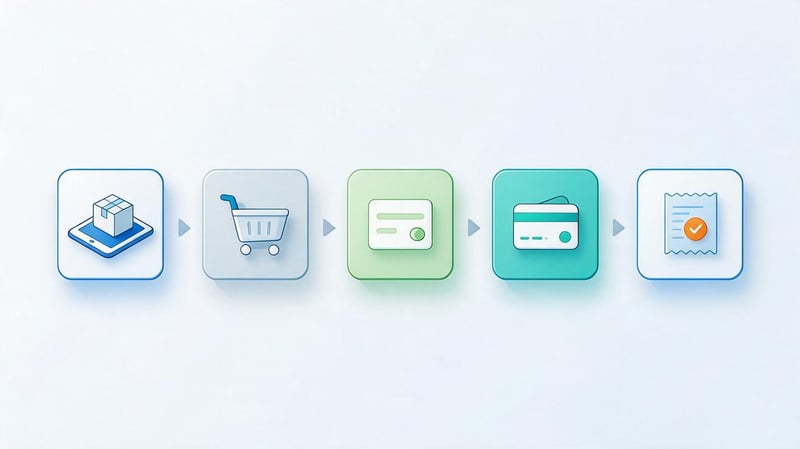
Интернет-магазинам недостаточно учитывать обычные просмотры страниц и количество посетителей. Для анализа продаж необходимо настроить события электронной торговли, которые передают информацию о товарах, корзине, оформлении заказов и покупках.
Правильная настройка помогает изучать воронку продаж, оценивать эффективность товарных страниц и определять источники заказов. При этом данные GA4 желательно регулярно сопоставлять с фактическими заказами в системе магазина.
Чем электронная торговля GA4 отличается от Universal Analytics?
В Universal Analytics использовались отдельные механизмы электронной торговли и расширенной электронной торговли. Они передавали информацию о транзакциях, товарах и действиях пользователей в формате старой модели измерения.
GA4 использует рекомендованные события электронной торговли с определёнными именами и параметрами. Например, просмотр товара регистрируется через view_item, добавление в корзину – через add_to_cart, а завершённая покупка – через purchase.
Поэтому старые настройки Enhanced Ecommerce нельзя считать полностью совместимыми с GA4. При обновлении сайта требуется проверить названия событий, структуру передаваемых объектов и соответствие параметров документации Google.
Какие события электронной торговли нужны интернет-магазину?
Список событий зависит от устройства магазина и того, какие этапы оформления заказа необходимо анализировать. Для стандартной покупки полезно отслеживать просмотр товара, работу с корзиной, начало оформления и завершение заказа.
Основные события:
- view_item – просмотр отдельного товара пользователем.
- add_to_cart – добавление товара в корзину.
- begin_checkout – начало оформления заказа.
- add_shipping_info – передача информации о выбранной доставке.
- add_payment_info – передача информации о способе оплаты.
- purchase – регистрация завершённой покупки.
- refund – передача сведений о возврате средств.
Последовательность этих действий помогает строить воронку покупки и находить этапы, на которых пользователи прекращают оформление. Для корректного анализа нужно убедиться, что события соответствуют реальным действиям, а не просто открытию отдельных страниц.
Схема воронки электронной торговли:
| Этап | Событие GA4 | Что анализируем |
|---|---|---|
| Просмотр товара | view_item | Интерес к товару |
| Добавление в корзину | add_to_cart | Намерение купить |
| Начало оформления | begin_checkout | Переход к заказу |
| Выбор оплаты | add_payment_info | Продвижение по оформлению |
| Завершение заказа | purchase | Покупки и доход |
Разница между этапами помогает определить возможные сложности пользовательского пути. Например, большое количество начатых оформлений при небольшом количестве покупок может указывать на проблемы с формой, оплатой или условиями доставки.
Как настроить dataLayer и передачу параметров?
Для передачи структурированных данных электронной торговли часто используют dataLayer. Это JavaScript-массив, через который сайт передаёт сведения о действиях пользователя и товарах в Google Tag Manager.
При добавлении товара в корзину можно передавать идентификатор, название, стоимость и количество. При покупке дополнительно нужны общая стоимость заказа, валюта и уникальный идентификатор транзакции.
Основные параметры электронной торговли:
- items – массив товаров, участвующих в событии.
- item_id – идентификатор конкретного товара.
- item_name – название товара.
- value – числовое значение стоимости.
- currency – код валюты, например UAH.
- transaction_id – уникальный идентификатор покупки.
При настройке важно сохранять согласованную структуру данных на всех этапах покупки. Например, идентификатор товара в событиях просмотра, корзины и заказа должен обозначать один и тот же товар.
Числовые значения стоимости необходимо передавать без текстовых обозначений валюты. Неправильные типы данных и несогласованные параметры могут приводить к ошибкам финансовой отчётности.
Как проверить корректность покупок и дохода?
Проверку начинают с тестового заказа, который проходит весь путь от просмотра товара до подтверждения покупки. В DebugView необходимо проверить наличие события purchase и корректность переданных параметров.
Затем сравнивают идентификатор заказа, общую стоимость, валюту и список товаров с информацией в системе интернет-магазина. Если событие не содержит необходимых данных, статистика электронной торговли может оказаться неполной.
Отдельно проверяют повторное открытие страницы подтверждения заказа. Оно не должно приводить к регистрации новой покупки с другим идентификатором, если пользователь фактически ничего повторно не приобрёл.
Ведущий SEO-специалист — Геннадий
При проверке Google Analytics 4 я в первую очередь смотрю на достоверность собираемых данных. Если на сайте остались старые теги Universal Analytics, одновременно работают несколько Google tag или неправильно настроены ключевые события, отчёты могут показывать искажённую картину.
Например, одна отправка формы иногда фиксируется несколько раз, из-за чего количество конверсий оказывается выше фактического числа обращений. Поэтому я сначала проверяю передачу событий через Tag Assistant и DebugView, затем сопоставляю показатели GA4 с реальными заявками и заказами. Только после этого использую аналитику для оценки SEO-продвижения и рекламных кампаний.
Интеграция GA4 с Google Ads и Search Console
После настройки основных событий GA4 можно связать с рекламными и поисковыми инструментами Google. Такие интеграции помогают анализировать источники посещений, оценивать результативность рекламы и изучать поведение органической аудитории.
При этом каждая система сохраняет собственную методологию измерений. Поэтому показатели кликов, сеансов и конверсий могут различаться даже после корректного подключения аккаунтов.
Как связать Google Analytics 4 с Google Ads?
Для подключения откройте административные настройки Google Analytics и найдите раздел связей с другими продуктами Google. Выберите Google Ads, укажите нужный аккаунт и завершите настройку при наличии соответствующих прав доступа.
После связывания становятся доступны дополнительные возможности работы с рекламными данными и аудиториями. Конкретный набор функций зависит от настроек аккаунтов, согласий пользователей и доступных возможностей интеграции.
Перед подключением необходимо убедиться, что выбран правильный рекламный аккаунт. Для агентств, работающих с несколькими клиентами, ошибка на этом этапе может привести к неправильному обмену данными между проектами.
Как использовать ключевые события GA4 в Google Ads?
После связи аккаунтов можно создавать рекламные конверсии на основе событий Google Analytics. Для этого выбирают действия, которые действительно имеют значение для оценки и оптимизации рекламных кампаний.
В Google Ads существуют основные и дополнительные действия-конверсии. Основные используются в стандартных целях оптимизации ставок, а дополнительные обычно предназначены для наблюдения и анализа.
Например, успешную отправку заявки можно использовать как основную конверсию, а начало заполнения формы – как дополнительную. Такой подход помогает избежать ситуации, когда рекламная система оптимизирует кампанию преимущественно под промежуточные действия.
Если одно бизнес-действие одновременно измеряется отдельным тегом Google Ads и через GA4, необходимо проверить настройки учёта. Иначе возникает риск использования нескольких конверсий для одного результата.
Как подключить Google Search Console к GA4?
Для интеграции необходим доступ к ресурсу Google Analytics 4 и подтверждённое владение соответствующим ресурсом Search Console. Подключение выполняется через административный раздел связей с продуктами Google.
После настройки интеграции становятся доступны отчёты, содержащие данные об органическом поиске Google. В них можно изучать поисковые запросы, целевые страницы и соответствующие показатели из Search Console и Analytics.
Следует учитывать, что отчёты Search Console могут не отображаться в стандартной навигации GA4 сразу после связывания. При необходимости соответствующую коллекцию отчётов публикуют через библиотеку.
Интеграция также имеет ограничения на сочетание измерений из двух систем. Например, не все показатели Search Console можно свободно объединять с любыми параметрами GA4.
Какие отчёты полезны SEO-специалисту после настройки GA4?
Для анализа органического продвижения сначала изучают источники привлечения пользователей и сеансов. Это помогает определить долю поискового трафика и посмотреть, какие страницы посещает аудитория из Google.
Затем переходят к отчётам по целевым страницам, вовлечённости и ключевым событиям. Так можно определить, какие материалы приводят пользователей, а какие помогают получать заявки и покупки.
Полезные направления анализа:
- Органические сеансы и пользователи из поисковых систем.
- Посадочные страницы, получающие трафик из Google.
- Вовлечённость пользователей после перехода на сайт.
- Ключевые события и покупки, связанные с органическим трафиком.
- Различия в поведении мобильной и десктопной аудитории.
- Динамика посещаемости после изменений контента и структуры сайта.
Для анализа показов, кликов, CTR и средней позиции необходимо использовать Search Console. GA4 помогает дополнить эти сведения данными о поведении пользователей после перехода на сайт.
Можно ли перенести исторические данные Universal Analytics в GA4?
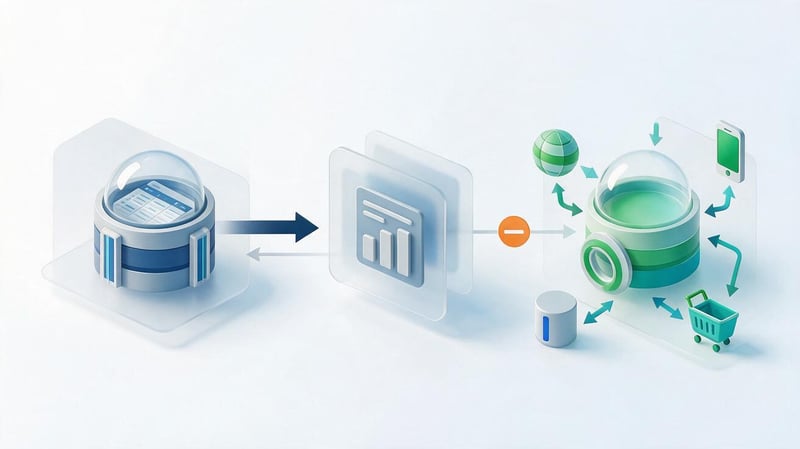
Перенести исторические данные Universal Analytics непосредственно в ресурс GA4 невозможно. Google не предусмотрел импорт прежней истории UA в формате, который позволил бы отображать старые сеансы, цели и транзакции как полноценные данные Google Analytics 4.
Однако заранее сохранённые архивы можно анализировать отдельно. Для этого используют электронные таблицы, системы визуализации данных и собственные хранилища.
Какие варианты сохранения исторических данных существовали?
До окончательного отключения Universal Analytics пользователи могли выгружать отдельные отчёты в CSV, Excel и Google Sheets. Для некоторых задач применялись API, автоматизированный экспорт и подключение внешних аналитических систем.
Клиенты Universal Analytics 360 также могли использовать доступные им способы экспорта данных в BigQuery. Такие архивы позволяли хранить статистику независимо от дальнейшей работы интерфейса UA.
Если экспорт был выполнен, рекомендуется проверить полноту сохранённых периодов и наличие необходимых показателей. Отдельно следует убедиться, что архив содержит сведения, которые действительно понадобятся для дальнейшего сравнения.
Если историческая информация не была сохранена до прекращения доступа, восстановить её через создание нового ресурса GA4 невозможно. Новая система начинает собирать данные с момента своей настройки.
Как объединить архивные отчёты UA и новые отчёты GA4?
Для сравнения можно подготовить отдельный отчёт, содержащий исторические показатели Universal Analytics и более новые данные GA4. Например, в Google Sheets или BI-системе можно показать динамику посещаемости за несколько лет.
При этом нужно сохранить информацию о методологии и обозначить дату изменения системы аналитики. Показатели пользователей, сеансов, вовлечённости и конверсий не всегда сопоставимы напрямую.
Для анализа удобно выбирать метрики, определения которых можно достаточно точно согласовать. Если прямое сопоставление невозможно, различия следует объяснить в примечаниях к отчёту.
Особенно осторожно нужно работать с конверсиями и электронной торговлей. Изменение принципов регистрации событий способно повлиять на показатели сильнее, чем реальные изменения поведения покупателей.
Как использовать BigQuery для хранения новых данных GA4?
Google Analytics 4 поддерживает экспорт событийных данных в BigQuery при соответствующей настройке интеграции. Такой вариант полезен проектам, которым требуется более подробная аналитика или длительное хранение собственной истории измерений.
В BigQuery можно выполнять SQL-запросы, объединять данные с другими разрешёнными источниками и готовить собственные аналитические таблицы. Например, интернет-магазин может сопоставлять события сайта с обезличенными данными о статусах заказов.
Перед подключением следует учитывать ограничения экспорта, стоимость хранения и обработки данных, а также требования конфиденциальности. Для небольшого сайта стандартных отчётов GA4 часто достаточно, поэтому необходимость BigQuery зависит от задач бизнеса.
Как проверить правильность работы GA4 после настройки?
После установки GA4 необходимо проверить передачу данных на практике. Наличие идентификатора в коде сайта подтверждает только определённую часть настройки, но ничего не говорит о корректности пользовательских событий и конверсий.
Лучше всего проверять аналитические события через последовательность реальных действий на тестовом сайте или в безопасном режиме. Результаты необходимо сопоставлять с ожидаемым поведением тегов и фактическими данными системы.
Проверка событий через DebugView
DebugView показывает события, поступающие от устройств с включённым режимом отладки. Этот инструмент помогает проверить порядок событий, их названия и передаваемые параметры.
Для начала откройте сайт через режим предварительного просмотра Google Tag Manager или используйте другой поддерживаемый способ включения отладки. Затем выполните целевое действие и найдите соответствующее событие в DebugView.
Например, после успешной отправки формы должно появиться событие, которое предусмотрено схемой измерения заявок. Открыв его параметры, можно проверить дополнительную информацию и убедиться, что переданы нужные значения.
Если событие не отображается, необходимо проверить условия запуска тега, выбранный ресурс и настройки согласия пользователей. В некоторых ситуациях ограничения конфиденциальности препятствуют передаче диагностических событий.
Проверка тегов через Google Tag Assistant
Tag Assistant используется для проверки установленных тегов и диагностики их запуска. Он помогает определить, какие теги работают на странице и какие действия вызывают отправку событий.
После подключения к проверяемому сайту следует пройти несколько страниц и выполнить предусмотренные действия. Для каждого события нужно посмотреть, какой тег запустился и какие условия повлияли на его работу.
Особенно полезна проверка после обновления шаблонов, установки новых модулей и изменения форм. Подобные доработки могут нарушить ранее настроенные триггеры или создать повторные события.
По завершении тестирования необходимо сохранить результаты проверки и опубликовать только корректную конфигурацию.
Проверка трафика в отчёте Realtime
Отчёт Realtime предназначен для анализа недавней активности пользователей. После установки Google tag можно открыть сайт с тестового устройства и проверить, появляются ли соответствующие данные в GA4.
В этом отчёте отображаются пользователи и события за недавний период. Однако Realtime не предназначен для полноценной проверки атрибуции и всех показателей стандартной отчётности.
Отсутствие конкретного события сразу после действия ещё не всегда означает техническую ошибку. Необходимо учитывать задержки передачи данных, ограничения согласия и состояние установленного тега.
При диагностике лучше сопоставлять Realtime с Tag Assistant и DebugView. Совместная проверка даёт более полное представление о работе аналитики.
Проверка ключевых событий и электронной торговли
Для сайта услуг следует выполнить тестовую отправку формы и убедиться, что соответствующее событие регистрируется один раз. Затем нужно проверить, отмечено ли оно как ключевое и передаются ли необходимые параметры.
Для интернет-магазина необходимо пройти полный тестовый заказ и сверить данные GA4 с системой продаж. Проверяют идентификатор транзакции, стоимость, валюту, товары и корректность повторного открытия страницы подтверждения.
Типичные проблемы и способы проверки:
| Проблема | Возможная причина | Что проверить | Исправление |
|---|---|---|---|
| Нет просмотров страниц | Тег не установлен или не запускается | Tag Assistant, код сайта | Исправить подключение |
| Дублируются просмотры | Несколько независимых установок | GTM, CMS, gtag.js | Устранить лишнюю отправку |
| Нет заявок | Ошибочное условие события | Отправка формы, DebugView | Исправить триггер |
| Завышены покупки | Повторное событие purchase | transaction_id, теги | Настроить корректную регистрацию |
| Неверная выручка | Ошибки value или currency | Параметры события | Исправить типы и значения |
| Нет событий в DebugView | Не включена отладка или заблокирована отправка | Режим отладки, согласие | Проверить настройки |
После устранения ошибок тестирование необходимо повторить. Исправленная конфигурация должна корректно работать на реальных страницах сайта, а не только в режиме предварительного просмотра.
Распространённые ошибки при переходе с UA на GA4
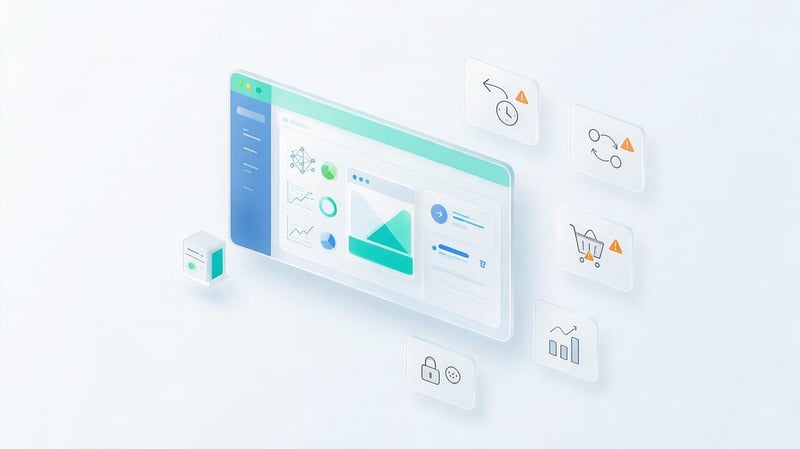
Большинство проблем после перехода связано с устаревшими настройками и неправильной реализацией событий. При этом ошибка может оставаться незаметной долгое время, если никто не сравнивает аналитическую статистику с реальными действиями пользователей.
Регулярный аудит помогает обнаружить такие расхождения до того, как они начнут влиять на управленческие решения и настройку рекламных кампаний.
На сайте остались старые теги Universal Analytics
После прекращения работы UA на некоторых сайтах сохранились старые скрипты и теги GTM. Они могут загружаться при каждом посещении страницы, хотя их назначение уже утратило актуальность.
Проблема особенно характерна для проектов, где аналитика неоднократно настраивалась разными подрядчиками. В результате один контейнер может содержать несколько поколений тегов.
Исправление начинается с поиска всех UA-идентификаторов и проверки зависимостей. После этого устаревшие элементы отключают, тестируют действующую конфигурацию и удаляют ненужный код.
События передаются несколько раз
Дублирование часто появляется после установки дополнительного плагина, обновления CMS или ручного добавления Google tag. Если разные способы подключения независимо отправляют одинаковые события, данные в отчётах могут увеличиваться.
Например, просмотр страницы может регистрироваться одновременно через встроенную интеграцию и Google Tag Manager. Аналогичная проблема возникает при повторной отправке событий после обновления интерфейса сайта.
Для диагностики необходимо воспроизвести действие и проверить все отправленные события. Исправление должно устранять саму причину повторной передачи данных, а не скрывать неправильные результаты в отчётах.
Неправильно настроены ключевые события
Ошибки возникают, когда ключевыми событиями отмечают действия, не соответствующие фактическим бизнес-результатам. Например, клик по кнопке записи не означает, что пользователь завершил оформление заявки.
Также встречаются ситуации, когда событие отправляется при загрузке страницы независимо от действий посетителя. В результате количество конверсий оказывается завышенным, а анализ источников обращений становится недостоверным.
Для исправления нужно пересмотреть условия регистрации и выбрать события, связанные с подтверждёнными действиями. После настройки следует провести тестирование на нескольких сценариях, включая неуспешные попытки отправки формы.
Расходятся данные между GA4 и Google Ads
Google Analytics и Google Ads могут показывать разное количество конверсий даже при корректной интеграции. На показатели влияют модели атрибуции, время учёта действий, настройки подсчёта и доступность информации о пользователях.
Например, рекламная система может связывать конверсию с моментом взаимодействия с объявлением, а другая отчётность – с датой совершения целевого действия. Поэтому сравнивать показатели необходимо в одинаковых условиях.
Перед поиском технических ошибок следует проверить настройки целей, окна конверсий, основные и дополнительные действия. Также необходимо исключить повторную регистрацию одного результата несколькими источниками.
Не учитывается согласие пользователей на обработку данных
Настройка аналитики должна учитывать требования законодательства о персональных данных и правила обработки пользовательских согласий. Для отдельных регионов и сценариев использования Google предусмотрены дополнительные требования к настройке согласия.
Google Consent Mode помогает передавать сигналы о выбранных пользователем разрешениях в поддерживаемые продукты Google. Его реализация зависит от системы управления согласием и используемых тегов.
Нельзя исходить из предположения, что GA4 всегда работает без cookies или что само подключение Consent Mode полностью решает юридические вопросы. Необходимо проверить настройки сбора данных и применимые требования конфиденциальности.
При тестировании аналитики следует отдельно проверять поведение сайта при разных вариантах согласия. Это помогает убедиться, что сбор данных соответствует выбранным пользователем настройкам.
Как GA4 помогает SEO и оценке эффективности сайта?
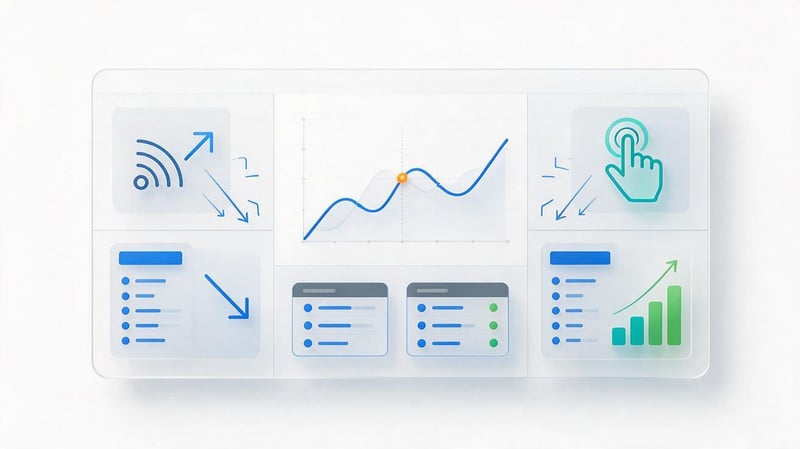
После корректной настройки Google Analytics 4 помогает анализировать посещения из органического поиска и действия пользователей после перехода на сайт. Эти данные полезны для оценки посадочных страниц, проверки гипотез и поиска проблем пользовательского пути.
При этом GA4 не показывает полную картину видимости сайта в поисковой выдаче. Для анализа запросов, показов, кликов и позиций необходимо использовать Google Search Console.
Анализ органического трафика
В отчётах привлечения можно изучать пользователей и сеансы, связанные с органическими каналами. Для этого выбирают соответствующие параметры источника трафика и проверяют динамику посещаемости за нужный период.
Дополнительно полезно анализировать страницы входа, устройства и вовлечённость посетителей. Это помогает определить, какие разделы сайта привлекают аудиторию и как пользователи взаимодействуют с контентом.
При оценке динамики следует учитывать сезонность, изменения структуры сайта и возможные проблемы измерения. Резкое падение посещаемости иногда связано с технической ошибкой аналитики, поэтому данные необходимо сопоставлять с Search Console.
Оценка конверсий из поискового трафика
Правильно настроенные ключевые события позволяют изучать действия пользователей, пришедших из органического поиска. Для сайта услуг основным показателем могут быть подтверждённые заявки, а для интернет-магазина – покупки и доход.
Например, одна страница может привлекать много посетителей, но почти не приводить к обращениям. Другая получает меньше переходов, однако пользователи чаще выполняют нужные действия.
Такая информация помогает определить страницы, которым требуется доработка содержания, формы обращения или коммерческих элементов. При этом показатели следует анализировать с учётом объёма данных и особенностей пользовательского пути.
Анализ посадочных страниц и пользовательского поведения
Отчёты по целевым страницам помогают увидеть, с каких URL начинаются посещения и какие действия пользователи совершают после входа. Это особенно полезно при работе с коммерческими разделами и информационными статьями.
Если страница привлекает органический трафик, но пользователи редко взаимодействуют с её содержимым, следует проверить соответствие поисковому интенту. Причиной могут быть неподходящий контент, неудобная структура, медленная загрузка или технические ошибки.
GA4 помогает обнаружить подобные закономерности, но не устанавливает причину автоматически. Для выводов необходим дополнительный анализ страницы, поисковых запросов и поведения реальных посетителей.
Какие показатели стоит включить в SEO-отчёт?
Состав отчёта зависит от целей проекта, однако базовые показатели должны описывать посещаемость, поведение аудитории и результаты целевых действий. При этом поисковые метрики и данные о взаимодействиях лучше показывать отдельно.
Рекомендуемые показатели:
- Органические сеансы и пользователи за отчётный период.
- Посадочные страницы, получающие поисковый трафик.
- Вовлечённые сеансы и показатели взаимодействия с контентом.
- Ключевые события, заявки и подтверждённые покупки.
- Доход из органического канала при корректной настройке электронной торговли.
- Показы, клики, CTR и средняя позиция из Google Search Console.
В отчёте полезно фиксировать значимые технические изменения, которые могли повлиять на сбор данных. Если в течение месяца обновляли теги или исправляли события, это следует учитывать при сравнении показателей.
После перехода на Google Analytics 4 необходимо убедиться, что сайт собирает достоверные данные и правильно регистрирует важные действия пользователей. Особое внимание стоит уделить устаревшим тегам UA, дублированию событий и соответствию статистики реальным заявкам и заказам.
Проверка должна охватывать основные страницы сайта, формы, электронную торговлю и интеграции с другими сервисами Google. Даже корректно установленный Google tag не гарантирует, что все бизнес-показатели измеряются правильно.
Контрольный список после настройки:
- Google Analytics 4 получает данные с нужного сайта.
- Google tag установлен корректно и не дублируется без необходимости.
- Устаревшие теги Universal Analytics проверены и удалены там, где больше не используются.
- Настроены события, соответствующие реальным действиям посетителей.
- Ключевые события регистрируются при выполнении конкретных бизнес-целей.
- Для интернет-магазина проверены покупки, товары, валюта и стоимость заказов.
- Google Ads получает корректные рекламные конверсии.
- Google Search Console связан с нужным ресурсом GA4.
- Проверена работа аналитики через Tag Assistant, DebugView и Realtime.
- Сохранена документация с перечнем событий и действующих настроек.
Если данные GA4 расходятся с фактическими обращениями, покупками или показателями рекламных кампаний, сначала необходимо проверить техническую реализацию измерения. Исправление ошибок аналитики помогает получать отчёты, на основании которых можно принимать обоснованные решения.
Нужна проверка Google Analytics 4? Специалисты Seo-Gen проведут аудит установленных тегов, проверят передачу событий, настройку ключевых действий и интеграции с Google Ads и Search Console. По результатам проверки вы получите перечень обнаруженных проблем и рекомендации по их исправлению.


