Перехід із Universal Analytics на GA4


Після припинення роботи Universal Analytics багато сайтів продовжили використовувати старі налаштування аналітики. У коді залишилися теги UA, у Google Tag Manager збереглися неактуальні тригери, а частина важливих дій користувачів так і не почали відстежувати в Google Analytics 4.
Через подібні помилки власники сайтів стикаються з розбіжностями у звітах, недостовірними даними про заявки та складнощами при оцінці рекламних кампаній. Іноді GA4 встановлений та збирає відвідування, але продажі, відправлення форм або звернення користувачів у статистиці відсутні.
Розберемо, чим відрізняється Google Analytics 4 від Universal Analytics, як перевірити встановлені теги, налаштувати події та зв'язати аналітику з Google Ads та Search Console. Окремо розглянемо збереження історичних даних, електронну торгівлю та методи перевірки коректності нової системи.
Universal Analytics та GA4: що змінилося після переходу?
Universal Analytics довгі роки використовувався для аналізу відвідуваності сайтів, джерел трафіку та поведінки користувачів. Після появи Google Analytics 4 компанія Google поступово припинила підтримку колишньої системи та перевела розвиток аналітики на нову модель збору даних.
Сьогодні перехід з Universal Analytics на GA4 передбачає перевірку існуючих налаштувань та налаштування чинної системи аналітики. Навіть якщо ресурс GA4 з'явився автоматично кілька років тому, це не гарантує правильного відстеження подій, заявок та покупок.
Коли Google припинив підтримку Universal Analytics?
Google оголосив про припинення роботи Universal Analytics у 2022 році, надавши власникам сайтів час для підготовки до переходу. Для стандартних ресурсів обробка нових даних завершилася 1 липня 2023 року, а для Universal Analytics 360 – 1 липня 2024 року.
З липня 2024 року Google також почав припиняти доступ до інтерфейсу, API та історичних даних Universal Analytics. Після остаточного вимкнення ресурси UA перестали бути доступним джерелом аналітичної інформації.
Основні дати переходу:
| Дата | Зміна |
|---|---|
| Березень 2022 року | Google оголосив про припинення роботи Universal Analytics |
| 1 липня 2023 року | Стандартні ресурси UA припинили обробку нових даних |
| 1 липня 2024 року | Припинилася обробка нових даних Universal Analytics 360 |
| Липень 2024 року | Почалося остаточне припинення доступу до ресурсів та історії UA |
Тому інструкції, що пропонують продовжувати паралельний збір даних Universal Analytics та GA4, вже застаріли. У 2026 році працювати необхідно з чинним ресурсом Google Analytics 4.
Що сталося зі старими даними Universal Analytics?
Історична статистика Universal Analytics не була автоматично перенесена до Google Analytics 4. Дві системи використовують різні моделі вимірювання, тому колишні сеанси, цілі та події не можна просто завантажити на новий ресурс як повноцінну історію GA4.
До відключення UA власники сайтів могли експортувати звіти до CSV, Excel, Google Sheets та інших форматів. Для частини клієнтів Universal Analytics 360 були доступні можливості вивантаження даних у BigQuery.
Якщо архів було збережено заздалегідь, його можна використовувати для аналізу минулих періодів, підготовки порівняльних таблиць та відновлення окремих бізнес-показників. Коли експорт не виконувався, отримати видалену історію за допомогою стандартного інтерфейсу Google Analytics вже неможливо.
При порівнянні архівних звітів із новою статистикою слід враховувати відмінності методології. Наприклад, показники користувачів, сеансів та конверсій у двох системах розраховуються за різними правилами.
Чи потрібно переходити на GA4 у 2026 році?
Якщо сайт продовжує надсилати дані лише на старий ідентифікатор Universal Analytics, актуальна статистика в GA4 не з'явиться без відповідного налаштування. За відсутності робочого ресурсу необхідно створити Google Analytics 4 та підключити до нього сайт.
На проєктах, де GA4 вже встановлено, зазвичай потрібен аудит існуючої реалізації. Особливо уважно слід перевірити події, ключові дії користувачів, налаштування електронної торгівлі та інтеграцію з рекламними сервісами.
Ознаки проблем із аналітикою:
- Звіти GA4 не показують відвідування, хоч на сайті регулярно з'являються реальні користувачі.
- Кількість зареєстрованих заявок суттєво відрізняється від фактичних звернень до CRM.
- Подія придбання спрацьовує повторно після оновлення сторінки підтвердження замовлення.
- Google Ads отримує кілька конверсій після однієї цільової дії користувача.
- У вихідному коді одночасно присутні старі та нові способи підключення аналітики.
Наявність подібних ознак ще не доводить конкретну помилку. Причину потрібно встановлювати після перевірки тегів, подій та налаштувань обробки даних.
Відповіді на ваші запитання
В чому основна відмінність Universal Analytics від GA4?
Universal Analytics використовував модель вимірювань, засновану на зверненнях та сеансах, тоді як Google Analytics 4 реєструє взаємодії переважно через події та їх параметри. При цьому в GA4 також зберігаються сеанси та показники користувачів.
Відмінності стосуються структури ресурсів, розрахунку окремих метрик, налаштування цілей та можливостей звітності. Через це показники двох систем не можна порівнювати без урахування методології виміру.
Чи можна у 2026 році перейти з Universal Analytics на GA4?
Ви можете створити новий ресурс Google Analytics 4 або доналаштувати існуючий, замінити застарілі теги та реалізувати необхідні події. Однак сам Universal Analytics вже припинив роботу, тому колишня система не зможе продовжувати збирати дані паралельно із GA4.
Якщо на сайті збереглися лише старі налаштування, знадобиться нова робоча реалізація вимірювання. Після встановлення важливо перевірити передачу відвідувань, ключових подій та даних електронної торгівлі.
Чи можна перенести історичні дані Universal Analytics до GA4?
Google не підтримує перенесення історичних подій Universal Analytics безпосередньо до ресурсу Google Analytics 4. Старі сеанси, цілі та транзакції не можна відновити у новій системі звичайним імпортом.
Якщо компанія зберегла архіви UA до вимкнення сервісу, їх можна використовувати окремо. Для порівняльних звітів підходять електронні таблиці та BI-інструменти з урахуванням відмінностей методології виміру.
Що таке Google Analytics Universal Tag?
Запит Google Analytics Universal Tag зазвичай пов'язаний з пошуком інформації про старий код Universal Analytics або сучасний Google tag. Назва не означає окрему діючу систему аналітики Google.
Щоб визначити тип встановленого рішення, необхідно перевірити ідентифікатори та підключені скрипти. Наприклад, UA- вказує на колишній ресурс Universal Analytics, а G- застосовується для вебпотоку даних GA4.
Чи потрібно видаляти код Universal Analytics із сайту?
Теги UA, що не використовуються, рекомендується видалити після перевірки чинної системи аналітики. Це допомагає зменшити кількість застарілих налаштувань та спростити технічний супровід сайту.
Перед видаленням необхідно перевірити залежності в Google Tag Manager та переконатися, що робочі теги GA4 та Google Ads продовжують коректно запускатися. Зміни слід тестувати до публікації.
Чому Google Analytics 4 показує інші дані, ніж Universal Analytics?
Системи використовують різні підходи до вимірювання взаємодій та розрахунку окремих показників. Відрізнятися можуть кількість користувачів, сеансів, показник відмов та статистика конверсій.
Крім методології, на розбіжності впливають налаштування тегів, згода користувачів та коректність реєстрації подій. Для аналізу необхідно порівнювати визначення метрик та перевіряти технічну реалізацію вимірювання.
Як перевірити, що GA4 правильно встановлено?
Спочатку необхідно перевірити встановлені теги через Google Tag Assistant та переконатися, що події надсилаються в потрібний ресурс. Потім слід увімкнути режим налагодження та переглянути послідовність подій у DebugView.
Додатково перевіряють Realtime та стандартні звіти після обробки даних. Для сайту послуг виконують тестову заявку, а для інтернет-магазину – тестову покупку із перевіркою переданих параметрів.
Як пов'язати Google Analytics 4 із Google Ads?
Облікові записи пов'язують через адміністративні налаштування Google Analytics або відповідні можливості Google Ads за наявності необхідних прав. Після підключення можна використовувати дані аналітики та створювати рекламні конверсії на основі відповідних подій.
Перед використанням конверсій для оптимізації реклами необхідно перевірити їх призначення та налаштування підрахунку. Одна фактична дія користувача не повинна помилково враховуватися кількома основними конверсіями.
Чим відрізняється Google Analytics 4 від Universal Analytics?
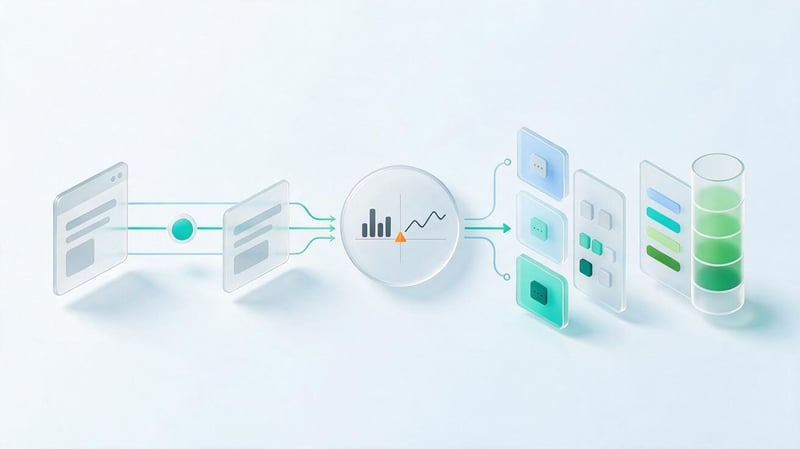
Головна зміна пов'язана із принципом вимірювання дій користувачів. Universal Analytics був орієнтований на звернення та сеанси, а Google Analytics 4 використовує подієву модель, у якій взаємодії фіксуються як окремі події з параметрами.
Відмінності торкнулися структури ресурсів, звітності, налаштування цілей та способів інтеграції з іншими продуктами Google. Тому після переходу звичні показники можуть змінитися навіть за збереження приблизно однакової відвідуваності сайту.
Подієва модель даних замість системи звернень
Universal Analytics фіксував взаємодії за допомогою різних типів звернень: переглядів сторінок, подій, транзакцій та інших даних. Дії користувачів групувалися у сеанси, які займали центральне місце у звітності.
У GA4 більшість взаємодій описується подіями. Перегляд сторінки реєструється як page_view, початок сеансу – як session_start, а покупка може передаватися через подію purchase.
Кожна подія може містити додаткові параметри, що уточнюють обставини дії. Наприклад, для покупки передають вартість замовлення, валюту, ідентифікатор транзакції та інформацію про придбані товари.
Така структура полегшує аналіз окремих взаємодій на сайті та в мобільному застосунку. Однак вона вимагає уважного налаштування подій та єдиних правил передачі параметрів.
Користувачі, сеанси та залучення
У Universal Analytics одним із основних показників була кількість сеансів, а активність відвідувачів часто оцінювали через перегляди сторінок та показник відмов. У GA4 також зберігається статистика сеансів, але додатково використовуються показники залучення.
Залученим вважається сеанс, що триває більше 10 секунд, містить ключову подію або включає не менше двох переглядів сторінок або екранів. Можна змінити поріг часу в налаштуваннях GA4.
Наприклад, відвідувач відкрив статтю з пошукової видачі та уважно читав її кілька хвилин, не переходячи на інші сторінки. У старій системі такий візит міг враховуватись як відмова, тоді як GA4 здатний визначити його як залучений сеанс.
Показник відмов у GA4 також існує, але розраховується щодо залучених сеансів. Тому порівнювати його напряму зі старими звітами Universal Analytics некоректно.
Цілі Universal Analytics та ключові події GA4
У Universal Analytics використовували цілі для вимірювання важливих дій. Їх налаштовували для відвідування певної сторінки, тривалості сеансу, кількості переглядів або реєстрації певної події.
У GA4 важливі дії позначають як ключові події – key events. Наприклад, ключовою подією може бути успішне надсилання заявки, оформлення замовлення або завершення реєстрації.
Для налаштування спочатку визначають подію, що відповідає реальній дії користувача. Потім її позначають як ключову в інтерфейсі Google Analytics 4.
Рекламні конверсії Google Ads мають окреме призначення. Вони використовуються для оцінки кампаній та оптимізації ставок, тому при зв'язуванні аналітики з рекламою необхідно правильно вибрати дії, що впливають на навчання рекламних стратегій.
Звіти, атрибуція та інтеграції
У GA4 доступні стандартні звіти щодо залучення користувачів, джерел трафіку, взаємодій та монетизації. Для більш докладного дослідження поведінки відвідувачів передбачено розділ досліджень із побудовою послідовностей дій та сегментів.
Модель атрибуції визначає, яким взаємодіям користувача буде присвоєно цінність ключової події. При цьому налаштування та доступні способи розподілу цінності відрізняються від попередньої системи Universal Analytics.
GA4 підтримує інтеграції з Google Ads, Google Search Console та BigQuery. Завдяки цьому можна зіставляти дані про відвідуваність, результати органічного пошуку та рекламні конверсії.
| Параметр | Universal Analytics | Google Analytics 4 |
|---|---|---|
| Основна модель виміру | Звернення та сеанси | Події та параметри |
| Структура ресурсу | Ресурс та подання | Ресурс та потоки даних |
| Цільові дії | Цілі | Ключові події |
| Вебідентифікатор | UA-XXXXXXXX-X | G-XXXXXXXXXX |
| Залучення | Переважно старі метрики сеансів | Залучені сеанси та інші показники |
| Веб і застосунки | Різні підходи до виміру | Єдина подієва модель |
| Експорт даних | BigQuery для UA 360 | Експорт GA4 до BigQuery |
| Поточний статус | Роботу припинено | Діюча система |
Зміни моделі вимірювання впливають на зміст SEO-звітів і оцінку ефективності маркетингу. При аналізі динаміки необхідно враховувати, які показники справді можна порівняти між періодами.
Google Analytics Universal Tag: як визначити старі та нові теги?

На сайтах із тривалою історією розвитку аналітики часто залишаються різні варіанти коду Google. В одному проєкті можна зустріти старий ідентифікатор UA, бібліотеку gtag.js, контейнер Google Tag Manager та сучасний Google tag.
Перш ніж змінювати установки, потрібно визначити призначення кожного елемента. Видалення працюючого контейнера або повторне встановлення тега без перевірки здатні порушити збір даних та створити дублювання подій.
Що означає запит Google Analytics Universal Tag?
За запитом «google analytics universal tag» користувачі зазвичай шукають відомості про старий тег Universal Analytics або намагаються розібратися у сучасних способах підключення аналітики Google.
В офіційній термінології Universal Analytics та Google tag належать до різних етапів розвитку системи вимірювання. Універсального продукту з офіційною назвою Google Analytics Universal Tag зараз немає.
Старий код UA використовувався для передачі даних у ресурси Universal Analytics. Сучасний Google tag застосовується для підключення продуктів Google, що підтримуються, включаючи Google Analytics 4 і Google Ads.
Тому перед заміною коду необхідно встановити, який ідентифікатор використовується на сайті і куди відправляються події. Назва встановленої бібліотеки сама по собі не завжди дозволяє визначити стан аналітики.
Чим відрізняються analytics.js, gtag.js та Google tag?
Бібліотека analytics.js використовувалася для роботи Universal Analytics. У старому коді можна виявити виклик ga('create', ...) та ідентифікатор, що починається з UA-.
Бібліотека gtag.js з'явилася як спосіб підключення вимірювань Google безпосередньо через JavaScript. Її використовували зокрема для Universal Analytics, а сучасна реалізація Google tag також працює через цю бібліотеку.
Назва Google tag відноситься до діючої системи налаштування та керування тегами Google. Один коректно налаштований тег може передавати необхідні дані кільком підключеним продуктам.
Google Tag Manager виконує інше завдання – керує запуском тегів, тригерами та змінними через контейнер. Він зручний, коли на сайті необхідно відстежувати форми, кліки, покупки та додаткові події без постійного редагування вихідного коду.
Що означають ідентифікатори UA-, G-, GT- та AW-?
Формат ідентифікатора допомагає визначити, до якої системи належить встановлений тег. Однак при діагностиці потрібно враховувати додаткові налаштування, оскільки один сучасний тег Google може мати кілька пов'язаних ідентифікаторів.
Перевіряти слід як код сайту, так і конфігурацію контейнера Google Tag Manager. Окремо необхідно встановити, які події фактично передаються до Google Analytics та рекламних систем.
UA-XXXXXXXX-X – застарілий ідентифікатор Universal Analytics
Ідентифікатори з префіксом UA- використовувалися для позначення ресурсів Universal Analytics. Їх можна знайти у вихідному коді старих сайтів, налаштуваннях CMS та збережених тегах Google Tag Manager.
Сама присутність UA-ідентифікатора не означає, що сайт продовжує збирати працюючу аналітику. Після припинення роботи Universal Analytics старі звернення більше не створюють доступну історію в GA4.
Під час перевірки потрібно знайти всі місця, де використовується застарілий ідентифікатор, та визначити призначення відповідних тегів. Якщо вони не потрібні, їх можна видалити після тестування діючої системи.
G-XXXXXXXXXX – ідентифікатор вимірювання GA4
Ідентифікатор з префіксом G- використовується для вебпотоку даних Google Analytics 4. Його можна знайти в адміністративній панелі GA4, відкривши потрібний ресурс та налаштування відповідного потоку даних.
Цей ідентифікатор застосовується при підключенні сайту через Google tag, Google Tag Manager та підтримувані інтеграції CMS. Він допомагає спрямовувати події у потрібний потік даних.
Під час роботи з кількома сайтами слід особливо уважно перевіряти вибраний ресурс. Помилка в ідентифікаторі може призвести до відправлення відвідувань до чужого або тестового потоку замість основного.
GT-XXXXXXXX та AW-XXXXXXXX – ідентифікатори Google tag та Google Ads
Префікс GT- означає ідентифікатор Google tag, який використовується для керування налаштуваннями тега та його призначеннями. У деяких реалізаціях Google tag також може використовувати ідентифікатори, пов'язані з окремими продуктами Google.
Ідентифікатори AW- застосовуються в Google Ads і пов'язані з рекламними вимірами. Вони можуть використовуватись разом із додатковими параметрами, необхідними для реєстрації конкретних рекламних конверсій.
Окремо зустрічається префікс GTM-, що позначає контейнер Google Tag Manager. Це ідентифікатор контейнера, у якому можуть бути теги різних систем.
Як знайти встановлений тег Google Analytics на сайті?
Почати перевірку можна з коду сторінки, відкривши його через інструменти браузера. Пошук за рядками UA-, G-, GT-, GTM-, gtag та analytics.js допомагає виявити поширені варіанти підключення.
Однак деякі теги завантажуються динамічно, тому звичайного перегляду HTML недостатньо. Для більш точної діагностики рекомендується використовувати Google Tag Assistant та режим попереднього перегляду GTM.
Порядок перевірки:
- Відкрийте головну сторінку сайту та кілька типових внутрішніх сторінок, включаючи сторінку послуги, статтю та сторінку оформлення замовлення за її наявності.
- Перевірте вихідний код та підключені скрипти, щоб знайти старі ідентифікатори та діючі теги Google.
- Запустіть Tag Assistant і перегляньте, які Google tag і контейнери GTM виявляються на сторінках, що перевіряються.
- Відкрийте мережеві запити браузера та перевірте надсилання даних у відповідний ресурс аналітики.
- Порівняйте знайдені ідентифікатори з налаштуваннями діючого ресурсу GA4 та контейнера Google Tag Manager.
Після перевірки варто скласти коротку таблицю встановлених тегів із їх призначенням та поточним статусом. Такий список стане в нагоді при оновленні аналітики і допоможе не видалити робочі інтеграції.
Чи потрібно видаляти старий Universal Analytics Tag?
Застарілі теги Universal Analytics зазвичай не потрібні для подальшого виміру відвідуваності сайту. Їхнє видалення спрощує супровід аналітики, зменшує кількість зайвих налаштувань та знижує ризик помилкового використання старих ідентифікаторів.
Перед видаленням необхідно переконатися, що зміна не торкнеться робочої конфігурації GA4, Google Ads та інших сервісів. Особливо обережно слід працювати із загальними контейнерами GTM, де поруч зі старими тегами можуть бути необхідні тригери та змінні.
Безпечний порядок дій передбачає резервне копіювання контейнера, відключення конкретних застарілих тегів, тестування та публікацію перевіреної версії. Видаляти весь контейнер для одного старого тега не потрібно.
Підготовка до налаштування GA4: аудит поточної аналітики
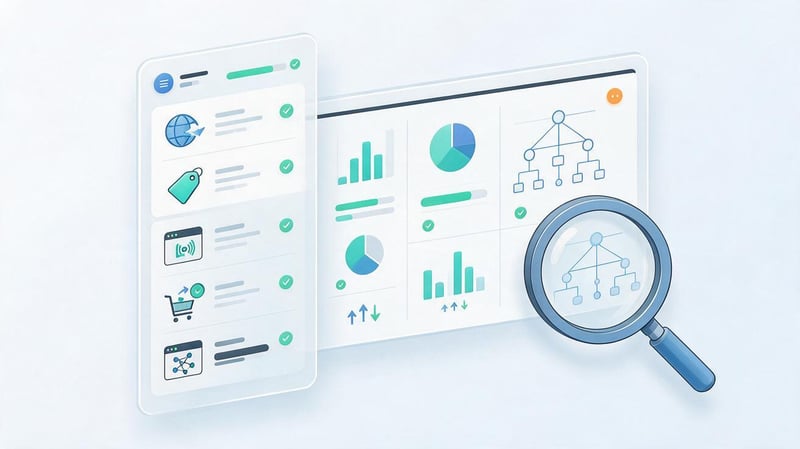
Перед встановленням нових тегів слід визначити, які дані потрібні власнику сайту і які події вже передаються в Google Analytics 4. Без попереднього аудиту можна отримати технічно робочу систему, яка не відповідає на основні питання бізнесу.
Наприклад, для інформаційного порталу важливі перегляди матеріалів та залучення аудиторії, тоді як інтернет-магазину необхідно відстежувати товари, кошик, оформлення замовлень та дохід. Склад подій має відповідати завданням конкретного проєкту.
Які показники та події необхідно відстежувати?
Спочатку визначають основні дії користувачів, які свідчать про досягнення бізнес-цілей. Для сайту послуг це можуть бути надіслані заявки, дзвінки та реєстрації, а для інтернет-магазину – оформлені та оплачені замовлення.
Другорядні взаємодії теж можуть бути корисні, якщо допомагають пояснити поведінку аудиторії. Наприклад, перегляд контактної інформації чи початок заповнення форми дозволяють вивчати проміжні етапи звернення.
Основні групи показників:
- Відвідуваність: користувачі, сеанси, перегляди та джерела залучення аудиторії.
- Залучення: залучені сеанси, взаємодії з контентом та дії відвідувачів.
- Лідогенерація: успішні заявки, реєстрації та підтверджені звернення користувачів.
- Продажі: покупки, вартість замовлень, товари та показники електронної торгівлі.
- Ефективність маркетингу: ключові події та їх розподіл між джерелами трафіку.
Не всі натискання кнопок необхідно відзначати як ключові події. Для оцінки бізнесу корисніше вимірювати завершені дії, а проміжні взаємодії використовувати для діагностики поведінки користувачів.
Як перевірити існуючі теги та контейнер GTM?
Аудит починається з інвентаризації всіх встановлених систем аналітики та рекламного відстеження. Потрібно визначити, чи використовується прямий код gtag.js, Google Tag Manager, вбудована інтеграція CMS або кілька способів одночасно.
Потім перевіряють права доступу до облікових записів, діючий ідентифікатор вимірювання та налаштування надсилання подій. За відсутності необхідних прав зміни краще не починати, оскільки виправлення помилок може вимагати доступу до кількох систем.
У контейнері GTM слід вивчити список тегів, тригерів, змінних та історію опублікованих версій. На окрему увагу заслуговують старі теги UA, користувацький JavaScript та налаштування, пов'язані з формами та електронною торгівлею.
Результати аудиту бажано зберігати у окремій таблиці. Для кожного тегу вказують призначення, ідентифікатор, умову запуску, статус та необхідність зміни.
Як скласти карту відповідності старих цілей та нових подій?
Якщо компанія зберегла попередню документацію Universal Analytics, її можна використовувати для відновлення логіки відстеження. Назви старих цілей допомагають зрозуміти, які бізнес-дії раніше враховувалися та які події необхідно реалізувати в GA4.
При цьому копіювати попередні налаштування без перевірки не можна. Наприклад, ціль відвідування сторінки подяки може бути невідповідним рішенням, якщо форма тепер відправляється без переходу на окрему URL-адресу.
Приклад карти відповідності:
| Дія | Попередня ціль UA | Подія GA4 | Перевірка |
|---|---|---|---|
| Надсилання заявки | Досягнення сторінки подяки | generate_lead | Успішне відправлення форми |
| Реєстрація | Завершення реєстрації | sign_up | Підтверджена реєстрація |
| Покупка | Транзакція електронної торгівлі | purchase | Створене замовлення |
| Початок оформлення | Подія кошика | begin_checkout | Відкриття оформлення замовлення |
| Натискання на телефон | Подія кліку | Власна подія | Реальне натискання |
Назви подій потрібно вибирати з урахуванням рекомендацій Google та технічної реалізації сайту. Кожна подія повинна мати зрозумілу умову запуску, яку можна відтворити під час тестування.
Як уникнути втрати нових даних під час налаштування?
Основна небезпека при оновленні аналітики пов'язана з видаленням тегів, що працюють, до перевірки нових. Якщо замінити конфігурацію відразу на всіх сторінках і припуститися помилки, сайт може перестати передавати важливі події.
Перед змінами рекомендується експортувати контейнер GTM та зберегти інформацію про чинні налаштування. Потім нову реалізацію тестують у режимі попереднього перегляду, перевіряючи послідовність дій користувача.
Опублікувати зміни слід після перевірки подій, параметрів та ключових дій. Якщо після оновлення виникла проблема, необхідно мати можливість відновити попередню робочу версію конфігурації.
Як налаштувати Google Analytics 4: покрокова інструкція
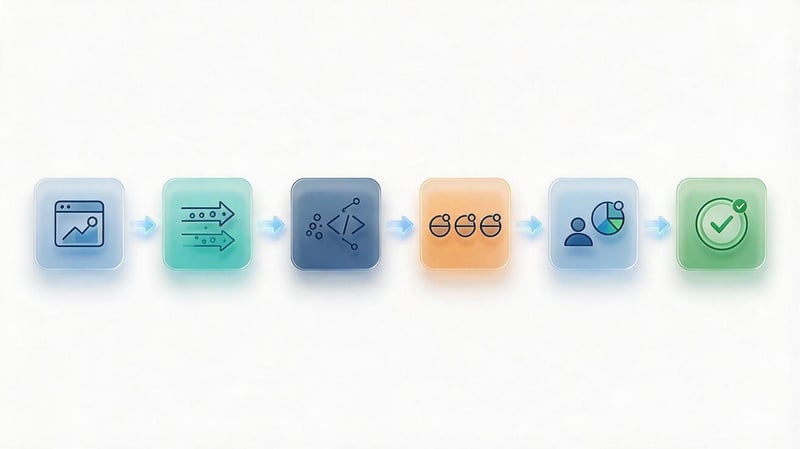
Налаштування GA4 починається з вибору чинного ресурсу аналітики і перевірки його зв'язку з потрібним сайтом. Якщо ресурс вже існує та отримує коректні дані, створювати другий зазвичай не потрібно.
Подальші дії залежать від способу підключення аналітики. Для більшості проєктів підходять встановлення через Google Tag Manager, використання інтеграції CMS або пряме розміщення Google tag в коді.
Крок 1. Створення ресурсу Google Analytics 4
Відкрийте Google Analytics і перейдіть до адміністративних налаштувань облікового запису. Якщо в організації вже є обліковий запис, новий ресурс можна створити всередині нього за наявності відповідних прав доступу.
Під час створення ресурсу вказують назву, часовий пояс звітності та валюту. Ці параметри мають відповідати бізнесу, оскільки вони впливають на представлення даних та фінансових показників.
Після створення слід перевірити налаштування доступу, зберігання даних та конфіденційності. Для корпоративних проєктів бажано використовувати облікові записи, що належать компанії, щоб аналітика не залежала від особистої пошти одного співробітника.
Крок 2. Створення потоку даних та отримання ідентифікатора
В адміністративній панелі відкрийте розділ потоків даних і виберіть створення вебпотоку. Вкажіть адресу сайту, назву потоку та перевірте доступні параметри покращеного вимірювання.
Після збереження GA4 створить ідентифікатор виміру з префіксом G-. Його необхідно використовувати при підключенні сайту, якщо обраний спосіб встановлення передбачає вказівку ідентифікатора потоку.
Для сайту з кількома доменами чи піддоменами слід заздалегідь визначити загальну схему виміру. Від неї залежить, як враховуватимуться переходи користувачів та які налаштування міждоменного відстеження знадобляться.
Крок 3. Встановлення Google tag на сайт
Google tag передає події та параметри із сайту у зв'язані продукти Google. Для встановлення можна використовувати прямий JavaScript-код, контейнер Google Tag Manager або підтримувану інтеграцію CMS.
Перед вибором способу підключення перевірте, чи немає на сайті тега, що вже працює. Повторне встановлення без відповідного налаштування може призвести до дублювання переглядів та подій.
Налаштування Google tag через Google Tag Manager
Відкрийте Google Tag Manager та оберіть контейнер потрібного сайту. У розділі тегів створіть новий тег типу Google tag та вкажіть відповідний ідентифікатор, отриманий із налаштувань Google Analytics.
Для базового тега налаштуйте запуск під час ініціалізації сторінок згідно з актуальною документацією Google. Потім збережіть конфігурацію та відкрийте режим попереднього перегляду.
У Tag Assistant переконайтеся, що тег запускається на потрібних сторінках та передає дані правильному ресурсу. Після успішного тестування опублікуйте нову версію контейнера зі зрозумілою назвою змін.
Якщо в контейнері вже працює тег Google, спочатку перевірте можливість використання існуючого налаштування. Створення додаткового тега без необхідності ускладнює діагностику та підвищує ймовірність повторної передачі подій.
Встановлення Google tag через gtag.js
Пряме підключення підходить для проєктів, де розробник керує вихідним кодом сайту і не планує використовувати GTM для налаштування додаткових подій. Готовий код слід брати з розділу інструкцій із встановлення в адміністративній панелі GA4.
Скрипт зазвичай розміщується на початку секції head і повинен завантажуватись на всіх сторінках, для яких потрібна аналітика. При використанні загальної системи шаблонів достатньо підключити його у відповідній спільній частині сайту.
Не слід вручну збирати код із застарілих інструкцій Universal Analytics. Для перевірки підключення використовуйте офіційний фрагмент Google tag та переконайтеся, що вказано правильний ідентифікатор.
Після впровадження протестуйте завантаження сторінок та реєстрацію базових подій. Особливо уважно перевірте сайти, де навігація відбувається без повного перезавантаження документа.
Встановлення через CMS
Багато систем керування сайтами підтримують підключення аналітики через вбудовані інтеграції або спеціальні налаштування. Зазвичай достатньо вибрати потрібний сервіс та вказати ідентифікатор вимірювання або підключити існуючий обліковий запис Google.
Під час використання CMS слід перевірити, які події вона надсилає автоматично. Наприклад, модуль інтернет-магазину може самостійно передавати інформацію про покупки та кошик.
Якщо аналогічні події додатково налаштовані в GTM, система може реєструвати одну дію кілька разів. Тому перед включенням нової інтеграції необхідно перевірити поточний спосіб надсилання даних.
Для власної CMS бажано зберігати ідентифікатори та налаштування аналітики у конфігурації конкретного сайту. Такий підхід дозволяє оновлювати шаблони та компоненти без втрати індивідуальних налаштувань вимірювання.
Крок 4. Налаштування автоматичного відстеження подій
Google Analytics 4 автоматично реєструє низку технічних подій після коректної установки. Серед них початок сеансу, перше відвідування користувача та інші події, передбачені платформою.
Для вебпотоку також доступне покращене вимірювання, що дозволяє відстежувати додаткові взаємодії без окремої реалізації кожної події. Набір доступних функцій та їх стан потрібно перевірити у налаштуваннях потоку.
Залежно від конфігурації можна відстежувати:
- Перегляд сторінок та окремі дії, пов'язані з навігацією користувача.
- Прокручування сторінки до встановленого системою порога.
- Переходи за зовнішніми посиланнями, що відповідають умовам виміру.
- Завантаження файлів типів, що підтримуються.
- Взаємодія з відео та окремими формами при виконанні технічних умов.
Автоматична реєстрація подій не гарантує, що кожна взаємодія вимірюватиметься коректно. Наприклад, нестандартні форми та відеоплеєри можуть вимагати окремого налаштування.
Крок 5. Налаштування власних подій
Якщо потрібна дія не відстежується автоматично, її можна зареєструвати як окрему подію. Для цього визначають умову запуску та параметри, які мають передаватися до GA4.
На сайті послуг такою дією може бути успішне надсилання заявки, а в особистому кабінеті – завершення реєстрації. Для власної події вибирають зрозумілу назву і перевіряють відповідність рекомендованій схемі Google.
Налаштування через GTM виконують за допомогою тега події Google Analytics, пов'язаного з чинним Google tag. Тригер повинен спрацьовувати при фактичному завершенні потрібної дії, а не при кожному натисканні на кнопку.
Наприклад, якщо користувач натиснув «Надіслати», але обов'язкове поле залишилося порожнім, подію успішної заявки реєструвати не можна. Для коректного виміру необхідно відслідковувати підтвердження успішної обробки форми.
Крок 6. Перевірка передачі даних у GA4
Після встановлення відкрийте сайт у режимі тестування та виконайте кілька дій, які має реєструвати аналітика. Перевірте завантаження сторінки, переходи, надсилання форми та інші налаштовані події.
У Google Tag Assistant переконайтеся, що відповідні теги запускаються за потрібних умов. Потім відкрийте DebugView у GA4 та перегляньте послідовність подій від тестового пристрою.
Додатково перевірте звіт Realtime, який показує нещодавню активність користувачів. Повноцінні стандартні звіти можуть оновлюватися із затримкою, тому відразу після встановлення орієнтуватися тільки на них не слід.
| Дія | Де виконується | Як перевірити |
|---|---|---|
| Створення ресурсу GA4 | Адміністратор Google Analytics | Ресурс доступний в обліковому записі |
| Створення вебпотоку | Потоки даних | Отримано ідентифікатор G- |
| Встановлення Google tag | GTM, CMS або код сайту | Тег виявляється в Tag Assistant |
| Налаштування подій | GA4 та GTM | Події видно у DebugView |
| Налаштування ключових подій | Адміністратор GA4 | Потрібні події позначені як ключові |
| Перевірка електронної торгівлі | Сайт та GA4 | Передаються покупка та параметри замовлення |
| Публікація конфігурації | Google Tag Manager | Активна перевірена версія контейнера |
Після завершення налаштування бажано зберегти список подій та коротку документацію щодо тегів. При подальших змінах сайту це прискорить перевірку та допоможе уникнути повторення старих помилок.
Як перенести цілі та налаштувати ключові події GA4?
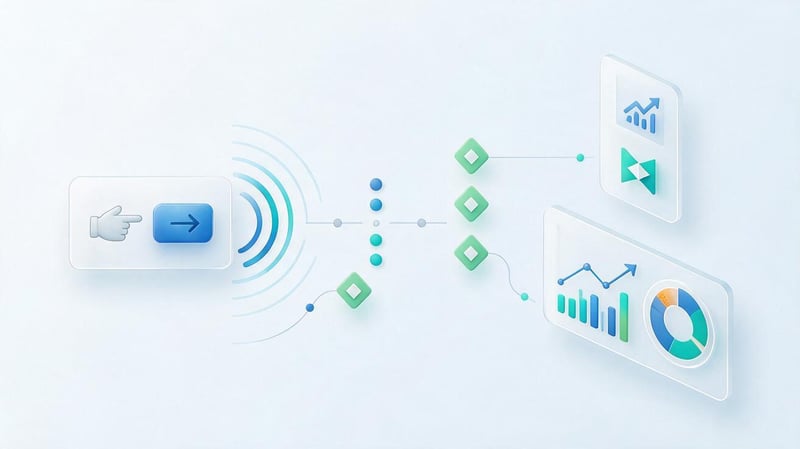
Старі цілі Universal Analytics не можна автоматично використовувати у GA4 без перевірки відповідних дій. Для нової системи необхідно визначити події, що відображають реальні бізнес-результати, та налаштувати їхню реєстрацію.
Особливу увагу слід приділити діям, які впливають на звітність щодо заявок та рекламних кампаній. Помилка в умові запуску може суттєво змінити показники навіть за правильного встановлення основного тега.
Які події автоматично збирає GA4?
Після підключення Google Analytics 4 починає реєструвати базові події, які необхідні для вимірювання відвідувань. Наприклад, session_start використовується на початку сеансу, а first_visit допомагає визначити перше відвідування сайту користувачем.
Додаткові події можуть збиратися через покращене вимірювання. До них належать scroll, click, file_download та деякі взаємодії з формами та відео, якщо відповідні функції включені та підтримуються реалізацією сайту.
Події реєстрації користувачів, покупок та підтверджених звернень зазвичай потребують окремої перевірки чи впровадження. Навіть за наявності автоматичного відстеження форм воно не завжди відповідає успішному отриманню заявки.
Повний перелік подій та правила передачі параметрів доступні в офіційній документації Google Analytics. При налаштуванні бажано спочатку використовувати рекомендовані назви подій, а власні створювати лише за необхідності.
Як створити ключову подію?
Ключова подія означає дію, яка має особливе значення для бізнесу. Наприклад, для сайту стоматологічної клініки такою дією може бути підтверджений запис на консультацію.
Спочатку необхідно налаштувати звичайну подію та переконатися, що вона коректно передається. Потім в адміністративному розділі Google Analytics її можна позначити як ключову.
Після налаштування дані про ключові події використовуються у звітах GA4 для аналізу важливих дій користувачів. При цьому відзначати кожну незначну взаємодію недоцільно.
Якщо ключовим зробити звичайне прокручування сторінки, підсумкові показники характеризуватимуть активність читання, але не кількість реальних звернень. Для оцінки заявок слід використовувати подію, що відповідає успішному завершенню форми.
Як налаштувати відстеження заявок та надсилання форм?
Для відстеження лідів Google рекомендує використовувати подію generate_lead, коли відвідувач дійсно надіслав заявку або виконав відповідну дію. За потреби можна додатково вимірювати початок взаємодії з формою.
Спосіб реєстрації залежить від будови сайту. В одних випадках доступне відстеження події JavaScript після успішної відповіді сервера, в інших використовується підтверджений перехід на сторінку подяки.
Для діагностики корисно окремо враховувати події початку заповнення та успішного відправлення форми. Це допомагає визначити, скільки користувачів почали звернення і скільки змогли його завершити.
Не можна вважати успішною заявкою звичайний клік на кнопку відправки. Такий підхід збільшує статистику, коли користувач припускається помилки, не заповнює обов'язкові поля або стикається з технічним збоєм.
Як уникнути подвійного обліку конверсій?
Дублювання виникає, коли одна дія одночасно реєструється кількома тегами або відправляється повторно через помилки логіки сайту. Наприклад, покупка може враховуватись через вбудовану інтеграцію магазину та додатковий тег Google Tag Manager.
Під час перевірки потрібно встановити, яке саме джерело надсилає подію і скільки разів вона з'являється після однієї дії. Якщо два теги реєструють однакові покупки, просте порівняння замовлень із GA4 покаже завищення статистики.
Для електронної торгівлі допомагає коректний ідентифікатор транзакції, що дозволяє GA4 дедуплікувати певні повторні події покупки у вебпотоках. Однак він не замінює перевірку самої реалізації подій.
Для заявок додатково слід контролювати момент відправлення, повторне відкриття сторінки подяки та можливі повторні виклики JavaScript.
Налаштування електронної торгівлі GA4
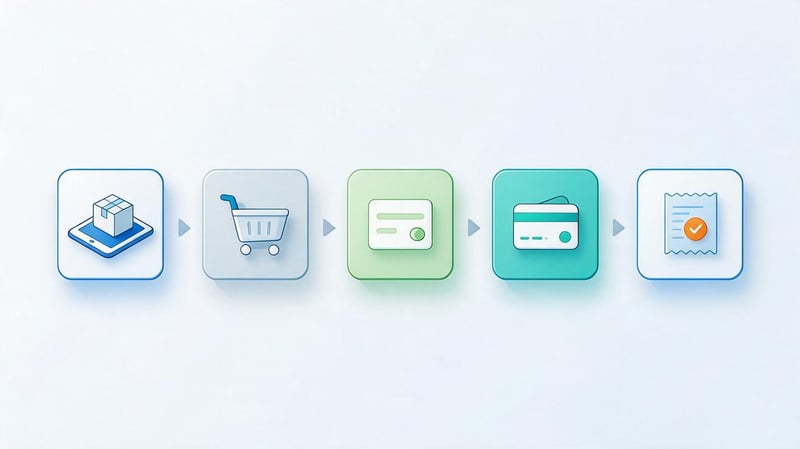
Інтернет-магазинам недостатньо враховувати звичайні перегляди сторінок та кількість відвідувачів. Для аналізу продажів необхідно налаштувати події електронної торгівлі, які передають інформацію про товари, кошик, оформлення замовлень та покупки.
Правильне налаштування допомагає вивчати воронку продажу, оцінювати ефективність товарних сторінок та визначати джерела замовлень. При цьому дані GA4 бажано регулярно зіставляти із фактичними замовленнями у системі магазину.
Чим електронна торгівля GA4 відрізняється від Universal Analytics?
У Universal Analytics використовувалися окремі механізми електронної торгівлі та розширеної електронної торгівлі. Вони передавали інформацію про транзакції, товари та дії користувачів у форматі старої моделі вимірювання.
GA4 використовує рекомендовані події електронної торгівлі з певними іменами та параметрами. Наприклад, перегляд товару реєструється через view_item, додавання до кошика – через add_to_cart, а завершена покупка – через purchase.
Тому старі налаштування Enhanced Ecommerce не можна вважати повністю сумісними з GA4. При оновленні сайту потрібно перевірити назви подій, структуру об'єктів, що передаються, і відповідність параметрів документації Google.
Які події електронної торгівлі потрібні інтернет-магазину?
Список подій залежить від будови магазину та того, які етапи оформлення замовлення необхідно аналізувати. Для стандартної покупки корисно відстежувати перегляд товару, роботу з кошиком, початок оформлення та завершення замовлення.
Основні події:
- view_item – перегляд окремого товару користувачем.
- add_to_cart – додавання товару до кошика.
- begin_checkout – початок оформлення замовлення.
- add_shipping_info – передача інформації про обрану доставку.
- add_payment_info – передача інформації про спосіб оплати.
- purchase – реєстрація завершеної покупки.
- refund – передача відомостей про повернення коштів.
Послідовність цих дій допомагає будувати воронку покупки та знаходити етапи, на яких користувачі припиняють оформлення. Для коректного аналізу необхідно переконатися, що події відповідають реальним діям, а не просто відкриттю окремих сторінок.
Схема воронки електронної торгівлі:
| Етап | Подія GA4 | Що аналізуємо |
|---|---|---|
| Перегляд товару | view_item | Інтерес до товару |
| Додавання до кошика | add_to_cart | Намір купити |
| Початок оформлення | begin_checkout | Перехід до замовлення |
| Вибір оплати | add_payment_info | Просування етапами оформлення |
| Завершення замовлення | purchase | Покупки та дохід |
Різниця між етапами допомагає визначити можливі складності користувацького шляху. Наприклад, велика кількість розпочатих оформлень при невеликій кількості покупок може вказувати на проблеми з формою, оплатою або умовами доставки.
Як налаштувати dataLayer та передачу параметрів?
Для передачі структурованих даних електронної торгівлі часто використовують dataLayer. Це JavaScript-масив, через який сайт передає відомості про дії користувача та товари в Google Tag Manager.
При додаванні товару в кошик можна передавати ідентифікатор, назву, вартість та кількість. При покупці додатково потрібні загальна вартість замовлення, валюта та унікальний ідентифікатор транзакції.
Основні параметри електронної торгівлі:
- items – масив товарів, що беруть участь у події.
- item_id – ідентифікатор товару.
- item_name – назва товару.
- value – числове значення вартості.
- currency – код валюти, наприклад, UAH.
- transaction_id – унікальний ідентифікатор покупки.
При налаштуванні важливо зберігати узгоджену структуру даних на всіх етапах купівлі. Наприклад, ідентифікатор товару в подіях перегляду, кошика та замовлення повинен позначати один і той самий товар.
Числові значення вартості необхідно передавати без текстових позначень валюти. Неправильні типи даних та неузгоджені параметри можуть призвести до помилок фінансової звітності.
Як перевірити коректність покупок та доходу?
Перевірку починають із тестового замовлення, яке проходить весь шлях від перегляду товару до підтвердження покупки. У DebugView необхідно перевірити наявність події purchase та коректність переданих параметрів.
Потім порівнюють ідентифікатор замовлення, загальну вартість, валюту та список товарів з інформацією у системі інтернет-магазину. Якщо подія не містить необхідних даних, статистика електронної торгівлі може виявитися неповною.
Окремо перевіряють повторне відкриття сторінки підтвердження замовлення. Воно не повинно призводити до реєстрації нової покупки з іншим ідентифікатором, якщо користувач фактично нічого повторно не придбав.
Провідний SEO-спеціаліст — Геннадій
При перевірці Google Analytics 4 я в першу чергу дивлюся на достовірність даних, що збираються. Якщо на сайті залишилися старі теги Universal Analytics, одночасно працюють кілька Google tag або неправильно налаштовані ключові події, звіти можуть показувати викривлену картину.
Наприклад, одна відправка форми іноді фіксується кілька разів, через що кількість конверсій виявляється вище за фактичну кількість звернень. Тому я спочатку перевіряю передачу подій через Tag Assistant та DebugView, потім зіставляю показники GA4 із реальними заявками та замовленнями. Тільки після цього використовую аналітику для оцінки SEO-просування та рекламних кампаній.
Інтеграція GA4 з Google Ads та Search Console
Після налаштування основних подій GA4 можна пов'язати з рекламними та пошуковими інструментами Google. Такі інтеграції допомагають аналізувати джерела відвідувань, оцінювати результативність реклами та вивчати поведінку органічної аудиторії.
При цьому кожна система зберігає власну методологію вимірів. Тому показники кліків, сеансів та конверсій можуть відрізнятися навіть після коректного підключення облікових записів.
Як пов'язати Google Analytics 4 із Google Ads?
Для підключення відкрийте адміністративні налаштування Google Analytics і знайдіть розділ зв'язків з іншими продуктами Google. Виберіть Google Ads, вкажіть потрібний обліковий запис і завершіть налаштування за наявності відповідних прав доступу.
Після зв'язування стають доступними додаткові можливості роботи з рекламними даними та аудиторіями. Конкретний набір функцій залежить від налаштувань облікових записів, згод користувачів та доступних можливостей інтеграції.
Перед підключенням необхідно переконатися, що вибрано правильний рекламний обліковий запис. Для агентств, які працюють з кількома клієнтами, помилка на цьому етапі може призвести до неправильного обміну даними між проєктами.
Як використовувати ключові події GA4 у Google Ads?
Після зв'язування облікових записів можна створювати рекламні конверсії на основі подій Google Analytics. Для цього вибирають дії, які справді мають значення для оцінки та оптимізації рекламних кампаній.
У Google Ads є основні та додаткові дії-конверсії. Основні використовуються в стандартних цілях оптимізації ставок, а додаткові зазвичай призначені для спостереження та аналізу.
Наприклад, успішне надсилання заявки можна використовувати як основну конверсію, а початок заповнення форми – як додаткову. Такий підхід допомагає уникнути ситуації, коли рекламна система оптимізує кампанію здебільшого під проміжні дії.
Якщо одна бізнес-дія одночасно вимірюється окремим тегом Google Ads та через GA4, необхідно перевірити налаштування обліку. Інакше виникає ризик використання кількох конверсій для одного результату.
Як підключити Google Search Console до GA4?
Для інтеграції необхідний доступ до ресурсу Google Analytics 4 та підтверджене володіння відповідним ресурсом Search Console. З'єднання здійснюється через адміністративний розділ зв'язків із продуктами Google.
Після налаштування інтеграції доступні звіти, які містять дані про органічний пошук Google. В них можна вивчати пошукові запити, цільові сторінки та відповідні показники з Search Console та Analytics.
Слід враховувати, що звіти Search Console можуть не відображатись у стандартній навігації GA4 одразу після зв'язування. За необхідності, відповідну колекцію звітів публікують через бібліотеку.
Інтеграція також має обмеження на поєднання вимірів із двох систем. Наприклад, не всі показники Search Console можна вільно поєднувати з будь-якими параметрами GA4.
Які звіти корисні SEO-фахівцеві після налаштування GA4?
Для аналізу органічного просування спочатку вивчають джерела залучення користувачів та сеансів. Це допомагає визначити частку пошукового трафіку та переглянути, які сторінки відвідує аудиторія з Google.
Потім переходять до звітів за цільовими сторінками, залученням та ключовими подіями. Так можна визначити, які матеріали приводять користувачів, а які допомагають отримувати заявки та покупки.
Корисні напрямки аналізу:
- Органічні сеанси та користувачі з пошукових систем.
- Посадкові сторінки, які отримують трафік із Google.
- Залучення користувачів після переходу на сайт.
- Ключові події та покупки, пов'язані з органічним трафіком.
- Відмінності у поведінці мобільної та десктопної аудиторії.
- Динаміка відвідуваності після змін контенту та структури сайту.
Для аналізу показів, кліків, CTR та середньої позиції необхідно використовувати Search Console. GA4 допомагає доповнити ці відомості даними про поведінку користувачів після переходу на сайт.
Чи можна перенести історичні дані Universal Analytics до GA4?
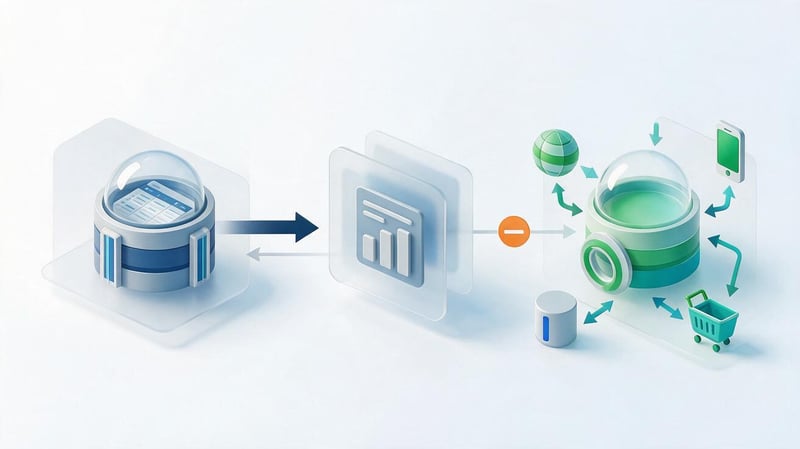
Перенести історичні дані Universal Analytics безпосередньо на ресурс GA4 неможливо. Google не передбачив імпорт колишньої історії UA у форматі, який дозволив би відображати старі сеанси, цілі та транзакції як повноцінні дані Google Analytics 4.
Проте заздалегідь збережені архіви можна аналізувати окремо. Для цього використовують електронні таблиці, системи візуалізації даних та власні сховища.
Які варіанти збереження історичних даних існували?
До остаточного відключення Universal Analytics користувачі могли вивантажувати окремі звіти в CSV, Excel і Google Sheets. Для деяких завдань застосовувалися API, автоматизований експорт та підключення зовнішніх аналітичних систем.
Клієнти Universal Analytics 360 також могли використовувати доступні їм способи експорту даних до BigQuery. Такі архіви дозволяли зберігати статистику, незалежно від подальшої роботи інтерфейсу UA.
Якщо експорт було виконано, рекомендується перевірити повноту збережених періодів та наявність необхідних показників. Окремо слід переконатися, що архів містить відомості, які дійсно потрібні для подальшого порівняння.
Якщо історичну інформацію не було збережено до припинення доступу, відновити її через створення нового ресурсу GA4 неможливо. Нова система починає збирати дані з моменту налаштування.
Як об'єднати архівні звіти UA та нові звіти GA4?
Для порівняння можна підготувати окремий звіт, що містить історичні показники Universal Analytics та нові дані GA4. Наприклад, у Google Sheets або BI-системі можна показати динаміку відвідуваності за кілька років.
При цьому потрібно зберегти інформацію про методологію та позначити дату зміни системи аналітики. Показники користувачів, сеансів, залученості та конверсій не завжди можна порівняти безпосередньо.
Для аналізу зручно вибирати метрики, визначення яких можна досить точно узгодити. Якщо пряме зіставлення неможливе, розбіжності слід пояснити у примітках до звіту.
Особливо обережно потрібно працювати з конверсіями та електронною торгівлею. Зміна принципів реєстрації подій здатна вплинути на показники сильніше, ніж реальні зміни поведінки покупців.
Як використовувати BigQuery для збереження нових даних GA4?
Google Analytics 4 підтримує експорт даних подій у BigQuery за відповідного налаштування інтеграції. Такий варіант корисний проєктам, яким потрібна докладніша аналітика або тривале зберігання власної історії вимірювань.
У BigQuery можна виконувати SQL-запити, поєднувати дані з іншими дозволеними джерелами та готувати власні аналітичні таблиці. Наприклад, інтернет-магазин може зіставляти події сайту із знеособленими даними про статуси замовлень.
Перед підключенням слід враховувати обмеження експорту, вартість зберігання та обробки даних та вимоги конфіденційності. Для невеликого сайту стандартних звітів GA4 часто достатньо, тому потреба в BigQuery залежить від завдань бізнесу.
Як перевірити правильність роботи GA4 після налаштування?
Після встановлення GA4 необхідно перевірити передачу даних на практиці. Наявність ідентифікатора в коді сайту підтверджує лише певну частину налаштування, але нічого не говорить про коректність користувацьких подій та конверсій.
Найкраще перевіряти аналітичні події через послідовність реальних дій на тестовому сайті або в безпечному режимі. Результати необхідно зіставляти з очікуваною поведінкою тегів та фактичними даними системи.
Перевірка подій через DebugView
DebugView показує події, що надходять від пристроїв із увімкненим режимом налагодження. Цей інструмент допомагає перевірити порядок подій, їх назви та параметри, що передаються.
Для початку відкрийте сайт через режим попереднього перегляду Google Tag Manager або використовуйте інший підтримуваний спосіб увімкнення налагодження. Потім виконайте цільову дію та знайдіть відповідну подію в DebugView.
Наприклад, після успішного відправлення форми має з'явитися подія, передбачена схемою вимірювання заявок. Відкривши її параметри, можна перевірити додаткову інформацію та переконатися, що передані необхідні значення.
Якщо подія не відображається, необхідно перевірити умови запуску тега, вибраний ресурс та налаштування згоди користувачів. У деяких ситуаціях обмеження конфіденційності перешкоджають передачі діагностичних подій.
Перевірка тегів через Google Tag Assistant
Tag Assistant використовується для перевірки встановлених тегів та діагностики їхнього запуску. Він допомагає визначити, які теги працюють на сторінці та які дії викликають надсилання подій.
Після підключення до сайту, що перевіряється, слід пройти кілька сторінок і виконати передбачені дії. Для кожної події потрібно подивитися, який тег запустився та які умови вплинули на його роботу.
Особливо корисна перевірка після оновлення шаблонів, встановлення нових модулів та зміни форм. Подібні доопрацювання можуть порушити раніше налаштовані тригери або створити повторні події.
Після завершення тестування необхідно зберегти результати перевірки та опублікувати лише коректну конфігурацію.
Перевірка трафіку у звіті Realtime
Звіт Realtime призначено для аналізу недавньої активності користувачів. Після встановлення Google tag можна відкрити сайт із тестового пристрою та перевірити, чи з'являються відповідні дані в GA4.
У цьому звіті відображаються користувачі та події за останній період. Однак Realtime не призначений для повноцінної перевірки атрибуції та всіх показників стандартної звітності.
Відсутність конкретної події відразу після дії не завжди означає технічну помилку. Необхідно враховувати затримки передачі, обмеження згоди та стан встановленого тега.
При діагностиці краще зіставляти Realtime із Tag Assistant та DebugView. Спільна перевірка дає повніше уявлення про роботу аналітики.
Перевірка ключових подій та електронної торгівлі
Для сайту послуг слід виконати тестове відправлення форми та переконатися, що відповідна подія реєструється один раз. Потім потрібно перевірити, чи позначено її як ключову і чи передаються необхідні параметри.
Для інтернет-магазину необхідно пройти повне тестове замовлення та звірити дані GA4 із системою продажів. Перевіряють ідентифікатор транзакції, вартість, валюту, товари та коректність повторного відкриття сторінки підтвердження.
Типові проблеми та способи перевірки:
| Проблема | Можлива причина | Що перевірити | Виправлення |
|---|---|---|---|
| Немає переглядів сторінок | Тег не встановлено або не запускається | Tag Assistant, код сайту | Виправити підключення |
| Дублюються перегляди | Декілька незалежних установок | GTM, CMS, gtag.js | Усунути зайве відправлення |
| Немає заявок | Помилкова умова події | Відправлення форми, DebugView | Виправити тригер |
| Завищені покупки | Повторна подія purchase | transaction_id, теги | Налаштувати коректну реєстрацію |
| Невірна виручка | Помилки value або currency | Параметри події | Виправити типи та значення |
| Немає подій у DebugView | Не увімкнено налагодження або заблоковано відправлення | Режим налагодження, згода | Перевірити налаштування |
Після усунення помилок тестування необхідно повторити. Виправлена конфігурація має коректно працювати на реальних сторінках сайту, а не лише в режимі попереднього перегляду.
Поширені помилки під час переходу з UA на GA4

Більшість проблем після переходу пов'язані зі застарілими налаштуваннями та неправильною реалізацією подій. При цьому помилка може залишатись непомітною довгий час, якщо ніхто не порівнює аналітичну статистику з реальними діями користувачів.
Регулярний аудит допомагає виявити такі розбіжності до того, як вони почнуть впливати на управлінські рішення та налаштування рекламних кампаній.
На сайті залишилися старі теги Universal Analytics
Після припинення роботи UA на деяких сайтах збереглися старі скрипти та теги GTM. Вони можуть завантажуватися при кожному відвідуванні сторінки, хоча їхнє призначення вже втратило актуальність.
Проблема особливо характерна для проєктів, де аналітика неодноразово налаштовувалась різними підрядниками. В результаті, один контейнер може містити кілька поколінь тегів.
Виправлення починається з пошуку всіх UA-ідентифікаторів та перевірки залежностей. Після цього застарілі елементи відключають, тестують діючу конфігурацію та видаляють непотрібний код.
Події передаються кілька разів
Дублювання часто з'являється після встановлення додаткового плагіна, оновлення CMS або ручного додавання Google tag. Якщо різні способи підключення незалежно надсилають однакові події, дані у звітах можуть завищуватися.
Наприклад, перегляд сторінки може реєструватися одночасно через вбудовану інтеграцію та Google Tag Manager. Аналогічна проблема виникає при повторному надсиланні подій після оновлення інтерфейсу сайту.
Для діагностики необхідно відтворити дію та перевірити всі надіслані події. Виправлення повинно усувати причину повторної передачі даних, а не приховувати неправильні результати у звітах.
Неправильно налаштовані ключові події
Помилки виникають, коли ключовими подіями відзначають дії, які не відповідають фактичним бізнес-результатам. Наприклад, клік на кнопку запису не означає, що користувач завершив оформлення заявки.
Також трапляються ситуації, коли подія відправляється під час завантаження сторінки незалежно від дій відвідувача. У результаті кількість конверсій виявляється завищеною, а аналіз джерел звернень стає недостовірним.
Для виправлення потрібно переглянути умови реєстрації та вибрати події, пов'язані з підтвердженими діями. Після налаштування слід провести тестування на кількох сценаріях, включаючи неуспішні спроби надсилання форми.
Розходяться дані між GA4 та Google Ads
Google Analytics та Google Ads можуть показувати різну кількість конверсій навіть при коректній інтеграції. На показники впливають моделі атрибуції, час обліку дій, налаштування підрахунку та доступність інформації про користувачів.
Наприклад, рекламна система може пов'язувати конверсію з моментом взаємодії з оголошенням, а інша звітність – з датою здійснення цільової дії. Тому порівнювати показники необхідно за однакових умов.
Перед пошуком технічних помилок слід перевірити налаштування цілей, вікна конверсій, основні та додаткові дії. Також необхідно виключити повторну реєстрацію одного результату кількома джерелами.
Не враховується згода користувачів на обробку даних
Налаштування аналітики має враховувати вимоги законодавства щодо персональних даних та правила обробки користувацьких згод. Для окремих регіонів та сценаріїв використання Google передбачено додаткові вимоги щодо налаштування згоди.
Google Consent Mode допомагає передавати сигнали про вибрані користувачем дозволи до підтримуваних продуктів Google. Його реалізація залежить від системи управління згодою та використовуваних тегів.
Не можна виходити з припущення, що GA4 завжди працює без cookies або що саме підключення Consent Mode повністю вирішує юридичні питання. Необхідно перевірити налаштування збору даних та відповідні вимоги до конфіденційності.
При тестуванні аналітики слід окремо перевіряти поведінку сайту за різних варіантів згоди. Це допомагає переконатися, що збір даних відповідає вибраним користувачем налаштуванням.
Як GA4 допомагає SEO та оцінці ефективності сайту?
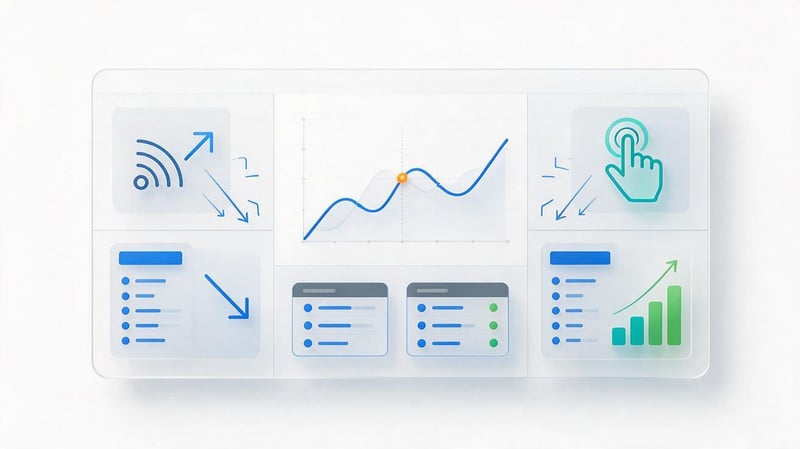
Після коректного налаштування Google Analytics 4 допомагає аналізувати відвідування з органічного пошуку та дії користувачів після переходу на сайт. Ці дані корисні для оцінки посадкових сторінок, перевірки гіпотез і пошуку проблем користувацького шляху.
При цьому GA4 не показує повної картини видимості сайту в пошуковій видачі. Для аналізу запитів, показів, кліків та позицій необхідно використовувати Google Search Console.
Аналіз органічного трафіку
У звітах залучення можна вивчати користувачів та сеанси, пов'язані з органічними каналами. Для цього вибирають відповідні параметри джерела трафіку та перевіряють динаміку відвідуваності за потрібний період.
Додатково корисно аналізувати сторінки входу, пристрої та залучення відвідувачів. Це допомагає визначити, які розділи сайту залучають аудиторію та як користувачі взаємодіють із контентом.
При оцінці динаміки слід враховувати сезонність, зміни структури сайту та можливі проблеми виміру. Різке падіння відвідуваності іноді пов'язане з технічною помилкою аналітики, тому дані необхідно зіставляти з Search Console.
Оцінка конверсій із пошукового трафіку
Правильно налаштовані ключові події дозволяють вивчати дії користувачів, які прийшли з органічного пошуку. Для сайту послуг основним показником можуть бути підтверджені заявки, а для інтернет-магазину – покупки та дохід.
Наприклад, одна сторінка може залучати багато відвідувачів, але майже не приводити до звернень. Інша отримує менше переходів, проте користувачі частіше виконують потрібні дії.
Така інформація допомагає визначити сторінки, які потребують доопрацювання змісту, форми звернення або комерційних елементів. При цьому показники слід аналізувати з урахуванням обсягу даних та особливостей користувацького шляху.
Аналіз посадкових сторінок та поведінки користувачів
Звіти про цільові сторінки допомагають побачити, з яких URL-адрес починаються відвідування і які дії користувачі здійснюють після входу. Це особливо корисно під час роботи з комерційними розділами та інформаційними статтями.
Якщо сторінка приваблює органічний трафік, але користувачі рідко взаємодіють з вмістом, слід перевірити відповідність пошуковому інтенту. Причиною може бути невідповідний контент, незручна структура, повільне завантаження або технічні помилки.
GA4 допомагає виявити подібні закономірності, але не встановлює причини автоматично. Для висновків необхідний додатковий аналіз сторінки, пошукових запитів та поведінки реальних відвідувачів.
Які показники варто включити до SEO-звіту?
Склад звіту залежить від цілей проєкту, проте базові показники повинні описувати відвідуваність, поведінку аудиторії та результати цільових дій. При цьому пошукові метрики та дані про взаємодії краще показувати окремо.
Рекомендовані показники:
- Органічні сеанси та користувачі за звітний період.
- Посадкові сторінки, які отримують пошуковий трафік.
- Залучені сеанси та показники взаємодії з контентом.
- Ключові події, заявки та підтверджені покупки.
- Дохід із органічного каналу при коректному налаштуванні електронної торгівлі.
- Покази, кліки, CTR та середня позиція з Google Search Console.
У звіті корисно фіксувати значні технічні зміни, які могли вплинути на збір даних. Якщо протягом місяця оновлювали теги або виправляли події, це слід враховувати при порівнянні показників.
Після переходу на Google Analytics 4 необхідно переконатись, що сайт збирає достовірні дані та правильно реєструє важливі дії користувачів. Особливу увагу варто приділити застарілим тегам UA, дублюванню подій та відповідності статистики реальним заявкам та замовленням.
Перевірка повинна охоплювати основні сторінки сайту, форми, електронну торгівлю та інтеграцію з іншими сервісами Google. Навіть коректно встановлений тег Google не гарантує, що всі бізнес-показники вимірюються правильно.
Контрольний список після налаштування:
- Google Analytics 4 отримує дані із потрібного сайту.
- Google tag встановлений коректно та не дублюється без необхідності.
- Застарілі теги Universal Analytics перевірено та видалено там, де більше не використовуються.
- Налаштовано події, що відповідають реальним діям відвідувачів.
- Ключові події реєструються під час виконання конкретних бізнес-цілей.
- Для інтернет-магазину перевірено покупки, товари, валюту та вартість замовлень.
- Google Ads отримує коректні рекламні конверсії.
- Google Search Console пов'язаний із потрібним ресурсом GA4.
- Перевірено роботу аналітики через Tag Assistant, DebugView та Realtime.
- Збережено документацію з переліком подій та діючих налаштувань.
Якщо дані GA4 розходяться із фактичними зверненнями, покупками чи показниками рекламних кампаній, спочатку необхідно перевірити технічну реалізацію виміру. Виправлення помилок аналітики допомагає отримувати звіти, виходячи з яких можна приймати обґрунтовані рішення.
Потрібна перевірка Google Analytics 4? Фахівці Seo-Gen проведуть аудит встановлених тегів, перевірять передачу подій, налаштування ключових дій та інтеграцію з Google Ads та Search Console. За результатами перевірки ви отримаєте перелік виявлених проблем та рекомендації щодо їх виправлення.


