Як налаштувати Google Analytics 4?


Google Analytics 4 збирає дані про відвідування сайту, джерела трафіку та дії користувачів. Після правильного налаштування можна побачити, звідки прийшов відвідувач, які сторінки він переглянув, які дії виконав і чи дійшов до заявки, реєстрації або покупки. Для цього недостатньо створити обліковий запис: потрібно налаштувати ресурс GA4, додати потік даних і встановити Google tag на сайт.
Якщо потрібно розібратися, як підключити Google Analytics до сайту з нуля, зручніше йти послідовно. Спочатку створюється обліковий запис і ресурс, потім вебпотік, після чого сайт підключається через CMS, код або Google Tag Manager. Наприкінці необхідно перевірити Realtime, події та ключові дії, інакше навіть встановлений лічильник Google Analytics може збирати неповні або неправильні дані.
Що таке Google Analytics 4 і навіщо його підключати до сайту?
Google Analytics 4, або GA4, – система вебаналітики Google для сайтів та застосунків. В основі GA4 лежить подієва модель: перегляд сторінки, прокручування, відправлення форми, додавання товару в кошик та покупка фіксуються як події з параметрами. Завдяки цьому один ресурс можна використовувати для аналізу поведінки відвідувачів на різних етапах взаємодії із сайтом.
Після підключення аналітики власник сайту отримує дані для перевірки SEO, реклами, контенту та конверсій. Можна порівнювати джерело трафіку, канал трафіку, пристрій, сторінку входу та дії користувача після переходу. Для інтернет-магазину додатково налаштовується електронна торгівля, яка передає відомості про перегляд товарів, кошик, оформлення замовлення та купівлю.
Які дані збирає Google Analytics 4?
Базовий збір даних починається відразу після правильного встановлення Google tag, але набір доступних показників залежить від конфігурації сайту та GA4. Система фіксує користувачів, сеанси, перегляд сторінки, джерела переходів, пристрої, частину географічних даних та стандартні події. Для форм, дзвінків, реєстрацій, замовлень та інших бізнес-дій часто потрібне окреме налаштування подій.
У звітах можна аналізувати кількість користувачів, залучення, канали залучення та поведінку на сторінках. Якщо сайт передає ecommerce-дані, GA4 отримує події перегляду товару, додавання до кошика, початку оформлення та покупки. Склад інформації, що збирається, також залежить від налаштувань cookies, Consent Mode та згоди користувача на обробку даних.
Що потрібно підготувати перед налаштуванням?
Перш ніж налаштувати Google Analytics, необхідно отримати доступ до Google Account, адміністративної частини сайту та того способу, яким буде встановлений тег. Для ручної установки потрібний доступ до шаблону або вихідного HTML. При роботі через Google Tag Manager потрібний опублікований контейнер GTM, який вже коректно підключений до всіх сторінок сайту.
Заздалегідь корисно визначити дії, які є важливими для бізнесу і повинні потрапляти в аналітику. Для сайту послуг це зазвичай відправлення форми, дзвінок, перехід до месенджера або реєстрація. Для інтернет-магазину додаються ecommerce-події, включаючи view_item, add_to_cart, begin_checkout та purchase.
Відповіді на ваші запитання
Як підключити Google Analytics до сайту?
Створіть обліковий запис та ресурс GA4, додайте Web Data Stream і скопіюйте Measurement ID. Потім підключіть Google tag через інтеграцію CMS, що підтримується, вручну в коді або через Google Tag Manager. Після публікації відкрийте сайт та перевірте надходження відвідування в Realtime.
Якщо потрібно підключити Google Analytics до сайту з кількома шаблонами, перевірте кожен з них окремо. Тег повинен працювати на всіх сторінках, які беруть участь в аналізованому шляху користувача. Однієї успішної перевірки головної сторінки недостатньо для повноцінної установки.
Як встановити Google Analytics на сайт без Google Tag Manager?
Отримайте повний Google tag у налаштуваннях поточного Web Data Stream і додайте його до загального HTML-шаблону. Google рекомендує розміщувати фрагмент відразу після відкриття <head> на кожній сторінці, що відстежується. Після публікації перевірте ID та надходження даних у Realtime.
Цей спосіб підходить, коли на сайті мало маркетингових тегів та зміни виконує розробник. Якщо з часом потрібно багато подій, рекламних пікселів та складних умов запуску, Google Tag Manager може спростити подальшу підтримку конфігурації.
Як підключити Google Analytics через Google Tag Manager?
Створіть у GTM новий Google Tag і додайте Tag ID з робочого потоку GA4. Налаштуйте запуск на необхідних сторінках, відкрийте Preview та переконайтеся, що тег спрацьовує один раз із правильним ідентифікатором. Після успішної перевірки опублікуйте нову версію контейнера.
Не використовуйте старі вказівки, в яких пропонується створювати тег Universal Analytics для нового ресурсу. Сучасне налаштування GA4 у Tag Manager виконується через Google Tag. Події можна додавати окремими тегами і перевіряти в тому ж Preview.
Як перевірити, чи працює Google Analytics?
Спочатку відкрийте сайт і виконайте кілька переходів, а потім перевірте Realtime. Для детального тестування подій використовуйте DebugView та Preview Google Tag Manager. Додатково звіряйте Measurement ID та відсутність дублюючого тега у шаблоні або плагінах CMS.
Якщо користувач не з'являється відразу, зачекайте на розумний проміжок і повторіть перевірку. Google вказує, що первинний старт збору після нової установки може тривати до тридцяти хвилин. Тривала відсутність даних вимагає перевірки встановлення та обробки подій.
Як налаштувати ціль у Google Analytics 4?
У GA4 використовується модель подій та key events, тому старого розділу Goals із Universal Analytics більше немає. Спочатку налаштуйте подію, яка підтверджує потрібну дію, наприклад, успішне відправлення заявки. Потім позначте цю подію як ключову в адміністративних налаштуваннях Analytics.
Для рекламних завдань ключову подію можна додатково використовувати під час створення conversion у Google Ads. Не призначайте key event кожній технічній дії користувача. До цього списку краще включати дії, які мають зрозумілу цінність для бізнесу.
Чи потрібно інсталювати Google Analytics на кожну сторінку сайту?
Google tag має бути присутнім на кожній сторінці, дані якої необхідно збирати. Зазвичай тег встановлюють у загальний шаблон сайту, тому він автоматично завантажується на всіх URL. Однак після редизайну, перенесення CMS або додавання нових шаблонів це потрібно перевірити повторно.
Якщо частина сторінок залишається без Google tag, шлях користувача стає неповним. Аналітика може втратити перегляд, подію чи перехід між розділами. Особливо ретельно перевіряйте кошик, checkout, особистий кабінет та сторінки подяки.
Чому Google Analytics не показує відвідувачів?
Причиною може бути відсутній або неправильно встановлений тег Google, неправильний Measurement ID, неопублікований GTM-контейнер або відсутність тестового трафіку. Також слід враховувати час первинної обробки даних. Починайте діагностику з перевірки фактичного завантаження тега на сторінці.
Якщо тег працює, перевірте Consent Mode, фільтр внутрішнього трафіку та умови запуску GTM. Для тестування краще використовувати DebugView та Preview, тому що вони показують технічну послідовність подій докладніше за звичайний звіт.
Чи можна одночасно використовувати Google Analytics та Google Tag Manager?
Так, ці продукти виконують різні функції та зазвичай використовуються разом. Google Analytics зберігає та аналізує дані, а Google Tag Manager керує тегами, змінними та умовами їх запуску. Через GTM можна встановити основний Google tag та надсилати додаткові події GA4.
При цьому не потрібно паралельно встановлювати той же тег Google вручну без причини. Якщо GA4 вже підключено через GTM, другий екземпляр у шаблоні сайту здатний викликати дублювання даних. Після будь-якої зміни перевіряйте реальний запуск тегів у Preview.
Як влаштовано Google Analytics 4?

Перед тим як підключити Google Analytics, потрібно розрізняти обліковий запис, ресурс і потік даних. Помилка на цьому етапі часто призводить до ситуації, коли кілька непов'язаних сайтів виявляються всередині одного ресурсу або дані нового проєкту вирушають у стару аналітику. Правильна структура полегшує доступи, інтеграцію та подальшу роботу зі звітами.
Для звичайного сайту логіка виглядає послідовно: обліковий запис Google Analytics містить ресурс GA4, а всередині ресурсу створюється вебпотік. Потік має власний Measurement ID, який використовується при встановленні тега. Після підключення події з сайту починають надходити у вибраний ресурс і стають доступними в Realtime та інших звітах.
Обліковий запис Google Analytics
Обліковий запис знаходиться на верхньому рівні структури Google Analytics і зазвичай відповідає окремій компанії або організації. У ньому можуть бути кілька ресурсів, тому не потрібно створювати новий обліковий запис для кожної посадкової сторінки або кожного домену одного проєкту. Набагато важливіше заздалегідь визначити, кому належать дані та хто має керувати доступами.
Якщо аналітика налаштовується для клієнта, обліковий запис бажано створювати під контролем самого бізнесу. Підрядника, маркетолога чи SEO-фахівця потім додають як окремого користувача з необхідною роллю. Передача особистого логіну та пароля від Google Account ускладнює безпеку та подальше керування доступом.
Ресурс GA4
Ресурс зберігає налаштування та дані конкретного проєкту. Під час його створення задаються назва, часовий пояс, валюта та відомості про бізнес, які впливають на відображення частини звітів. Для одного звичайного корпоративного сайту найчастіше достатньо окремого ресурсу GA4 із власним вебпотоком.
Якщо компанія використовує кілька пов'язаних сайтів або застосунок, структуру краще продумати до впровадження. Об'єднувати все в один ресурс тільки задля зручності не слід, коли проєкти мають різних власників, різні бізнес-моделі або потребують цілком окремих прав доступу.
Потік даних
Потік даних визначає джерело, з якого GA4 отримує події. Для сайту створюється Web Data Stream, для мобільних застосунків використовуються окремі потоки iOS або Android. Під час створення вебпотоку вказується основна URL-адреса, назва та параметри розширеної статистики.
Один вебпотік містить власний ідентифікатор вимірювання та налаштування Google tag. Саме тут можна перевірити Enhanced Measurement, перейти до налаштувань тега та отримати інструкції щодо встановлення. Google рекомендує створювати вебпотік після ресурсу, а потім підключати збір даних із сайту.
Що таке Measurement ID?
Measurement ID – ідентифікатор потоку GA4, який зазвичай починається з G-. Він використовується для підключення аналітики через CMS, Google Tag Manager та інші інтеграції. Його не можна плутати з ідентифікатором контейнера GTM, який має інший формат і стосується окремого сервісу управління тегами.
Знайти ідентифікатор можна в адміністративних налаштуваннях ресурсу, відкривши Data Streams та потрібний вебпотік. Перед публікацією необхідно звірити ID з ресурсом, куди мають надходити дані. Помилковий ідентифікатор призводить до того, що події відправляються в інший ресурс або взагалі не відображаються в очікуваних звітах.
Як налаштувати Google Analytics 4: покрокова інструкція
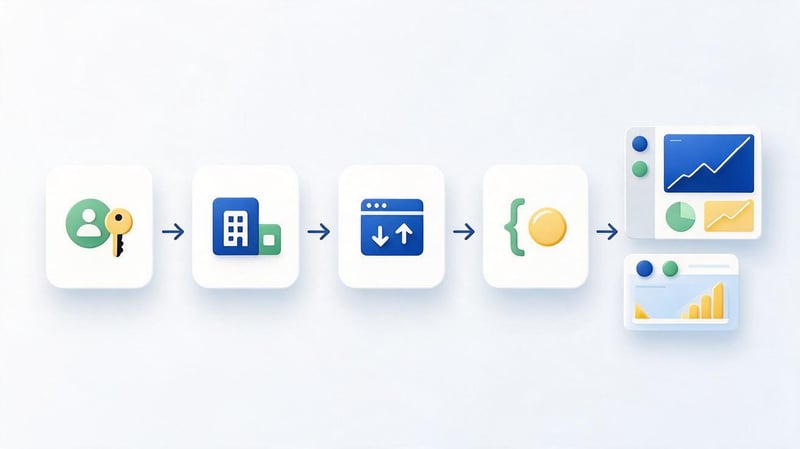
Якщо потрібно зрозуміти, як налаштувати Google Analytics на сайт із нуля, починайте з адміністративної частини GA4, а не з встановлення випадкового коду зі старої інструкції. Спочатку створіть обліковий запис, потім ресурс і вебпотік. Тільки після цього з'явиться актуальний Google tag та Measurement ID, призначений саме для потрібного проєкту.
Такий порядок допомагає уникнути типової помилки, коли на сайт встановлюється тег від тестового чи чужого ресурсу. Після виконання перших чотирьох кроків можна переходити до CMS, вихідного коду або Google Tag Manager. Завершеним налаштування можна вважати лише після перевірки реального надходження подій із сайту.
Крок 1. Створіть обліковий запис Google Analytics
Відкрийте Google Analytics під Google Account, який повинен мати доступ до майбутньої аналітики. Якщо облікового запису Analytics ще немає, створіть його та вкажіть зрозумілу назву компанії або проєкту. Назву бажано вибирати так, щоб через кілька років було зрозуміло, кому належать ресурси та дані всередині облікового запису.
Під час створення Google запропонує параметри передачі даних облікового запису. Їх необхідно вивчити з урахуванням внутрішніх правил компанії і вимог до конфіденційності. Якщо обліковий запис вже існує і належить тому ж бізнесу, створювати дублікат зазвичай не потрібно: можна відразу додати новий ресурс GA4.
Крок 2. Створіть ресурс Google Analytics 4
У розділі Admin створіть новий ресурс та вкажіть його назву. Потім виберіть часовий пояс для звітів, валюту та основні характеристики бізнесу. Ці параметри бажано узгодити з реальною географією компанії та валютою, в якій вона оцінює продаж чи рекламні результати.
Після цього Google запропонує вибрати бізнес-цілі, які впливають на початковий набір доступних звітів. Для проєкту із заявками логічно орієнтуватися на лідогенерацію, для магазину – на продаж. Пізніше набір звітів можна змінювати, тому цей вибір не замінює окреме налаштування подій та ключових дій.
Як вибрати часовий пояс та валюту?
Часовий пояс впливає на те, до якої дати GA4 відносить події та показники. Якщо сайт працює переважно в Україні, зазвичай обирають відповідний місцевий часовий пояс, щоб добові звіти збігалися із робочим календарем бізнесу. Для міжнародного проєкту вибір краще прив'язати до зони, в якій команда формує основні звіти.
Валюта потрібна для фінансових показників, включаючи ecommerce та рекламні дані. Для українського інтернет-магазину, який продає товари у гривнях, логічно використовувати UAH. Часті зміни часового поясу після запуску небажані, оскільки нові налаштування впливають на подальше відображення даних та можуть ускладнити порівняння періодів.
Крок 3. Створіть потік даних для сайту

Після створення ресурсу відкрийте Data Streams та виберіть варіант Web. Вкажіть основну URL-адресу сайту без зайвих технічних сторінок, задайте зрозумілу назву потоку і перевірте Enhanced Measurement. Після створення потоку GA4 покаже його деталі, включаючи Measurement ID та налаштування Google tag.
Якщо аналітика підключається до основного корпоративного сайту, потік можна назвати доменом або призначенням проєкту. Для тестового оточення та бойового сайту не слід бездумно використовувати одне джерело, якщо тестові дії здатні спотворювати робочу статистику. Поділ даних краще продумати, перш ніж команда почне активно тестувати події.
Що таке розширена статистика?
Enhanced Measurement автоматично збирає ряд взаємодій без окремого створення кожного тега GTM. Серед них можуть бути перегляди сторінок, прокручування, вихідні кліки, пошук по сайту, завантаження файлів та деякі інші дії. Конкретний набір необхідно перевіряти в налаштуваннях вебпотоку, оскільки окремі події можна вмикати або вимикати.
Автоматичний збір не скасовує індивідуальне налаштування бізнес-подій. Надсилання форми, підтверджена реєстрація або фактична оплата часто вимагають власної логіки, тому що звичайний клік на кнопку ще не підтверджує успішну дію. Google під час створення web data stream рекомендує включити Enhanced Measurement, а потім відключити непотрібні елементи окремо.
Крок 4. Знайдіть Google tag та Measurement ID
Відкрийте потрібний Web Data Stream і переконайтеся, що ви копіюєте ідентифікатор саме з робочого ресурсу. Measurement ID знадобиться для налаштування через CMS або Google Tag Manager. Якщо використовується ручна установка, в інтерфейсі можна відкрити вказівки та отримати повний фрагмент Google tag для розміщення на сторінках.
Google tag та GTM-контейнер виконують різні завдання, тому їх ідентифікатори не можна використовувати як взаємозамінні. Google tag передає дані в Analytics та інші підключені продукти, а Tag Manager керує тегами та умовами їхнього запуску. Після отримання правильного ID можна перейти до встановлення Google Analytics на сайт.
Як встановити Google Analytics 4 на сайт?
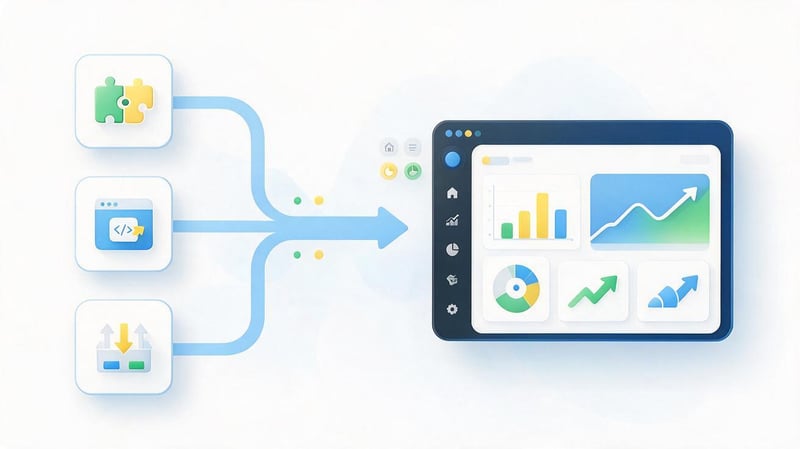
Коли ресурс та потік готові, залишається вибрати спосіб підключення. Встановити Google Analytics можна через штатну інтеграцію CMS, безпосередньо через код сайту або за допомогою Google Tag Manager. Для більшості проєктів із кількома маркетинговими тегами зручніше GTM, оскільки подальші зміни можна виконувати без постійного редагування шаблонів сайту.
Вибір методу залежить від CMS, доступу до розробки та поточної технічної схеми проєкту. Якщо на сайті вже встановлено робочий контейнер GTM, не варто паралельно додавати другий екземпляр того ж Google tag вручну. Дублююча установка може призвести до повторного надсилання окремих подій та помилок у звітах.
Спосіб 1. Підключення Google Analytics через CMS
Деякі CMS та конструктори мають готове поле для Measurement ID або офіційну інтеграцію з Google Analytics. У такому випадку користувач вказує ідентифікатор потоку або проходить авторизацію через Google Account, після чого сама платформа розміщує необхідний тег. Перед підключенням необхідно перевірити актуальну документацію конкретної CMS.
Спосіб підходить власникам сайтів, яким не потрібна складна система користувацьких тегів. Для WordPress часто використовують Site Kit або GTM, а Shopify, Wix та інші платформи пропонують власні способи інтеграції. Не слід встановлювати декілька плагінів аналітики одночасно без перевірки вихідного коду та мережевих запитів.
| CMS або платформа | Практичний спосіб підключення |
|---|---|
| WordPress | Site Kit, штатна інтеграція теми або Google Tag Manager |
| Shopify | Інтеграція Google або Google tag, що підтримується, за інструкцією платформи |
| Wix | Вбудована інтеграція з Google Analytics або Google tag |
| WooCommerce | Інтеграція WordPress, спеціалізоване ecommerce-рішення або GTM |
| Власна CMS | Google tag у шаблоні або контейнер Google Tag Manager |
Після підключення відкрийте кілька сторінок сайту та переконайтеся, що тег присутній не лише на головній. Особлива увага потрібна шаблонам блогу, карткам товару, кошику, оформленню замовлення та службовим сторінкам. Для сайту з кількома шаблонами встановлення лише в одному макеті дасть неповний збір даних.
Спосіб 2. Як встановити Google Analytics через код сайту?

Якщо CMS не підтримує інтеграцію, Google tag можна додати безпосередньо до HTML-шаблону. В інтерфейсі GA4 відкрийте інструкції з установки, виберіть ручний спосіб та скопіюйте повний код поточного тега. Не використовуйте фрагменти зі старої статті або іншого ресурсу, оскільки вони можуть мати неправильний ідентифікатор.
Тег розміщують у загальному шаблоні, який виводиться на всіх сторінках, де потрібно збирати аналітику. Після публікації очистіть серверний кеш і кеш CMS, якщо вони використовуються, а потім відкрийте вихідний код декількох URL-адрес. Google вказує, що повний фрагмент тега потрібно розмістити відразу після елемента <head> на кожній сторінці, що відстежується.
Куди вставляти код Google Analytics?
При ручній установці код додають відразу після тега <head>, а не у випадкове місце футера або окремої сторінки. На сайтах із серверними шаблонами зручніше змінити загальний layout, щоб нова версія автоматично з'явилася на всіх відповідних URL-адресах. Перед публікацією бажано зберегти резервну копію змінюваного файлу або версії шаблону.
Якщо на проєкті використовуються різні шаблони для каталогу, блогу та оформлення замовлення, кожен із них необхідно перевірити окремо. Помилка часто виникає після редизайну, коли розробник переносить основний layout, але забуває додати аналітику до нового шаблону. В результаті частина відвідувань та переходів між розділами втрачається.
Як переконатися, що тег встановлений на всіх сторінках?
Спочатку перевірте вихідний код кількох сторінок різних типів та переконайтеся, що ідентифікатор збігається з поточним Measurement ID. Потім використовуйте інструменти перевірки тегів та Realtime, переходячи між розділами сайту. Перевіряти лише головну сторінку недостатньо, особливо коли CMS використовує різні шаблони для блогу, каталогу та особистого кабінету.
Додатково корисно пройти основний шлях користувача від посадкової сторінки до подяки після заявки чи замовлення. Якщо дані пропадають на одному з етапів, причина часто пов'язана з відсутнім тегом, переходом на інший домен або неправильним налаштуванням згоди. Google прямо вказує, що Analytics збирає дані лише зі сторінок, де є необхідний тег.
Як підключити Google Analytics через Google Tag Manager?

Google Tag Manager підходить для проєктів, де крім GA4 використовуються рекламні пікселі, події, Consent Mode та інші маркетингові теги. Після встановлення контейнера більшість наступних змін можна виконувати в інтерфейсі GTM, не редагуючи код сайту для кожної нової події. Опублікувати зміни все одно потрібно лише після попередньої перевірки.
Якщо користувач шукає, як підключити Google Analytics через GTM, послідовність досить коротка: створити Google tag, вказати правильний Tag ID, призначити тригер, перевірити контейнер та опублікувати версію. Старі інструкції з типом Universal Analytics тега для нового GA4 використовувати не потрібно. В актуальному GTM використовується Google Tag.
Що потрібно перед налаштуванням?
До початку роботи має існувати ресурс GA4, Web Data Stream та контейнер Google Tag Manager. Measurement ID необхідно скопіювати з правильного потоку, а GTM-контейнер має бути встановлений на всіх потрібних сторінках. Якщо контейнер присутній лише в одному шаблоні, установка Google tag усередині нього не виправить проблему.
Також перевірте, хто має право публікувати зміни до GTM. У робочих проєктах корисно використати зрозумілі назви тегів, тригерів та змінних, щоб через кілька місяців інший фахівець зміг відновити логіку контейнера. Випадкові назви типу tag1 або test-new-final швидко роблять робочу область незрозумілою.
Створення Google tag у GTM
Відкрийте потрібний контейнер, перейдіть до розділу Tags та створіть новий тег. У конфігурації виберіть Google Tag і додайте Tag ID, який відповідає робочому ресурсу GA4. Після цього призначте тригер запуску, збережіть зміни та відкрийте режим попереднього перегляду, щоб перевірити реальну поведінку тега.
Назву краще зробити зрозумілою, наприклад GA4 - Google tag - G-XXXXXXXXXX. Таке найменування полегшує аудит контейнера і знижує можливість випадкового дублювання. Google описує саме Google Tag як поточний спосіб базового налаштування GA4 через Tag Manager.
Який тригер використовувати?
Для основного Google tag потрібен запуск на всіх необхідних сторінках сайту. В актуальній інструкції Google для додавання тега до GTM використовується тригер Initialization – All Pages, після чого створену конфігурацію потрібно перевірити та опублікувати. Конкретну схему контейнера за складного Consent Mode краще узгодити з тим, як на сайті управляється стан згоди.
Не слід плутати цей тригер з Consent Initialization – All Pages, який призначений для тегів, які встановлюють або оновлюють стан згоди користувача. Такий тригер застосовується для CMP і логіки Consent Mode, щоб налаштування згоди встигли застосувати раніше за інші теги.
Попередня перевірка та публікація контейнера
Після збереження змін відкрийте Preview і підключіть сайт, що тестується. Перевірте, чи запускається Google tag на потрібних сторінках, чи ідентифікатор відповідає робочому ресурсу і чи не з'являється другий екземпляр того ж тега. Потім виконайте кілька переходів та дій, які мають фіксуватися в аналітиці.
Публікувати контейнер бажано лише після успішного тестування. Для робочої версії вкажіть зрозумілу назву та короткий опис зміни, наприклад, підключення GA4 або додавання конкретної події. Така історія версій помітно спрощує відкат, коли після наступних змін у контейнері з'являється помилка.
Як перевірити підключення Google Analytics до сайту?

Факт наявності коду у вихідному HTML ще не підтверджує коректний збір даних. Після того, як вдалося підключити Google Analytics на сайт, потрібно перевірити запуск тега, надходження подій та відповідність даних конкретному ресурсу. Для первинної діагностики зручніше використовувати Realtime, DebugView та засоби перевірки Google tag.
Перевірку краще виконувати на декількох типах сторінок і в ключових сценаріях користувача. Завітайте на головну, статтю, послугу, картку товару та форму, якщо такі шаблони існують. Потім повторіть дію, яка повинна вважатися подією, і переконайтеся, що вона дійсно з'явилася в GA4 під очікуваною назвою.
Перевірка через Realtime
Realtime показує недавню активність користувачів та підходить для першої перевірки підключення. Відкрийте сайт в окремому браузері або іншому пристрої, перейдіть між кількома сторінками і відкрийте звіт реального часу. Якщо налаштування працює, у ньому з'являться користувач та пов'язані події.
Нові дані можуть відображатись не миттєво після першої установки. Google вказує на те, що початок збору після підключення тега може зайняти до тридцяти хвилин, тому відсутність статистики через кілька секунд ще не підтверджує помилку. Якщо через розумний проміжок даних немає, переходьте до перевірки тега та ідентифікатора.
Перевірка через DebugView
DebugView потрібен для більш детальної перевірки подій та їхньої послідовності під час тестування. У ньому можна побачити, які події надходять від тестового пристрою, які параметри передаються разом з ними і чи не надсилається одна дія кілька разів. Такий режим особливо корисний при налаштуванні форм, ecommerce та користувацьких подій.
Перевірте повний сценарій користувача, а не окремий випадковий клік. Для форми це відкриття сторінки, взаємодія з полями та успішне відправлення, а для магазину – перегляд товару, кошик, початок checkout та purchase. Тоді помилки у послідовності виявляються до накопичення неправильної статистики.
Перевірка Google tag

У разі ручного підключення або роботи через CMS корисно перевірити ідентифікатор тега безпосередньо на сайті. Переконайтеся, що він збігається з Measurement ID поточного потоку і є присутнім на всіх потрібних URL. Якщо на одній сторінці одночасно працюють кілька однакових реалізацій GA4, необхідно знайти джерело дублювання.
Окремо перевірте старі плагіни та код, що залишився після попередньої версії сайту. Після міграції на GTM розробники іноді зберігають ручне встановлення GA4 у шаблоні, тому новий Google tag починає працювати паралельно зі старим. Така ситуація вимагає технічної перевірки, а не додавання ще одного лічильника.
Що робити, якщо дані не надходять?
Починайте діагностику з найпростішого: перевірте наявність Google tag, правильність Measurement ID та публікацію контейнера GTM. Потім переконайтеся, що сайт справді отримав тестовий трафік, а дані вже встигли обробитись. Google відносить відсутність тега, неправильне встановлення, відсутність відвідувань та затримку обробки до базових причин порожніх звітів.
Якщо базова установка справна, перевіряйте Consent Mode, фільтри, тригери та міждоменні переходи. Помилковий стан analytics_storage здатний змінити поведінку аналітичних тегів, а активний фільтр внутрішнього трафіку може виключити саме пристрій фахівця. Діагностика повинна йти від установки до налаштувань, а не навпаки.
| Етап перевірки | Що має відбуватися | Що перевіряти при помилці |
|---|---|---|
| Завантаження сторінки | Google tag запускається | ID, код сторінки, контейнер GTM |
| Перший візит | Користувач з'являється у Realtime | публікацію GTM, Consent Mode, блокувальники |
| Тестова дія | Потрібна подія передається один раз | тригер, умови події, дублі |
| Ключова дія | Event фіксується як key event | назва події та налаштування Key events |
| Покупка | Purchase містить коректні параметри | dataLayer, transaction_id, value, currency |
Послідовність перевірки можна представити як простий робочий графік: сайт → Google tag або GTM → потік даних GA4 → Realtime та DebugView → звичайні події → key events → звіти. Якщо збій перебуває на ранньому етапі, подальші звіти також будуть неповними. Тому спочатку підтверджується технічне відправлення даних, а вже потім оцінюються маркетингові показники.
Які базові налаштування GA4 потрібно виконати після підключення?

Робота не закінчується після того, як вдалося встановити Google Аналітику на сайт. Базовий тег збирає основу звітів, але якість даних залежить від додаткових параметрів ресурсу. Необхідно перевірити зберігання інформації, внутрішній трафік, небажані переходи, міждоменне відстеження та правила згоди.
Ці налаштування краще виконати до того, як кілька місяців статистики накопичаться з помилками. Частина фільтрів діє лише на нові події, тому виправлення через півроку не відновить вже виключені чи неправильно атрибутовані дані. Перед включенням незворотних фільтрів корисно використовувати тестовий режим та перевірити наслідки.
Налаштування зберігання даних
У GA4 є окремий параметр Data Retention для даних користувача та подій. У звичайних властивостях доступні періоди два і чотирнадцять місяців, а налаштування впливає насамперед на дані, необхідні для частини детальних досліджень. Стандартні агреговані звіти працюють за іншою логікою та не зникають автоматично разом із закінченням цього періоду.
Для проєкту, де фахівці регулярно використовують Explorations та порівнюють довгі періоди, налаштування варто перевірити одразу після створення ресурсу. Збільшення терміну застосовується до ще не видалених даних, але вже видалена інформація не відновлюється. Тому параметри зберігання краще узгодити до початку активного накопичення статистики.
Налаштування внутрішнього трафіку
Співробітники компанії, розробники та підрядники можуть щодня відкривати сайт та помітно спотворювати статистику невеликого проєкту. GA4 дозволяє визначати внутрішній трафік за IP-адресами та застосовувати відповідний data filter. Особливо помітним є вплив внутрішнього трафіку на сайти з невеликою кількістю щоденних користувачів.
Активувати виняток без перевірки ризиковано, тому що data filters впливають на нові вхідні події і виключені дані потім не можна відновити. Спочатку налаштуйте правило, протестуйте його та переконайтеся, що під виняток не потрапляє звичайна аудиторія. Google окремо попереджає, що дія активного фільтра на оброблені дані необоротна.
Налаштування небажаних переходів

Unwanted referrals застосовуються, коли зовнішній технічний домен бере участь у сценарії користувача, але не повинен ставати новим джерелом трафіку. Типовий приклад – перехід на платіжний сервіс та повернення користувача назад після оплати. Без коректного налаштування система може приписати купівлю платіжному домену замість реального джерела маркетингу.
Додавати до списку всі незнайомі referral-домени не можна, тому що серед них можуть бути справжні джерела переходів. Спочатку розберіть шлях користувача та переконайтеся, що домен дійсно є технічною частиною власного процесу. GA4 вміє позначати такі переходи параметром ignore_referrer, щоб вони не підміняли джерело сесії.
Налаштування міждоменного відстеження
Cross-domain tracking потрібен, коли один користувач переміщається між кількома доменами, що належать компанії, в рамках єдиного сценарію. Наприклад, основний сайт може знаходитись на одному домені, а оформлення послуги або особистий кабінет – на іншому. Без налаштування перехід здатний створити нову сесію та ускладнити аналіз початкового джерела.
У GA4 список зв'язаних доменів можна налаштувати через інтерфейс Google tag. Після зміни обов'язково пройдіть реальний міждоменний маршрут та перевірте джерело, сесію та події. Google відносить коректне cross-domain measurement до базових практик чистоти даних разом із внутрішнім трафіком та небажаними referrals.
Конфіденційність та Consent Mode
Consent Mode передає Google стан згоди користувача та впливає на поведінку тегів. Серед параметрів, що використовуються, є analytics_storage, пов'язаний з аналітичним зберіганням, а також параметри для рекламних даних і персоналізації. Налаштування потрібно узгоджувати з реальним банером згоди, вимогами законодавства та політиками, які застосовуються до конкретного бізнесу.
Якщо сайт використовує CMP, спочатку перевірте підтримку Google Consent Mode, потім налаштуйте коректні значення за замовчуванням та їх оновлення після вибору користувача. Для діагностики можна використовувати Tag Assistant та вкладку Consent. Google окремо вказує, що Consent Mode вимагає існуючого механізму отримання згоди, наприклад, банера на сайті.
Як налаштувати події в Google Analytics 4?

Подієва модель визначає, які дії відвідувачів будуть доступні для аналізу. Перед тим, як створювати десятки власних подій, перевірте автоматичний збір та Enhanced Measurement. Багато базових дій GA4 вже отримує без додаткового користувацького тега, тому дублювати їх під новими назвами не потрібно.
Назва події має відображати конкретну дію та залишатися однаковою у всіх середовищах проєкту. Якщо для однієї дії маркетолог використовує form_submit, розробник send_form, а GTM відправляє lead_success, звіти швидко стають незручними. Для стандартних бізнес-сценаріїв спочатку перевіряйте рекомендовані назви подій Google.
Події, що збираються автоматично
Частина подій GA4 отримує автоматично під час роботи Google tag. Для них не потрібно створювати окремі теги, якщо базова установка виконана коректно. Перевірити надходження таких подій можна через DebugView, Realtime та наступні звіти після обробки даних.
Автоматичний збір корисний як основа, але він не визначає всі бізнес-дії. Наприклад, система може побачити перегляд сторінки подяки, однак без коректної логіки це не завжди означає підтверджену заявку. Для важливих дій потрібно вибрати спосіб фіксації, що відповідає реальному стану форми, замовлення чи реєстрації.
Події Enhanced Measurement
Розширена статистика додає збирання взаємодій, які часто потрібні на звичайних сайтах. Залежно від увімкнених налаштувань серед них можуть бути прокручування, вихідні кліки, внутрішній пошук, завантаження файлів та інші події. Їхній стан перевіряється в налаштуваннях конкретного Web Data Stream.
Не створюйте другий scroll або аналогічний event у GTM тільки тому, що такий тег був у старому контейнері. Спочатку перегляньте, що вже передає GA4, потім видаліть непотрібне дублювання або відключіть відповідну функцію Enhanced Measurement. Чиста схема подій спрощує звіти та подальшу підтримку.
Рекомендовані події
Google публікує рекомендовані події для найпоширеніших бізнес-сценаріїв, включаючи ecommerce та генерацію лідів. Коли відповідна стандартна назва вже існує, бажано використовувати її разом із передбаченими параметрами. Це робить структуру даних зрозумілішою та полегшує використання готових звітів та інтеграцій.
Перед використанням перевірте документацію саме для потрібного типу сайту. Не можна механічно додавати ecommerce-події на корпоративний сайт або передавати purchase при звичайній відправці форми. Назва події має відповідати фактичній дії, яка сталася у користувача.
Користувацькі події
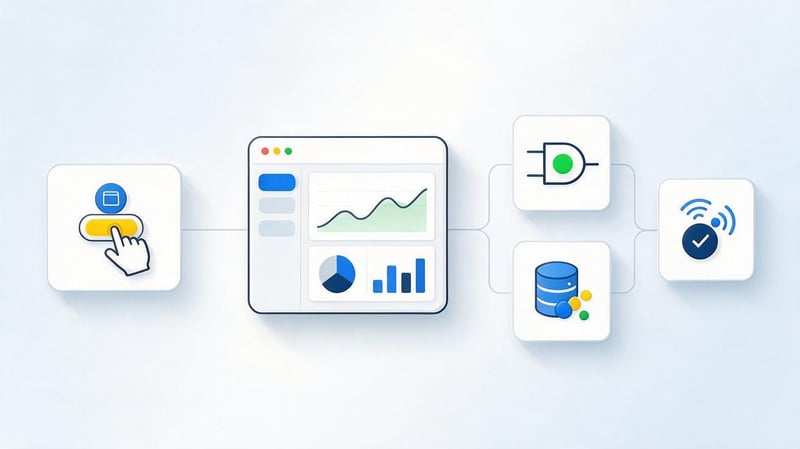
Custom events потрібні, коли автоматичної чи рекомендованої події недостатньо для конкретного сценарію. Наприклад, бізнес може окремо відстежувати успішний розрахунок у калькуляторі, підтвердження запису чи завершення складного багатоетапного процесу. Для такої події слід заздалегідь визначити назву, умову запуску та необхідні параметри.
Перед створенням користувацької події дайте відповідь на практичне запитання: яке рішення команда прийме на підставі цих даних. Якщо подію ніхто не використовуватиме у звітах, рекламі чи діагностиці, її додавання лише ускладнить структуру. Аналітика має залишатися зрозумілою фахівцям, які працюють із нею після впровадження.
Які події варто налаштувати для лідогенерації?
Для сайту послуг зазвичай важливим є успішне відправлення форми, реєстрація, підтверджений запит зворотного дзвінка, перехід до дзвінка та інші дії, які відповідають реальному зверненню. Кліки по кнопках можна збирати окремо, але їх не можна автоматично вважати лідами, що відбулися. Користувач міг натиснути кнопку та закрити форму без відправки.
Розділяйте мікро- та макроконверсії на рівні логіки аналітики. Перегляд контактів або початок заповнення форми допомагає аналізувати шлях користувача, а успішне надсилання показує завершену дію. Для реклами та бізнес-звітів зазвичай вибирають кілька справді значущих подій, а не кожен доступний клік.
Які події потрібні інтернет-магазину?
Для магазину базова послідовність включає перегляд картки товару, додавання товару до кошика, початок оформлення замовлення та купівлю. Зазвичай використовуються рекомендовані назви view_item, add_to_cart, begin_checkout та purchase. Разом із подіями передаються параметри товарів, вартості, валюти та ідентифікатора транзакції.
Особлива увага потрібна purchase, оскільки його дублювання безпосередньо спотворює виручку та кількість замовлень. Подія повинна відправлятися після підтвердженої покупки та мати стабільний transaction_id, який відповідає замовленню. Перевіряйте eCommerce через тестові транзакції до запуску рекламної оптимізації на цих даних.
Провідний SEO-спеціаліст — Геннадій
Я рекомендую починати налаштування GA4 зі списку дій, які справді важливі для бізнесу. Спочатку визначте заявки, дзвінки, реєстрації, покупки та інші значущі дії, а потім перевірте, які події Analytics вже збирає автоматично. Після цього додайте власну логіку лише для тих дій, які не можна коректно одержати стандартними засобами.
Такий порядок допомагає зберегти аналітику зрозумілою та придатною для SEO-звітів. Коли у ресурсі десятки випадкових подій зі схожими назвами, фахівцю складніше пов'язати органічний трафік із реальними зверненнями. Для SEO зазвичай важливіше кілька перевірених ключових подій та правильна атрибуція джерела, ніж велика кількість технічних подій.
Як налаштувати ціль у Google Analytics 4?

Запит «як налаштувати ціль у Google Analytics» досі використовується, хоча звичного механізму Goals із Universal Analytics у GA4 немає. В актуальній системі важливі дії користувача відзначаються як key events, або ключові події. Спочатку сайт відправляє звичайну подію, після чого потрібну дію можна відзначити як ключову для бізнесу.
Наприклад, успішне відправлення форми може передаватися як окрема подія, а потім використовуватися як key event. У рекламних інтеграціях можуть створюватися додатково conversions для Google Ads. Такий поділ допомагає відрізняти технічний факт події від бізнес-значущості та рекламного використання.
Як створити потрібну подію?
Спочатку визначте технічну умову, яка однозначно підтверджує дію користувача. Для форми краще фіксувати успішну відповідь сервера або подію застосунку після підтвердження, а не звичайний клік на кнопку відправки. Для покупки використовуйте завершену транзакцію з даними замовлення, а не відвідування кошика.
Створити передачу можна через код сайту, dataLayer та GTM або засобами GA4, якщо сценарій підтримує таку конфігурацію. Після впровадження обов'язково перевірте подію в DebugView та переконайтеся, що назва та параметри відповідають плану вимірювань. Тільки після цієї перевірки подію варто використовувати у ключових звітах.
Як відзначити подію як ключову?
Якщо подія вже надходить до Analytics, її можна відзначити як key event в адміністративних налаштуваннях. Для події, яка ще не з'являлася, GA4 також дозволяє заздалегідь вказати ім'я в розділі Key events. Після отримання події система оброблятиме її як ключову дію.
Назва має повністю збігатися з подією, що надсилає сайт. Помилка в регістрі, додатковий символ або інше ім'я призведуть до того, що очікувана дія не враховуватиметься як key event. Після налаштування виконайте тестовий сценарій та дочекайтеся появи даних у відповідних звітах.
Чим ключова подія відрізняється від конверсії Google Ads?
Звичайний event фіксує дію користувача всередині GA4. Key event показує, що ця дія має особливе значення для бізнесу. Conversion у Google Ads використовується в рекламній системі для вимірювання та оптимізації рекламних результатів, тому ці сутності пов'язані, але виконують різні завдання.
Не варто називати кожну подію конверсією лише заради звичної термінології. Перегляд сторінки, прокручування або початок форми можуть бути корисними подіями, але бізнесу не обов'язково використовувати їх як ключові. Чіткий поділ робить звіти зрозумілішими для SEO, PPC та власника проєкту.
Як налаштувати електронну торгівлю GA4?
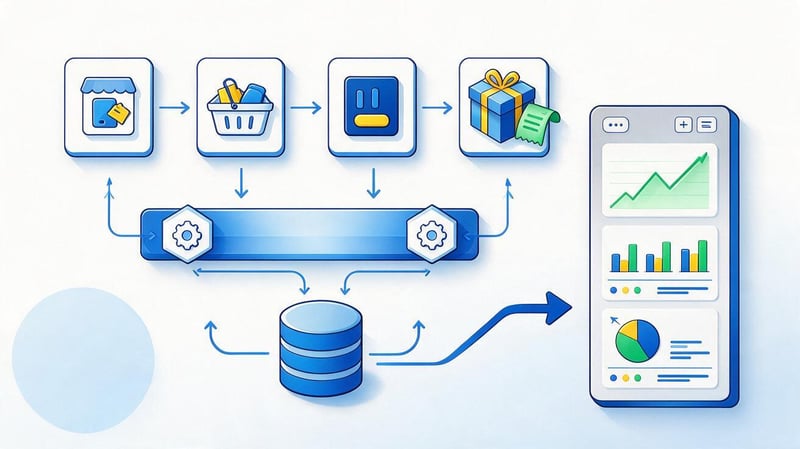
Ecommerce-налаштування потрібне сайтам, де користувач вибирає товари або послуги, проходить кошик і здійснює покупку. Простого Google tag для повноцінної електронної торгівлі недостатньо, тому що GA4 має отримати додаткові події та параметри замовлення. У більшості проєктів ці дані формуються сайтом і передаються через dataLayer або пряму реалізацію.
До розробки складіть карту ecommerce-подій та визначте, які дані доступні на кожному кроці. Після впровадження виконайте кілька тестових замовлень із різними товарами та способами оплати. Перевірка повинна охоплювати не лише наявність purchase, а й коректність вартості, валюти, складу замовлення та ідентифікатора транзакції.
Коли потрібне Ecommerce-налаштування?
Електронна торгівля потрібна інтернет-магазинам та іншим проєктам, де можна достовірно передати покупку та пов'язані з нею дані. Вона корисна для аналізу товарів, воронки оформлення, виручки та ефективності каналів залучення. Без ecommerce власник може бачити відвідування та події, але не отримує повноцінну структуру купівельних дій.
Для звичайної форми зворотного зв'язку впроваджувати eCommerce не потрібно. Навіть якщо компанія продає дорогу послугу, заявка та фактичний продаж можуть відбуватися у різні дні та фіксуватись у CRM. У такому разі краще окремо вимірювати ліди в GA4 і пов'язувати їх із продажами через відповідну систему аналітики.
Які події електронної торгівлі передавати?
Основний шлях покупця зазвичай містить view_item, add_to_cart, begin_checkout та purchase. Залежно від магазину додаються перегляд списку товарів, видалення з кошика, застосування акції, повернення та інші рекомендовані події. Кожен event повинен відправлятися саме в момент відповідної дії користувача.
Для купівлі особливо важливими є параметри замовлення, включаючи ідентифікатор транзакції, вартість і валюту. Якщо підтвердження замовлення надсилає подію кілька разів після оновлення сторінки, виручка виявиться завищеною. Тому ecommerce перевіряють технічно до того, як показники починають використовувати для оцінки SEO та реклами.
Що таке dataLayer?
dataLayer – об'єкт обміну структурованими даними між сайтом та Google Tag Manager. Розробник поміщає туди відомості про подію, товар або замовлення, після чого GTM зчитує потрібні значення та передає їх у GA4. Такий підхід відокремлює бізнес-дані сайту від конфігурації маркетингових тегів.
Для ecommerce dataLayer особливо зручний, тому що вартість та склад замовлення не можна надійно отримувати з тексту HTML випадковими селекторами. Структуру об'єкта слід заздалегідь узгодити між розробником та спеціалістом з аналітики. Після впровадження значення перевіряються у Preview GTM та DebugView GA4.
Як пов'язати Google Analytics 4 з іншими сервісами?

Після базового налаштування GA4 можна підключати сервіси, які потрібні конкретному проєкту. Для реклами зазвичай пов'язують Google Ads, для SEO корисна інтеграція з Google Search Console, для детального аналізу великих масивів даних застосовується BigQuery. Окремі звіти та дашборди зручно будувати у Looker Studio.
Підключати всі інтеграції лише задля наявності не потрібно. Кожен зв'язок має вирішувати конкретне завдання та використовуватися командою. Перед підключенням перевірте права доступу, правильність ресурсу та власника зовнішнього облікового запису, щоб дані проєкту не були пов'язані з тестовим або чужим обліковим записом.
Google Analytics та Google Ads
Зв'язування з Google Ads допомагає використовувати аналітичні дані для аналізу рекламних кампаній та пов'язаних дій користувачів. Перед підключенням перевірте, чи вибрано правильний обліковий запис та ресурс GA4. Для великих компаній із кількома рекламними кабінетами це особливо важливо, оскільки помилковий зв'язок швидко створює плутанину у звітах.
Після інтеграції окремо визначте, які key events мають використовуватися рекламною системою. Не кожний GA4 event підходить для оптимізації реклами. Якщо передати занадто багато слабких дій, наприклад, звичайні перегляди сторінок, рекламні алгоритми можуть орієнтуватися на показники, які мало пов'язані з реальною цінністю для бізнесу.
Google Analytics та Google Search Console
Search Console показує органічні запити, покази, кліки та позиції сайту в пошуку Google, а Analytics аналізує поведінку користувачів після переходу. Спільна робота цих даних допомагає побачити шлях від пошукового попиту до взаємодії із сайтом. Для SEO це корисніше, ніж оцінювати лише сеанси чи лише позиції.
При підключенні перевірте правильний ресурс Search Console та web stream Analytics. Дані систем відрізняються за методикою і не повинні збігатися один до одного, тому розбіжність кліків і сеансів не слід автоматично вважати помилкою. Порівнювати потрібно тренди та конкретні причини відмінностей.
Google Analytics та BigQuery
BigQuery потрібний проєктам, яким потрібно працювати з сирими подіями GA4, будувати власні моделі та поєднувати аналітику з іншими джерелами. Для невеликого сайту без аналітичної команди така інтеграція може не знадобитися одразу. Спочатку варто переконатися, що базові події та бізнес-метрики вже збираються коректно.
Для великих інтернет-магазинів та сервісів вивантаження відкриває більше можливостей для власного аналізу, ніж стандартні звіти інтерфейсу. Однак, наявність BigQuery не виправляє помилки вихідного збору. Якщо purchase дублюється або події мають неправильні параметри, ті самі проблеми потраплять в експортовані дані.
Google Analytics та Looker Studio
Looker Studio зручно використовувати для регулярних звітів, де в одному інтерфейсі необхідно зібрати показники різних джерел. Наприклад, SEO-дашборд може містити дані GA4, Search Console та додаткові бізнес-показники. Перед створенням візуалізацій необхідно домовитися, які метрики дійсно потрібні одержувачу звіту.
Не варто переносити весь інтерфейс Analytics у дашборд. Для керівника корисніше кілька стабільних показників, пов'язаних із трафіком, заявками та продажами. SEO-фахівцю додатково знадобляться посадкові сторінки, органічні канали та ключові події, які допомагають оцінити якість пошукового трафіку.
Як надати доступ до Google Analytics 4?

Доступ до GA4 краще видавати на окремий Google Account спеціаліста, а не передавати пароль власника. Такий підхід дозволяє будь-якої миті змінити або видалити права конкретного користувача, не змінюючи доступ для всієї команди. Права можна видавати на рівні облікового запису чи окремого ресурсу, залежно від завдання.
Якщо підрядник працює лише з одним сайтом, найчастіше достатньо доступу до відповідного property. Перед призначенням ролі визначте, чи має людина змінювати налаштування, чи їй потрібно лише переглядати звіти. Надлишкові права збільшують ризик випадкової зміни конфігурації або видалення важливих параметрів.
Як додати користувача?
Відкрийте Admin та розділ керування доступом до потрібного облікового запису або ресурсу. Додайте Google Account спеціаліста і призначте роль, яка відповідає його робочому завданню. Після цього користувач отримає власний доступ і зможе увійти до Analytics без використання чужого пароля.
Якщо людина змінює події, інтеграції чи інші налаштування, їй потрібні ширші права, ніж фахівцю, який лише переглядає звіти. Після закінчення співпраці доступ потрібно відкликати. Корисно періодично переглядати список користувачів та видаляти старі облікові записи підрядників.
Які ролі є?
У GA4 передбачені ролі Administrator, Editor, Marketer, Analyst та Viewer. Вони призначаються на рівні облікового запису або property і дають різні можливості роботи з налаштуваннями та даними. Вибирати роль слід за принципом мінімально необхідних прав, а не видавати Administrator кожній людині, яка просить доступ.
SEO-фахівцеві для перегляду та аналізу часто не потрібний повний адміністративний доступ, тоді як людині, яка безпосередньо налаштовує події та інтеграції, можуть знадобитися додаткові права. Окремо перевіряйте доступ до GTM, Search Console та Google Ads, оскільки права Analytics автоматично не дають керування цими сервісами.
Типові помилки при налаштуванні Google Analytics 4

Більшість проблем після встановлення пов'язані не зі складними особливостями GA4, а з неправильним ідентифікатором, дублями тегів та недостатньою перевіркою перед публікацією. Помилки краще виявити в Preview і DebugView до того, як ресурс накопичить кілька тижнів невірних подій. Особливо чутливі до дублів заявки та покупки.
Після будь-яких змін потрібно повторно пройти основні сценарії користувача. Якщо розробник замінив форму, платіжний сервіс або шаблон checkout, стара логіка GTM може перестати спрацьовувати. Аналітика вимагає перевірки після зміни сайту так само, як функціональність самої форми або кошика.
| Помилка | Що відбувається | Як виправити |
|---|---|---|
| Невірний Measurement ID | Події вирушають не на той ресурс | Звірити ID у Web Data Stream та встановленому тегу |
| Google tag є не на всіх сторінках | Частина шляху користувача відсутня | Перевірити кожен основний шаблон сайту |
| Аналітику встановлено двічі | Події можуть дублюватися | Перевірити код, CMS, плагіни та GTM |
| Контейнер GTM не опубліковано | Робочі користувачі не отримують нового налаштування | Перевірити Preview, потім опублікувати версію |
| Невірна умова тригера | Подія запускається ще раз або не запускається | Перевірити Triggering та реальний сценарій |
| Непослідовні назви events | Звіти стають заплутаними | Використовувати єдиний план вимірювань |
| Не виключено внутрішній трафік | Співробітники спотворюють статистику | Налаштувати правило та протестувати filter |
| purchase відправляється повторно | Завищуються замовлення та виручка | Перевірити transaction_id та момент відправлення |
| Помилка Consent Mode | Частина вимірювань працює непередбачено | Перевірити CMP, consent state та Tag Assistant |
Помилки не варто виправляти додаванням нових тегів поверх старих. Спочатку визначте, яка реалізація вже працює і звідки надходить кожна подія. Після цього видаліть зайву конфігурацію, повторіть тестування і лише потім публікуйте зміни в робочому середовищі.
Чек-лист після налаштування Google Analytics 4
Перед завершенням робіт корисно пройти коротку перевірку. Вона займає менше часу, ніж пошук причин через кілька місяців, коли маркетолог виявляє зниклі заявки або подвійні покупки. Перевіряти потрібно сам ресурс, встановлення тега та кілька реальних дій користувача.
Використовуйте цей список після первинного підключення та після великих змін сайту:
- Створено правильний обліковий запис Google Analytics, власником якого залишається бізнес.
- Створено окремий ресурс GA4 з коректною назвою, часовим поясом та валютою.
- Доданий Web Data Stream для основного сайту та перевірено його URL.
- Отримано правильний Measurement ID поточного робочого потоку даних.
- Google tag встановлено через CMS, код сайту чи Google Tag Manager.
- На сторінках відсутній другий екземпляр того ж аналітичного тега.
- Realtime показує тестового користувача та основні перегляди сторінок.
- DebugView отримує події у правильній послідовності та без дублів.
- Enhanced Measurement перевірено, а непотрібні автоматичні події вимкнено.
- Внутрішній трафік та unwanted referrals налаштовані після попереднього тестування.
- Бізнес-події мають зрозумілі назви та коректні умови запуску.
- Справді значущі події відзначені як key events у ресурсі GA4.
- Для магазину перевірені ecommerce, value, currency та унікальний transaction_id.
- Consent Mode узгоджений з банером та перевірений через інструменти діагностики.
- Google Ads та Search Console пов'язані з правильними робочими обліковими записами.
- Команда отримала окремі доступи користувача з необхідними ролями.
Після виконання чек-листа корисно знову відкрити сайт із нового пристрою та пройти один повний цільовий сценарій. Така перевірка показує реальну роботу всього ланцюжка після публікації. Тільки після цього дані розумно використовувати для регулярних SEO, рекламних та бізнес-звітів.
Щоб правильно налаштувати Google Analytics 4, спочатку створіть обліковий запис, ресурс та Web Data Stream, потім отримайте Measurement ID і підключіть Google tag у вибраний спосіб. Після встановлення обов'язково перевірте Realtime та DebugView, налаштуйте потрібні події, визначте key events і лише потім переходьте до інтеграцій та розширених звітів.
Якість аналітики залежить від того, як точно події відповідають реальним діям користувачів. Якщо GA4 вже встановлено, але дані викликають сумніви, почніть з аудиту Google tag, GTM, подій, ecommerce та Consent Mode. Після технічної перевірки можна використовувати звіти для SEO, реклами та оцінки заявок без постійних сумнівів щодо коректності вихідних даних.
Якщо потрібно налаштувати Google Analytics 4 під конкретний сайт, перед початком робіт зафіксуйте бізнес-цілі, ключові події та поточну технічну схему. Після цього фахівець зможе налаштувати збір даних, перевірити передачу подій та підготувати аналітику для подальшої роботи SEO та маркетингу.


