Как настроить Google Analytics 4?


Google Analytics 4 собирает данные о посещениях сайта, источниках трафика и действиях пользователей. После правильной настройки можно увидеть, откуда пришёл посетитель, какие страницы он просмотрел, какие действия выполнил и дошёл ли до заявки, регистрации или покупки. Для этого недостаточно создать аккаунт: потребуется настроить ресурс GA4, добавить поток данных и установить Google tag на сайт.
Если нужно разобраться, как подключить Google Analytics к сайту с нуля, удобнее идти последовательно. Сначала создаётся аккаунт и ресурс, затем веб-поток, после этого сайт подключается через CMS, код или Google Tag Manager. В конце необходимо проверить Realtime, события и ключевые действия, иначе даже установленный счётчик Google Analytics может собирать неполные или неверные данные.
Что такое Google Analytics 4 и зачем подключать его к сайту?
Google Analytics 4, или GA4, – система веб-аналитики Google для сайтов и приложений. В основе GA4 лежит событийная модель: просмотр страницы, прокрутка, отправка формы, добавление товара в корзину и покупка фиксируются как события с параметрами. Благодаря этому один ресурс можно использовать для анализа поведения посетителей на разных этапах взаимодействия с сайтом.
После подключения аналитики владелец сайта получает данные для проверки SEO, рекламы, контента и конверсий. Можно сравнивать источник трафика, канал трафика, устройство, страницу входа и действия пользователя после перехода. Для интернет-магазина дополнительно настраивается электронная торговля, которая передаёт сведения о просмотрах товаров, корзине, оформлении заказа и покупке.
Какие данные собирает Google Analytics 4?
Базовый сбор данных начинается сразу после правильной установки Google tag, но набор доступных показателей зависит от конфигурации сайта и GA4. Система фиксирует пользователей, сеансы, просмотр страницы, источники переходов, устройства, часть географических данных и стандартные события. Для форм, звонков, регистраций, заказов и других бизнес-действий часто требуется отдельная настройка событий.
В отчётах можно анализировать количество пользователей, вовлечённость, каналы привлечения и поведение на страницах. Если сайт передаёт ecommerce-данные, GA4 получает события просмотра товара, добавления в корзину, начала оформления и покупки. Состав собираемой информации также зависит от настроек cookies, Consent Mode и согласия пользователя на обработку данных.
Что нужно подготовить перед настройкой?
Перед тем как настроить Google Analytics, необходимо получить доступ к Google Account, административной части сайта и тому способу, которым будет установлен тег. Для ручной установки потребуется доступ к шаблону или исходному HTML. При работе через Google Tag Manager нужен опубликованный контейнер GTM, который уже корректно подключён ко всем страницам сайта.
Заранее полезно определить действия, которые важны для бизнеса и должны попадать в аналитику. Для сайта услуг это обычно отправка формы, звонок, переход в мессенджер или регистрация. Для интернет-магазина добавляются ecommerce-события, включая view_item, add_to_cart, begin_checkout и purchase.
Ответы на ваши вопросы
Как подключить Google Analytics к сайту?
Создайте аккаунт и ресурс GA4, добавьте Web Data Stream и скопируйте Measurement ID. Затем подключите Google tag через поддерживаемую интеграцию CMS, вручную в коде или через Google Tag Manager. После публикации откройте сайт и проверьте поступление посещения в Realtime.
Если нужно подключить Гугл Аналитику к сайту с несколькими шаблонами, проверьте каждый из них отдельно. Тег должен работать на всех страницах, которые участвуют в анализируемом пользовательском пути. Одной успешной проверки главной страницы недостаточно для полноценной установки.
Как установить Google Analytics на сайт без Google Tag Manager?
Получите полный Google tag в настройках текущего Web Data Stream и добавьте его в общий HTML-шаблон. Google рекомендует размещать фрагмент сразу после открывающего <head> на каждой отслеживаемой странице. После публикации проверьте ID и поступление данных в Realtime.
Этот способ подходит, когда на сайте мало маркетинговых тегов и изменения выполняет разработчик. Если со временем потребуется много событий, рекламных пикселей и сложных условий запуска, Google Tag Manager может упростить дальнейшую поддержку конфигурации.
Как подключить Google Analytics через Google Tag Manager?
Создайте в GTM новый Google Tag и добавьте Tag ID из рабочего потока GA4. Настройте запуск на необходимых страницах, откройте Preview и убедитесь, что тег срабатывает один раз с правильным идентификатором. После успешной проверки опубликуйте новую версию контейнера.
Не используйте старые инструкции, в которых предлагается создавать тег Universal Analytics для нового ресурса. Современная настройка GA4 в Tag Manager выполняется через Google Tag. События затем можно добавлять отдельными тегами и проверять в том же Preview.
Как проверить, что Google Analytics работает?
Сначала откройте сайт и выполните несколько переходов, затем проверьте Realtime. Для детального тестирования событий используйте DebugView и Preview Google Tag Manager. Дополнительно сверяйте Measurement ID и отсутствие дублирующего тега в шаблоне или плагинах CMS.
Если пользователь не появляется сразу, подождите разумный промежуток и повторите проверку. Google указывает, что первичный старт сбора после новой установки может занимать до тридцати минут. Длительное отсутствие данных требует проверки установки и обработки событий.
Как настроить цель в Google Analytics 4?
В GA4 используется модель событий и key events, поэтому старого раздела Goals из Universal Analytics больше нет. Сначала настройте событие, которое подтверждает нужное действие, например успешную отправку заявки. Затем отметьте это событие как ключевое в административных настройках Analytics.
Для рекламных задач ключевое событие можно дополнительно использовать при создании conversion в Google Ads. Не назначайте key event каждому техническому действию пользователя. В этот список лучше включать действия, которые имеют понятную ценность для бизнеса.
Нужно ли устанавливать Google Analytics на каждую страницу сайта?
Google tag должен присутствовать на каждой странице, данные которой необходимо собирать. Обычно тег устанавливают в общий шаблон сайта, поэтому он автоматически загружается на всех URL. Однако после редизайна, переноса CMS или добавления новых шаблонов это нужно проверить повторно.
Если часть страниц остаётся без Google tag, пользовательский путь становится неполным. Аналитика может потерять просмотр, событие или переход между разделами. Особенно тщательно проверяйте корзину, checkout, личный кабинет и страницы благодарности.
Почему Google Analytics не показывает посетителей?
Причиной может быть отсутствующий или неверно установленный Google tag, неправильный Measurement ID, неопубликованный GTM-контейнер либо отсутствие тестового трафика. Также нужно учитывать время первичной обработки данных. Начинайте диагностику с проверки фактической загрузки тега на странице.
Если тег работает, проверьте Consent Mode, фильтр внутреннего трафика и условия запуска в GTM. Для тестирования лучше использовать DebugView и Preview, потому что они показывают техническую последовательность событий подробнее обычного отчёта.
Можно ли использовать Google Analytics и Google Tag Manager одновременно?
Да, эти продукты выполняют разные функции и обычно используются вместе. Google Analytics хранит и анализирует данные, а Google Tag Manager управляет тегами, переменными и условиями их запуска. Через GTM можно установить основной Google tag и отправлять дополнительные события GA4.
При этом не нужно параллельно устанавливать тот же Google tag вручную без причины. Если GA4 уже подключён через GTM, второй экземпляр в шаблоне сайта способен вызвать дублирование данных. После любого изменения проверяйте реальный запуск тегов в Preview.
Как устроен Google Analytics 4?

Перед тем как подключить Гугл Аналитику, нужно различать аккаунт, ресурс и поток данных. Ошибка на этом этапе часто приводит к ситуации, когда несколько несвязанных сайтов оказываются внутри одного ресурса или данные нового проекта отправляются в старую аналитику. Правильная структура облегчает доступы, интеграции и дальнейшую работу с отчётами.
Для обычного сайта логика выглядит последовательно: аккаунт Google Analytics содержит ресурс GA4, а внутри ресурса создаётся веб-поток. У потока есть собственный Measurement ID, который используется при установке тега. После подключения события с сайта начинают поступать в выбранный ресурс и становятся доступными в Realtime и остальных отчётах.
Аккаунт Google Analytics
Аккаунт находится на верхнем уровне структуры Google Analytics и обычно соответствует отдельной компании или организации. В нём могут находиться несколько ресурсов, поэтому не требуется создавать новый аккаунт для каждой посадочной страницы или каждого домена одного проекта. Гораздо важнее заранее определить, кому принадлежат данные и кто должен управлять доступами.
Если аналитика настраивается для клиента, аккаунт желательно создавать под контролем самого бизнеса. Подрядчика, маркетолога или SEO-специалиста затем добавляют как отдельного пользователя с необходимой ролью. Передача личного логина и пароля от Google Account усложняет безопасность и дальнейшее управление доступом.
Ресурс GA4
Ресурс хранит настройки и данные конкретного проекта. При его создании задаются название, часовой пояс, валюта и сведения о бизнесе, которые влияют на отображение части отчётов. Для одного обычного корпоративного сайта чаще всего достаточно отдельного ресурса GA4 с собственным веб-потоком.
Если компания использует несколько связанных сайтов или приложение, структуру лучше продумать до внедрения. Объединять всё в один ресурс только ради удобства не следует, когда проекты имеют разных владельцев, разные бизнес-модели или требуют полностью раздельных прав доступа.
Поток данных
Поток данных определяет источник, из которого GA4 получает события. Для сайта создаётся Web Data Stream, для мобильных приложений используются отдельные потоки iOS или Android. При создании веб-потока указывается основной URL, его название и параметры расширенной статистики.
Один веб-поток содержит собственный идентификатор измерения и настройки Google tag. Именно здесь можно проверить Enhanced Measurement, перейти к настройкам тега и получить инструкции по установке. Google рекомендует создавать веб-поток после ресурса и затем подключать сбор данных с сайта.
Что такое Measurement ID?
Measurement ID – идентификатор потока GA4, который обычно начинается с G-. Он используется при подключении аналитики через CMS, Google Tag Manager и другие интеграции. Его нельзя путать с идентификатором контейнера GTM, который имеет другой формат и относится к отдельному сервису управления тегами.
Найти идентификатор можно в административных настройках ресурса, открыв Data Streams и нужный веб-поток. Перед публикацией необходимо сверить ID с ресурсом, куда должны поступать данные. Ошибочный идентификатор приводит к тому, что события отправляются в другой ресурс или вообще не отображаются в ожидаемых отчётах.
Как настроить Google Analytics 4: пошаговая инструкция
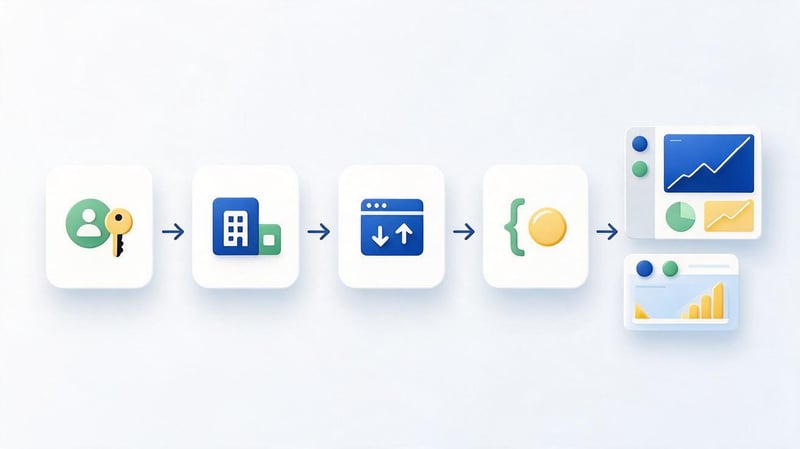
Если нужно понять, как настроить Google Analytics на сайт с нуля, начинайте с административной части GA4, а не с установки случайного кода из старой инструкции. Сначала создайте аккаунт, затем ресурс и веб-поток. Только после этого появится актуальный Google tag и Measurement ID, предназначенный именно для нужного проекта.
Такой порядок помогает избежать типичной ошибки, когда на сайт устанавливается тег от тестового или чужого ресурса. После выполнения первых четырёх шагов можно переходить к CMS, исходному коду или Google Tag Manager. Завершённой настройку можно считать только после проверки реального поступления событий с сайта.
Шаг 1. Создайте аккаунт Google Analytics
Откройте Google Analytics под Google Account, который должен иметь доступ к будущей аналитике. Если аккаунта Analytics ещё нет, создайте его и укажите понятное название компании или проекта. Название желательно выбирать так, чтобы через несколько лет было понятно, кому принадлежат ресурсы и данные внутри аккаунта.
Во время создания Google предложит параметры передачи данных аккаунта. Их нужно изучить с учётом внутренних правил компании и требований к конфиденциальности. Если аккаунт уже существует и принадлежит тому же бизнесу, создавать дубликат обычно не требуется: можно сразу добавить новый ресурс GA4.
Шаг 2. Создайте ресурс Google Analytics 4
В разделе Admin создайте новый ресурс и укажите его название. Затем выберите часовой пояс для отчётов, валюту и основные характеристики бизнеса. Эти параметры желательно согласовать с реальной географией компании и валютой, в которой она оценивает продажи или рекламные результаты.
После этого Google предложит выбрать бизнес-цели, которые влияют на первоначальный набор доступных отчётов. Для проекта с заявками логично ориентироваться на лидогенерацию, для магазина – на продажи. Позже набор отчётов можно менять, поэтому этот выбор не заменяет отдельную настройку событий и ключевых действий.
Как выбрать часовой пояс и валюту?
Часовой пояс влияет на то, к какой дате GA4 относит события и показатели. Если сайт работает преимущественно в Украине, обычно выбирают соответствующий местный часовой пояс, чтобы суточные отчёты совпадали с рабочим календарём бизнеса. Для международного проекта выбор лучше привязать к той зоне, в которой команда формирует основные отчёты.
Валюта нужна для денежных показателей, включая ecommerce и рекламные данные. Для украинского интернет-магазина, который продаёт товары в гривне, логично использовать UAH. Частые изменения часового пояса после запуска нежелательны, поскольку новые настройки влияют на дальнейшее отображение данных и могут усложнить сравнение периодов.
Шаг 3. Создайте поток данных для сайта

После создания ресурса откройте Data Streams и выберите вариант Web. Укажите основной URL сайта без лишних технических страниц, задайте понятное название потока и проверьте Enhanced Measurement. После создания потока GA4 покажет его детали, включая Measurement ID и настройки Google tag.
Если аналитика подключается к основному корпоративному сайту, поток можно назвать по домену или назначению проекта. Для тестового окружения и боевого сайта не следует бездумно использовать один источник, если тестовые действия способны искажать рабочую статистику. Разделение данных лучше продумать до того, как команда начнёт активно тестировать события.
Что такое расширенная статистика?
Enhanced Measurement автоматически собирает ряд взаимодействий без отдельного создания каждого тега в GTM. Среди них могут быть просмотры страниц, прокрутки, исходящие клики, поиск по сайту, загрузка файлов и некоторые другие действия. Конкретный набор необходимо проверять в настройках веб-потока, поскольку отдельные события можно включать или выключать.
Автоматический сбор не отменяет индивидуальную настройку бизнес-событий. Отправка формы, подтверждённая регистрация или фактическая оплата часто требуют собственной логики, потому что обычный клик по кнопке ещё не подтверждает успешное действие. Google при создании web data stream рекомендует включить Enhanced Measurement, а затем отключить ненужные элементы отдельно.
Шаг 4. Найдите Google tag и Measurement ID
Откройте нужный Web Data Stream и убедитесь, что копируете идентификатор именно из рабочего ресурса. Measurement ID понадобится при настройке через CMS или Google Tag Manager. Если используется ручная установка, в интерфейсе можно открыть инструкции и получить полный фрагмент Google tag для размещения на страницах.
Google tag и GTM-контейнер выполняют разные задачи, поэтому их идентификаторы нельзя использовать взаимозаменяемо. Google tag передаёт данные в Analytics и другие подключённые продукты, а Tag Manager управляет тегами и условиями их запуска. После получения правильного ID можно переходить к установке Google Analytics на сайт.
Как установить Google Analytics 4 на сайт?
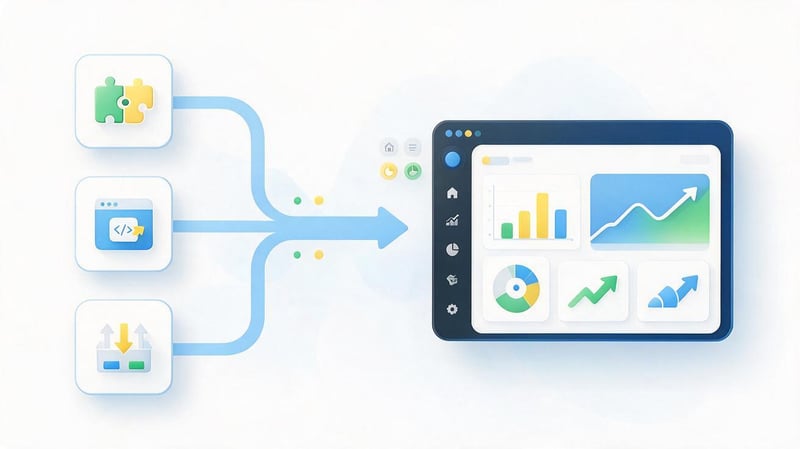
Когда ресурс и поток готовы, остаётся выбрать способ подключения. Установить Google Analytics можно через штатную интеграцию CMS, непосредственно через код сайта или с помощью Google Tag Manager. Для большинства проектов с несколькими маркетинговыми тегами удобнее GTM, поскольку дальнейшие изменения можно выполнять без постоянного редактирования шаблонов сайта.
Выбор метода зависит от CMS, доступа к разработке и текущей технической схемы проекта. Если на сайте уже установлен рабочий контейнер GTM, не стоит параллельно добавлять второй экземпляр того же Google tag вручную. Дублирующая установка способна привести к повторной отправке отдельных событий и ошибкам в отчётах.
Способ 1. Подключение Google Analytics через CMS
Некоторые CMS и конструкторы имеют готовое поле для Measurement ID или официальную интеграцию с Google Analytics. В таком случае пользователь указывает идентификатор потока либо проходит авторизацию через Google Account, после чего платформа сама размещает необходимый тег. Перед подключением следует проверить актуальную документацию конкретной CMS.
Способ подходит владельцам сайтов, которым не требуется сложная система пользовательских тегов. Для WordPress часто используют Site Kit или GTM, а Shopify, Wix и другие платформы предлагают собственные способы интеграции. Не следует устанавливать несколько плагинов аналитики одновременно без проверки исходного кода и сетевых запросов.
| CMS или платформа | Практичный способ подключения |
|---|---|
| WordPress | Site Kit, штатная интеграция темы или Google Tag Manager |
| Shopify | Поддерживаемая интеграция Google или Google tag по инструкции платформы |
| Wix | Встроенная интеграция с Google Analytics или Google tag |
| WooCommerce | Интеграция WordPress, специализированное ecommerce-решение или GTM |
| Собственная CMS | Google tag в шаблоне либо контейнер Google Tag Manager |
После подключения откройте несколько страниц сайта и убедитесь, что тег присутствует не только на главной. Особое внимание требуется шаблонам блога, карточкам товара, корзине, оформлению заказа и служебным страницам. Для сайта с несколькими шаблонами установка только в одном макете даст неполный сбор данных.
Способ 2. Как установить Google Analytics через код сайта?

Если CMS не поддерживает интеграцию, Google tag можно добавить напрямую в HTML-шаблон. В интерфейсе GA4 откройте инструкции по установке, выберите ручной способ и скопируйте полный код текущего тега. Не используйте фрагменты из старой статьи или другого ресурса, поскольку в них может находиться неправильный идентификатор.
Тег размещают в общем шаблоне, который выводится на всех страницах, где необходимо собирать аналитику. После публикации очистите серверный кэш и кэш CMS, если они используются, затем откройте исходный код нескольких URL. Google указывает, что полный фрагмент тега нужно разместить сразу после открывающего элемента <head> на каждой отслеживаемой странице.
Куда вставлять код Google Analytics?
При ручной установке код добавляют сразу после открывающего тега <head>, а не в случайное место футера или отдельной страницы. На сайтах с серверными шаблонами удобнее изменить общий layout, чтобы новая версия автоматически появилась на всех подходящих URL. Перед публикацией желательно сохранить резервную копию изменяемого файла или версии шаблона.
Если на проекте используются разные шаблоны для каталога, блога и оформления заказа, каждый из них необходимо проверить отдельно. Ошибка часто возникает после редизайна, когда разработчик переносит основной layout, но забывает добавить аналитику в новый шаблон. В результате часть посещений и переходов между разделами теряется.
Как проверить, что тег установлен на всех страницах?
Сначала проверьте исходный код нескольких страниц разных типов и убедитесь, что идентификатор совпадает с текущим Measurement ID. Затем используйте инструменты проверки тегов и Realtime, переходя между разделами сайта. Проверять только главную страницу недостаточно, особенно когда CMS использует разные шаблоны для блога, каталога и личного кабинета.
Дополнительно полезно пройти основной путь пользователя от посадочной страницы до благодарности после заявки или заказа. Если данные пропадают на одном из этапов, причина часто связана с отсутствующим тегом, переходом на другой домен или неправильной настройкой согласия. Google прямо указывает, что Analytics собирает данные только со страниц, где присутствует необходимый тег.
Как подключить Google Analytics через Google Tag Manager?

Google Tag Manager подходит проектам, где кроме GA4 используются рекламные пиксели, события, Consent Mode и другие маркетинговые теги. После установки контейнера большинство последующих изменений можно выполнять в интерфейсе GTM, не редактируя код сайта для каждого нового события. Публиковать изменения всё равно нужно только после предварительной проверки.
Если пользователь ищет, как подключить Гугл Аналитикс через GTM, последовательность довольно короткая: создать Google tag, указать правильный Tag ID, назначить триггер, проверить контейнер и опубликовать версию. Старые инструкции с типом тега Universal Analytics для нового GA4 использовать не нужно. В актуальном GTM используется Google Tag.
Что нужно перед настройкой?
До начала работы должен существовать ресурс GA4, Web Data Stream и контейнер Google Tag Manager. Measurement ID необходимо скопировать из правильного потока, а GTM-контейнер должен быть установлен на всех нужных страницах. Если контейнер присутствует только в одном шаблоне, установка Google tag внутри него проблему не исправит.
Также проверьте, кто имеет право публиковать изменения в GTM. В рабочих проектах полезно использовать понятные названия тегов, триггеров и переменных, чтобы через несколько месяцев другой специалист смог восстановить логику контейнера. Случайные названия вроде tag1 или test-new-final быстро делают рабочую область непонятной.
Создание Google tag в GTM
Откройте нужный контейнер, перейдите в раздел Tags и создайте новый тег. В конфигурации выберите Google Tag и добавьте Tag ID, соответствующий рабочему ресурсу GA4. После этого назначьте триггер запуска, сохраните изменения и откройте режим предварительного просмотра для проверки реального поведения тега.
Название лучше сделать понятным, например GA4 – Google tag – G-XXXXXXXXXX. Такое именование упрощает аудит контейнера и снижает вероятность случайного дублирования. Google описывает именно Google Tag как текущий способ базовой настройки GA4 через Tag Manager.
Какой триггер использовать?
Для основного Google tag требуется запуск на всех необходимых страницах сайта. В актуальной инструкции Google для добавления тега в GTM используется триггер Initialization – All Pages, после чего созданную конфигурацию нужно проверить и опубликовать. Конкретную схему контейнера при сложном Consent Mode лучше согласовать с тем, как на сайте управляется состояние согласия.
Не следует путать этот триггер с Consent Initialization – All Pages, который предназначен для тегов, устанавливающих или обновляющих состояние согласия пользователя. Такой триггер применяется для CMP и логики Consent Mode, чтобы настройки согласия успели примениться раньше остальных тегов.
Предварительная проверка и публикация контейнера
После сохранения изменений откройте Preview и подключите тестируемый сайт. Проверьте, запускается ли Google tag на нужных страницах, соответствует ли идентификатор рабочему ресурсу и не появляется ли второй экземпляр того же тега. Затем выполните несколько переходов и действий, которые должны фиксироваться в аналитике.
Публиковать контейнер желательно только после успешного тестирования. Для рабочей версии укажите понятное название и краткое описание изменения, например подключение GA4 или добавление конкретного события. Такая история версий заметно упрощает откат, когда после следующих изменений в контейнере появляется ошибка.
Как проверить подключение Google Analytics к сайту?
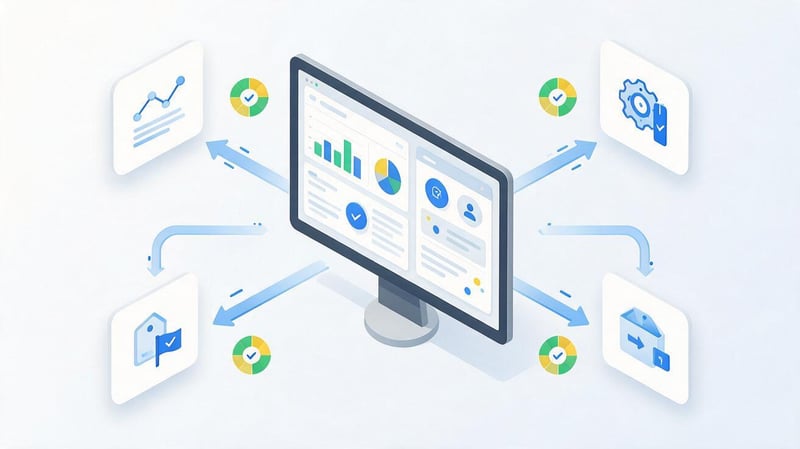
Факт наличия кода в исходном HTML ещё не подтверждает корректный сбор данных. После того как удалось подключить Google Analytics на сайт, нужно проверить запуск тега, поступление событий и соответствие данных конкретному ресурсу. Для первичной диагностики удобнее использовать Realtime, DebugView и средства проверки Google tag.
Проверку лучше выполнять на нескольких типах страниц и в ключевых пользовательских сценариях. Посетите главную, статью, услугу, карточку товара и форму, если такие шаблоны существуют. Затем повторите действие, которое должно считаться событием, и убедитесь, что оно действительно появилось в GA4 под ожидаемым названием.
Проверка через Realtime
Realtime показывает недавнюю активность пользователей и подходит для первой проверки подключения. Откройте сайт в отдельном браузере или на другом устройстве, перейдите между несколькими страницами и затем откройте отчёт реального времени. Если настройка работает, в нём появятся пользователь и связанные события.
Новые данные могут отображаться не мгновенно после первой установки. Google указывает, что начало сбора после подключения тега может занять до тридцати минут, поэтому отсутствие статистики через несколько секунд ещё не подтверждает ошибку. Если через разумный промежуток данных нет, переходите к проверке тега и идентификатора.
Проверка через DebugView
DebugView нужен для более подробной проверки событий и их последовательности во время тестирования. В нём можно увидеть, какие события поступают от тестового устройства, какие параметры передаются вместе с ними и не отправляется ли одно действие несколько раз. Такой режим особенно полезен при настройке форм, ecommerce и пользовательских событий.
Проверяйте полный сценарий пользователя, а не отдельный случайный клик. Для формы это открытие страницы, взаимодействие с полями и успешная отправка, а для магазина – просмотр товара, корзина, начало checkout и purchase. Тогда ошибки в последовательности обнаруживаются до накопления неверной статистики.
Проверка Google tag

При ручном подключении или работе через CMS полезно проверить идентификатор тега непосредственно на сайте. Убедитесь, что он совпадает с Measurement ID текущего потока и присутствует на всех нужных URL. Если на одной странице одновременно работают несколько одинаковых реализаций GA4, необходимо найти источник дублирования.
Отдельно проверьте старые плагины и код, оставшийся после предыдущей версии сайта. После миграции на GTM разработчики иногда сохраняют ручную установку GA4 в шаблоне, поэтому новый Google tag начинает работать параллельно со старым. Такая ситуация требует технической проверки, а не добавления ещё одного счётчика.
Что делать, если данные не поступают?
Начинайте диагностику с самого простого: проверьте наличие Google tag, правильность Measurement ID и публикацию контейнера GTM. Затем убедитесь, что сайт действительно получил тестовый трафик, а данные уже успели обработаться. Google относит отсутствие тега, неправильную установку, отсутствие посещений и задержку обработки к базовым причинам пустых отчётов.
Если базовая установка исправна, проверяйте Consent Mode, фильтры, триггеры и междоменные переходы. Ошибочное состояние analytics_storage способно изменить поведение аналитических тегов, а активный фильтр внутреннего трафика может исключить именно устройство специалиста. Диагностика должна идти от установки к настройкам, а не наоборот.
| Этап проверки | Что должно происходить | Что проверять при ошибке |
|---|---|---|
| Загрузка страницы | Google tag запускается | ID, код страницы, контейнер GTM |
| Первый визит | Пользователь появляется в Realtime | публикацию GTM, Consent Mode, блокировщики |
| Тестовое действие | Нужное событие передаётся один раз | триггер, условия события, дубли |
| Ключевое действие | Event фиксируется как key event | название события и настройки Key events |
| Покупка | Purchase содержит корректные параметры | dataLayer, transaction_id, value, currency |
Последовательность проверки можно представить как простой рабочий график: сайт → Google tag или GTM → поток данных GA4 → Realtime и DebugView → обычные события → key events → отчёты. Если сбой находится на раннем этапе, дальнейшие отчёты тоже будут неполными. Поэтому сначала подтверждается техническая отправка данных, а уже затем оцениваются маркетинговые показатели.
Какие базовые настройки GA4 нужно выполнить после подключения?

Работа не заканчивается после того, как получилось установить Гугл Аналитику на сайт. Базовый тег собирает основу для отчётов, но качество данных зависит от дополнительных настроек ресурса. Необходимо проверить хранение информации, внутренний трафик, нежелательные переходы, междоменное отслеживание и правила согласия.
Эти настройки лучше выполнить до того, как несколько месяцев статистики накопятся с ошибками. Часть фильтров действует только на новые события, поэтому исправление через полгода не восстановит уже исключённые или неправильно атрибутированные данные. Перед включением необратимых фильтров полезно использовать тестовый режим и проверить последствия.
Настройка хранения данных
В GA4 есть отдельный параметр Data Retention для пользовательских и событийных данных. В обычных свойствах доступны периоды два и четырнадцать месяцев, а настройка влияет прежде всего на данные, необходимые для части детальных исследований. Стандартные агрегированные отчёты работают по другой логике и не исчезают автоматически вместе с окончанием этого периода.
Для проекта, где специалисты регулярно используют Explorations и сравнивают длинные периоды, настройку стоит проверить сразу после создания ресурса. Увеличение срока применяется к ещё не удалённым данным, но уже удалённая информация не восстанавливается. Поэтому параметры хранения лучше согласовать до начала активного накопления статистики.
Настройка внутреннего трафика
Сотрудники компании, разработчики и подрядчики могут ежедневно открывать сайт и заметно искажать статистику небольшого проекта. GA4 позволяет определять внутренний трафик по IP-адресам и применять соответствующий data filter. Особенно заметно влияние внутреннего трафика на сайты с небольшим количеством ежедневных пользователей.
Активировать исключение без проверки рискованно, потому что data filters влияют на новые входящие события и исключённые данные потом нельзя восстановить. Сначала настройте правило, протестируйте его и убедитесь, что под исключение не попадает обычная аудитория. Google отдельно предупреждает, что действие активного фильтра на обработанные данные необратимо.
Настройка нежелательных переходов
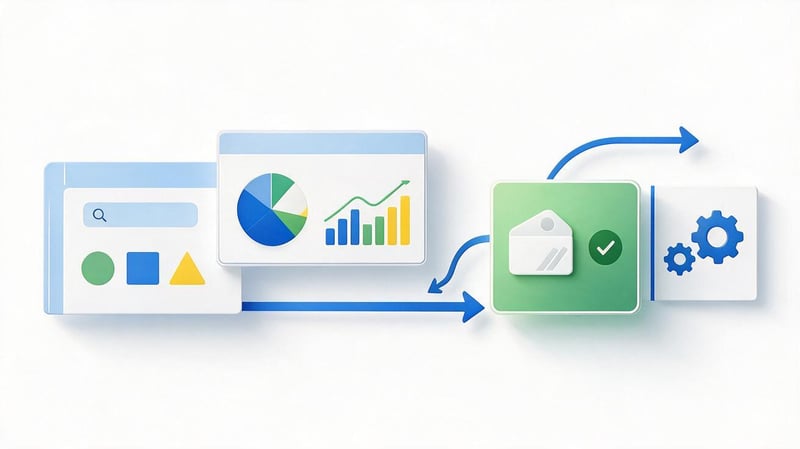
Unwanted referrals применяются, когда внешний технический домен участвует в пользовательском сценарии, но не должен становиться новым источником трафика. Типичный пример – переход на платёжный сервис и возвращение пользователя обратно после оплаты. Без корректной настройки система может приписать покупку платёжному домену вместо реального маркетингового источника.
Добавлять в список все незнакомые referral-домены нельзя, потому что среди них могут находиться настоящие источники переходов. Сначала разберите путь пользователя и убедитесь, что домен действительно является технической частью собственного процесса. GA4 умеет помечать такие переходы параметром ignore_referrer, чтобы они не подменяли источник сессии.
Настройка междоменного отслеживания
Cross-domain tracking нужен, когда один пользователь перемещается между несколькими принадлежащими компании доменами в рамках единого сценария. Например, основной сайт может находиться на одном домене, а оформление услуги или личный кабинет – на другом. Без настройки переход способен создать новую сессию и усложнить анализ первоначального источника.
В GA4 список связанных доменов можно настроить через интерфейс Google tag. После изменения обязательно пройдите реальный междоменный маршрут и проверьте источник, сессию и события. Google относит корректное cross-domain measurement к базовым практикам чистоты данных вместе с внутренним трафиком и нежелательными referrals.
Конфиденциальность и Consent Mode
Consent Mode передаёт Google состояние согласия пользователя и влияет на поведение тегов. Среди используемых параметров есть analytics_storage, связанный с аналитическим хранением, а также параметры для рекламных данных и персонализации. Настройку нужно согласовывать с реальным баннером согласия, требованиями законодательства и политиками, применимыми к конкретному бизнесу.
Если сайт использует CMP, сначала проверьте поддержку Google Consent Mode, затем настройте корректные значения по умолчанию и их обновление после выбора пользователя. Для диагностики можно использовать Tag Assistant и вкладку Consent. Google отдельно указывает, что Consent Mode требует существующего механизма получения согласия, например баннера на сайте.
Как настроить события в Google Analytics 4?

Событийная модель определяет, какие действия посетителей будут доступны для анализа. Перед тем как создавать десятки собственных событий, проверьте автоматический сбор и Enhanced Measurement. Многие базовые действия GA4 уже получает без дополнительного пользовательского тега, поэтому дублировать их под новыми названиями не требуется.
Название события должно отражать конкретное действие и оставаться одинаковым во всех средах проекта. Если для одного действия маркетолог использует form_submit, разработчик send_form, а GTM отправляет lead_success, отчёты быстро становятся неудобными. Для стандартных бизнес-сценариев сначала проверяйте рекомендованные Google названия событий.
Автоматически собираемые события
Часть событий GA4 получает автоматически при работе Google tag. Для них не нужно создавать отдельные теги, если базовая установка выполнена корректно. Проверить поступление таких событий можно через DebugView, Realtime и последующие отчёты после обработки данных.
Автоматический сбор полезен как основа, но он не описывает все бизнес-действия. Например, система может увидеть просмотр страницы благодарности, однако без корректной логики это ещё не всегда означает подтверждённую заявку. Для важных действий нужно выбрать способ фиксации, который соответствует реальному состоянию формы, заказа или регистрации.
События Enhanced Measurement
Расширенная статистика добавляет сбор взаимодействий, которые часто требуются на обычных сайтах. В зависимости от включённых настроек среди них могут присутствовать прокрутки, исходящие клики, внутренний поиск, загрузка файлов и другие события. Их состояние проверяется в настройках конкретного Web Data Stream.
Не создавайте второй scroll или аналогичный event в GTM только потому, что такой тег был в старом контейнере. Сначала посмотрите, что уже передаёт GA4, затем удалите ненужное дублирование или отключите соответствующую функцию Enhanced Measurement. Чистая схема событий упрощает отчёты и последующую поддержку.
Рекомендуемые события
Google публикует рекомендованные события для распространённых бизнес-сценариев, включая ecommerce и генерацию лидов. Когда подходящее стандартное название уже существует, желательно использовать его вместе с предусмотренными параметрами. Это делает структуру данных понятнее и облегчает использование готовых отчётов и интеграций.
Перед внедрением проверьте документацию именно для нужного типа сайта. Нельзя механически добавлять ecommerce-события на корпоративный сайт или передавать purchase при обычной отправке формы. Название события должно соответствовать фактическому действию, которое произошло у пользователя.
Пользовательские события
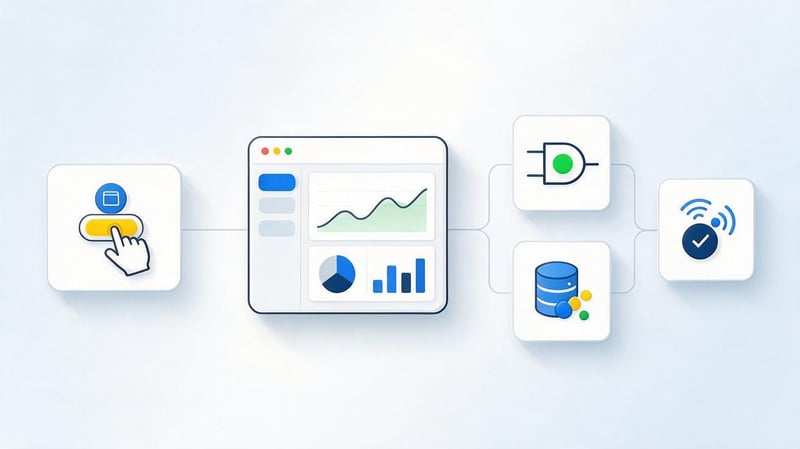
Custom events нужны, когда автоматического или рекомендованного события недостаточно для конкретного сценария. Например, бизнес может отдельно отслеживать успешный расчёт в калькуляторе, подтверждение записи или завершение сложного многоэтапного процесса. Для такого события следует заранее определить название, условие запуска и необходимые параметры.
Перед созданием пользовательского события ответьте на практический вопрос: какое решение команда примет на основании этих данных. Если событие никто не будет использовать в отчётах, рекламе или диагностике, его добавление только усложнит структуру. Аналитика должна оставаться понятной специалистам, которые работают с ней после внедрения.
Какие события стоит настроить для лидогенерации?
Для сайта услуг обычно важны успешная отправка формы, регистрация, подтверждённый запрос обратного звонка, переход к звонку и другие действия, которые соответствуют реальному обращению. Клики по кнопкам можно собирать отдельно, но их нельзя автоматически считать состоявшимися лидами. Пользователь мог нажать кнопку и закрыть форму без отправки.
Разделяйте микро- и макроконверсии на уровне логики аналитики. Просмотр контактов или начало заполнения формы помогает анализировать путь пользователя, а успешная отправка показывает завершённое действие. Для рекламы и бизнес-отчётов обычно выбирают несколько действительно значимых событий, а не каждый доступный клик.
Какие события нужны интернет-магазину?
Для магазина базовая последовательность включает просмотр карточки товара, добавление товара в корзину, начало оформления заказа и покупку. Обычно используются рекомендованные названия view_item, add_to_cart, begin_checkout и purchase. Вместе с событиями передаются параметры товаров, стоимости, валюты и идентификатора транзакции.
Особое внимание требуется purchase, поскольку его дублирование напрямую искажает выручку и количество заказов. Событие должно отправляться после подтверждённой покупки и иметь стабильный transaction_id, который соответствует заказу. Проверяйте ecommerce через тестовые транзакции до запуска рекламной оптимизации на этих данных.
Ведущий SEO-специалист — Геннадий
Я рекомендую начинать настройку GA4 со списка действий, которые действительно важны для бизнеса. Сначала определите заявки, звонки, регистрации, покупки и другие значимые действия, затем проверьте, какие события Analytics уже собирает автоматически. После этого добавляйте собственную логику только для тех действий, которые нельзя корректно получить стандартными средствами.
Такой порядок помогает сохранить аналитику понятной и пригодной для SEO-отчётов. Когда в ресурсе десятки случайных событий с похожими названиями, специалисту сложнее связать органический трафик с реальными обращениями. Для SEO обычно важнее несколько проверенных ключевых событий и правильная атрибуция источника, чем большое количество технических событий.
Как настроить цель в Google Analytics 4?

Запрос «как настроить цель в Google Analytics» до сих пор используется, хотя привычного механизма Goals из Universal Analytics в GA4 нет. В актуальной системе важные действия пользователя отмечаются как key events, или ключевые события. Сначала сайт отправляет обычное событие, после чего нужное действие можно отметить как ключевое для бизнеса.
Например, успешная отправка формы может передаваться как отдельное событие, а затем использоваться в качестве key event. В рекламных интеграциях могут дополнительно создаваться conversions для Google Ads. Такое разделение помогает отличать технический факт события от бизнес-значимости и рекламного использования.
Как создать нужное событие?
Сначала определите техническое условие, которое однозначно подтверждает действие пользователя. Для формы лучше фиксировать успешный ответ сервера или событие приложения после подтверждения, а не обычный клик по кнопке отправки. Для покупки используйте завершённую транзакцию с данными заказа, а не посещение корзины.
Создать передачу можно через код сайта, dataLayer и GTM либо средствами GA4, если сценарий поддерживает такую конфигурацию. После внедрения обязательно проверьте событие в DebugView и убедитесь, что название и параметры соответствуют плану измерений. Только после этой проверки событие стоит использовать в ключевых отчётах.
Как отметить событие как ключевое?
Если событие уже поступает в Analytics, его можно отметить как key event в административных настройках. Для события, которое ещё не появлялось, GA4 также позволяет заранее указать его имя в разделе Key events. После получения события система будет обрабатывать его как ключевое действие.
Название должно полностью совпадать с событием, которое отправляет сайт. Ошибка в регистре, дополнительный символ или другое имя приведут к тому, что ожидаемое действие не будет учитываться как key event. После настройки выполните тестовый сценарий и дождитесь появления данных в соответствующих отчётах.
Чем ключевое событие отличается от конверсии Google Ads?
Обычный event фиксирует действие пользователя внутри GA4. Key event показывает, что это действие имеет особое значение для бизнеса. Conversion в Google Ads используется в рекламной системе для измерения и оптимизации рекламных результатов, поэтому эти сущности связаны, но выполняют разные задачи.
Не стоит называть каждое событие конверсией только ради привычной терминологии. Просмотр страницы, прокрутка или начало формы могут быть полезными событиями, но бизнесу не обязательно использовать их как ключевые. Чёткое разделение делает отчёты понятнее для SEO, PPC и владельца проекта.
Как настроить электронную торговлю GA4?
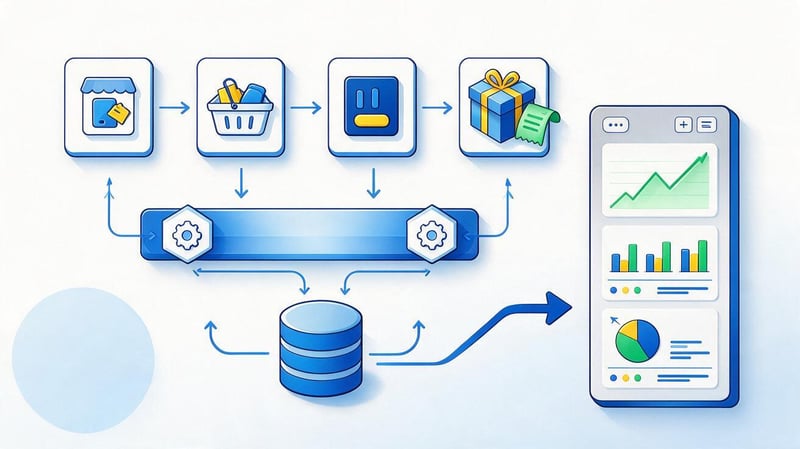
Ecommerce-настройка нужна сайтам, где пользователь выбирает товары или услуги, проходит корзину и совершает покупку. Простого Google tag для полноценной электронной торговли недостаточно, потому что GA4 должен получить дополнительные события и параметры заказа. В большинстве проектов эти данные формируются сайтом и передаются через dataLayer либо прямую реализацию.
До разработки составьте карту ecommerce-событий и определите, какие данные доступны в каждом шаге. После внедрения выполните несколько тестовых заказов с разными товарами и способами оплаты. Проверка должна охватывать не только наличие purchase, но и корректность стоимости, валюты, состава заказа и идентификатора транзакции.
Когда нужна Ecommerce-настройка?
Электронная торговля нужна интернет-магазинам и другим проектам, где можно достоверно передать покупку и связанные с ней данные. Она полезна для анализа товаров, воронки оформления, выручки и эффективности каналов привлечения. Без ecommerce владелец может видеть посещения и события, но не получает полноценную структуру покупательских действий.
Для обычной формы обратной связи внедрять ecommerce не требуется. Даже если компания продаёт дорогую услугу, заявка и фактическая продажа могут происходить в разные дни и фиксироваться в CRM. В таком случае лучше отдельно измерять лиды в GA4 и связывать их с продажами через подходящую систему аналитики.
Какие события электронной торговли передавать?
Основной путь покупателя обычно содержит view_item, add_to_cart, begin_checkout и purchase. В зависимости от магазина добавляются просмотр списка товаров, удаление из корзины, применение промоакции, возвраты и другие рекомендованные события. Каждый event должен отправляться именно в момент соответствующего пользовательского действия.
Для purchase особенно важны параметры заказа, включая идентификатор транзакции, стоимость и валюту. Если одно подтверждение заказа отправляет событие несколько раз после обновления страницы, выручка окажется завышенной. Поэтому ecommerce проверяют технически до того, как показатели начинают использовать для оценки SEO и рекламы.
Что такое dataLayer?
dataLayer – объект обмена структурированными данными между сайтом и Google Tag Manager. Разработчик помещает туда сведения о событии, товаре или заказе, после чего GTM считывает нужные значения и передаёт их в GA4. Такой подход отделяет бизнес-данные сайта от конфигурации маркетинговых тегов.
Для ecommerce dataLayer особенно удобен, потому что стоимость и состав заказа нельзя надёжно получать из текста HTML случайными селекторами. Структуру объекта следует заранее согласовать между разработчиком и специалистом по аналитике. После внедрения значения проверяются в Preview GTM и DebugView GA4.
Как связать Google Analytics 4 с другими сервисами?

После базовой настройки GA4 можно подключать сервисы, которые нужны конкретному проекту. Для рекламы обычно связывают Google Ads, для SEO полезна интеграция с Google Search Console, для детального анализа больших массивов данных применяется BigQuery. Отдельные отчёты и дашборды удобно строить в Looker Studio.
Подключать все интеграции только ради наличия не требуется. Каждая связь должна решать конкретную задачу и использоваться командой. Перед подключением проверьте права доступа, правильность ресурса и владельца внешнего аккаунта, чтобы данные проекта не оказались связаны с тестовой или чужой учётной записью.
Google Analytics и Google Ads
Связка с Google Ads помогает использовать аналитические данные для анализа рекламных кампаний и связанных действий пользователей. Перед подключением проверьте, что выбран правильный рекламный аккаунт и ресурс GA4. Для крупных компаний с несколькими рекламными кабинетами это особенно важно, поскольку ошибочная связь быстро создаёт путаницу в отчётах.
После интеграции отдельно определите, какие key events должны использоваться рекламной системой. Не каждый GA4 event подходит для оптимизации рекламы. Если передать слишком много слабых действий, например обычные просмотры страниц, рекламные алгоритмы могут ориентироваться на показатели, которые мало связаны с реальной ценностью для бизнеса.
Google Analytics и Google Search Console
Search Console показывает органические запросы, показы, клики и позиции сайта в поиске Google, а Analytics анализирует поведение пользователей после перехода. Совместная работа этих данных помогает увидеть путь от поискового спроса до взаимодействия с сайтом. Для SEO это полезнее, чем оценивать только сеансы или только позиции.
При подключении проверьте правильный ресурс Search Console и web stream Analytics. Данные систем отличаются по методике и не обязаны совпадать один к одному, поэтому расхождение кликов и сеансов не следует автоматически считать ошибкой. Сравнивать нужно тренды и конкретные причины различий.
Google Analytics и BigQuery
BigQuery нужен проектам, которым требуется работать с сырыми событиями GA4, строить собственные модели и объединять аналитику с другими источниками. Для небольшого сайта без аналитической команды такая интеграция может не понадобиться сразу. Сначала стоит убедиться, что базовые события и бизнес-метрики уже собираются корректно.
Для крупных интернет-магазинов и сервисов выгрузка открывает больше возможностей для собственного анализа, чем стандартные отчёты интерфейса. Однако наличие BigQuery не исправляет ошибки исходного сбора. Если purchase дублируется или события имеют неправильные параметры, те же проблемы попадут в экспортированные данные.
Google Analytics и Looker Studio
Looker Studio удобно использовать для регулярных отчётов, где в одном интерфейсе нужно собрать показатели разных источников. Например, SEO-дашборд может содержать данные GA4, Search Console и дополнительные бизнес-показатели. Перед созданием визуализаций необходимо договориться о том, какие метрики действительно нужны получателю отчёта.
Не стоит переносить в дашборд весь интерфейс Analytics. Для руководителя полезнее несколько стабильных показателей, связанных с трафиком, заявками и продажами. SEO-специалисту дополнительно понадобятся посадочные страницы, органические каналы и ключевые события, которые помогают оценить качество поискового трафика.
Как предоставить доступ к Google Analytics 4?

Доступ к GA4 лучше выдавать отдельному Google Account специалиста, а не передавать пароль владельца. Такой подход позволяет в любой момент изменить или удалить права конкретного пользователя, не меняя доступ для всей команды. Права можно выдавать на уровне аккаунта либо отдельного ресурса, в зависимости от задачи.
Если подрядчик работает только с одним сайтом, чаще всего достаточно доступа к соответствующему property. Перед назначением роли определите, должен ли человек менять настройки или ему требуется только просмотр отчётов. Избыточные права увеличивают риск случайного изменения конфигурации или удаления важной настройки.
Как добавить пользователя?
Откройте Admin и раздел управления доступом нужного аккаунта или ресурса. Добавьте Google Account специалиста и назначьте роль, которая соответствует его рабочей задаче. После этого пользователь получит собственный доступ и сможет войти в Analytics без использования чужого пароля.
Если человек меняет события, интеграции или другие настройки, ему потребуются более широкие права, чем специалисту, который только просматривает отчёты. После окончания сотрудничества доступ нужно отозвать. Полезно периодически просматривать список пользователей и удалять старые учётные записи подрядчиков.
Какие роли доступны?
В GA4 предусмотрены роли Administrator, Editor, Marketer, Analyst и Viewer. Они назначаются на уровне аккаунта или property и дают разные возможности работы с настройками и данными. Выбирать роль следует по принципу минимально необходимых прав, а не выдавать Administrator каждому человеку, который просит доступ.
SEO-специалисту для просмотра и анализа часто не требуется полный административный доступ, тогда как человеку, который непосредственно настраивает события и интеграции, могут понадобиться дополнительные права. Отдельно проверяйте доступ к GTM, Search Console и Google Ads, поскольку права Analytics автоматически не дают управление этими сервисами.
Типичные ошибки при настройке Google Analytics 4
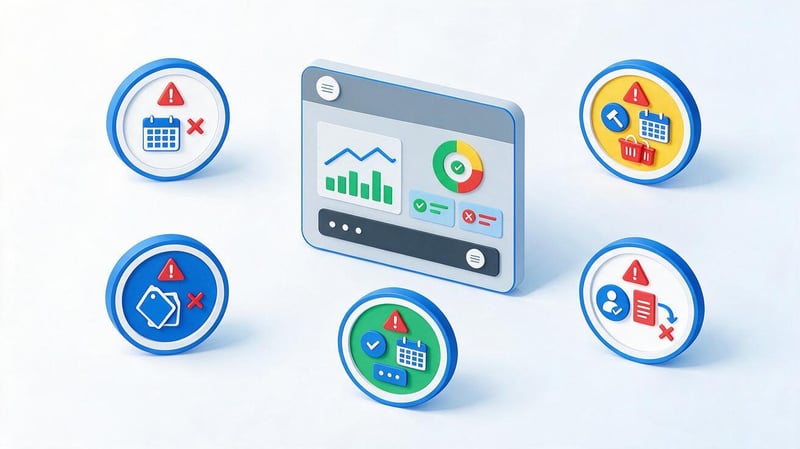
Большинство проблем после установки связано не со сложными особенностями GA4, а с неправильным идентификатором, дублями тегов и недостаточной проверкой перед публикацией. Ошибку лучше обнаружить в Preview и DebugView до того, как ресурс накопит несколько недель неверных событий. Особенно чувствительны к дублям заявки и покупки.
После любых изменений нужно повторно пройти основные пользовательские сценарии. Если разработчик заменил форму, платёжный сервис или шаблон checkout, старая логика GTM может перестать срабатывать. Аналитика требует проверки после изменений сайта так же, как функциональность самой формы или корзины.
| Ошибка | Что происходит | Как исправить |
|---|---|---|
| Неверный Measurement ID | События отправляются не в тот ресурс | Сверить ID в Web Data Stream и установленном теге |
| Google tag есть не на всех страницах | Часть пути пользователя отсутствует | Проверить каждый основной шаблон сайта |
| Аналитика установлена дважды | События могут дублироваться | Проверить код, CMS, плагины и GTM |
| Контейнер GTM не опубликован | Рабочие пользователи не получают новую настройку | Проверить Preview, затем опубликовать версию |
| Неверное условие триггера | Событие запускается лишний раз или не запускается | Проверить Triggering и реальный сценарий |
| Непоследовательные названия events | Отчёты становятся запутанными | Использовать единый план измерений |
| Не исключён внутренний трафик | Сотрудники искажают статистику | Настроить правило и протестировать filter |
| purchase отправляется повторно | Завышаются заказы и выручка | Проверить transaction_id и момент отправки |
| Ошибка Consent Mode | Часть измерений работает непредсказуемо | Проверить CMP, consent state и Tag Assistant |
Ошибки не стоит исправлять добавлением новых тегов поверх старых. Сначала определите, какая реализация уже работает и откуда приходит каждое событие. После этого удалите лишнюю конфигурацию, повторите тестирование и только затем публикуйте изменения в рабочей среде.
Чек-лист после настройки Google Analytics 4
Перед завершением работ полезно пройти короткую контрольную проверку. Она занимает меньше времени, чем поиск причины спустя несколько месяцев, когда маркетолог обнаруживает пропавшие заявки или двойные покупки. Проверять нужно сам ресурс, установку тега и несколько реальных действий пользователя.
Используйте этот список после первичного подключения и после крупных изменений сайта:
- Создан правильный аккаунт Google Analytics, владельцем которого остаётся бизнес.
- Создан отдельный ресурс GA4 с корректными названием, часовым поясом и валютой.
- Добавлен Web Data Stream для основного сайта и проверен его URL.
- Получен правильный Measurement ID текущего рабочего потока данных.
- Google tag установлен через CMS, код сайта либо Google Tag Manager.
- На страницах отсутствует второй экземпляр того же аналитического тега.
- Realtime показывает тестового пользователя и основные просмотры страниц.
- DebugView получает события в правильной последовательности и без дублей.
- Enhanced Measurement проверен, а ненужные автоматические события отключены.
- Внутренний трафик и unwanted referrals настроены после предварительного тестирования.
- Бизнес-события имеют понятные названия и корректные условия запуска.
- Действительно значимые события отмечены как key events в ресурсе GA4.
- Для магазина проверены ecommerce, value, currency и уникальный transaction_id.
- Consent Mode согласован с баннером и проверен через инструменты диагностики.
- Google Ads и Search Console связаны с правильными рабочими аккаунтами.
- Команда получила отдельные пользовательские доступы с необходимыми ролями.
После выполнения чек-листа полезно снова открыть сайт с нового устройства и пройти один полный целевой сценарий. Такая проверка показывает реальную работу всей цепочки после публикации. Только после этого данные разумно использовать для регулярных SEO, рекламных и бизнес-отчётов.
Чтобы правильно настроить Google Analytics 4, сначала создайте аккаунт, ресурс и Web Data Stream, затем получите Measurement ID и подключите Google tag выбранным способом. После установки обязательно проверьте Realtime и DebugView, настройте нужные события, определите key events и только затем переходите к интеграциям и расширенным отчётам.
Качество аналитики зависит от того, насколько точно события соответствуют реальным действиям пользователей. Если GA4 уже установлен, но данные вызывают сомнения, начните с аудита Google tag, GTM, событий, ecommerce и Consent Mode. После технической проверки можно использовать отчёты для SEO, рекламы и оценки заявок без постоянных сомнений в корректности исходных данных.
Если требуется настройка Google Analytics 4 под конкретный сайт, перед началом работ зафиксируйте бизнес-цели, ключевые события и текущую техническую схему. После этого специалист сможет настроить сбор данных, проверить передачу событий и подготовить аналитику для дальнейшей работы SEO и маркетинга.


