Теги в Google Tag Manager: настройка и проверка


Теги Google помогают отслеживать действия посетителей сайта: просмотры страниц, клики по кнопкам, заполнение форм, покупки и другие события. Полученные данные используются в Google Analytics 4, Google Ads и других сервисах для анализа посещаемости, оценки рекламы и измерения конверсий.
Для управления такими настройками используют Google Tag Manager (GTM). Через его интерфейс можно добавлять теги, выбирать условия запуска, передавать параметры событий и проверять работу отслеживания. Большинство изменений выполняется без редактирования исходного кода сайта, если необходимые данные уже доступны.
Разберём, какие бывают теги в Google Tag Manager, чем они отличаются от глобального тега Google, как настроить передачу событий в GA4 и Google Ads. Отдельно рассмотрим проверку тегов через Tag Assistant и ошибки, из-за которых данные не попадают в аналитику.
Что такое теги в Google Tag Manager?
Тег в Google Tag Manager – это настроенный фрагмент кода или готовый шаблон, который выполняет определённое действие при заданных условиях. Например, отправляет событие покупки в Google Analytics 4, передаёт информацию о рекламной конверсии в Google Ads или запускает скрипт стороннего сервиса.
Поэтому теги Google часто называют кодами отслеживания. Однако их возможности шире: через GTM можно управлять маркетинговыми скриптами и другими действиями, для которых предусмотрены соответствующие шаблоны или пользовательский код.
Для работы GTM на сайте устанавливают контейнер. В нём хранятся конфигурации тегов, триггеров и переменных. После публикации изменений контейнер использует эти настройки при посещении страниц.
Для чего используются теги Google?
Основное назначение тегов – передавать информацию о действиях пользователей в системы аналитики и рекламы. Без корректного отслеживания владелец сайта может видеть посещения, но не понимать, какие источники трафика приводят к заявкам и покупкам.
На практике теги используют для нескольких задач:
- Измерение посещаемости. Google tag помогает собирать данные о просмотрах страниц и других взаимодействиях с сайтом для Google Analytics 4.
- Отслеживание заявок. Отдельное событие фиксирует успешную отправку формы обратной связи, записи или заказа услуги.
- Учёт продаж. Событие покупки передаёт идентификатор заказа, стоимость, валюту и информацию о приобретённых товарах.
- Оценка рекламы. Тег Google Рекламы помогает измерять действия пользователей после взаимодействия с объявлениями.
- Ремаркетинг. Рекламные теги передают предусмотренные настройки и сигналы для работы с аудиториями в соответствии с условиями согласия.
Например, пользователь переходит на сайт стоматологической клиники из Google Ads и записывается на консультацию. При корректной настройке аналитика получает событие заявки, а рекламная система может учитывать соответствующую конверсию.
При этом сам тег не определяет качество лида. Чтобы отличать реальные обращения от случайных нажатий, необходимо правильно выбрать событие, которое подтверждает выполнение нужного действия.
Как работают теги, триггеры и переменные?
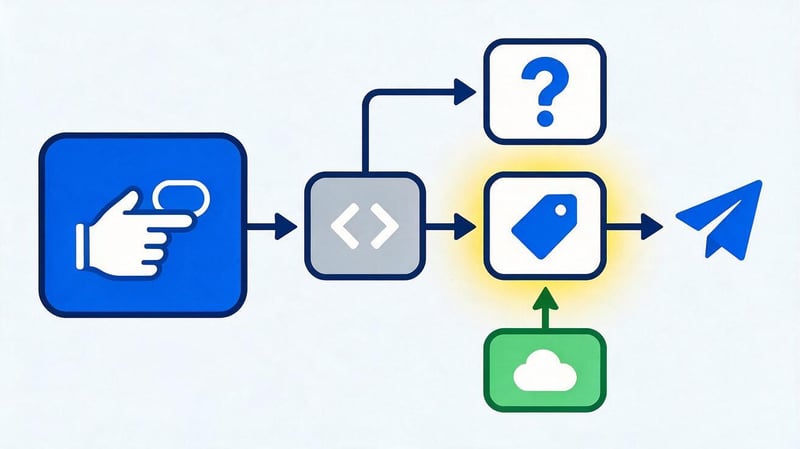
В Google Tag Manager работу отслеживания определяют три основных элемента: теги, триггеры и переменные. Каждый отвечает за свою часть настройки.
| Элемент | За что отвечает | Пример |
|---|---|---|
| Тег | Выполняет заданное действие | Отправляет generate_lead в GA4 |
| Триггер | Определяет условия запуска | Успешная отправка формы |
| Переменная | Передаёт нужное значение | Тип формы или URL страницы |
| Контейнер | Хранит настройки и управляет их выполнением | GTM-XXXXXXX |
Представим форму записи на консультацию. После успешной обработки заявки сайт передаёт событие lead_form_success. GTM обнаруживает его, проверяет условия триггера и запускает соответствующий тег GA4.
Если вместе с событием передано значение form_type, переменная GTM считывает его и добавляет в параметры события аналитики. Так можно различать заявки из нескольких форм без создания отдельного тега для каждой.
Последовательность выглядит следующим образом:
Действие пользователя → событие сайта → триггер GTM → тег → Google Analytics 4
Такая схема удобна при работе с несколькими сервисами. Одно подтверждённое действие пользователя может запускать разные теги, но каждый из них необходимо настраивать и проверять отдельно.
Чем тег отличается от триггера?
Тег определяет, какое действие необходимо выполнить, а триггер указывает момент и условия его запуска. Если перепутать их назначение, легко получить ситуацию, когда событие отправляется слишком рано или вообще не фиксируется.
Рассмотрим форму заявки. Тег GA4 – generate_lead настроен на отправку события в Google Analytics 4. Триггер lead_form_success запускает его после подтверждения, что сервер принял заявку.
При другом триггере тот же тег мог бы срабатывать сразу после нажатия кнопки «Отправить». Тогда аналитика учитывала бы и попытки отправки с ошибками валидации, даже если пользователь так и не оставил заявку.
Поэтому настройку отслеживания начинают с определения события, которое действительно подтверждает достижение цели. После этого выбирают тег и параметры для передачи данных.
Ответы на ваши вопросы
Что такое Google tag в Google Tag Manager?
Google tag – тег Google, который используется для настройки сбора и передачи данных в подключённые сервисы, включая Google Analytics 4 и Google Ads. В GTM его можно создать через интерфейс и назначить подходящий триггер запуска.
Для базовой конфигурации указывают идентификатор тега, после чего проверяют работу в Tag Assistant. Если требуется измерять отдельные действия, дополнительно создают соответствующие теги событий.
Чем глобальный тег Google отличается от GTM?
Global Site Tag – прежнее название технологии подключения Google tag через gtag.js. Такой код может размещаться непосредственно на страницах сайта и отправлять данные в подключённые сервисы Google.
Google Tag Manager управляет конфигурациями тегов, триггеров и переменных через отдельный интерфейс. Через него можно настраивать измерение GA4, рекламные конверсии и интеграции со сторонними платформами.
Почему в GTM отображается Tags Not Fired?
Статус Tags Not Fired означает, что тег не запустился при выбранном событии или в проверяемом контексте. Это может быть нормальным поведением, если условия его триггера ещё не выполнены.
Если нужное действие произошло, проверьте настройки триггера, значения переменных и состояние согласия. Также убедитесь, что сайт передал ожидаемое событие и загружает правильный контейнер.
Как проверить Google tag в Chrome?
Откройте Google Tag Manager, запустите Preview и подключите сайт к Tag Assistant. Затем выполните нужное действие и посмотрите, какие теги запустились.
Для дополнительной проверки откройте Chrome DevTools и изучите вкладку Network. Если тег должен передавать событие в GA4, проверьте его название и параметры через DebugView.
Можно ли использовать теги Google без Google Tag Manager?
Да, Google tag можно установить непосредственно в код сайта через библиотеку gtag.js. Этот вариант подходит для проектов, которым требуется базовое подключение аналитики без отдельного управления множеством тегов.
Google Tag Manager удобнее, если на сайте используются разные маркетинговые сервисы, события и условия запуска. При выборе способа установки необходимо учитывать существующие интеграции, чтобы не допустить повторного сбора данных.
Как добавить тег Google Ads через GTM?
Сначала создайте нужное действие-конверсию в Google Ads и получите параметры для подключения через GTM. Затем создайте тег Google Ads Conversion Tracking и укажите Conversion ID и Conversion Label.
После этого назначьте триггер, который соответствует успешному выполнению целевого действия. Проверьте запуск через Tag Assistant и убедитесь, что конверсия передаётся в нужный рекламный аккаунт.
Почему теги Google могут дублировать события?
Дублирование возникает, когда одно действие передаётся в аналитику несколькими способами. Например, событие покупки может отправляться через GTM и одновременно через встроенную интеграцию CMS.
Другие причины – несколько одинаковых триггеров, повторная отправка события сайтом или повторная загрузка кода аналитики. Для поиска проблемы проверьте контейнер, исходные интеграции и последовательность событий в Tag Assistant.
После исправления выполните повторный тест и убедитесь, что каждое подтверждённое действие учитывается корректно.
Какие виды тегов есть в Google Tag Manager?
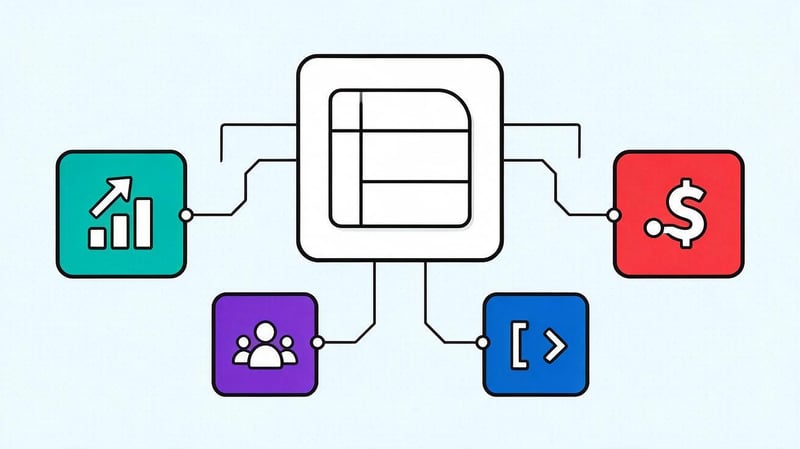
Google Tag Manager поддерживает готовые шаблоны для сервисов Google и сторонних платформ, а также пользовательские варианты настройки. Выбор зависит от того, какие данные требуется передать и какой сервис должен их получить.
Для большинства сайтов базовый набор включает Google tag, события Google Analytics 4 и отслеживание конверсий Google Ads. Дополнительные рекламные и маркетинговые теги подключают по мере необходимости.
Перед добавлением нового тега стоит проверить существующие настройки. Если аналогичный код уже установлен через CMS, gtag.js или другой контейнер, повторное подключение может привести к дублированию данных.
Тег Google для Google Analytics 4
Google tag используется для настройки сбора данных в сервисах Google, включая Google Analytics 4. Через него можно задать базовые параметры измерения и связать сайт с нужным ресурсом аналитики.
Для подключения GA4 через GTM создают тег типа Google tag и указывают соответствующий идентификатор. В настройках Google Analytics встречается идентификатор потока данных формата G-XXXXXXXXXX, а в конфигурации Google tag может использоваться идентификатор GT-XXXXXXXXXX.
Для отдельных действий создают теги Google Analytics: GA4 Event. Они передают события с выбранными названиями и параметрами, например generate_lead, add_to_cart или purchase.
В старых руководствах можно встретить тип GA4 Configuration. В актуальной настройке вместо него используется Google tag. Также не следует применять инструкции для Universal Analytics, поскольку эта система больше не используется для стандартного сбора данных.
Тег Google Рекламы для отслеживания конверсий
Теги Google Ads помогают измерять действия пользователей после взаимодействия с рекламой. В качестве конверсии можно учитывать отправку заявки, оформление покупки или другое полезное для бизнеса действие.
Для настройки через GTM используют тип Google Ads Conversion Tracking. В нём указывают Conversion ID и Conversion Label, которые берут из параметров конкретного действия-конверсии в рекламном кабинете.
Conversion ID связан с рекламным аккаунтом, а Conversion Label определяет нужное действие-конверсию. Дополнительно можно передавать стоимость, валюту и идентификатор транзакции.
В отслеживании рекламных переходов также участвует механизм Conversion Linker. Если Google tag уже корректно загружается на всех страницах, отдельный тег Conversion Linker может не потребоваться. Это зависит от существующей конфигурации.
После настройки необходимо проверить, что рекламная конверсия фиксируется только при выполнении выбранного действия. Для покупки также следует передавать уникальный идентификатор транзакции, который помогает предотвращать повторный учёт.
Теги ремаркетинга и сторонних сервисов
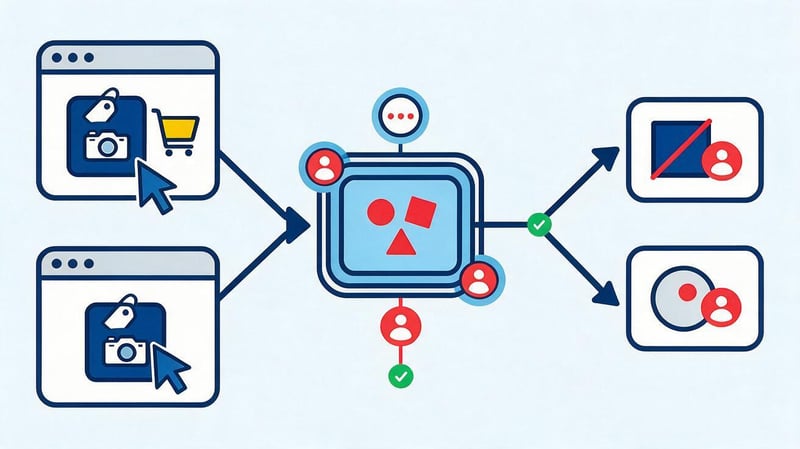
Теги ремаркетинга используются для передачи предусмотренных данных о взаимодействиях посетителей с сайтом. Такие настройки могут применяться при создании рекламных аудиторий и выборе сообщений для пользователей, которые ранее интересовались товарами или услугами.
В GTM доступны настройки для Google Ads и возможность подключения сторонних сервисов, включая Meta Pixel. В зависимости от платформы используются готовые шаблоны из галереи сообщества или пользовательские скрипты.
Например, интернет-магазин может передавать информацию о просмотре товара, добавлении в корзину и оформлении заказа. Для корректной работы нужно согласовать названия событий, состав параметров и правила передачи данных.
Перед подключением стороннего тега проверяют происхождение шаблона, необходимые разрешения и требования сервиса. Отдельное внимание уделяют персональным данным и настройкам согласия пользователя.
Пользовательские HTML-теги и шаблоны
Тип Custom HTML позволяет запускать пользовательский HTML-код с поддерживаемыми скриптами JavaScript. Его применяют, когда для нужного сервиса отсутствует подходящий встроенный шаблон или требуется специальная интеграция.
Однако такой способ требует технической проверки. Ошибка в пользовательском скрипте может вызвать сбой отслеживания, увеличить нагрузку на страницу или привести к выполнению нежелательного кода.
В галерее GTM также есть пользовательские шаблоны. Они работают в ограниченной среде и запрашивают определённые разрешения, что помогает контролировать доступ к данным и возможностям браузера.
При подключении сторонних решений нужно понимать, какие события обрабатывает тег, куда отправляются данные и кто отвечает за его обновление. Неизвестные фрагменты кода устанавливать без проверки нельзя.
Когда лучше выбрать готовый шаблон тега?
Готовый шаблон предпочтителен, когда нужный сервис уже поддерживается Google Tag Manager. Он предоставляет предусмотренные поля настройки, упрощает проверку конфигурации и снижает вероятность ошибок при ручном написании кода.
Например, для передачи событий в Google Analytics 4 обычно используют встроенный тип GA4 Event. Создавать аналогичную отправку через Custom HTML нет необходимости, если стандартный шаблон покрывает задачу.
Готовый шаблон также облегчает передачу проекта другому специалисту. По названию типа тега и его параметрам проще понять, какие данные передаются и какие триггеры отвечают за запуск.
Пользовательский код остаётся допустимым вариантом для нестандартных интеграций. Но перед его применением необходимо оценить доступные готовые решения и проверить, действительно ли требуется собственный JavaScript.
Чем Google tag отличается от Global Site Tag и Google Tag Manager?
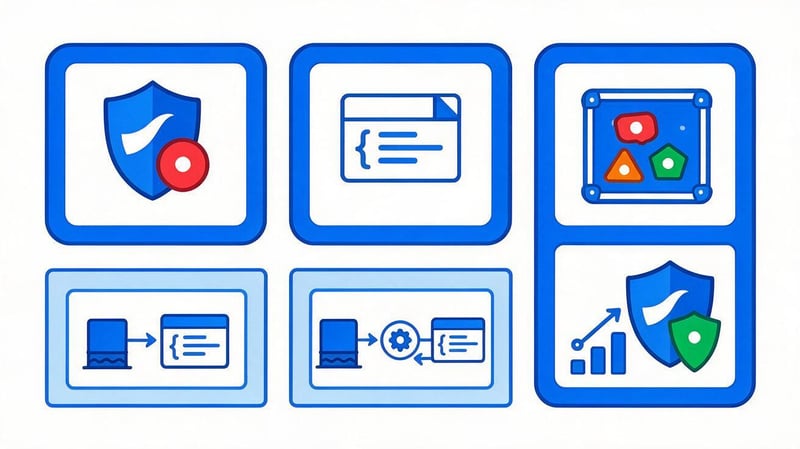
Названия Google tag, Global Site Tag и Google Tag Manager часто встречаются в одних инструкциях. Из-за сходства терминов их легко перепутать, особенно при установке аналитики на новый сайт.
Google tag относится к настройке измерения данных в сервисах Google, gtag.js используется для непосредственного подключения через код страницы, а Google Tag Manager управляет тегами и условиями их запуска.
Разница становится заметной при добавлении нескольких событий. С прямым подключением часть настроек выполняется в коде сайта, тогда как GTM предоставляет отдельный интерфейс управления.
Что такое глобальный тег Google?
Global Site Tag – прежнее название технологии подключения, которую сейчас называют Google tag. В старых инструкциях можно встретить выражения «глобальный тег Гугл» и global tag google. Обычно они относятся к установке кода gtag.js для Google Analytics или рекламных сервисов.
При прямом подключении разработчик добавляет соответствующий скрипт на страницы сайта и задаёт идентификатор нужного сервиса. После этого через gtag() можно отправлять события и управлять предусмотренными параметрами.
Google tag также может использоваться в конфигурации GTM. Поэтому наличие на сайте системы управления тегами само по себе не означает, что базовый Google tag уже правильно настроен для нужного ресурса аналитики.
При проверке важно установить, каким способом подключена аналитика и какие идентификаторы используются. Это особенно актуально после переноса сайта на новую CMS или изменения системы отслеживания.
Что выбрать: gtag.js или Google Tag Manager?
Оба способа подходят для подключения измерения Google, но отличаются управлением настройками. Выбор зависит от количества используемых сервисов, сложности событий и того, кто будет поддерживать интеграцию.
| Критерий | gtag.js | Google Tag Manager |
|---|---|---|
| Установка | Скрипт непосредственно в коде сайта | Контейнер GTM на сайте |
| Изменение настроек | Через код и настройки Google tag | Через интерфейс GTM |
| Сторонние сервисы | Требуют отдельных интеграций | Доступны шаблоны и Custom HTML |
| Отслеживание событий | Вызовы из JavaScript | Теги, триггеры, переменные |
| Тестирование | DevTools, Tag Assistant, DebugView | Preview, Tag Assistant, DebugView |
| Управление версиями | Через систему версий сайта | Через версии контейнера |
| Участие разработчика | Требуется для многих изменений | Меньше для стандартных сценариев |
Если сайт небольшой и требуется только базовая аналитика, прямое подключение через gtag.js может быть достаточным. Для интернет-магазинов и проектов с многочисленными событиями удобнее централизованное управление через GTM.
При этом установка контейнера не отменяет работу разработчика. Для передачи информации о покупках, успешных заявках и других серверных действиях необходимо заранее подготовить данные на стороне сайта.
Как создать и настроить тег в Google Tag Manager?

Рассмотрим подключение Google Analytics 4 через Google Tag Manager и настройку события успешной заявки. Для примера предполагается, что ресурс GA4 создан, а контейнер GTM установлен на всех необходимых страницах сайта.
Если контейнера ещё нет, сначала нужно создать аккаунт на tagmanager.google.com, добавить веб-контейнер и установить его код по инструкции Google. Идентификатор контейнера имеет формат GTM-XXXXXXX.
Перед началом настройки проверьте, что у вас есть доступ к нужному контейнеру и ресурсу Google Analytics. Также стоит убедиться, что аналитика не подключена повторно другим способом.
Шаг 1. Создание нового тега GTM
Откройте Google Tag Manager и выберите контейнер нужного сайта. В рабочей области перейдите в раздел Tags («Теги») и нажмите New («Создать»).
В открывшемся окне укажите название тега и выберите Tag Configuration («Конфигурация тега»). Для базового подключения аналитики установите тип Google tag.
Используйте название, по которому другие специалисты смогут определить назначение настройки. Например, GA4 – Google tag – Main.
Такое именование особенно полезно в контейнерах с десятками событий. Теги можно группировать по сервисам и действиям, чтобы отличать базовую конфигурацию от отдельных конверсий.
После выбора типа тега откроется поле для идентификатора Google. Его нужно заполнить значением из соответствующей настройки GA4 или Google tag.
Шаг 2. Добавление идентификатора Google tag
Откройте Google Analytics 4 и перейдите в раздел администратора. В настройках нужного ресурса найдите Потоки данных (Data streams) и выберите веб-поток сайта.
В карточке потока доступен идентификатор измерения формата G-XXXXXXXXXX. В связанных настройках Google tag можно найти идентификатор самого тега и параметры его назначения.
В GTM вставьте нужный идентификатор в поле Tag ID. Проверьте каждый символ, поскольку ошибка в значении приведёт к отправке данных не туда или к отсутствию корректного измерения.
Следует различать основные форматы идентификаторов:
- GTM-XXXXXXX – идентификатор контейнера Google Tag Manager, который установлен на сайте.
- G-XXXXXXXXXX – идентификатор веб-потока данных Google Analytics 4.
- GT-XXXXXXXXXX – идентификатор Google tag в соответствующей конфигурации.
- AW-XXXXXXXXX – идентификатор Google tag, связанный с Google Ads.
После заполнения идентификатора сохраните настройки тега и переходите к выбору триггера. Если данные уже собираются другим установленным тегом, сначала проверьте существующую конфигурацию и назначения.
Шаг 3. Настройка триггера запуска
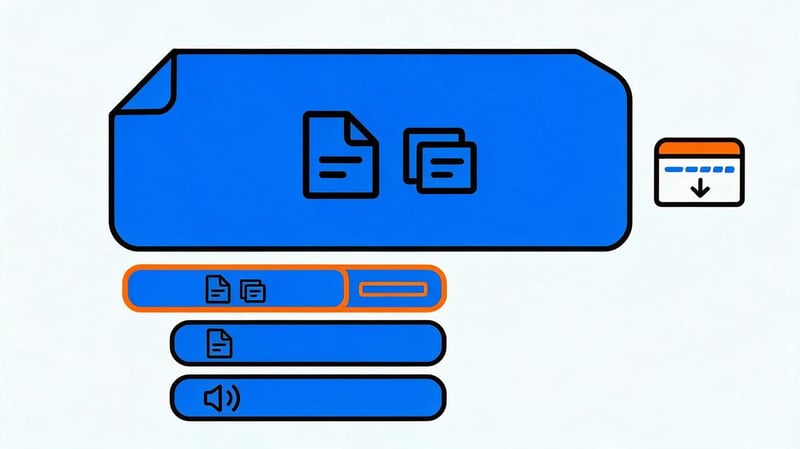
Для базового Google tag обычно используется встроенный триггер Initialization – All Pages. Он запускает тег на этапе инициализации контейнера, до обычных триггеров просмотра страницы.
Откройте блок Triggering («Триггеры»), выберите соответствующий вариант и сохраните настройку. После этого тег будет предназначен для запуска при загрузке страниц, где установлен контейнер.
Обычный триггер All Pages применяется для других сценариев запуска при просмотре страницы. Триггер Consent Initialization предназначен прежде всего для настройки состояния согласия и не должен без необходимости использоваться для аналитических тегов.
Сам факт выбора Initialization – All Pages ещё не гарантирует получение данных. Необходимо проверить загрузку контейнера, правильность идентификатора и влияние настроек согласия.
Как настроить тег только для определённого действия?
Для отслеживания отдельного действия создают собственный триггер. Например, событие отправки формы должно происходить после успешной обработки заявки, а не сразу после нажатия пользователем кнопки.
Если сайт передаёт событие lead_form_success в dataLayer, в GTM можно создать триггер типа Custom Event и указать это название в поле Event Name.
После сохранения триггер назначается тегу, который должен выполняться при получении события. Таким образом, аналитика будет получать данные только при наступлении заданного условия.
Если вместо пользовательского события применяется Click Trigger, важно проверить, что именно фиксирует клик. Пользователь мог нажать кнопку несколько раз, получить ошибку заполнения и не отправить форму.
Для коммерческих конверсий надёжнее использовать подтверждённое событие сайта или страницу успешного завершения действия, если её открытие действительно соответствует результату.
Шаг 4. Создание тега события GA4
Теперь настроим передачу успешной заявки в Google Analytics 4. В GTM снова откройте Tags → New и выберите тип Google Analytics: GA4 Event.
В поле Measurement ID укажите идентификатор потока GA4. В Event Name задайте название generate_lead – рекомендуемое событие Google Analytics для регистрации заявки.
Чтобы различать формы, добавьте параметр события form_type. Его значение можно получать из переменной GTM, которая считывает данные, переданные сайтом через dataLayer.
Для примера используем следующую конфигурацию:
| Настройка | Значение |
|---|---|
| Название тега | GA4 – generate_lead – Form |
| Тип | Google Analytics: GA4 Event |
| Measurement ID | G-XXXXXXXXXX |
| Event Name | generate_lead |
| Параметр | form_type |
| Источник параметра | Переменная Data Layer |
| Триггер | lead_form_success |
Сохраните тег и запустите Preview. После успешного тестирования событие можно отметить в GA4 как ключевое, если заявка действительно соответствует выбранной бизнес-цели.
Шаг 5. Сохранение, тестирование и публикация
Сохранённый тег сначала существует в рабочей версии контейнера. Чтобы проверить его, нажмите Preview в верхней части интерфейса GTM и подключите адрес сайта через Tag Assistant.
На сайте выполните действие, для которого настроено событие. Затем вернитесь в Tag Assistant и проверьте, появился ли нужный тег среди запущенных.
Если результат корректный, нажмите Submit («Отправить») в GTM. Укажите понятное название версии, например GA4 – lead form tracking, добавьте описание изменения и выполните публикацию.
История версий позволяет восстановить предыдущую конфигурацию при обнаружении ошибки. Поэтому желательно публиковать проверенные изменения отдельными логическими наборами.
После публикации повторите проверку уже на рабочей версии сайта. Успешное тестирование черновика ещё не подтверждает, что опубликованный контейнер собирает данные правильно.
Примеры тегов GTM для отслеживания событий

После подключения базового Google tag можно переходить к измерению действий посетителей. Для разных задач используют собственные события, триггеры и параметры.
Рассмотрим три распространённых сценария: клик по кнопке, успешная отправка формы и покупка товара. Они отличаются моментом, когда действие считается завершённым, и набором данных для передачи в аналитику.
Пример тега для клика по кнопке
Предположим, на сайте есть кнопка перехода к форме записи. Нужно узнать, сколько посетителей нажимают её, чтобы оценить интерес к услуге и удобство размещения кнопки.
В GTM можно использовать встроенный триггер Click – All Elements. В условиях запуска указывают подходящий признак элемента, например устойчивый CSS ID или значение атрибута, доступное через переменную.
Если у кнопки есть идентификатор appointment-button, триггер можно ограничить условием Click ID equals appointment-button. Для отправки данных создают тег GA4 Event с названием appointment_click.
Название события и его параметры должны соответствовать принятой схеме аналитики. При наличии рекомендованного Google события для конкретного действия желательно использовать именно его.
Отслеживание только по тексту кнопки менее надёжно. После редактирования текста, изменения языка сайта или структуры элемента такой триггер может перестать работать.
Пример тега для успешной отправки формы
Для измерения заявок необходимо отделить нажатие кнопки от результата обработки формы. Особенно это касается сайтов, где отправка происходит без перезагрузки страницы.
Разработчик может передать событие в dataLayer после получения успешного ответа сервера. Например, когда сайт подтвердил сохранение заявки, выполняется следующий код:
window.dataLayer = window.dataLayer || [];

window.dataLayer.push({
  event: 'lead_form_success',
  form_type: 'consultation'
});
В GTM создают триггер Custom Event со значением lead_form_success. Отдельная переменная Data Layer считывает form_type, после чего тег GA4 отправляет generate_lead с соответствующим параметром.
Такой подход подходит для сайтов с несколькими формами. Аналитика может различать заявки на консультацию, обратный звонок или запись на услугу, если каждое значение передаётся корректно.
Персональные данные клиента, включая телефон и электронную почту, в параметры GA4 отправлять нельзя. Для аналитики достаточно технического обозначения формы и других допустимых характеристик события.
Пример тега для покупки в интернет-магазине
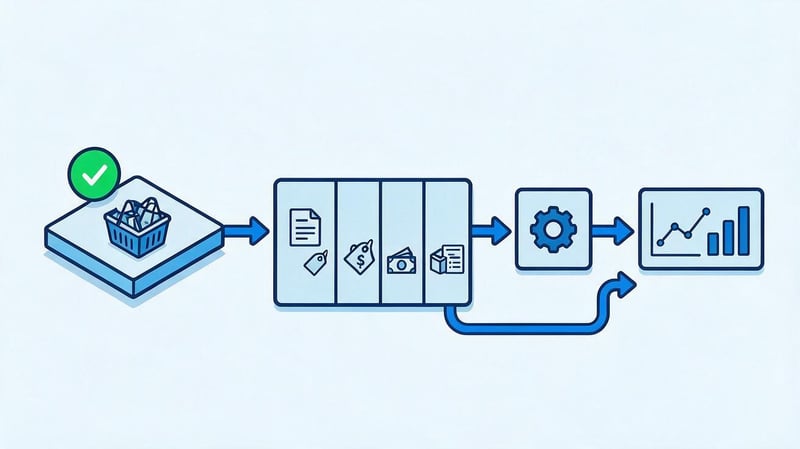
Для интернет-магазина ключевым событием обычно становится purchase. Оно передаёт информацию о завершённой покупке и используется в отчётах электронной торговли Google Analytics 4.
Событие должно содержать идентификатор транзакции, стоимость, валюту и массив товаров. Для каждой товарной позиции указывают доступные параметры, включая идентификатор или название товара, цену и количество.
Пример структуры данных покупки:
window.dataLayer = window.dataLayer || [];

window.dataLayer.push({ ecommerce: null });

window.dataLayer.push({
  event: 'purchase',
  ecommerce: {
    transaction_id: 'ORDER-1058',
    value: 2500,
    currency: 'UAH',
    items: [
      {
        item_id: 'SKU-101',
        item_name: 'Товар',
        price: 2500,
        quantity: 1
      }
    ]
  }
});
Это пример данных, которые сайт передаёт в GTM после подтверждения заказа. Для отправки в GA4 требуется дополнительно создать тег GA4 Event и настроить передачу параметров из объекта ecommerce.
Значение value должно соответствовать правилам расчёта выручки GA4, а валюта передаётся отдельным параметром в формате ISO 4217. Идентификатор транзакции должен быть уникальным для заказа.
Особое внимание уделяют повторным открытиям страницы подтверждения. Если событие purchase повторно отправляется при каждом посещении страницы, данные о продажах могут искажаться.
Как передавать данные события через dataLayer?
dataLayer – это слой данных, через который сайт передаёт информацию в Google Tag Manager. Для добавления событий и параметров используется метод dataLayer.push().
В отличие от отслеживания кликов по визуальным элементам, такой способ позволяет передавать фактическое состояние операции. Например, сайт может сообщить о подтверждённой заявке, завершённом заказе или выбранном способе доставки.
Чтобы GTM обработал событие, в объекте указывают поле event. Его значение должно совпадать с названием триггера Custom Event.
Для чтения дополнительных параметров создают переменные типа Data Layer Variable. Если данные вложены в объект ecommerce, переменная может использовать путь ecommerce.transaction_id или ecommerce.value.
При передаче событий важно соблюдать порядок добавления данных. Также нельзя повторно обнулять window.dataLayer после загрузки контейнера, поскольку это может нарушить обработку информации.
Для покупки применяется отдельная схема передачи ecommerce-параметров. После настройки стоит проверить не только запуск тега, но и наличие всех необходимых значений в полученном событии GA4.
Как проверить работу тегов Google?
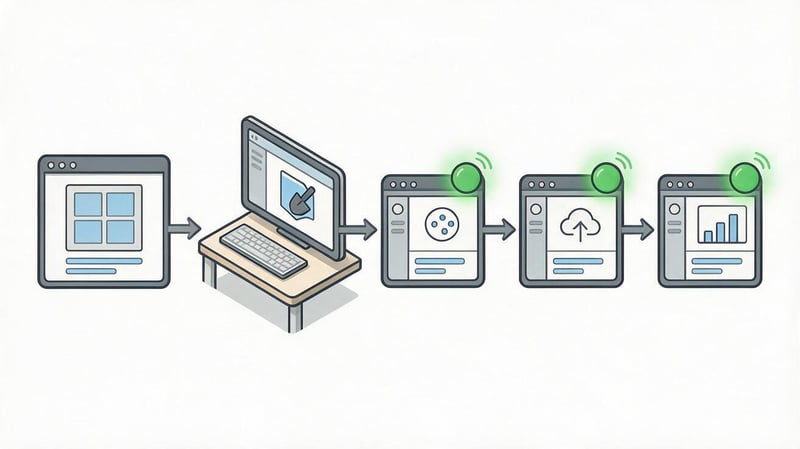
Проверку тегов проводят до публикации контейнера и после внесения изменений на рабочем сайте. Это помогает обнаружить неправильные триггеры, отсутствующие переменные и ошибки передачи данных.
Для диагностики используют Google Tag Assistant, инструменты разработчика Chrome и DebugView в Google Analytics 4. Каждый показывает отдельную часть процесса измерения.
Проверка считается завершённой, когда нужное действие вызвало ожидаемый запуск тега, был отправлен соответствующий запрос и целевая система получила корректные параметры события.
Проверка тегов через Google Tag Assistant
Tag Assistant используется для предварительного просмотра и отладки конфигурации Google Tag Manager. Он показывает события, которые происходят во время посещения сайта, и помогает понять, какие теги запускаются.
Чтобы начать проверку, откройте контейнер GTM, нажмите Preview и введите URL страницы. После подключения выполните нужное действие на сайте.
В окне Tag Assistant выберите соответствующее событие в левой части интерфейса. Далее проверьте информацию на вкладках Tags, Variables и Data Layer.
В интерфейсе доступны два важных статуса:
- Tags Fired – теги, запущенные для выбранного события или в рамках отображаемого сеанса, в зависимости от представления.
- Tags Not Fired – теги, которые не запустились в рассматриваемом контексте.
Также можно посмотреть значения переменных, условия триггеров и порядок выполнения событий. Эти сведения помогают определить, на каком этапе возникла проблема.
Если тег отображается как сработавший, необходимо продолжить проверку в целевом сервисе. Статус запуска сам по себе не подтверждает, что GA4 принял правильное событие.
Проверка тегов в Google Chrome
В браузере Google Chrome можно использовать Tag Assistant и встроенные инструменты разработчика DevTools. Они помогают проверить загрузку контейнера и сетевые запросы, которые отправляет сайт.
Для проверки запросов откройте DevTools с помощью F12, перейдите на вкладку Network и выполните нужное действие. При необходимости включите сохранение сетевого журнала, чтобы запросы не исчезали после перехода на другую страницу.
Для событий GA4 можно искать обращения к конечным точкам сбора данных Google Analytics, включая запросы с collect. Затем проверяют параметры запроса и идентификатор нужного ресурса.
При этом наличие запроса ещё не гарантирует правильное формирование отчётов. Данные могут отправляться в другой ресурс, содержать неверные параметры или обрабатываться с ограничениями.
Если диагностика через Tag Assistant не подключается, дополнительно проверяют блокировщики рекламы, расширения браузера, настройки cookies и ограничения сайта.
Как выполнить Google tag test и проверить данные в GA4?
Проверка Google tag начинается с определения того, каким способом он установлен. Затем нужно подтвердить загрузку нужного идентификатора и передачу данных в подключённый сервис.
Для проверки в Google Analytics 4 откройте Admin → DebugView и запустите отладочную сессию через GTM Preview. После этого выполните на сайте действия, которые должны отправлять события.
В DebugView проверьте название события, время его появления и параметры. Например, для generate_lead можно убедиться, что аналитика получила нужное значение form_type.
Для покупки необходимо дополнительно проверить transaction_id, value, currency и массив items. Отсутствие одного из необходимых параметров может сделать отчёты электронной торговли неполными.
Если событие видно в Tag Assistant, но оно не появляется в DebugView, проверьте идентификатор потока, режим отладки, согласие пользователя и сетевую передачу данных.
Ведущий SEO-специалист — Геннадий
В своей практике я часто сталкиваюсь с ситуацией, когда Google Tag Manager установлен, теги формально срабатывают, но аналитика показывает некорректные данные. Например, одна заявка учитывается дважды, потому что событие отправляется и через GTM, и напрямую из кода сайта.
Поэтому при проверке я смотрю не только на статус Tags Fired. Мне важно убедиться, что событие произошло именно после нужного действия пользователя, отправилось один раз, содержит правильные параметры и действительно появилось в GA4. Только после такой проверки данные можно использовать для оценки эффективности SEO и рекламы.
Почему теги GTM не срабатывают и как исправить ошибки?
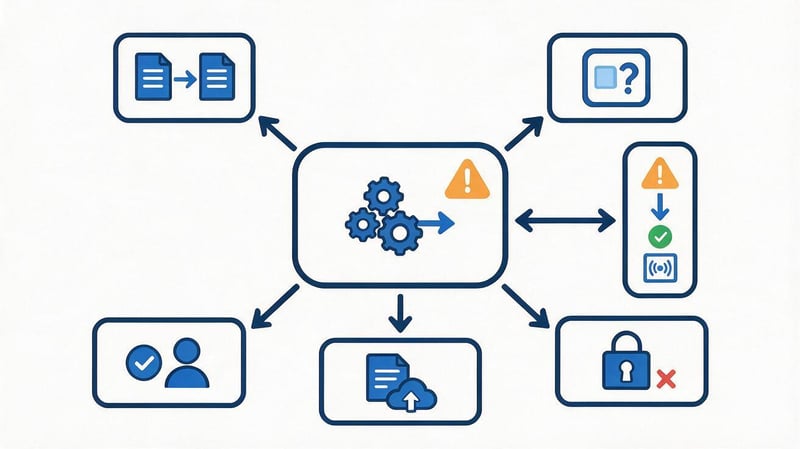
Одна из распространённых проблем при настройке Google Tag Manager – отсутствие ожидаемого события в аналитике. Причина может находиться в триггере, переменных, контейнере, настройках согласия или самом коде сайта.
По запросу gtm tags not fired пользователи часто ищут объяснение одноимённого статуса в Tag Assistant. Однако сначала необходимо определить, действительно ли тег должен был запуститься при выбранном событии.
Если тег предназначен для покупки, он не обязан запускаться при обычном просмотре страницы. Для диагностики нужно воспроизвести предусмотренное действие и проверить его условия.
Что означает статус Tags Not Fired?
Статус Tags Not Fired означает, что тег не был запущен для выбранного события или рассматриваемого набора событий. Сам по себе такой статус не указывает на ошибку конфигурации.
Например, тег покупки может отображаться в этом разделе при посещении главной страницы. Это ожидаемое поведение, если триггер настроен только на успешное оформление заказа.
Проблема возникает, когда пользователь выполнил необходимое действие, а тег всё равно не запустился. В таком случае необходимо открыть его настройки в Tag Assistant и посмотреть, какие условия не выполнены.
Проверять нужно выбранное событие, значения переменных, блокирующие триггеры и состояние согласия. Если сайт вообще не передал ожидаемое событие в dataLayer, причина может находиться в логике приложения.
После исправления конфигурации действие повторяют в режиме Preview. Только затем обновлённую версию контейнера публикуют для пользователей сайта.
Неправильные триггеры и переменные
Ошибки триггеров часто связаны с условиями, которые перестали соответствовать фактическим данным страницы. Например, разработчик изменил идентификатор кнопки, а GTM продолжает искать прежнее значение.
Аналогичная ситуация возникает с переменными. Если триггер ожидает form_type = consultation, а сайт передаёт form_type = appointment, нужное условие не выполняется.
Для диагностики откройте событие в Tag Assistant и проверьте значения на вкладке Variables. Затем сравните их с условиями запуска тега.
При пользовательских событиях необходимо учитывать точное написание названия. lead_form_success и Lead_Form_Success – разные значения, поэтому регистр символов имеет значение.
На сайтах с динамической загрузкой контента некоторые элементы появляются после открытия страницы. Для таких случаев надёжнее передавать событие после фактического выполнения операции, а не привязывать отслеживание к нестабильной структуре HTML.
Ошибки контейнера, публикации и согласия пользователя
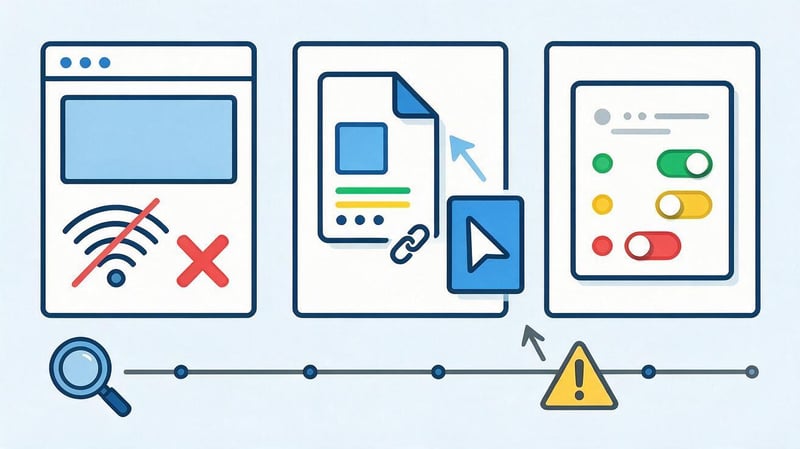
Иногда тег настроен правильно, но контейнер GTM отсутствует на нужной странице. Такое встречается после смены шаблона, переноса сайта или неправильного подключения аналитики в CMS.
Ещё одна причина – изменения сохранены в рабочей области, но не опубликованы. В Preview новая конфигурация может работать, тогда как обычные посетители продолжают использовать предыдущую версию контейнера.
На передачу данных также влияют блокировщики рекламы, ограничения браузера и политика Content Security Policy. Отдельно проверяют работу Consent Mode и подключённой системы управления согласием.
При использовании базового Consent Mode некоторые теги могут не загружаться до получения согласия пользователя. В расширенном режиме поведение отличается и зависит от настроек и выбранного состояния согласия.
В таких случаях нельзя без проверки просто отключать ограничения. Сначала необходимо установить, соответствует ли поведение тега выбранной модели согласия и требованиям обработки данных.
Как определить причину несрабатывания тега?
Начинайте диагностику с действия, которое должно вызвать запуск тега. Откройте сайт через Preview, воспроизведите событие и выберите его в Tag Assistant.
Дальше проверьте конфигурацию последовательно:
- Найдите нужный тег. Откройте Tags Not Fired и убедитесь, что проверяете событие, для которого тег должен запускаться.
- Изучите триггеры. Проверьте все условия запуска, включая фильтры URL, кликов и пользовательских событий.
- Посмотрите значения переменных. Сравните фактические данные с теми, которые ожидает триггер или конфигурация тега.
- Проверьте согласие. Изучите Consent Settings и возможные ограничения со стороны CMP.
- Проверьте публикацию. Убедитесь, что нужная версия контейнера опубликована и загружается на странице.
- Проверьте передачу данных. Посмотрите Network и DebugView, если тег запускается, но аналитика не показывает событие.
Частые причины ошибок можно свести в таблицу:
| Проблема | Возможная причина | Что проверить |
|---|---|---|
| Tags Not Fired | Не выполнились условия | Триггеры и переменные |
| Событие отсутствует в GA4 | Неверный ID или ошибка передачи | Measurement ID, Network, DebugView |
| События дублируются | Несколько источников отправки | GTM, gtag.js, настройки CMS |
| Тег заблокирован | Согласие или ограничения браузера | Consent Settings, CMP, Network |
| Изменения не работают | Контейнер не опубликован | Версия и публикация |
| Не передаются параметры | Ошибка в Data Layer Variable | Названия и значения полей |
После обнаружения причины исправьте только соответствующую часть конфигурации. Не стоит одновременно менять триггер, идентификатор аналитики и настройки согласия, иначе будет сложно понять, какое изменение повлияло на результат.
Как безопасно управлять тегами Google Tag Manager?

По мере развития сайта количество тегов увеличивается. Появляются новые рекламные кампании, формы, события электронной торговли и сторонние интеграции. Без понятных правил управления контейнер становится сложным для проверки и поддержки.
Регулярный аудит помогает находить устаревшие настройки, дублирующие события и скрипты, которые уже не используются. Для этого достаточно фиксировать назначение каждого тега, ответственного специалиста и дату последнего изменения.
Особое внимание нужно уделять доступам, передаче пользовательских данных и влиянию сторонних скриптов на загрузку страниц.
Управление версиями и доступами
Google Tag Manager поддерживает историю версий контейнера и разные уровни доступа. Это удобно, когда с аналитикой работают разработчик, SEO-специалист и специалист по рекламе.
Каждому участнику следует предоставлять только необходимые права. Например, специалисту, который готовит настройки, не всегда нужен доступ к публикации контейнера на рабочем сайте.
Перед крупными изменениями полезно зафиксировать текущую опубликованную версию. Если после обновления возникают ошибки, предыдущую конфигурацию можно восстановить.
Также стоит использовать единые правила именования. Названия GA4 – purchase, Ads – Lead Conversion и Meta – PageView значительно понятнее случайных обозначений вроде Tag 14 или New Tag.
Неиспользуемые теги нужно проверять перед удалением. Некоторые настройки могут запускаться редко, например только после покупки или отправки определённой формы.
Consent Mode и защита данных пользователей
Consent Mode помогает управлять поведением тегов Google с учётом выбора пользователя относительно хранения и использования данных. Для работы используются состояния согласия, которые передаются через соответствующие настройки.
В Google Consent Mode предусмотрены параметры:
- analytics_storage – управление согласием на хранение данных, связанных с аналитикой.
- ad_storage – согласие на хранение данных, используемых для рекламных целей.
- ad_user_data – согласие на использование пользовательских данных для рекламных целей Google.
- ad_personalization – согласие на применение данных для персонализации рекламы.
Для сбора и передачи выбора пользователя обычно используют баннер согласия или платформу Consent Management Platform (CMP). Настройки должны соответствовать действующим требованиям и фактическим процессам обработки данных.
Consent Mode не заменяет политику конфиденциальности или механизм получения согласия. Также нельзя передавать в Google Analytics личные данные, которые запрещены правилами сервиса.
При тестировании необходимо проверить поведение тегов до выбора пользователя и после изменения состояния согласия. Это помогает обнаруживать случаи, когда настройки применяются слишком поздно или не обновляются.
Как теги влияют на скорость и SEO сайта?
Каждый сторонний скрипт может создавать дополнительные сетевые запросы и выполнять JavaScript в браузере. Если таких скриптов слишком много, увеличивается нагрузка на страницу и может ухудшаться скорость её работы.
Google Tag Manager упрощает управление подключёнными тегами, но сам по себе не гарантирует ускорения. Итоговая производительность зависит от содержимого контейнера и поведения сторонних сервисов.
Для проверки используют Chrome DevTools и PageSpeed Insights. Особое внимание уделяют времени выполнения JavaScript, загрузке сторонних ресурсов и метрикам Core Web Vitals, включая INP.
Неиспользуемые теги лучше удалять после проверки их назначения. Для остальных следует ограничивать запуск необходимыми событиями и страницами, если это соответствует технической задаче.
С точки зрения SEO корректная настройка GTM полезна прежде всего для измерения результатов. Она помогает анализировать обращения, покупки и поведение посетителей, но прямого повышения позиций в поиске от установки тегов ожидать не следует.
Правильная работа тегов Google Tag Manager начинается с понятного события и заканчивается проверкой данных в целевой системе. Для надёжного отслеживания нужно согласовать триггеры, переменные, идентификаторы и правила отправки событий.
Если GTM уже установлен на сайте, начните с проверки одного важного действия, например успешной заявки или покупки. Убедитесь, что событие отправляется один раз, содержит правильные параметры и появляется в аналитике.
Нужна проверка Google Tag Manager и настройка конверсий? Обратитесь в Seo-Gen. Проверим существующие теги, найдём ошибки в отслеживании и настроим передачу данных для оценки SEO и рекламных кампаний.


