Google Tag Manager: что это и как работает?


На сайте часто одновременно работают Google Analytics 4, Google Ads, формы обратной связи, рекламные пиксели и другие сервисы. Каждому из них нужны данные о действиях посетителей. Если для каждого нового события менять код сайта вручную, аналитика быстро становится сложной в поддержке.
Google Tag Manager помогает централизованно управлять такими настройками. Через GTM можно определить, что именно нужно отслеживать, при каком действии должен сработать тег и какие данные следует передать в подключённую систему.
Для стандартных задач после установки контейнера многие изменения выполняются через интерфейс Google Tag Manager. При сложной электронной торговле, SPA, нестандартных формах или передаче данных через dataLayer участие разработчика всё равно понадобится.
Что такое Google Tag Manager?
Google Tag Manager, или GTM, – система управления тегами Google. Она используется для подключения и настройки кодов аналитики, рекламы и других сервисов без постоянного редактирования шаблонов сайта.
На сайт устанавливают контейнер GTM с собственным идентификатором. После этого внутри контейнера создают теги, триггеры и переменные, которые определяют правила сбора и передачи данных.
Google Tag Manager бесплатный. Оплата может потребоваться за сторонние системы, услуги аналитика, разработку dataLayer или настройку отслеживания, однако сам веб-интерфейс GTM доступен без отдельной подписки.
GTM не хранит полноценные аналитические отчёты о пользователях. Его задача связана с управлением тегами и передачей необходимых данных в Google Analytics, Google Ads и другие системы.
Что такое тег в Google Tag Manager?
Тег в Google Tag Manager – это настройка, которая запускает определённый код или отправляет данные в подключённую систему. Такой тег не следует путать с HTML-тегами вроде <title>, <meta> или <h1>.
Например, через GTM можно создать Google tag для Google Analytics 4, тег события GA4, отслеживание конверсии Google Ads или пользовательский Custom HTML. Каждый из этих тегов выполняет собственную задачу.
Тег обычно работает вместе с триггером. Если требуется фиксировать клики по кнопке оформления заказа, тег отправляет событие, а триггер определяет, при каком именно клике должна произойти отправка.
В одном контейнере могут находиться десятки тегов. Чтобы такую структуру было удобно поддерживать, названия лучше сразу делать понятными, например GA4 – purchase или Google Ads – lead.
Для чего нужен Google Tag Manager?
Google Tag Manager используют, когда сайту требуется управляемое отслеживание действий посетителей. Через него можно подключать аналитику, фиксировать конверсии и передавать данные рекламным системам.
GTM подходит для отслеживания кликов по кнопкам и ссылкам, отправки форм, загрузок файлов, взаимодействия с видео, просмотра определённых страниц, добавления товара в корзину и покупки.
Через Google Tag Manager также настраивают Google Ads conversion tracking, динамический ремаркетинг, дополнительные маркетинговые теги и пользовательские события. Для интернет-магазинов GTM часто работает вместе с dataLayer.
Установка GTM не означает, что любые дальнейшие изменения можно выполнять без разработчика. Простые действия на странице обычно настраиваются через интерфейс, а сложные события должны сначала корректно появиться в коде сайта или слое данных.
Ответы на ваши вопросы
Что такое Google Tag Manager простыми словами?
Google Tag Manager – сервис Google для управления аналитическими и рекламными тегами через один контейнер. После его установки многие настройки выполняются в интерфейсе GTM без новой ручной вставки каждого скрипта в шаблон сайта.
Например, через Google Tag Manager можно отправлять в GA4 информацию о клике, форме или покупке. Сам GTM при этом не создаёт обычные аналитические отчёты, а отвечает за правила запуска и передачу данных.
Внутри контейнера используются теги, триггеры и переменные. Для сложных событий данные также могут передаваться с сайта через dataLayer.
Для чего нужен Google Tag Manager?
GTM нужен для централизованной настройки аналитики, рекламных конверсий и других тегов сайта. Он помогает определить, какое действие требуется зафиксировать, когда должен сработать тег и какие параметры нужно отправить.
С его помощью отслеживают клики, успешные формы, покупки, загрузки файлов, взаимодействия с видео и другие события. Через GTM также подключают Google Analytics 4 и настраивают конверсии Google Ads.
Часть задач выполняется без изменения кода, однако сложные сценарии требуют участия разработчика. Особенно это касается eCommerce, SPA, dataLayer и нестандартных AJAX-форм.
Чем Google Tag Manager отличается от Google Analytics?
Google Tag Manager управляет передачей данных, а Google Analytics 4 принимает эти данные и строит отчёты. Поэтому Google Analytics и Google Tag Manager обычно используются вместе, а не выбираются как взаимозаменяемые решения.
В GTM настраивают теги, триггеры и переменные. В GA4 анализируют события, пользователей, источники трафика, страницы и конверсии.
Если удалить Google Analytics, GTM не начнёт самостоятельно строить такие отчёты. Если удалить GTM, GA4 может продолжить работать при прямой установке Google tag, однако логика подключения будет другой.
Google Tag Manager бесплатный?
Да, стандартный Google Tag Manager доступен без отдельной платы за использование веб-контейнера. Создать аккаунт, контейнер, теги, триггеры и переменные можно через Google Account.
Расходы появляются вокруг внедрения, когда компании нужен аудит, настройка событий, разработка dataLayer или поддержка сложной аналитики. Отдельные сторонние сервисы, которые подключаются через GTM, также могут иметь собственную стоимость.
Поэтому запрос «Google Tag Manager цена» обычно относится к услугам настройки или сопровождения. Сам сервис GTM в стандартном сценарии оплаты не требует.
Где найти Google Tag Manager ID?
GTM ID находится в интерфейсе выбранного контейнера и начинается с GTM-. Его также можно увидеть в установленном коде страницы, если контейнер уже добавлен на сайт.
Не следует путать этот идентификатор с GA4 Measurement ID вида G-XXXXXXXXXX. Они относятся к разным компонентам и используются в разных местах настройки.
Если на сайте найдено несколько GTM ID, нужно проверить назначение каждого контейнера. Старый контейнер иногда остаётся в шаблоне после переноса аналитики и продолжает отправлять лишние события.
Куда устанавливать код GTM на сайте?
Для стандартного веб-контейнера Google выдаёт два фрагмента. Основной JavaScript устанавливается в верхней части <head>, а noscript размещается сразу после открывающего тега <body>.
На CMS эти фрагменты лучше добавлять через общий шаблон или штатную интеграцию, которая распространяет код на все необходимые страницы. После сохранения нужно проверить уже опубликованный HTML.
Если контейнер указан только в панели управления, но его нет в итоговой странице, аналитика работать не будет. Поэтому установка всегда заканчивается проверкой через Preview, Tag Assistant и браузер.
Что такое googletagmanager.com?
googletagmanager.com – домен Google, который используется инфраструктурой Google Tag Manager и Google tag. Запросы к нему можно увидеть в Chrome Developer Tools на сайтах с соответствующими интеграциями.
Само наличие www.googletagmanager.com не означает заражение сайта. Для понимания источника запроса нужно проверить GTM ID, Google tag и код шаблона.
Если домен появился неожиданно, следует провести аудит подключённых скриптов. Так можно определить, добавлен ли контейнер штатно через CMS, напрямую в код или сторонним расширением.
Можно ли установить Google Analytics 4 через GTM?
Да, Google Analytics 4 можно настроить через Google Tag Manager. Для базовой конфигурации создаётся Google tag с нужным Tag ID, после чего выбирается условие запуска и проводится проверка.
События GA4 настраиваются отдельными GA4 Event tags и связываются с подходящими триггерами. Google описывает именно этот подход в текущей документации Tag Manager.
Перед публикацией нужно проверить, нет ли такого же Google tag напрямую в коде. Двойная установка может привести к повторной отправке данных.
Почему тег в Google Tag Manager не срабатывает?
Сначала нужно открыть Preview и посмотреть, появляется ли нужное событие. Если событие есть, но тег находится в Tags Not Fired, проверяют условия триггера и фактические значения переменных.
Если события нет вообще, проблема может находиться в сайте, dataLayer или логике формы. Для SPA дополнительно проверяют переходы без обычной перезагрузки страницы.
Также следует исключить неопубликованную версию, adblock, ограничения consent и ошибки JavaScript. Диагностика по этой последовательности обычно быстрее случайного изменения настроек.
Можно ли использовать GTM без разработчика?
Базовые теги и простые триггеры можно настраивать без постоянного участия разработчика. Например, аналитик способен создать событие клика по стабильной ссылке и проверить его через Preview.
Для сложных сценариев разработчик всё же нужен. Он передаёт данные через dataLayer, помогает с SPA, AJAX, eCommerce и событиями, которые нельзя надёжно определить по готовой разметке страницы.
Хорошая практика разделяет ответственность. Разработчик отвечает за корректный источник данных, а аналитик – за схему событий, триггеры, параметры и проверку передачи.
Как работает Google Tag Manager?

Логика Google Tag Manager строится вокруг нескольких сущностей: контейнера, тегов, триггеров, переменных и dataLayer. Каждая отвечает за свою часть процесса и используется вместе с остальными.
Самый простой сценарий выглядит так: посетитель выполняет действие, GTM получает информацию о событии, триггер проверяет условие, после чего нужный тег отправляет данные в Google Analytics 4 или другую систему.
Схема передачи данных:
Пользователь → действие на сайте → событие → GTM → триггер → тег → GA4 / Google Ads / другая система
При корректной настройке такая схема помогает отделить события сайта от правил их передачи. Разработчик передаёт структурированные данные, а аналитик определяет, какие теги должны использовать эти данные.
Контейнер GTM
Контейнер GTM содержит настройки конкретного сайта или другого ресурса. Внутри находятся теги, триггеры, переменные, папки, версии и другие элементы рабочей конфигурации.
Идентификатор веб-контейнера начинается с GTM-, например GTM-XXXXXXX. Его можно увидеть в интерфейсе Google Tag Manager после выбора нужного контейнера.
GTM ID нельзя путать с Measurement ID Google Analytics 4. Для веб-потока GA4 используется идентификатор вида G-XXXXXXXXXX, а в Google Ads встречаются идентификаторы с префиксом AW-.
Это различие особенно важно при проверке установленного кода. Наличие на странице G- подтверждает работу Google tag, но само по себе не доказывает, что на сайте установлен контейнер Google Tag Manager.
Теги
Тег описывает действие, которое должна выполнить система после наступления заданного события. Обычно речь идёт об отправке информации в сервис аналитики или рекламную платформу.
Например, основной Google tag может загружаться при открытии сайта. Отдельный GA4 Event tag отправит generate_lead после успешной формы, а Google Ads tag зафиксирует рекламную конверсию.
Через GTM также доступны шаблоны сторонних решений и Custom HTML. Пользовательский HTML лучше применять только тогда, когда подходящего стандартного шаблона нет и разработчик понимает последствия запуска собственного JavaScript.
Большое количество тегов требует понятной структуры. Если названия вроде Tag 1, test и new tag накапливаются годами, аудит такого контейнера занимает намного больше времени.
Триггеры

Триггер Google Tag Manager определяет, при каких условиях тег должен сработать. Один тег может запускаться на всех страницах сайта или только при конкретном действии пользователя.
Типичные варианты включают Page View, Click, Form Submission, Custom Event и Timer Trigger. Для отдельных задач используются также события истории, видимость элемента и другие типы условий.
Например, отслеживание кликов по номеру телефона можно привязать к Click URL, который начинается с tel:. Для кнопки иногда подходят Click Text или Click Classes, если эти значения стабильны.
Условия нужно выбирать осторожно. Слишком широкий триггер способен отправлять одно событие при каждом похожем клике, а слишком узкий перестанет работать после небольшого изменения верстки.
Переменные
Переменные хранят или получают значения, которые нужны тегам и триггерам. Благодаря им один и тот же сценарий можно использовать для разных страниц, кнопок или товаров.
Встроенные переменные GTM позволяют получить Page URL, Click Text, Click Classes и другие данные. Отдельные переменные создают для значений из dataLayer, таблиц соответствия или пользовательского JavaScript.
Допустим, событие покупки должно передавать номер транзакции и сумму заказа. Эти значения могут поступить из слоя данных и затем использоваться как параметры события purchase.
Переменные также помогают делать условия гибче. Вместо нескольких почти одинаковых тегов можно настроить одну структуру, которая использует разные значения в зависимости от события.
Data Layer
Data Layer, или dataLayer, – структурированный слой данных, через который сайт передаёт информацию в Google Tag Manager. Он особенно полезен тогда, когда нужные значения нельзя надёжно получить из текста страницы или DOM.
В dataLayer можно передать идентификатор товара, его название, стоимость, валюту, номер транзакции и состав заказа. Для событий также передаётся имя, по которому GTM понимает, что произошло.
Например, после успешного добавления товара в корзину сайт может отправить событие add_to_cart. GTM получает его через Custom Event trigger и использует переданные параметры в GA4 Event tag.
Для eCommerce правильный dataLayer намного надёжнее попыток считывать цену или ID товара из HTML. Верстка меняется, а договорённая структура слоя данных может оставаться стабильной между обновлениями интерфейса.
Как взаимодействуют тег, триггер и переменная?
Представим форму заявки на странице услуги. После успешной отправки сайт сообщает GTM о событии, а в dataLayer передаётся тип формы и выбранная услуга.
Custom Event trigger реагирует только на нужное событие. Переменные забирают дополнительные значения, после чего GA4 Event tag отправляет название события и параметры в Google Analytics.
Если используется рекламная конверсия, на это же событие может реагировать отдельный Google Ads tag. Благодаря этому не приходится связывать логику сайта непосредственно с каждой рекламной системой.
При проверке важно пройти всю цепочку. Событие может корректно появиться в GTM, но тег останется в Tags Not Fired из-за неверного условия триггера или отсутствующей переменной.
Google Tag и Google Tag Manager – в чём разница?

Google tag и Google Tag Manager связаны с платформой тегов Google, но обозначают разные компоненты. Из-за похожих названий их регулярно путают при установке аналитики.
Google tag передаёт данные в продукты Google, например Google Analytics или Google Ads. При прямой установке он может добавляться в исходный код сайта через gtag.js.
Google Tag Manager управляет тегами через отдельный контейнер. Внутри GTM можно настроить Google tag, события GA4, конверсии Google Ads и другие теги, задав для каждого собственные условия запуска.
Поэтому наличие Google tag ещё не означает наличие GTM. И наоборот, установленный контейнер GTM может управлять несколькими тегами и назначениями из единого интерфейса.
Если аналитика уже работает через Google Tag Manager, не следует без проверки добавлять такой же Google tag напрямую в шаблон. Дублирование часто приводит к повторной отправке событий и искажению отчётов.
Google Tag Manager и Google Analytics – в чём разница?
Google Analytics и Google Tag Manager выполняют разные задачи. GA4 получает данные и строит отчёты, а GTM управляет правилами запуска тегов и отправки событий.
Google Tag Manager можно представить как промежуточный уровень между сайтом и подключёнными системами. Google Analytics получает отправленные данные и использует их для анализа трафика и поведения пользователей.
| Google Tag Manager | Google Analytics 4 |
|---|---|
| Управляет тегами и условиями запуска | Собирает и анализирует данные |
| Работает с триггерами и переменными | Работает с событиями и параметрами |
| Может передавать данные разным системам | Создаёт аналитические отчёты |
| Используется для настройки передачи | Используется для анализа результатов |
Один сервис не заменяет другой. На практике Google Analytics 4 часто подключают через Google Tag Manager, поскольку так удобнее управлять последующими событиями и изменениями.
При этом установка GA4 через GTM не гарантирует правильную аналитику. Нужно отдельно проверить события, параметры, исключение дублей, внутренний трафик и логику конверсий.
Преимущества Google Tag Manager
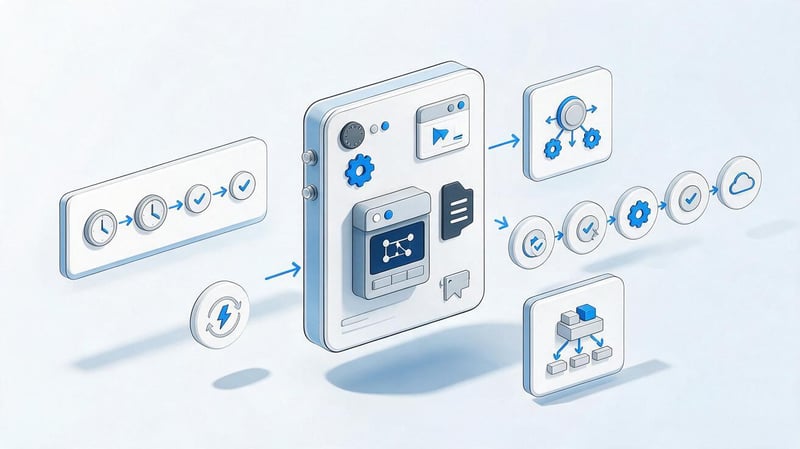
Главное удобство Google Tag Manager связано с централизованным управлением. После установки контейнера многие аналитические изменения можно выполнять без новой вставки кода в каждую страницу сайта.
GTM хранит версии контейнера, поэтому после публикации можно увидеть историю изменений. Перед публикацией доступен режим Preview, который помогает проверить условия и понять, какие теги сработали.
К практическим преимуществам GTM относятся:
- аналитик может управлять многими тегами из одного интерфейса и не искать отдельные фрагменты кода по шаблонам сайта;
- триггеры помогают разделять события по страницам, кликам, формам и другим действиям, сохраняя единую логику отслеживания;
- переменные уменьшают количество одинаковых настроек, поскольку один тег может получать разные значения для разных событий;
- версия контейнера фиксирует опубликованную конфигурацию и упрощает поиск причины после неудачного изменения;
- Preview Mode и Tag Assistant позволяют проверить работу тегов до того, как новая версия попадёт на рабочий сайт.
У этих преимуществ есть обратная сторона. Если несколько специалистов годами добавляют теги без общей структуры, контейнер быстро превращается в набор дублей, старых триггеров и непонятных зависимостей.
Поэтому GTM требует такого же порядка, как обычный код. Названия, версии, документация и проверка перед публикацией напрямую влияют на качество данных.
Как установить Google Tag Manager на сайт?
Для установки нужен Google Account, доступ к Google Tag Manager и возможность изменить шаблон сайта. В популярных CMS для этого иногда используют встроенное поле или отдельный модуль, однако результат всё равно нужно проверить на опубликованной странице.
Сначала создаётся аккаунт GTM, затем веб-контейнер. После этого Google выдаёт код контейнера и GTM ID, которые используются для подключения сайта.
Сам код лучше внедрять централизованно в общий шаблон, чтобы он присутствовал на всех нужных страницах. Ручная вставка в каждую страницу по отдельности повышает риск пропусков и дублей.
Шаг 1. Создание аккаунта GTM
В Google Tag Manager нужно создать аккаунт и указать название организации или проекта. Внутри аккаунта создаётся контейнер, для обычного сайта выбирается тип Web.
Название контейнера лучше делать понятным и связанным с реальным доменом. Если агентство управляет несколькими проектами, одинаковые названия вроде Website быстро создают путаницу.
После создания контейнера открывается рабочая область GTM. Здесь находятся разделы Tags, Triggers, Variables, Versions и настройки доступа для пользователей.
Для команды желательно выдавать доступ через отдельные Google Accounts. Передача общего логина между специалистами усложняет контроль изменений и повышает риск случайной публикации.
Шаг 2. Где найти GTM ID?

Google Tag Manager ID отображается в интерфейсе контейнера и начинается с GTM-. Этот идентификатор нужен при установке контейнера и часто используется для быстрой проверки конфигурации.
Формат GTM ID выглядит примерно как GTM-XXXXXXX. Его нельзя заменять Measurement ID из Google Analytics 4 или идентификатором Google Ads.
Если нужно найти ID уже установленного контейнера, его можно увидеть в исходном коде страницы или сетевых запросах браузера. Однако проверять нужно опубликованную версию сайта, а не только настройки CMS.
Когда на одном домене обнаруживаются несколько разных GTM ID, следует выяснить, зачем установлен каждый контейнер. Иногда это оправдано архитектурой, но часто оказывается следствием старой интеграции.
Шаг 3. Куда вставлять код Google Tag Manager?
Стандартный веб-контейнер GTM использует два фрагмента установки. Основной JavaScript-фрагмент размещают максимально близко к началу <head>, а блок noscript – сразу после открывающего <body> согласно инструкции Google.
Такое размещение выполняется в общем шаблоне сайта, чтобы контейнер загружался на необходимых страницах. Если CMS уже имеет официальное поле для GTM, сначала следует проверить, какие фрагменты она добавляет автоматически.
Блок noscript содержит iframe и предназначен для ограниченного сценария без JavaScript. Его не следует самостоятельно переносить в случайную часть страницы только ради прохождения формальной проверки.
После установки нужно открыть опубликованный сайт и проверить код через браузер. Наличие ID в панели CMS ещё не подтверждает, что контейнер действительно попал в итоговый HTML.
Шаг 4. Как проверить установку Google Tag Manager?
Основной способ проверки – Preview в интерфейсе GTM. После подключения сайта открывается Tag Assistant, где видна последовательность событий и состояние настроенных тегов.
Дополнительно можно использовать Chrome Developer Tools. В Network удобно искать запросы к googletagmanager.com, а в Console – JavaScript-ошибки, которые могут мешать работе страницы.
Проверять нужно не только наличие контейнера. Следует убедиться, что нужные теги действительно переходят в Tags Fired, а посторонние не запускаются на неподходящих страницах.
После успешного тестирования изменения публикуют через Submit. Новая версия контейнера получает собственную запись в истории, поэтому название и описание версии лучше заполнять содержательно.
Что такое googletagmanager.com?

googletagmanager.com – домен инфраструктуры Google, который используется при загрузке компонентов Google Tag Manager и Google tag. Его появление в Network или исходном коде обычно связано с установленными тегами Google.
Запросы могут идти, например, к www.googletagmanager.com. Сам факт обращения к этому домену не означает, что на сайте обнаружен вирус или вредоносный скрипт.
При этом один домен не говорит, какой именно продукт настроен на странице. Через инфраструктуру Google могут работать GTM, Google tag и связанные механизмы платформы тегов.
Если запрос googletagmanager.com неожиданно появился на сайте, нужно проверить исходный код, GTM ID, список контейнеров и настройки CMS. Так можно определить источник интеграции без предположений по одному сетевому запросу.
Как подключить Google Analytics 4 через GTM?
Для подключения GA4 через Google Tag Manager сначала нужен веб-поток Google Analytics и его Tag ID. Затем в GTM создаётся Google tag и выбирается триггер запуска.
В актуальном интерфейсе Google рекомендует использовать тип Google Tag, а события GA4 настраивать через отдельные GA4 Event tags. Старые инструкции с Universal Analytics для новой настройки использовать не нужно.
Перед публикацией нужно проверить, что основной тег загружается один раз и данные поступают в правильный ресурс GA4. Если тот же Google tag уже установлен напрямую в коде, сначала следует исключить дублирование.
Создание Google tag
В рабочей области GTM нужно открыть Tags, создать новый тег и выбрать Google Tag. В поле Tag ID указывается идентификатор, связанный с нужной конфигурацией Google Analytics.
Название тега должно показывать, к какому ресурсу он относится. Для проектов с несколькими доменами или средами это помогает не перепутать production, staging и другие контейнеры.
После сохранения Google tag используется как основа для передачи данных в GA4. Отдельные пользовательские и рекомендуемые события создаются отдельными тегами событий.
Если на сайте работает несколько продуктов Google, конфигурацию следует проверять целиком. Лишний Google tag способен привести к дополнительным запросам и нежелательной отправке событий.
Настройка триггера
Основной Google tag обычно должен запускаться при загрузке нужных страниц сайта. В текущей документации Google для настройки через GTM используется Initialization trigger для всех или выбранных initialization events.
Конкретное условие зависит от архитектуры проекта. Например, отдельные домены, разделы или среды разработки могут требовать дополнительных ограничений.
Для события покупки, формы или клика создаётся уже другой триггер. Не следует заставлять основной Google tag выполнять роль каждого отдельного события.
После настройки полезно проверить переменные, consent и порядок запуска. Проблемы иногда появляются тогда, когда тег существует, но его условие никогда не выполняется.
Проверка передачи данных
Первую проверку проводят через GTM Preview и Tag Assistant. В интерфейсе видно, был ли загружен Google tag и какие GA4 Event tags сработали после действий пользователя.
Затем нужно проверить данные на стороне Google Analytics. Для отладки событий подходит DebugView, а для общей оперативной проверки можно использовать отчёты реального времени.
Если событие видно в Tag Assistant, но оно не появляется в GA4, следует проверить Measurement ID, параметры, блокировщики, consent и сетевые запросы.
Если событие приходит дважды, проблема часто находится в дублирующемся Google tag, повторном вызове события или нескольких триггерах, которые реагируют на одно действие.
Как настроить события в Google Tag Manager?
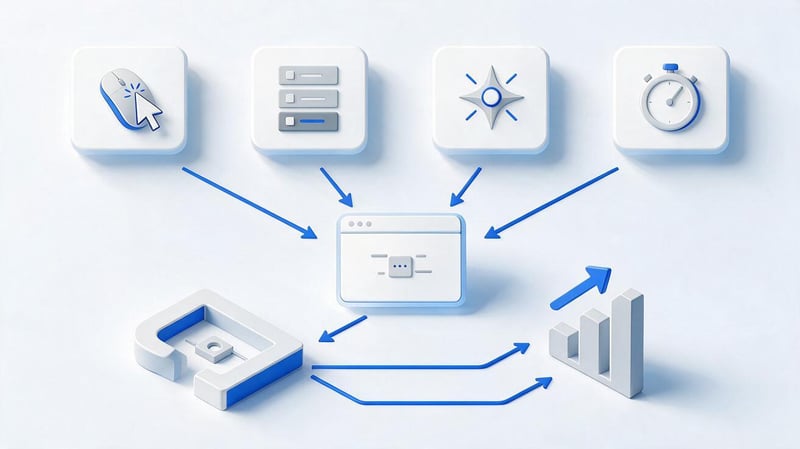
События позволяют фиксировать действия, которые важны для бизнеса или анализа поведения пользователя. В GA4 к ним относятся клики, заявки, покупки, добавления товаров и другие действия.
Через GTM событие обычно связывает триггер с GA4 Event tag. Название события и параметры выбираются в соответствии с задачей и принятой схемой аналитики.
Перед настройкой стоит определить, что именно считается успешным действием. Если отслеживать любой клик без понятной цели, отчёты быстро заполняются данными, которые никто не использует.
Отслеживание кликов
Для отслеживания кликов сначала включают необходимые встроенные переменные. Затем создают Click Trigger и задают условие, которое отделяет нужный элемент от остальных.
Для телефона удобно проверять Click URL с tel:, а для email – значение с mailto:. Для кнопок иногда используются Click Text, Click ID или Click Classes.
CSS-классы подходят только тогда, когда разработчики не меняют их при каждом обновлении интерфейса. Стабильный data-* атрибут часто надёжнее декоративного класса.
После создания триггера его связывают с событием GA4 и проверяют через Preview. Нужно выполнить несколько похожих кликов, чтобы убедиться, что тег запускается только в нужном случае.
Отправка формы
Отправка формы кажется простой задачей, но стандартный Form Submission подходит не для любой реализации. Многие современные формы отправляются через AJAX и не вызывают обычную перезагрузку страницы.
Если форма после успешного ответа сервера передаёт отдельное событие в dataLayer, такая схема обычно стабильнее отслеживания клика по кнопке. Клик ещё не означает успешную заявку.
Для каждой формы полезно передавать тип или идентификатор. Тогда одно событие generate_lead можно анализировать по дополнительному параметру, не создавая десятки почти одинаковых названий.
При проверке нужно протестировать успешную и ошибочную отправку. Если событие срабатывает при незаполненной форме, такая настройка завышает количество лидов.
Пользовательские события
Custom Event используется, когда сайт самостоятельно сообщает GTM о значимом действии. Разработчик может вызвать dataLayer.push() после успешной операции и передать вместе с событием нужные параметры.
Например, после выбора тарифа сайт передаёт название плана и стоимость. GTM получает эти значения через Data Layer Variable и добавляет их в соответствующее событие GA4.
Такой подход особенно удобен для SPA, модальных форм и сложных интерфейсов. Аналитика меньше зависит от конкретной HTML-разметки и визуальных классов.
Названия пользовательских событий лучше согласовать заранее. Если разработчик передаёт form_success, а аналитик ждёт lead_sent, триггер просто не сработает.
Timer Trigger
GTM Timer Trigger запускает событие после заданного интервала. Его можно использовать, например, чтобы узнать, оставался ли пользователь на определённой странице не меньше заданного времени.
Такой timer GTM настраивается через интервал, лимит запусков и условия страницы. Перед использованием нужно понять, для чего этот сигнал будет анализироваться.
Время пребывания само по себе не означает вовлечённость. Пользователь мог открыть вкладку и уйти, поэтому Timer Trigger лучше сочетать с другими действиями.
Если таймер создаёт событие каждые несколько секунд на всех страницах, объём данных быстро растёт. Интервал и количество повторов нужно ограничивать под конкретную задачу.
Google Tag Manager для интернет-магазина

В интернет-магазине GTM часто используется для передачи событий электронной торговли. Для GA4 обычно отслеживают просмотры товаров, добавления в корзину, начало оформления и завершённые покупки.
Основная сложность находится не в создании самих тегов. Сайт должен передавать точные данные о товаре, валюте, стоимости и транзакции, иначе отчёт электронной торговли будет искажён.
Старый термин Enhanced Ecommerce всё ещё встречается в инструкциях и поисковых запросах. Для GA4 нужно ориентироваться на актуальную модель событий электронной торговли, а не переносить старую схему Universal Analytics.
Какие eCommerce-события можно передавать?
Для карточки товара используется view_item, для добавления товара – add_to_cart, а для перехода к оформлению заказа – begin_checkout. После подтверждённой покупки передаётся purchase.
Кроме названия события, GA4 получает параметры товара и заказа. Их структура должна соответствовать фактическим данным сайта, иначе аналитика может показать неправильную выручку или количество товаров.
Особенно внимательно проверяют purchase. Повторная отправка после обновления страницы способна задвоить транзакцию, если сайт не контролирует её идентификатор и момент передачи.
После настройки нужно сделать тестовый заказ и пройти всю последовательность событий. Проверка только страницы «Спасибо» недостаточна для полной eCommerce-цепочки.
Как используется dataLayer в eCommerce?
DataLayer передаёт в GTM данные, которые известны самому интернет-магазину. Это могут быть ID товара, название, категория, цена, количество, валюта и transaction ID.
Такая структура отделяет аналитическую информацию от визуальной верстки. GTM не приходится искать цену в HTML и надеяться, что после редизайна класс элемента останется прежним.
Данные должны передаваться в тот момент, когда действие действительно произошло. Например, purchase следует связывать с подтверждённой транзакцией, а не с простым открытием формы заказа.
Перед запуском аналитик проверяет типы данных и валюту. Значение цены должно приходить как число, а код валюты передаваться отдельно в соответствующем параметре.
Как использовать GTM с Google Ads?

Google Tag Manager можно использовать для настройки конверсий Google Ads и отдельных сценариев ремаркетинга. Такой подход удобен, когда рекламные события должны запускаться после конкретных действий на сайте.
Например, конверсию можно отправить после подтверждённой заявки, звонка по кликабельному номеру или завершённой покупки. Триггер должен реагировать именно на успешное действие, а не на любое нажатие кнопки.
При настройке Google Ads GTM нужно сверять идентификаторы конверсии и условия запуска. Ошибка в одном параметре способна отправлять данные в неправильное действие или вообще оставить тег без срабатывания.
Динамический ремаркетинг через GTM требует дополнительных параметров о просмотренных товарах или других сущностях. Такие значения обычно поступают через dataLayer, поэтому их структуру согласовывают с разработчиком.
Перед публикацией Google Ads tag проверяют через Preview и доступные инструменты диагностики. После запуска также нужно сравнивать фактические заявки с тем, что отображается в рекламной системе.
Как отлаживать Google Tag Manager?
Отладка GTM нужна после каждой значимой настройки. Даже простой триггер клика может вести себя иначе на мобильной версии, после AJAX-обновления страницы или при другой структуре DOM.
Первая проверка выполняется в Preview Mode. Затем результат сопоставляют с Network, Console и системой, которая должна получить событие.
Публиковать контейнер сразу после создания тега рискованно. Несколько минут проверки часто позволяют обнаружить дубли, неправильные условия и отсутствующие параметры ещё до попадания ошибок в реальные данные.
Preview и Tag Assistant
Preview подключает страницу к Tag Assistant и показывает события, которые происходят во время тестовой сессии. Для каждого события можно проверить Tags Fired и Tags Not Fired.
Если тег не запустился, интерфейс помогает увидеть условия триггера и значения переменных. Это намного точнее, чем проверять работу только по итоговому отчёту GA4.
Следует пройти реальный пользовательский сценарий от начала до конца. Для формы нужно проверить валидацию и успешную отправку, а для eCommerce – просмотр товара, корзину, checkout и purchase.
После исправлений тест повторяют. Только затем изменения отправляют через Submit и создают новую опубликованную версию контейнера.
Chrome Developer Tools
Chrome Developer Tools помогает проверить то, что происходит непосредственно в браузере. В Network можно увидеть загрузку скриптов и аналитические запросы, а Console показывает JavaScript-ошибки.
Поиск по googletagmanager.com помогает увидеть связанные сетевые обращения. При этом наличие запроса ещё не подтверждает, что все события передаются правильно.
Для сложной отладки можно сравнивать параметры отправленного запроса с настройками GTM и GA4. Это полезно при неправильных названиях событий, параметрах и идентификаторах.
Проверку желательно проводить без расширений, которые блокируют аналитику. Adblock способен изменить результат и создать ложное впечатление, что установленный тег не работает.
Почему тег не срабатывает?
Одна из частых причин – условие триггера не совпадает с реальным значением переменной. Например, Click Text изменился, класс кнопки другой или событие dataLayer получило другое название.
Вторая группа проблем связана с публикацией. Тег может прекрасно работать в текущей Workspace, но пользователи сайта всё ещё видят предыдущую опубликованную версию.
Также влияют adblock, consent, ошибки JavaScript и особенности SPA. При переходах без полной перезагрузки страницы стандартная логика Page View иногда требует отдельной настройки.
Диагностику лучше начинать с последовательности событий в Preview. После этого проверяют триггер, переменные, запрос в Network и получение данных конечной системой.
Распространённые ошибки при работе с GTM
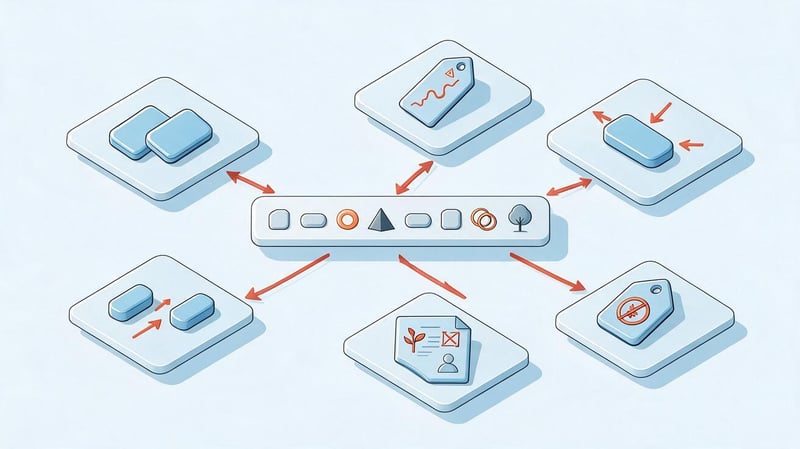
Ошибки Google Tag Manager редко заметны пользователю сайта, поэтому могут месяцами искажать аналитику. Внешне форма продолжает работать, хотя событие отправляется дважды или вообще не попадает в GA4.
Чаще всего проблема появляется после нескольких параллельных внедрений. Один тег добавили через CMS, второй через GTM, а третий сохранился в старом шаблоне.
К типичным ошибкам относятся:
- Один Google tag одновременно установлен напрямую и повторно загружается через GTM.
- Несколько триггеров отправляют одно событие после единственного действия пользователя.
- Событие формы фиксируется по нажатию кнопки, хотя заявка могла завершиться ошибкой.
- Триггер зависит от CSS-класса, который меняется после каждого обновления интерфейса.
- Новая версия публикуется без Preview и проверки реального пользовательского сценария.
- В контейнере остаются старые теги без понятных названий и ответственного специалиста.
- В eCommerce передаётся неправильная цена, валюта или идентификатор транзакции.
- Custom HTML используется там, где достаточно стандартного и поддерживаемого типа тега.
- В аналитические системы отправляются данные без проверки требований consent и конфиденциальности.
После списка ошибок полезно проверить контейнер целиком, а не исправлять только один проблемный тег. Дубликаты и старые зависимости часто обнаруживаются рядом с исходной проблемой.
Ведущий SEO-специалист — Геннадий
Я не рассматриваю Google Tag Manager как замену разработчику или Google Analytics. Его задача – централизованно управлять тем, какие данные и при каких условиях сайт передаёт в аналитические и рекламные системы.
На практике большинство проблем я вижу в дублирующихся тегах, слишком широких триггерах и некорректном dataLayer. Поэтому после настройки сначала проверяю события в Preview и Tag Assistant, затем сверяю данные в целевой системе и только после этого публикую версию контейнера.
Нужен ли Google Tag Manager для SEO?
Google Tag Manager не влияет на позиции сайта напрямую. Установка GTM сама по себе не повышает видимость страницы и не заменяет техническую SEO-оптимизацию.
Для SEO-специалиста GTM полезен как часть аналитики. Через него можно отслеживать отправки форм, клики по CTA, звонки, загрузки документов и другие действия пользователей из органического трафика.
Такие данные помогают сравнивать посадочные страницы не только по посещениям. Можно увидеть, какие страницы действительно приводят к заявкам, и где органические пользователи прекращают взаимодействие.
Использовать Google Tag Manager как основной способ внедрения canonical, hreflang, meta robots или других критичных SEO-элементов не следует. Для серверного сайта эти элементы должны формироваться в итоговом HTML и стабильно присутствовать при обходе страницы поисковым роботом.
GTM также не заменяет корректную микроразметку в коде страницы. Для Schema.org лучше использовать серверную реализацию или шаблон сайта, если данные доступны на стороне приложения.
Кому нужен Google Tag Manager?

Google Tag Manager чаще всего используют аналитики, маркетологи, PPC-специалисты и разработчики. Каждая роль работает с разной частью контейнера, поэтому доступ и ответственность лучше разделять заранее.
Маркетологу GTM помогает проверять рекламные конверсии и простые события. Аналитик проектирует названия событий, параметры и схему передачи данных, а разработчик реализует dataLayer и сложные взаимодействия.
Для владельца небольшого сайта GTM полезен, если требуется несколько систем аналитики и понятное отслеживание заявок. На простом проекте без событий добавление большого контейнера ради одного счётчика может быть избыточным.
Интернет-магазинам Google Tag Manager особенно полезен при eCommerce tracking. Здесь нужно заранее согласовать события, параметры товаров, валюту, transaction ID и проверку повторных покупок.
Команде также нужна документация. Когда известно, кто создал тег, для чего он работает и какое событие отправляет, последующий аудит занимает меньше времени и реже ломает существующие данные.
Google Tag Manager помогает собрать управление тегами, событиями и условиями их запуска в одном контейнере. Для простых сценариев этого достаточно, чтобы быстрее настраивать аналитику, а для eCommerce, SPA и сложных форм GTM работает вместе с корректным dataLayer и кодом сайта.
Перед публикацией любой новой настройки нужно пройти Preview, проверить Tags Fired и Tags Not Fired, сверить сетевые запросы и убедиться, что событие появилось в целевой системе. Такой порядок снижает риск дублей и потерянных данных.
Если на сайте уже установлен GTM, но события GA4 расходятся с реальными заявками или покупками, начните с аудита контейнера, триггеров и dataLayer. Seo-Gen проверит текущую схему отслеживания, найдёт дубли и подготовит корректную структуру аналитики для сайта.


