Как создать аккаунт Google Analytics и удалить его?


Google Analytics используют для сбора и анализа данных о посетителях сайта или приложения. Через него можно видеть источники трафика, действия пользователей, события, конверсии и другие показатели, которые помогают оценивать результат продвижения и работу сайта.
Если нужно разобраться, как создать аккаунт Google Analytics, сначала стоит понять его структуру. Аккаунт Google и аккаунт Google Аналитики обозначают разные сущности. После регистрации Analytics потребуется создать ресурс GA4, добавить поток данных и подключить сбор информации с сайта. При удалении тоже нужно учитывать уровень структуры, чтобы случайно не удалить больше данных, чем планировалось.
Что такое аккаунт Google Analytics?
Аккаунт Google Analytics находится на верхнем уровне структуры системы аналитики. В нем размещаются ресурсы GA4, настройки доступа пользователей и общие параметры управления. Один человек может иметь доступ сразу к нескольким аккаунтам, например для разных компаний или клиентских проектов.
Сам аккаунт Google Аналитики не собирает статистику сайта напрямую. Данные поступают в ресурс через веб-поток или поток мобильного приложения. Поэтому при настройке полезно сразу понимать, какую именно сущность нужно создать, изменить или удалить.
| Уровень | Для чего используется | Пример |
|---|---|---|
| Google Account | Вход в сервисы Google | Рабочая учетная запись сотрудника |
| Аккаунт Analytics | Управление аналитикой компании | Компания Seo-Gen |
| Ресурс GA4 | Хранение и обработка данных проекта | Основной корпоративный сайт |
| Поток данных | Получение данных с конкретного источника | Веб-сайт, Android или iOS |
Такая иерархия помогает не смешивать аналитику разных проектов и правильно распределять права доступа между сотрудниками, подрядчиками и владельцами бизнеса.
Чем аккаунт Google Analytics отличается от аккаунта Google?
Google Account, или учетная запись Google, используется для входа в Gmail, Google Drive, Google Ads, Analytics и другие сервисы. Пользователь авторизуется под своей учетной записью, после чего получает доступ к тем аккаунтам и ресурсам Analytics, права на которые ему предоставлены.
Аккаунт Analytics создается уже внутри сервиса аналитики. В нем можно размещать один или несколько ресурсов, приглашать других пользователей и управлять настройками. Поэтому создание новой почты Google обычно не требуется, если подходящая рабочая учетная запись уже существует.
Схему можно представить следующим образом:
Google Account → аккаунт Google Analytics → ресурс GA4 → поток данных → сайт или приложение.
Если сотрудник покидает компанию, владельцу не требуется удалять всю аналитику. Обычно достаточно убрать доступ конкретного пользователя, сохранив аккаунт, ресурс и накопленную статистику.
Как устроен аккаунт Google Аналитики?

Структура GA4 рассчитана на раздельное управление компанией, проектами и источниками данных. В современной версии Google Analytics нет привычных для старого Universal Analytics представлений, поэтому инструкции со страниц, где предлагается создавать и настраивать Views, уже не соответствуют актуальной логике GA4.
Для небольшого бизнеса типовая структура может состоять из одного аккаунта, одного ресурса и одного веб-потока. Если компания развивает несколько самостоятельных проектов, структура может быть сложнее. Решение зависит от владельца данных, аудитории, доступов и задач аналитики.
Аккаунт
Аккаунт удобно связывать с компанией или другой организацией, которая владеет данными. На этом уровне находятся сведения об аккаунте, настройки передачи данных и управление доступом пользователей, имеющих права на всю расположенную внутри структуру.
Название лучше выбирать понятное и долгосрочное. Если написать «Новый аккаунт» или «Аналитика 2», через несколько месяцев сотрудникам придется дополнительно выяснять, какому бизнесу принадлежит эта сущность. Название бренда или юридически понятное обозначение обычно удобнее.
Ресурс GA4
Ресурс GA4 хранит и обрабатывает данные определенного проекта или логически связанной аудитории. Именно внутри ресурса находятся события, ключевые события, аудитории, настройки хранения данных, интеграции и основные отчеты.
При создании ресурса задаются название, часовой пояс и валюта. Эти параметры стоит проверять до запуска сбора данных, особенно для интернет-магазинов и международных проектов, где ошибки во времени или валюте могут усложнить анализ отчетности.
Поток данных
Поток данных определяет источник, из которого информация поступает в ресурс GA4. Для сайта создается веб-поток, а для мобильных приложений предусмотрены варианты Android и iOS. Один ресурс может включать несколько потоков, если такая структура соответствует проекту.
Для веб-потока указываются адрес сайта и его название, после чего сервис предоставляет идентификатор измерения и инструкции по установке Google tag. После подключения поток начинает передавать информацию о посещениях и событиях в соответствующий ресурс.
Ответы на ваши вопросы
Как создать аккаунт Google Analytics с нуля?
Сначала войдите в Google Analytics через рабочую учетную запись Google и запустите создание аккаунта. Укажите его название и параметры передачи данных, после чего создайте ресурс GA4 с нужным часовым поясом и валютой.
Затем добавьте веб-поток или поток приложения и подключите сбор данных. Для сайта потребуется Google tag, интеграция CMS или настройка через Google Tag Manager. После установки обязательно проверьте отчет в реальном времени.
Таким образом, как создать аккаунт Google Analytics с нуля: создать аккаунт, добавить ресурс, настроить поток, установить тег и проверить получение данных.
Можно ли создать несколько аккаунтов Google Analytics?
Да, одна учетная запись Google может иметь доступ к нескольким аккаунтам Analytics. Однако техническая возможность не означает, что для каждого нового сайта обязательно нужна отдельная структура.
Если проекты принадлежат одной компании, сначала проверьте возможность добавить новый ресурс в существующий аккаунт. Для разных юридических владельцев или полностью независимых организаций раздельные аккаунты обычно дают более понятное управление доступами.
Перед тем как создать аккаунт Google Analytics повторно, полезно открыть список уже доступных аккаунтов и ресурсов. Это помогает избежать дублей.
Как удалить аккаунт Google Analytics полностью?
Откройте раздел администратора, выберите нужный аккаунт и перейдите к сведениям о нем. После проверки структуры используйте команду отправки в корзину. Для операции потребуются соответствующие права доступа.
Аккаунт не удаляется окончательно в момент нажатия кнопки. Он некоторое время хранится в корзине, что дает возможность исправить ошибочное действие.
Если вы ищете, как удалить аккаунт Google Analytics, сначала убедитесь, что вам не требуется удалить только один ресурс. Эти операции затрагивают разные уровни системы.
Можно ли восстановить удаленный аккаунт Google Analytics?
Да, пока аккаунт остается в корзине. Откройте соответствующий раздел администратора, найдите удаленный объект и выполните восстановление.
При возврате аккаунта восстанавливаются связанные с ним настройки и конфигурация, которые были перемещены вместе с аккаунтом. После этого желательно проверить ресурсы, пользователей и сбор свежих данных.
Если 35-дневный срок уже закончился, стандартная функция восстановления через корзину недоступна. Поэтому корзину нельзя использовать как постоянный архив.
Чем удаление аккаунта отличается от удаления ресурса?
Аккаунт находится выше ресурса в иерархии Google Analytics. Если удалить аккаунт целиком, действие затронет структуру, которая находится внутри него.
Удаление отдельного ресурса подходит, когда прекращается работа одного сайта или приложения, но остальные проекты внутри аккаунта продолжают использоваться. Перед подтверждением всегда проверяйте переключатель текущего аккаунта и ресурса.
Если сомневаетесь, начните с карты структуры. Она быстро показывает, какой объект относится к нужному проекту и что останется после удаления.
Можно ли удалить только один сайт из Google Analytics?
Да, если сайт представлен отдельным ресурсом, можно удалить этот ресурс, не удаляя весь аккаунт. Если несколько источников организованы иначе, сначала нужно определить, какой поток и ресурс относятся к конкретному сайту.
Иногда удаление вообще не требуется. Например, при временном отключении аналитики может быть достаточно изменить техническую настройку сбора данных.
Перед действием проверьте интеграции и историю проекта. Это особенно актуально для сайтов, данные которых используются в Google Ads, отчетах или других рабочих системах.
Можно ли удалить поток данных GA4 и потом восстановить его?
Отдельный поток данных не перемещается в корзину как аккаунт или ресурс. Google указывает, что поток удаляется напрямую, поэтому стандартного восстановления такого объекта из корзины нет.
Именно поэтому удаление потока следует выполнять только после проверки. Если задача заключается во временной остановке сбора данных, сначала рассмотрите другие варианты изменения конфигурации.
Перед удалением также проверьте связанные теги сайта. Это поможет избежать ситуации, когда на сайте остается старая конфигурация, которая больше не соответствует структуре GA4.
Что нужно перед созданием аккаунта Google Analytics?

Перед тем как создать аккаунт Google Analytics, подготовьте рабочую учетную запись Google и основные сведения о проекте. Лучше использовать корпоративный адрес, к которому компания сохранит доступ при смене специалиста или подрядчика.
Также заранее определите, кому принадлежат данные и какие сайты будут подключены. Это снижает риск появления нескольких случайных аккаунтов, которые затем приходится объединять организационно или удалять.
Перед началом настройки желательно проверить:
- какая учетная запись Google будет основным владельцем доступа;
- какое название получит аккаунт Analytics и будет ли оно понятно другим сотрудникам;
- какой сайт или приложение нужно подключить первым;
- какой часовой пояс используется в основной отчетности бизнеса;
- в какой валюте анализируются доходы и коммерческие показатели;
- кому после настройки потребуется доступ к аналитике.
Часовой пояс влияет на границы суток в отчетах. Если он выбран неверно, события поздним вечером могут попадать уже в статистику следующего дня или, наоборот, учитываться за предыдущую дату.
Валюта особенно заметна в проектах с ecommerce и передачей доходов. Лучше сразу указать ту валюту, которая используется в основной аналитической отчетности компании, чтобы данные было проще сопоставлять с рекламными и финансовыми показателями.
Как создать аккаунт Google Analytics?
Если сервис используется впервые, процесс начинается с создания Analytics-аккаунта. Если компания уже работает с GA4, сначала следует проверить существующую структуру: иногда новый сайт достаточно добавить как отдельный ресурс, а создавать аккаунт Google Analytics заново не требуется.
Google разделяет создание аккаунта, ресурса и потока данных на последовательные этапы. Сначала задаются параметры аккаунта, затем создается первый ресурс, после чего подключается источник данных сайта или приложения.
Шаг 1. Войдите в Google Analytics
Откройте сервис Google Analytics и авторизуйтесь через рабочую учетную запись Google. При первом запуске система предложит начать настройку аналитики, после чего можно перейти к созданию аккаунта.
Если доступ к Analytics уже есть, новый аккаунт создается через раздел администратора. Перед этим проверьте переключатель текущих аккаунтов, чтобы случайно не добавить ресурс в структуру другой компании или клиентского проекта.
Для корпоративных сайтов желательно использовать учетную запись, которой управляет сама компания. Регистрация всей аналитики на личную почту временного подрядчика создает риск потери доступа после завершения сотрудничества.
Шаг 2. Укажите название аккаунта
Название аккаунта должно помогать быстро определить его владельца. Для компании с одним брендом подойдет название бизнеса, а агентству или группе компаний удобнее использовать единый принцип именования для всех клиентских аккаунтов.
Например, вместо «GA4 новый» лучше указать название компании или проекта. При наличии нескольких похожих брендов можно добавить регион или другое устойчивое обозначение, которое понятно всем сотрудникам.
На этом этапе не нужно перечислять домены, рекламные кабинеты и внутренние отделы в одном названии. Детализацию проще сделать на уровне ресурсов, потоков и системы внутренних обозначений.
Шаг 3. Настройте параметры передачи данных

При создании аккаунта Google предлагает параметры, связанные с передачей определенных данных компании. Их следует выбирать осознанно с учетом внутренних правил бизнеса, требований к конфиденциальности и действующих договоренностей по обработке информации.
Не стоит включать каждый доступный пункт автоматически только ради завершения регистрации. Сначала прочитайте описание настройки и определите, соответствует ли она требованиям компании и вашей политике работы с данными.
После сохранения параметры можно контролировать в настройках аккаунта. Для проектов, где существуют отдельные требования юридического отдела или специалиста по защите данных, эти настройки лучше согласовать до полноценного запуска аналитики.
Шаг 4. Создайте ресурс Google Analytics 4
После аккаунта сервис предлагает создать первый ресурс GA4. Если аккаунт уже существует, дополнительный ресурс можно добавить через раздел администратора, выбрав нужный аккаунт и команду создания ресурса.
При настройке необходимо указать название, часовой пояс отчетности и валюту. Google также запрашивает категорию отрасли, размер бизнеса и цели использования Analytics, чтобы сформировать подходящий набор стандартных отчетов.
Перед сохранением еще раз проверьте выбранный аккаунт. Исправить название ресурса несложно, однако ошибки в общей структуре лучше не переносить в рабочую систему, где позднее появятся события, интеграции и пользователи.
Название ресурса
Название должно однозначно показывать, какие данные находятся внутри ресурса. Если компания использует один основной сайт, обычно достаточно названия бренда или домена с обозначением GA4.
Когда ресурсов несколько, полезен единый формат. Например, к названию проекта можно добавить страну, направление или тип сайта, если эти признаки действительно помогают отличать ресурсы друг от друга.
Избегайте названий «Тест», «Новый сайт» и «Главный». Такие обозначения быстро теряют смысл, особенно после редизайна, запуска новых версий сайта или передачи аналитики другой команде.
Часовой пояс
Часовой пояс определяет, где заканчивается один отчетный день и начинается следующий. Google учитывает выбранный пояс при распределении событий по датам, поэтому настройку желательно привязать к основной отчетности бизнеса.
Для украинского проекта обычно выбирают часовой пояс, соответствующий основной работе компании. Международный бизнес может ориентироваться на головной офис или корпоративный стандарт, если именно по нему сравниваются данные из разных систем.
Если позже изменить часовой пояс действующего ресурса, новая настройка повлияет на последующие данные. Поэтому частые изменения создают лишние сложности при сравнении периодов.
Валюта
Валюта ресурса используется при отображении денежных показателей. Настройка особенно значима для интернет-магазинов, платных подписок и других проектов, где GA4 получает данные о стоимости товаров, транзакциях или доходе.
Лучше выбрать основную валюту управленческой или маркетинговой отчетности. Если магазин принимает оплату в нескольких валютах, правила передачи денежных значений следует согласовать отдельно при настройке ecommerce.
Не выбирайте валюту только по географическому положению сервера или разработчика. Ориентиром должна быть отчетность самого проекта и то, как команда анализирует доход.
Шаг 5. Укажите информацию о компании

Во время создания ресурса Google спрашивает категорию отрасли, размер бизнеса и цели использования аналитики. Эти сведения помогают настроить первоначальный набор отчетов, который пользователь увидит в интерфейсе после запуска GA4.
Выбирайте варианты, которые ближе всего соответствуют реальному проекту. Если компания одновременно работает в нескольких направлениях, достаточно определить основную категорию для конкретного ресурса.
Ответы на этом этапе не заменяют последующую настройку событий или конверсий. После подключения сайта структуру отчетов и сбор данных все равно потребуется адаптировать под реальные задачи бизнеса.
Шаг 6. Примите условия использования Google Analytics
При создании нового аккаунта система предложит ознакомиться с условиями использования Google Analytics и документами, связанными с обработкой данных. Состав доступных документов и отдельных параметров может зависеть от страны и настроек организации.
Перед подтверждением желательно убедиться, что аккаунт создается для нужной компании и под правильной учетной записью. После этого можно завершить создание ресурса и перейти к подключению источника данных.
Для корпоративных проектов внутренние требования к аналитическим сервисам иногда предусматривают согласование с ответственным сотрудником. В таком случае этот этап лучше пройти до размещения кода отслеживания на рабочем сайте.
Шаг 7. Создайте поток данных
После создания ресурса нужно указать источник, откуда GA4 будет получать информацию. Google предлагает три основных варианта: веб-сайт, приложение Android и приложение iOS.
Для большинства обычных сайтов выбирается веб-поток. В нем указывается адрес проекта, задается понятное название и проверяются параметры автоматического сбора доступных взаимодействий.
Сам факт создания потока еще не означает, что статистика уже поступает. После этого нужно подключить Google tag через CMS, код сайта, Google Tag Manager или другую поддерживаемую интеграцию.
Поток данных для сайта
Для веб-потока укажите адрес сайта и понятное название, например название бренда или домена. После создания вы получите идентификатор измерения, который используется при настройке сбора данных.
В настройках веб-потока также находятся параметры расширенного измерения. Они могут автоматически собирать некоторые типы взаимодействий, однако итоговую схему событий лучше проверять с учетом конкретного сайта и его целей.
После подключения тега откройте сайт самостоятельно и проверьте поступление данных. Это быстрее выявляет ошибку, чем ожидание полноценного отчета на следующий день.
Поток данных для приложения
Для мобильного приложения поток создается отдельно для Android или iOS. При такой настройке используются данные приложения, а работа с мобильной аналитикой связана с соответствующей интеграцией Firebase.
Если проект состоит из сайта и приложения с общей пользовательской аудиторией, структуру ресурса стоит продумать заранее. Объединение потоков в одном ресурсе может быть полезно для анализа пути пользователя между платформами, если такая модель соответствует бизнесу.
Для статьи о настройке обычного сайта достаточно понимать главное: поток приложения и веб-поток относятся к разным источникам данных, хотя могут находиться внутри одного ресурса.
Шаг 8. Подключите Google Analytics к сайту

После создания веб-потока необходимо установить Google tag. Вариант подключения зависит от CMS и технической архитектуры сайта: некоторые системы имеют готовое поле для идентификатора GA4, другие требуют установки кода или настройки через GTM.
Не размещайте один и тот же тег несколькими способами без проверки. Одновременная установка через CMS, исходный код и Google Tag Manager может приводить к дублированию событий и искажать статистику.
После внедрения желательно проверить не только наличие кода, но и фактическую передачу событий. Корректная установка означает, что нужный ресурс получает данные именно с того домена и в той структуре, которую планировала команда.
Через Google tag
При прямой установке используется Google tag, связанный с созданным веб-потоком. Код обычно размещают в соответствии с техническими инструкциями CMS или непосредственно в шаблоне сайта.
Для популярных платформ иногда достаточно указать идентификатор вида G- в специальном поле интеграции. Google рекомендует использовать поддерживаемый платформой вариант, когда CMS имеет нативную интеграцию с GA4.
После публикации изменений необходимо проверить рабочую версию сайта. Наличие кода только в редакторе или тестовой среде еще не подтверждает, что пользователи реального домена передают данные в GA4.
Через Google Tag Manager
Google Tag Manager удобен, когда на сайте уже используется контейнер GTM или планируется отдельная настройка событий. В таком случае Analytics подключается через соответствующий тег внутри контейнера, после чего изменения публикуются.
Преимущество подхода состоит в централизованном управлении тегами. Специалист может добавлять и изменять часть аналитических настроек без постоянного редактирования шаблонов сайта, хотя доступ к контейнеру также нужно хранить под контролем компании.
После настройки используйте режим предварительного просмотра и проверьте отправку данных. Отдельную настройку событий GA4 через GTM лучше описывать в специальной инструкции, чтобы не смешивать разные задачи.
Шаг 9. Проверьте, поступают ли данные
После установки откройте сайт в отдельной вкладке и выполните несколько обычных действий. Затем проверьте отчет в реальном времени и убедитесь, что GA4 получает посещение от вашего устройства.
Если данные отсутствуют, сначала проверьте идентификатор измерения и выбранный ресурс. Затем стоит посмотреть, опубликован ли контейнер GTM или код сайта, не блокирует ли загрузку тегов система согласия на cookies и не установлен ли тег дважды.
Для технической диагностики можно использовать Tag Assistant. Проверка после установки обязательна, потому что наличие созданного аккаунта, ресурса и потока само по себе еще не подтверждает корректный сбор данных.
Как правильно организовать несколько сайтов в Google Analytics?
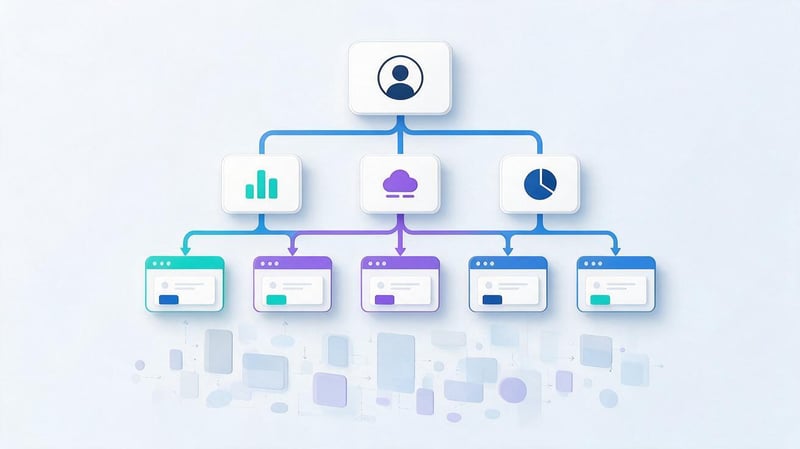
При работе с несколькими доменами не стоит автоматически создавать новый аккаунт для каждого сайта. Google рекомендует связывать структуру аккаунтов и ресурсов с владельцами данных и логикой бизнеса, а для существующей организации во многих случаях новый сайт можно разместить в уже имеющемся Analytics-аккаунте.
Сначала определите, принадлежат ли сайты одной компании, используют ли общую аудиторию, и кто должен иметь к ним доступ. После этого можно выбрать между отдельным аккаунтом, отдельными ресурсами или несколькими потоками внутри одного ресурса.
Ведущий SEO-специалист — Геннадий
Я рекомендую перед созданием нового аккаунта Google Analytics сначала проверить существующую структуру. На практике часто встречаю ситуацию, когда для каждого сайта заводят отдельный аккаунт, хотя проект можно корректно разместить в существующей структуре. Перед удалением проверяю обратную сторону: какой именно уровень выбран – аккаунт, ресурс или поток данных. Такая проверка снижает риск затронуть аналитику других сайтов и доступы команды.
Когда создавать новый аккаунт?
Отдельный аккаунт имеет смысл рассматривать, когда сайт принадлежит другой компании или данные должны организационно принадлежать отдельной структуре. Такой подход упрощает разграничение владельцев и снижает зависимость между разными организациями.
Например, агентство обычно не должно размещать аналитику всех независимых клиентов внутри одного общего аккаунта, принадлежащего агентству. Клиенту безопаснее иметь собственную структуру и предоставлять подрядчику необходимый уровень доступа.
Если компания одна, создание множества аккаунтов может только усложнить управление. Перед регистрацией проверьте, нельзя ли добавить нужный проект в уже существующую структуру.
Когда достаточно создать новый ресурс?
Новый ресурс подходит, когда нужно разделить данные проектов внутри одной организационной структуры. Например, компания может иметь несколько самостоятельных сайтов с разными задачами, отчетами и командами, но единым владельцем данных.
Ресурсы позволяют разделить настройки и аналитику, не создавая отдельный верхний уровень для каждого проекта. При этом пользователям можно назначать доступ с учетом необходимого уровня управления.
Универсальной схемы для всех сайтов нет. Перед выбором структуры учитывают юридического владельца, пользователей, рекламные интеграции, модель аудитории и требования к разделению статистики.
Как предоставить доступ к аккаунту Google Analytics?
Для работы SEO-специалиста, маркетолога или аналитика не нужно передавать пароль от основной учетной записи Google. В GA4 предусмотрено управление пользователями и правами, поэтому каждый сотрудник может работать под собственным корпоративным адресом.
Такой подход упрощает контроль доступа. Когда сотрудничество заканчивается, владельцу достаточно изменить права конкретного пользователя, не меняя пароль от почты и других сервисов компании.
Перед выдачей доступа определите, какие действия человек должен выполнять. Для просмотра отчетов не требуется тот же уровень прав, который нужен специалисту для изменения настроек, добавления интеграций или управления пользователями.
Регулярно проверяйте список пользователей после смены подрядчиков и сотрудников. Старые доступы лучше удалять своевременно, особенно если они дают возможность менять настройки аккаунта или ресурса.
Как удалить аккаунт Google Analytics?
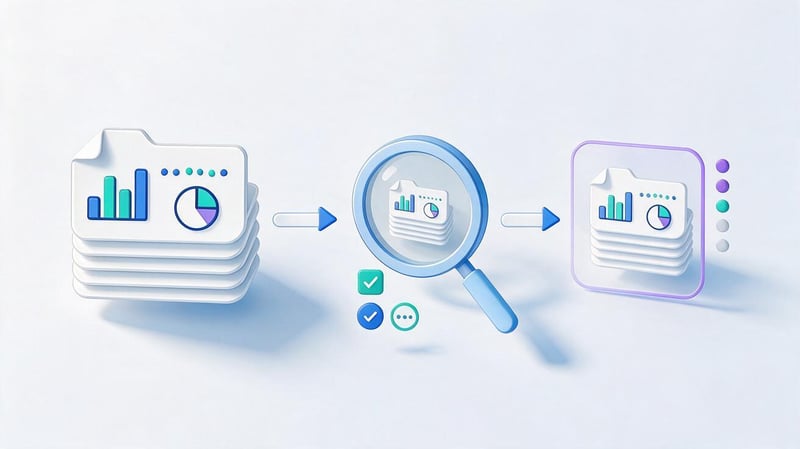
Если Analytics больше не используется, сначала убедитесь, что требуется именно удалить аккаунт Google Analytics, а не отдельный ресурс. Удаление верхнего уровня затрагивает расположенные внутри него ресурсы, поэтому перед действием необходимо проверить структуру и выбранный аккаунт.
Google предусматривает отдельные операции для аккаунта, ресурса и потока данных. Для изменения и удаления таких сущностей нужны соответствующие права, а аккаунт или ресурс сначала помещается в корзину.
Что проверить перед удалением аккаунта?
Перед удалением откройте список ресурсов и убедитесь, что внутри аккаунта нет действующих сайтов или приложений. Особенно внимательно проверяйте старые структуры, которыми пользовались несколько сотрудников или подрядчиков.
Также определите, нужны ли компании накопленные данные и существующие интеграции. Если аналитика может понадобиться для исторического сравнения, отчетности или проверки рекламных периодов, поспешное удаление создаст лишние ограничения.
Перед отправкой аккаунта в корзину проверьте:
- выбран ли правильный аккаунт и действительно ли он больше не используется;
- какие ресурсы, потоки данных и интеграции связаны с ним;
- остались ли внутри проекты других подразделений или сайтов;
- сохранены ли нужные отчеты и данные для дальнейшей работы;
- понимают ли другие пользователи, что доступ к этой структуре будет потерян.
После проверки можно переходить к удалению. Если задача касается только закрытого сайта, обычно стоит сначала рассмотреть удаление соответствующего ресурса, а не всего Analytics-аккаунта.
Пошаговая инструкция по удалению аккаунта Google Analytics
Чтобы выполнить запрос «как удалить аккаунт Google Analytics», сначала откройте раздел администратора и выберите нужный аккаунт. В сведениях об аккаунте доступно действие, которое отправляет его в корзину.
Перед подтверждением еще раз посмотрите название выбранной сущности. Если внутри находятся несколько ресурсов, действие затронет всю эту структуру, поэтому последняя проверка занимает меньше времени, чем последующее восстановление.
Порядок действий выглядит так:
- Войдите в Google Analytics под учетной записью с необходимыми правами и выберите нужный аккаунт.
- Перейдите в раздел администратора и откройте сведения выбранного аккаунта.
- Проверьте связанные ресурсы и убедитесь, что удаляется нужная структура.
- Выберите действие отправки аккаунта в корзину и подтвердите операцию.
- После удаления проверьте корзину, если необходимо убедиться, что аккаунт еще доступен для восстановления.
Не удаляйте аккаунт только потому, что один сайт больше не используется. Если другие ресурсы остаются рабочими, следует удалить или перенастроить конкретный ресурс.
Что происходит после удаления аккаунта?
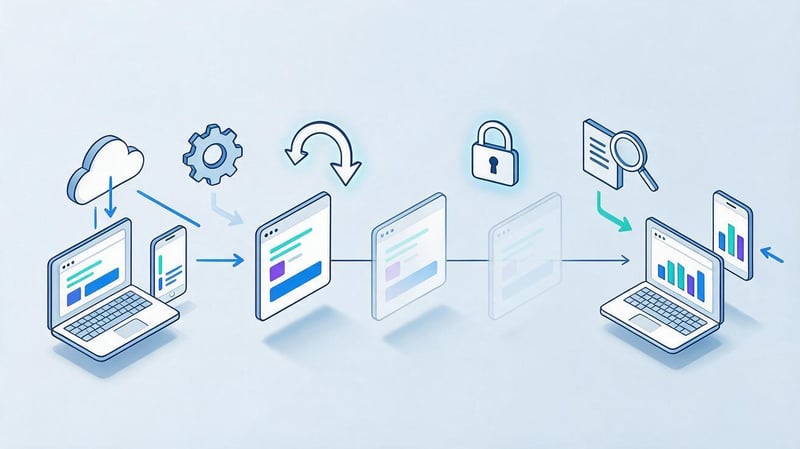
После удаления аккаунт не исчезает окончательно в ту же секунду. Google помещает его в корзину, где он хранится ограниченный период и может быть восстановлен владельцем с необходимыми правами.
Пока аккаунт находится в корзине, его данные не обрабатываются. При восстановлении аккаунта возвращаются связанные настройки и конфигурация, включая права пользователей и связи с другими продуктами.
Если период хранения закончится, восстановление через стандартную корзину уже будет недоступно. Поэтому при случайном удалении лучше исправить ошибку сразу, а не откладывать проверку.
Можно ли восстановить удаленный аккаунт Google Analytics?
Да, если аккаунт еще находится в корзине. Google хранит удаленные аккаунты и ресурсы в корзине 35 дней, после чего они подлежат окончательному удалению.
Восстановление полезно, если сотрудник ошибся при выборе аккаунта или решение об удалении изменилось. Не стоит рассчитывать на корзину как на долговременный архив аналитики.
После восстановления проверьте, возвращены ли необходимые ресурсы и доступы. Google сохраняет настройки восстановленного аккаунта, однако после возврата рабочей аналитики все равно разумно проверить поступление свежих данных.
Как восстановить аккаунт из корзины?
Откройте раздел администратора и перейдите в корзину аккаунта. Найдите удаленный объект, проверьте его название и дату удаления, после чего выполните восстановление.
Если аккаунт удалялся целиком, восстановление возвращает содержащиеся в нем ресурсы, которые были перемещены в корзину вместе с ним. При этом объект, который удалили отдельно раньше, может потребовать собственного восстановления.
После возврата аккаунта не ограничивайтесь проверкой его наличия в интерфейсе. Откройте нужные ресурсы, проверьте пользователей, интеграции и получение актуальных данных.
Почему удаленный аккаунт все еще отображается в списке?
После помещения аккаунта в корзину пользователь может некоторое время видеть его в интерфейсе или сталкиваться с обозначением удаленной сущности. Такое отображение не означает, что аккаунт продолжает работать в обычном режиме.
Первым делом проверьте корзину и статус объекта. Если аккаунт действительно удален, ориентироваться нужно на его состояние в настройках, а не только на присутствие названия в общем переключателе.
Не создавайте новый аккаунт с тем же назначением только ради того, чтобы скрыть старую запись. Сначала разберитесь со статусом существующей структуры и убедитесь, что новый аккаунт действительно нужен.
Как удалить только ресурс Google Analytics?

Удаление ресурса подходит, если один сайт или приложение больше не используется, но сам аккаунт и другие проекты внутри него должны продолжать работать. Такой сценарий безопаснее удаления всей структуры, если проблема касается только одного ресурса.
Перед удалением проверьте название ресурса, его потоки данных, интеграции и пользователей. Если данные еще нужны, сначала решите вопрос с отчетами и доступом.
В разделе администратора выберите правильный аккаунт и нужный ресурс, откройте сведения о нем и используйте действие отправки в корзину. Google обрабатывает удаление ресурса отдельно от удаления самого аккаунта.
Удаленный ресурс также можно восстановить из корзины в течение предусмотренного срока. Если вы сомневаетесь между удалением ресурса и отключением конкретного источника данных, сначала определите, какие части аналитики должны сохраниться.
Как удалить поток данных в GA4?
Удаление потока применяется, когда требуется убрать конкретный источник данных внутри ресурса. Это действие отличается от удаления всего ресурса, поэтому его не следует использовать как взаимозаменяемую команду.
Перед удалением проверьте, какие теги, события и интеграции связаны с потоком. Ошибка на этом уровне может прекратить поступление данных с сайта или приложения, хотя сам ресурс останется доступным.
Что произойдет после удаления потока данных?
Поток данных нельзя просто переместить в корзину так же, как аккаунт или ресурс. Google указывает, что отдельный поток удаляется напрямую, поэтому рассчитывать на обычное восстановление из корзины после такой операции не следует.
Если нужно только временно прекратить сбор данных, сначала проверьте, подходит ли удаление потока вашей задаче. В некоторых случаях безопаснее изменить установку тега или другую связанную настройку.
При наличии подключенных тегов и интеграций проверьте зависимости до удаления. Для рабочего проекта решение лучше принимать после технической проверки, особенно если один ресурс используется несколькими сайтами или приложениями.
Частые ошибки при создании и удалении аккаунта Google Analytics

Большинство проблем возникает не из-за самого интерфейса GA4, а из-за неправильного понимания структуры. Пользователь видит несколько уровней с похожими названиями и создает или удаляет объект выше либо ниже того, который требовался.
Перед любой существенной операцией полезно ответить на три вопроса: кто владелец данных, какой проект затрагивается и какую сущность нужно изменить. Такая проверка занимает несколько минут и снижает риск потери настроек.
Создали несколько аккаунтов вместо нескольких ресурсов
Распространенная ситуация возникает, когда каждый новый домен автоматически получает отдельный Analytics-аккаунт. Через некоторое время у компании появляется длинный список похожих структур с разными владельцами и непонятным распределением доступов.
Если сайты принадлежат одной организации, иногда удобнее использовать один аккаунт и разделить проекты на ресурсы. Конкретная схема зависит от владельца данных и задач бизнеса, поэтому перед созданием нового аккаунта полезно проверить существующую структуру.
Исправлять хаотичную структуру сложнее после нескольких лет работы. Поэтому правила именования и владения лучше определить до запуска новых сайтов.
Выбрали неправильный часовой пояс или валюту
Ошибочный часовой пояс влияет на распределение активности пользователей по датам. Особенно заметны расхождения у проектов, которые получают много трафика вечером или работают одновременно в нескольких странах.
Неправильная валюта создает дополнительные сложности при анализе доходов и ecommerce. Данные приходится постоянно сопоставлять с другими системами или объяснять различия коллегам.
Перед созданием ресурса сверяйте эти параметры с рабочей отчетностью компании. Исправить их позднее можно, однако последовательная настройка с первого дня делает сравнение периодов понятнее.
Удалили весь аккаунт вместо одного ресурса
Пользователь может решить удалить старый сайт и выбрать действие на уровне аккаунта, внутри которого находятся другие проекты. В результате в корзину отправляется значительно больше данных, чем требовалось.
Перед удалением всегда открывайте переключатель аккаунтов и ресурсов. Проверьте, какой уровень выбран сейчас и какие объекты находятся внутри него.
Если проблема относится к одному сайту, начните с проверки соответствующего ресурса. Удаление верхнего уровня оправдано только тогда, когда вся структура действительно больше не нужна.
Удалили поток данных вместо отключения отслеживания
Поток данных находится ниже уровня ресурса, но его удаление тоже требует осторожности. Отдельный поток не попадает в корзину как самостоятельный объект, поэтому сценарий восстановления отличается от аккаунтов и ресурсов.
Если нужно временно прекратить сбор информации, удаление может оказаться слишком радикальным действием. Сначала выясните причину отключения и проверьте связанные теги.
Для тестовых изменений безопаснее использовать контролируемую настройку и техническую проверку. Так меньше риск потерять рабочую конфигурацию, которая понадобится после возобновления сбора данных.
Передали пароль вместо предоставления доступа
Передача пароля от основной учетной записи Google создает лишний риск для Gmail, Drive, Ads и других связанных сервисов. Для совместной работы в Analytics предусмотрена система пользователей и прав доступа.
Добавляйте специалиста под его собственной рабочей учетной записью и назначайте только те права, которые нужны для задачи. После завершения сотрудничества такой доступ можно удалить отдельно.
Этот подход также упрощает аудит действий внутри команды. Владельцу не приходится менять общий пароль каждый раз, когда подрядчик или сотрудник перестает работать с проектом.
Через сколько удаляется аккаунт Google Analytics?
Удаленный аккаунт или ресурс хранится в корзине Google Analytics 35 дней. В течение этого срока объект можно восстановить, если у пользователя есть необходимые права.
Пока объект находится в корзине, обработка данных для него прекращается. После окончания периода хранения рассчитывать на обычное восстановление через интерфейс уже не следует.
Поэтому при случайном удалении проверяйте корзину сразу после обнаружения ошибки. Не откладывайте восстановление на конец указанного срока.
Чтобы корректно создать аккаунт Google Analytics, сначала определите владельца данных и будущую структуру, затем создайте ресурс GA4, поток данных и подключите сайт. После установки проверьте поступление событий, чтобы ошибка в теге или идентификаторе не осталась незамеченной.
При удалении действует тот же принцип: сначала определить уровень, потом выполнять действие. Аккаунт, ресурс и поток данных имеют разные последствия удаления, поэтому проверка структуры перед подтверждением помогает сохранить нужные данные и доступы.
Если требуется настройка Google Analytics 4 для сайта, аудит существующего аккаунта или безопасное удаление старой структуры, специалисты Seo-Gen проверят ресурсы, потоки данных, права пользователей и корректность сбора аналитики, после чего подготовят понятную рабочую конфигурацию без лишних аккаунтов и дублей.


