Як створити обліковий запис Google Analytics та видалити його?


Google Analytics використовують для збирання та аналізу даних про відвідувачів сайту або застосунку. Через нього можна бачити джерела трафіку, дії користувачів, події, конверсії та інші показники, які допомагають оцінювати результат просування та роботу сайту.
Якщо потрібно розібратися, як створити обліковий запис Google Analytics, спочатку варто зрозуміти його структуру. Обліковий запис Google та обліковий запис Google Аналітики позначають різні сутності. Після реєстрації Analytics потрібно буде створити ресурс GA4, додати потік даних і підключити збір інформації з сайту. При видаленні також потрібно враховувати рівень структури, щоб випадково не видалити більше даних, ніж планувалося.
Що таке обліковий запис Google Analytics?
Обліковий запис Google Analytics знаходиться на верхньому рівні структури системи аналітики. У ньому розміщуються ресурси GA4, налаштування доступу користувачів та загальні параметри керування. Одна людина може мати доступ одразу до кількох облікових записів, наприклад для різних компаній або клієнтських проєктів.
Сам обліковий запис Google Аналітики не збирає статистику сайту безпосередньо. Дані надходять до ресурсу через вебпотік або потік мобільного застосунку. Тому при налаштуванні корисно відразу розуміти, яку саме сутність потрібно створити, змінити чи видалити.
| Рівень | Для чого використовується | Приклад |
|---|---|---|
| Google Account | Вхід до сервісів Google | Робочий обліковий запис співробітника |
| Обліковий запис Analytics | Управління аналітикою компанії | Компанія Seo-Gen |
| Ресурс GA4 | Зберігання та обробка даних проєкту | Основний корпоративний сайт |
| Потік даних | Отримання даних із конкретного джерела | Вебсайт, Android або iOS |
Така ієрархія допомагає не змішувати аналітику різних проєктів та правильно розподіляти права доступу між співробітниками, підрядниками та власниками бізнесу.
Чим обліковий запис Google Analytics відрізняється від облікового запису Google?
Google Account, або обліковий запис Google, використовується для входу до Gmail, Google Drive, Google Ads, Analytics та інших сервісів. Користувач авторизується під своїм обліковим записом, після чого отримує доступ до облікових записів та ресурсів Analytics, права на які йому надано.
Обліковий запис Analytics створюється вже всередині сервісу аналітики. У ньому можна розміщувати один або кілька ресурсів, запрошувати інших користувачів та керувати налаштуваннями. Тому створення нової пошти Google зазвичай не потрібне, якщо відповідний робочий обліковий запис вже існує.
Схему можна представити так:
Google Account → обліковий запис Google Analytics → ресурс GA4 → потік даних → сайт або застосунок.
Якщо співробітник залишає компанію, власнику не потрібно видаляти всю аналітику. Зазвичай достатньо прибрати доступ конкретного користувача, зберігши обліковий запис, ресурс та накопичену статистику.
Як влаштовано обліковий запис Google Аналітики?

Структура GA4 розрахована на роздільне управління компанією, проєктами та джерелами даних. У сучасній версії Google Analytics немає звичних для старого Universal Analytics представлень, тому інструкції зі сторінок, де пропонується створювати та налаштовувати Views, вже не відповідають актуальній логіці GA4.
Для невеликого бізнесу типова структура може складатися з одного облікового запису, одного ресурсу та одного вебпотоку. Якщо компанія розвиває кілька самостійних проєктів, структура може бути складнішою. Рішення залежить від власника даних, аудиторії, доступів та завдань аналітики.
Обліковий запис
Обліковий запис зручно зв'язувати з компанією або іншою організацією, яка володіє даними. На цьому рівні знаходяться відомості про обліковий запис, налаштування передачі даних та керування доступом користувачів, які мають права на всю структуру, що знаходиться всередині.
Назву краще вибирати зрозумілу та довгострокову. Якщо написати «Новий акаунт» або «Аналітика 2», за кілька місяців співробітникам доведеться додатково з'ясовувати, якому бізнесу належить ця сутність. Назва бренду або юридично зрозуміла позначка зазвичай зручніша.
Ресурс GA4
Ресурс GA4 зберігає та обробляє дані певного проєкту чи логічно пов'язаної аудиторії. Саме всередині ресурсу знаходяться події, ключові події, аудиторії, налаштування зберігання даних, інтеграції та основні звіти.
При створенні ресурсу задаються назва, часовий пояс та валюта. Ці параметри слід перевіряти до запуску збору даних, особливо для інтернет-магазинів та міжнародних проєктів, де помилки у часі чи валюті можуть ускладнити аналіз звітності.
Потік даних
Потік даних визначає джерело, з якого інформація надходить до ресурсу GA4. Для сайту створюється вебпотік, а для мобільних застосунків передбачені варіанти Android та iOS. Один ресурс може містити кілька потоків, якщо така структура відповідає проєкту.
Для вебпотоку вказуються адреса сайту та його назва, після чого сервіс надає ідентифікатор вимірювання та інструкції щодо встановлення Google tag. Після підключення потік починає передавати інформацію про відвідування та події у відповідний ресурс.
Відповіді на ваші запитання
Як створити обліковий запис Google Analytics з нуля?
Спочатку увійдіть до Google Analytics через обліковий запис Google і запустіть створення облікового запису. Вкажіть його назву та параметри передачі даних, після чого створіть ресурс GA4 з потрібним часовим поясом та валютою.
Потім додайте вебпотік або потік застосунку та підключіть збір даних. Для сайту знадобиться Google tag, інтеграція CMS або налаштування через Google Tag Manager. Після встановлення обов'язково перевірте звіт у реальному часі.
Таким чином, як створити обліковий запис Google Analytics з нуля: створити обліковий запис, додати ресурс, налаштувати потік, встановити тег і перевірити отримання даних.
Чи можна створити кілька облікових записів Google Analytics?
Так, один обліковий запис Google може мати доступ до декількох облікових записів Analytics. Проте, технічна можливість не означає, що для кожного нового сайту обов'язково потрібна окрема структура.
Якщо проєкти належать до однієї компанії, спочатку перевірте можливість додати новий ресурс до існуючого облікового запису. Для різних юридичних власників або повністю незалежних організацій окремі облікові записи зазвичай дають більш зрозуміле управління доступами.
Перш ніж створити обліковий запис Google Analytics повторно, корисно відкрити список уже доступних облікових записів і ресурсів. Це допомагає уникнути дублів.
Як видалити обліковий запис Google Analytics повністю?
Відкрийте розділ адміністратора, виберіть потрібний обліковий запис і перейдіть до відомостей про нього. Після перевірки структури використовуйте команду надсилання до кошика. Для операції будуть потрібні відповідні права доступу.
Обліковий запис не видаляється остаточно в момент натискання кнопки. Він деякий час зберігається в кошику, що дає змогу виправити хибну дію.
Якщо ви шукаєте, як видалити обліковий запис Google Analytics, спочатку переконайтеся, що вам не потрібно видалити лише один ресурс. Ці операції стосуються різних рівнів системи.
Чи можна відновити видалений обліковий запис Google Analytics?
Так, поки обліковий запис залишається в кошику. Відкрийте відповідний розділ адміністратора, знайдіть видалений об'єкт і виконайте відновлення.
При поверненні облікового запису відновлюються пов'язані з ним налаштування та конфігурація, які були переміщені разом з обліковим записом. Після цього бажано перевірити ресурси, користувачів та збирання свіжих даних.
Якщо 35-денний термін закінчився, стандартна функція відновлення через кошик недоступна. Тому кошик не можна використовувати як постійний архів.
Чим видалення облікового запису відрізняється від видалення ресурсу?
Обліковий запис знаходиться вище ресурсу в ієрархії Google Analytics. Якщо видалити обліковий запис повністю, дія торкнеться структури, яка знаходиться всередині нього.
Видалення окремого ресурсу підходить, коли припиняється робота одного сайту або застосунку, але інші проєкти всередині облікового запису продовжують використовуватися. Перед підтвердженням завжди перевіряйте перемикач поточного облікового запису та ресурсу.
Якщо сумніваєтеся, почніть із карти структури. Вона швидко показує, який об'єкт відноситься до потрібного проєкту та що залишиться після видалення.
Чи можна видалити лише один сайт з Google Analytics?
Так, якщо сайт представлений окремим ресурсом, можна видалити цей ресурс, не видаляючи весь обліковий запис. Якщо кілька джерел організовано інакше, спочатку потрібно визначити, який потік та ресурс відносяться до конкретного сайту.
Іноді видалення взагалі не потрібне. Наприклад, при тимчасовому вимкненні аналітики може бути достатньо змінити технічне налаштування збору даних.
Перед дією перевірте інтеграції та історію проєкту. Це особливо актуально для сайтів, дані яких використовуються в Google Ads, звітах чи інших робочих системах.
Чи можна видалити потік даних GA4 і відновити його?
Окремий потік даних не переміщується в кошик як обліковий запис або ресурс. Google вказує, що потік видаляється безпосередньо, тому стандартного відновлення такого об'єкта з кошика немає.
Саме тому видалення потоку слід виконувати лише після перевірки. Якщо завдання полягає у тимчасовій зупинці збору даних, спочатку розгляньте інші варіанти зміни конфігурації.
Перед видаленням перевірте пов'язані теги сайту. Це допоможе уникнути ситуації, коли на сайті залишається стара конфігурація, яка більше не відповідає структурі GA4.
Що потрібно перед створенням облікового запису Google Analytics?

Перш ніж створити обліковий запис Google Analytics, підготуйте робочий обліковий запис Google та основні відомості про проєкт. Краще використовувати корпоративну адресу, до якої компанія збереже доступ при зміні спеціаліста або підрядника.
Також заздалегідь визначте, кому належать дані та які сайти будуть підключені. Це знижує ризик появи декількох випадкових облікових записів, які потім доводиться об'єднувати організаційно або видаляти.
Перед початком налаштування бажано перевірити:
- який обліковий запис Google буде основним власником доступу;
- яку назву отримає обліковий запис Analytics і чи буде вона зрозуміла іншим співробітникам;
- який сайт або застосунок потрібно підключити першим;
- який часовий пояс використовується в основній звітності бізнесу;
- у якій валюті аналізуються доходи та комерційні показники;
- кому після налаштування потрібний доступ до аналітики.
Часовий пояс впливає на межі доби у звітах. Якщо його обрано неправильно, події пізно ввечері можуть потрапляти вже до статистики наступного дня або, навпаки, враховуватися за попередню дату.
Валюта особливо помітна у проєктах з ecommerce та передачею доходів. Краще відразу вказати ту валюту, яка використовується в основній аналітичній звітності компанії, щоб дані було простіше зіставляти з рекламними та фінансовими показниками.
Як створити обліковий запис Google Analytics?
Якщо сервіс використовується вперше, процес починається зі створення Analytics-акаунта. Якщо компанія вже працює з GA4, спочатку слід перевірити існуючу структуру: іноді новий сайт достатньо додати як окремий ресурс, а створювати обліковий запис Google Analytics знову не потрібно.
Google поділяє створення облікового запису, ресурсу та потоку даних на послідовні етапи. Спочатку задаються параметри облікового запису, потім створюється перший ресурс, після чого підключається джерело даних сайту або застосунку.
Крок 1. Увійдіть до Google Analytics
Відкрийте сервіс Google Analytics та авторизуйтесь через робочий обліковий запис Google. При першому запуску система запропонує розпочати налаштування аналітики, після чого можна перейти до створення облікового запису.
Якщо доступ до Analytics вже є, новий обліковий запис створюється через розділ адміністратора. Перед цим перевірте перемикач поточних облікових записів, щоб випадково не додати ресурс до структури іншої компанії або клієнтського проєкту.
Для корпоративних сайтів бажано використовувати обліковий запис, яким керує сама компанія. Реєстрація всієї аналітики на особисту пошту тимчасового підрядника створює ризик втрати доступу після завершення співробітництва.
Крок 2. Вкажіть назву облікового запису
Назва облікового запису повинна допомагати швидко визначити його власника. Для компанії з одним брендом підійде назва бізнесу, а агентству чи групі компаній зручніше використовувати єдиний принцип іменування для всіх клієнтських облікових записів.
Наприклад, замість «GA4 новий» краще вказати назву компанії чи проєкту. За наявності кількох схожих брендів можна додати регіон або іншу стійку позначку, яка зрозуміла всім співробітникам.
На цьому етапі не потрібно перераховувати домени, рекламні кабінети та внутрішні відділи в одній назві. Деталізацію простіше зробити на рівні ресурсів, потоків і системи внутрішніх позначень.
Крок 3. Налаштуйте параметри передачі даних

Під час створення облікового запису Google пропонує параметри, пов'язані з передачею певних даних компанії. Їх слід вибирати усвідомлено з урахуванням внутрішніх правил бізнесу, вимог до конфіденційності та діючих домовленостей щодо обробки інформації.
Не варто вмикати кожен доступний пункт автоматично лише для завершення реєстрації. Спочатку прочитайте опис налаштування та визначте, чи відповідає воно вимогам компанії та вашій політиці роботи з даними.
Після збереження параметри можна контролювати в налаштуваннях облікового запису. Для проєктів, де існують окремі вимоги юридичного відділу або спеціаліста із захисту даних, ці налаштування краще узгодити до повноцінного запуску аналітики.
Крок 4. Створіть ресурс Google Analytics 4
Після облікового запису сервіс пропонує створити перший ресурс GA4. Якщо обліковий запис вже існує, додатковий ресурс можна додати через розділ адміністратора, вибравши потрібний обліковий запис і команду створення ресурсу.
При налаштуванні необхідно вказати назву, часовий пояс звітності та валюту. Google також запитує категорію галузі, розмір бізнесу та цілі використання Analytics, щоб сформувати відповідний набір стандартних звітів.
Перед збереженням перевірте обраний обліковий запис ще раз. Виправити назву ресурсу нескладно, проте помилки в загальній структурі краще не переносити до робочої системи, де пізніше з'являться події, інтеграції та користувачі.
Назва ресурсу
Назва має однозначно показувати, які дані є всередині ресурсу. Якщо компанія використовує один основний сайт, зазвичай достатньо назви бренду або домену із позначенням GA4.
Коли ресурсів декілька, корисний єдиний формат. Наприклад, до назви проєкту можна додати країну, напрямок або тип сайту, якщо ці ознаки дійсно допомагають відрізняти ресурси один від одного.
Уникайте назв «Тест», «Новий сайт» та «Головний». Такі позначення швидко втрачають сенс, особливо після редизайну, запуску нових версій сайту або передачі аналітики іншій команді.
Часовий пояс
Часовий пояс визначає, де закінчується один звітний день та починається наступний. Google враховує вибраний пояс під час розподілу подій за датами, тому налаштування бажано прив'язати до основної звітності бізнесу.
Для українського проєкту зазвичай обирають часовий пояс, який відповідає основній роботі компанії. Міжнародний бізнес може орієнтуватися на головний офіс або корпоративний стандарт, якщо саме за ним порівнюють дані з різних систем.
Якщо пізніше змінити часовий пояс чинного ресурсу, нове налаштування вплине на наступні дані. Тому часті зміни створюють зайві складності у порівнянні періодів.
Валюта
Валюта ресурсу використовується для відображення фінансових показників. Налаштування особливо значуще для інтернет-магазинів, платних підписок та інших проєктів, де GA4 отримує дані про вартість товарів, транзакції або дохід.
Краще вибрати основну валюту управлінської чи маркетингової звітності. Якщо магазин приймає оплату в кількох валютах, правила передачі грошових значень слід узгодити окремо під час налаштування ecommerce.
Не вибирайте валюту лише за географічним розташуванням сервера чи розробника. Орієнтиром має бути звітність самого проєкту та те, як команда аналізує дохід.
Крок 5. Вкажіть інформацію про компанію

Під час створення ресурсу Google запитує категорію галузі, розмір бізнесу та мету використання аналітики. Ця інформація допомагає налаштувати початковий набір звітів, який користувач побачить в інтерфейсі після запуску GA4.
Вибирайте варіанти, які найближче відповідають реальному проєкту. Якщо компанія одночасно працює у кількох напрямках, достатньо визначити основну категорію для конкретного ресурсу.
Відповіді на цьому етапі не замінюють наступне налаштування подій або конверсій. Після підключення сайту структуру звітів та збір даних все одно потрібно адаптувати під реальні завдання бізнесу.
Крок 6. Прийміть умови використання Google Analytics
Під час створення нового облікового запису система запропонує ознайомитися з умовами використання Google Analytics та документами, пов'язаними з обробкою даних. Склад доступних документів та окремих параметрів може залежати від країни та налаштувань організації.
Перед підтвердженням бажано переконатися, що обліковий запис створюється для потрібної компанії та під правильним обліковим записом. Після цього можна завершити створення ресурсу та перейти до підключення джерела даних.
Для корпоративних проєктів внутрішні вимоги до аналітичних сервісів іноді передбачають узгодження з відповідальним співробітником. У такому разі цей етап краще пройти до розміщення коду відстеження на робочому сайті.
Крок 7. Створіть потік даних
Після створення ресурсу потрібно вказати джерело, звідки GA4 отримуватиме інформацію. Google пропонує три основні варіанти: вебсайт, застосунок Android та застосунок iOS.
Для більшості звичайних сайтів вибирається вебпотік. У ньому вказується адреса проєкту, задається зрозуміла назва та перевіряються параметри автоматичного збирання доступних взаємодій.
Сам факт створення потоку ще не означає, що статистика вже надходить. Після цього потрібно підключити Google tag через CMS, код сайту, Google Tag Manager або іншу інтеграцію, що підтримується.
Потік даних для сайту
Для вебпотоку вкажіть адресу сайту та зрозумілу назву, наприклад, назву бренду або домену. Після створення ви отримаєте ідентифікатор вимірювання, який використовується для налаштування збору даних.
Налаштування вебпотоку також містять параметри розширеного вимірювання. Вони можуть автоматично збирати деякі типи взаємодій, проте підсумкову схему подій краще перевіряти з урахуванням конкретного сайту та його цілей.
Після підключення тега відкрийте сайт самостійно та перевірте надходження даних. Це швидше виявляє помилку, ніж очікування повноцінного звіту наступного дня.
Потік даних для застосунку
Для мобільного застосунку потік створюється окремо для Android або iOS. При такому налаштуванні використовуються дані застосунку, а робота з мобільною аналітикою пов'язана з відповідною інтеграцією Firebase.
Якщо проєкт складається із сайту та застосунку зі спільною аудиторією, структуру ресурсу варто продумати заздалегідь. Об'єднання потоків в одному ресурсі може бути корисним для аналізу шляху користувача між платформами, якщо така модель відповідає бізнесу.
Для статті про налаштування звичайного сайту достатньо розуміти головне: потік застосунку та вебпотік відносяться до різних джерел даних, хоча можуть бути всередині одного ресурсу.
Крок 8. Підключіть Google Analytics до сайту

Після створення вебпотоку необхідно встановити тег Google. Варіант підключення залежить від CMS та технічної архітектури сайту: деякі системи мають готове поле для ідентифікатора GA4, інші вимагають встановлення коду чи налаштування через GTM.
Не розміщуйте один і той самий тег кількома способами без перевірки. Одночасне встановлення через CMS, вихідний код та Google Tag Manager може призводити до дублювання подій та спотворювати статистику.
Після впровадження бажано перевірити не лише наявність коду, а й фактичну передачу подій. Коректна установка означає, що потрібний ресурс отримує дані саме з того домену і в структурі, яку планувала команда.
Через Google tag
Під час прямого встановлення використовується Google tag, пов'язаний із створеним вебпотоком. Код зазвичай розміщують відповідно до технічних інструкцій CMS або безпосередньо в шаблоні сайту.
Для популярних платформ іноді достатньо вказати ідентифікатор виду G- у спеціальному полі інтеграції. Google рекомендує використовувати підтримуваний платформою варіант, коли CMS має нативну інтеграцію з GA4.
Після опублікування змін необхідно перевірити робочу версію сайту. Наявність коду тільки в редакторі або тестовому середовищі ще не підтверджує, що користувачі реального домену передають дані в GA4.
Через Google Tag Manager
Google Tag Manager зручний, коли на сайті вже використовується контейнер GTM або планується окреме налаштування подій. У такому випадку Analytics підключається через відповідний тег у контейнері, після чого зміни публікуються.
Перевага підходу полягає у централізованому управлінні тегами. Спеціаліст може додавати та змінювати частину аналітичних налаштувань без постійного редагування шаблонів сайту, хоча доступ до контейнера також потрібно зберігати під контролем компанії.
Після налаштування використовуйте режим попереднього перегляду та перевірте надсилання даних. Окреме налаштування подій GA4 через GTM краще описувати у спеціальній інструкції, щоб не змішувати різні завдання.
Крок 9. Перевірте, чи надходять дані
Після встановлення відкрийте сайт в окремій вкладці та виконайте декілька звичайних дій. Потім перевірте звіт у реальному часі та переконайтеся, що GA4 отримує відвідування від вашого пристрою.
Якщо дані відсутні, спочатку перевірте ідентифікатор вимірювання та вибраний ресурс. Потім варто подивитися, чи опубліковано контейнер GTM або код сайту, чи не блокує завантаження тегів система згоди на cookies і чи не встановлено тег двічі.
Для технічної діагностики можна використовувати Tag Assistant. Перевірка після встановлення обов'язкова, тому що наявність створеного облікового запису, ресурсу та потоку сама по собі ще не підтверджує коректний збір даних.
Як правильно організувати декілька сайтів у Google Analytics?
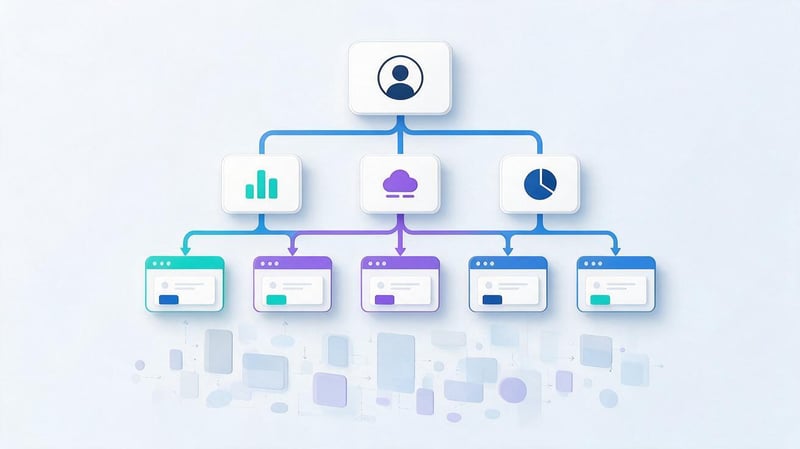
При роботі з кількома доменами не варто автоматично створювати новий обліковий запис для кожного сайту. Google рекомендує пов'язувати структуру облікових записів та ресурсів з власниками даних та логікою бізнесу, а для існуючої організації у багатьох випадках новий сайт можна розмістити у вже наявному Analytics-акаунті.
Спочатку визначте, чи належать сайти одній компанії, чи використовують спільну аудиторію, і хто повинен мати доступ до них. Після цього можна вибрати між окремим обліковим записом, окремими ресурсами або кількома потоками всередині одного ресурсу.
Провідний SEO-спеціаліст — Геннадій
Я рекомендую перед створенням нового облікового запису Google Analytics спочатку перевірити існуючу структуру. На практиці часто зустрічаю ситуацію, коли для кожного сайту заводять окремий обліковий запис, хоча проєкт можна коректно розмістити в існуючій структурі. Перед видаленням перевіряю зворотний бік: який саме рівень обраний – обліковий запис, ресурс або потік даних. Така перевірка знижує ризик торкнутися аналітики інших сайтів та доступу команди.
Коли створювати новий обліковий запис?
Окремий обліковий запис має сенс розглядати, коли сайт належить іншій компанії або дані повинні організаційно належати окремій структурі. Такий підхід спрощує розмежування власників та знижує залежність між різними організаціями.
Наприклад, агентство зазвичай не повинно розміщувати аналітику всіх незалежних клієнтів усередині одного спільного облікового запису, що належить агентству. Клієнту безпечніше мати власну структуру та надавати підряднику необхідний рівень доступу.
Якщо компанія одна, створення безлічі облікових записів може лише ускладнити управління. Перед реєстрацією перевірте, чи не можна додати потрібний проєкт до вже існуючої структури.
Коли достатньо створити новий ресурс?
Новий ресурс підходить, коли потрібно поділити дані проєктів усередині однієї організаційної структури. Наприклад, компанія може мати кілька самостійних сайтів з різними завданнями, звітами та командами, але єдиним власником даних.
Ресурси дозволяють розділити налаштування та аналітику, не створюючи окремого верхнього рівня для кожного проєкту. При цьому користувачам можна призначати доступ з урахуванням необхідного рівня керування.
Універсальної схеми для всіх вебсайтів немає. Перед вибором структури враховують юридичного власника, користувачів, рекламні інтеграції, модель аудиторії та вимоги до поділу статистики.
Як надати доступ до облікового запису Google Analytics?
Для роботи SEO-фахівця, маркетолога чи аналітика не потрібно передавати пароль від основного облікового запису Google. У GA4 передбачено управління користувачами та правами, тому кожен співробітник може працювати під власною корпоративною адресою.
Такий підхід полегшує контроль доступу. Коли співпраця закінчується, власникові достатньо змінити права конкретного користувача, не змінюючи пароль від пошти та інших сервісів компанії.
Перед видачею доступу визначте, які дії людина має виконувати. Для перегляду звітів не потрібний той самий рівень прав, який потрібен фахівцю для зміни налаштувань, додавання інтеграцій або керування користувачами.
Регулярно перевіряйте список користувачів після зміни підрядників та співробітників. Старі доступи краще видаляти своєчасно, особливо якщо вони дають можливість змінювати налаштування облікового запису або ресурсу.
Як видалити обліковий запис Google Analytics?

Якщо Analytics більше не використовується, спочатку переконайтеся, що потрібно видалити обліковий запис Google Analytics, а не окремий ресурс. Видалення верхнього рівня зачіпає розміщені всередині нього ресурси, тому перед дією необхідно перевірити структуру та обраний обліковий запис.
Google передбачає окремі операції для облікового запису, ресурсу та потоку даних. Для зміни та видалення таких сутностей потрібні відповідні права, а обліковий запис або ресурс спочатку поміщається в кошик.
Що перевірити перед видаленням облікового запису?
Перед видаленням відкрийте список ресурсів і переконайтеся, що всередині облікового запису немає діючих сайтів або застосунків. Особливо уважно перевіряйте старі структури, якими користувалися кілька співробітників чи підрядників.
Також визначте, чи потрібні компанії накопичені дані та наявні інтеграції. Якщо аналітика може знадобитися для історичного порівняння, звітності чи перевірки рекламних періодів, то поспішне видалення створить зайві обмеження.
Перед відправкою облікового запису в кошик перевірте:
- чи вибрано правильний обліковий запис і чи дійсно він більше не використовується;
- які ресурси, потоки даних та інтеграції пов'язані з ним;
- чи залишилися всередині проєкти інших підрозділів чи сайтів;
- чи збережені необхідні звіти та дані для подальшої роботи;
- чи розуміють інші користувачі, що доступ до цієї структури буде втрачено.
Після перевірки можна переходити до видалення. Якщо завдання стосується лише закритого сайту, зазвичай варто спочатку розглянути видалення відповідного ресурсу, а не всього Analytics-акаунта.
Покрокова інструкція з видалення облікового запису Google Analytics
Щоб виконати запит «як видалити обліковий запис Google Analytics», спочатку відкрийте розділ адміністратора та виберіть потрібний обліковий запис. У відомостях про обліковий запис доступна дія, яка відправляє його в кошик.
Перед підтвердженням ще раз перегляньте назву вибраної сутності. Якщо всередині знаходяться кілька ресурсів, дія торкнеться всієї цієї структури, тому остання перевірка займає менше часу, ніж подальше відновлення.
Порядок дій має такий вигляд:
- Увійдіть до Google Analytics під обліковим записом із необхідними правами та виберіть потрібний обліковий запис.
- Перейдіть до розділу адміністратора та відкрийте відомості вибраного облікового запису.
- Перевірте пов'язані ресурси та переконайтеся, що видаляється потрібна структура.
- Виберіть дію надсилання облікового запису до кошика та підтвердіть операцію.
- Після видалення перевірте кошик, якщо необхідно переконатися, що обліковий запис ще доступний для відновлення.
Не видаляйте обліковий запис тільки тому, що один сайт більше не використовується. Якщо інші ресурси залишаються робочими, слід видалити чи переналаштувати конкретний ресурс.
Що відбувається після видалення облікового запису?

Після видалення обліковий запис не зникає остаточно в ту ж секунду. Google розміщує його в кошику, де він зберігається обмежений період і може бути відновлений власником з необхідними правами.
Поки обліковий запис знаходиться в кошику, його дані не обробляються. При відновленні облікового запису повертаються пов'язані установки та конфігурація, включаючи права користувачів та зв'язки з іншими продуктами.
Якщо період зберігання закінчиться, відновлення через стандартний кошик вже недоступне. Тому при випадковому видаленні краще виправити помилку одразу, а не відкладати перевірку.
Чи можна відновити видалений обліковий запис Google Analytics?
Так, якщо обліковий запис ще знаходиться в кошику. Google зберігає видалені облікові записи та ресурси в кошику 35 днів, після чого вони підлягають остаточному видаленню.
Відновлення корисне, якщо працівник помилився при виборі облікового запису або рішення про видалення змінилося. Не варто розраховувати на кошик як довгостроковий архів аналітики.
Після відновлення перевірте, чи повернено необхідні ресурси та доступи. Google зберігає налаштування відновленого облікового запису, проте після повернення робочої аналітики все одно розумно перевірити надходження свіжих даних.
Як відновити обліковий запис із кошика?
Відкрийте розділ адміністратора та перейдіть до кошика облікового запису. Знайдіть видалений об'єкт, перевірте його назву та дату видалення, після чого виконайте відновлення.
Якщо обліковий запис видалявся повністю, відновлення повертає ресурси, що містяться в ньому, які були переміщені в кошик разом з ним. При цьому об'єкт, який видалили окремо раніше, може вимагати власного відновлення.
Після повернення облікового запису не обмежуйтеся перевіркою його наявності в інтерфейсі. Відкрийте потрібні ресурси, перевірте користувачів, інтеграції та отримання актуальних даних.
Чому видалений обліковий запис все ще відображається у списку?
Після переміщення облікового запису в кошик користувач може деякий час бачити його в інтерфейсі або стикатися з позначенням видаленої сутності. Таке відображення не означає, що обліковий запис продовжує працювати у звичайному режимі.
Насамперед перевірте кошик та статус об'єкта. Якщо обліковий запис дійсно видалено, орієнтуватися потрібно на його стан в налаштуваннях, а не тільки на наявність назви в загальному перемикачі.
Не створюйте новий обліковий запис з тим самим призначенням лише для того, щоб приховати старий запис. Спочатку розберіться зі статусом існуючої структури і переконайтеся, що новий обліковий запис дійсно потрібен.
Як видалити лише ресурс Google Analytics?

Видалення ресурсу підходить, якщо один сайт або застосунок більше не використовується, але сам обліковий запис та інші проєкти всередині нього повинні продовжувати працювати. Такий сценарій безпечніший за видалення всієї структури, якщо проблема стосується лише одного ресурсу.
Перед видаленням перевірте назву ресурсу, потоки даних, інтеграції та користувачів. Якщо дані ще потрібні, спочатку вирішіть питання зі звітами та доступом.
У розділі адміністратора виберіть правильний обліковий запис та потрібний ресурс, відкрийте відомості про нього та використовуйте дію відправки до кошика. Google обробляє видалення ресурсу окремо від видалення облікового запису.
Видалений ресурс можна відновити з кошика протягом передбаченого терміну. Якщо ви сумніваєтеся між видаленням ресурсу та вимкненням конкретного джерела даних, спочатку визначте, які частини аналітики мають зберегтися.
Як видалити потік даних у GA4?
Видалення потоку застосовується, коли потрібно усунути конкретне джерело даних всередині ресурсу. Ця дія відрізняється від видалення всього ресурсу, тому її не слід використовувати як взаємозамінну команду.
Перед видаленням перевірте, які теги, події та інтеграції пов'язані з потоком. Помилка на цьому рівні може припинити надходження даних із сайту або застосунку, хоча сам ресурс залишиться доступним.
Що буде після видалення потоку даних?
Потік даних не можна просто перемістити в кошик так само, як обліковий запис або ресурс. Google зазначає, що окремий потік видаляється безпосередньо, тому розраховувати на звичайне відновлення з кошика після такої операції не слід.
Якщо потрібно лише тимчасово припинити збір даних, спершу перевірте, чи підходить видалення потоку вашому завданню. У деяких випадках безпечніше змінити встановлення тега або інше пов'язане налаштування.
За наявності підключених тегів та інтеграцій перевірте залежність до видалення. Для робочого проєкту рішення найкраще приймати після технічної перевірки, особливо якщо один ресурс використовується декількома сайтами або застосунками.
Часті помилки під час створення та видалення облікового запису Google Analytics

Більшість проблем виникає не через самий інтерфейс GA4, а через неправильне розуміння структури. Користувач бачить кілька рівнів зі схожими назвами і створює або видаляє об'єкт вище або нижче, ніж потрібно.
Перед будь-якою суттєвою операцією корисно відповісти на три запитання: хто власник даних, якого проєкту це стосується і яку сутність потрібно змінити. Така перевірка займає кілька хвилин та знижує ризик втрати налаштувань.
Створили кілька облікових записів замість кількох ресурсів
Розповсюджена ситуація виникає, коли кожен новий домен автоматично отримує окремий Analytics-акаунт. Через деякий час у компанії з'являється довгий список схожих структур із різними власниками та незрозумілим розподілом доступів.
Якщо сайти належать одній організації, іноді зручніше використовувати один обліковий запис і розділити проєкти на ресурси. Конкретна схема залежить від власника даних та завдань бізнесу, тому перед створенням нового облікового запису корисно перевірити існуючу структуру.
Виправляти хаотичну структуру складніше після кількох років роботи. Тому правила іменування та володіння краще визначити до запуску нових сайтів.
Вибрали неправильний часовий пояс чи валюту
Помилковий часовий пояс впливає на розподіл активності користувачів за датами. Особливо помітні розбіжності у проєктів, які отримують багато трафіку увечері або працюють одночасно у кількох країнах.
Неправильна валюта створює додаткові складності при аналізі доходів та ecommerce. Дані доводиться постійно зіставляти з іншими системами чи пояснювати відмінності колегам.
Перед створенням ресурсу звіряйте ці параметри із робочою звітністю компанії. Виправити їх пізніше можна, проте послідовне налаштування з першого дня робить порівняння періодів зрозумілішим.
Видалили весь обліковий запис замість одного ресурсу
Користувач може вирішити видалити старий сайт і вибрати дію на рівні облікового запису, всередині якого знаходяться інші проєкти. В результаті в кошик відправляється значно більше даних, ніж потрібно.
Перед видаленням завжди відкривайте перемикач облікових записів та ресурсів. Перевірте, який рівень вибрано зараз та які об'єкти знаходяться всередині нього.
Якщо проблема стосується одного сайту, почніть із перевірки відповідного ресурсу. Видалення верхнього рівня виправдане лише тоді, коли вся структура справді більше не потрібна.
Видалили потік даних замість відключення відстеження
Потік даних знаходиться нижче за рівень ресурсу, але його видалення теж вимагає обережності. Окремий потік не потрапляє в кошик як самостійний об'єкт, тому сценарій відновлення відрізняється від облікових записів та ресурсів.
Якщо потрібно тимчасово припинити збір інформації, видалення може виявитися надто радикальною дією. Спочатку з'ясуйте причину відключення та перевірте пов'язані теги.
Для тестових змін безпечніше використовувати контрольоване налаштування та технічну перевірку. Так менше ризик втратити робочу конфігурацію, яка знадобиться після поновлення збору даних.
Передали пароль замість надання доступу
Передача пароля від основного облікового запису Google створює зайвий ризик для Gmail, Drive, Ads та інших пов'язаних сервісів. Для спільної роботи в Analytics передбачена система користувачів та прав доступу.
Додайте спеціаліста під його власним робочим обліковим записом та призначайте лише ті права, які потрібні для завдання. Після завершення співпраці такий доступ можна видалити окремо.
Цей підхід також спрощує аудит дій усередині команди. Власнику не доводиться змінювати спільний пароль щоразу, коли підрядник чи співробітник перестає працювати з проєктом.
Через скільки видаляється обліковий запис Google Analytics?
Видалений обліковий запис або ресурс зберігається в кошику Google Analytics 35 днів. Протягом цього терміну об'єкт можна відновити, якщо користувач має необхідні права.
Поки об'єкт перебуває в кошику, обробка даних припиняється. Після закінчення періоду зберігання розраховувати на звичайне відновлення через інтерфейс не слід.
Тому при випадковому видаленні перевіряйте кошик відразу після виявлення помилки. Не відкладайте відновлення на кінець цього терміну.
Щоб коректно створити обліковий запис Google Analytics, спочатку визначте власника даних та майбутню структуру, потім створіть ресурс GA4, потік даних та підключіть сайт. Після встановлення перевірте надходження подій, щоб помилка в тезі чи ідентифікаторі не залишилася непоміченою.
При видаленні діє той самий принцип: спочатку визначити рівень, потім виконувати дію. Обліковий запис, ресурс та потік даних мають різні наслідки видалення, тому перевірка структури перед підтвердженням допомагає зберегти потрібні дані та доступи.
Якщо потрібне налаштування Google Analytics 4 для сайту, аудит існуючого облікового запису або безпечне видалення старої структури, фахівці Seo-Gen перевірять ресурси, потоки даних, права користувачів та коректність збору аналітики, після чого підготують зрозумілу робочу конфігурацію без зайвих облікових записів і дублів.


