Ідентифікатор Google Analytics у GA4


У Google Analytics 4 використовується кілька ідентифікаторів, і кожен належить до свого рівня системи. Через це запити «ідентифікатор Google Analytics», «ідентифікатор відстеження Google Analytics» та «ідентифікатор облікового запису Google Analytics» часто призводять користувачів до різних налаштувань. Для звичайного підключення сайту найчастіше потрібен Measurement ID вебпотоку формату G-XXXXXXXXXX.
Щоб не переплутати значення, корисно дивитися на структуру GA4 зверху вниз: обліковий запис містить ресурси, всередині ресурсу створюються потоки даних, а вебпотік отримує власний Measurement ID. Stream ID, Property ID та Account ID також використовуються в роботі, але вирішують інші завдання. Розберемо, де шукати кожен ідентифікатор і який із них потрібен у конкретній ситуації.
Що таке Measurement ID у Google Analytics 4?
Measurement ID – ідентифікатор вебпотоку даних GA4, яким сайт зв'язується з конкретним потоком всередині обраного ресурсу. Саме його найчастіше шукають на запити «ідентифікатор google analytics», «ідентифікатор google аналітики» або «ідентифікатор відстеження google analytics». Якщо ви встановлюєте GA4 на сайт через Google tag, GTM або інтеграцію CMS, спочатку потрібно перевірити цей параметр.
Measurement ID належить до конкретного Web Data Stream. Тому один ресурс GA4 може містити кілька потоків із різними налаштуваннями. Для мобільних застосунків використовуються інші типи потоків, а тут йдеться про вебсайт та його підключення до Google Analytics 4.
Як виглядає ідентифікатор Google Analytics?
У GA4 ідентифікатор вебпотоку виглядає приблизно так: G-XXXXXXXXXX. Літера G допомагає швидко відрізнити його від старого Tracking ID Universal Analytics, який розпочинався з UA-. Якщо в інтерфейсі відображається довгий числовий ідентифікатор, це може бути Stream ID, Property ID або Account ID.
У робочому налаштуванні потрібно використовувати Measurement ID саме того вебпотоку, куди повинні надходити дані сайту. Значення G-XXXXXXXXXX показує лише формат і не підходить для реальної установки. Завжди відкривайте свій ресурс, вибирайте потрібний потік даних та копіюйте ID з його параметрів.
Навіщо використовується Measurement ID?
Measurement ID потрібен при підключенні Google Analytics 4 до сайту, налаштуванні Google tag, роботі з Google Tag Manager, інтеграції CMS та деяких серверних сценаріях. Через цей ID система визначає, до якого вебпотоку потрібно надсилати події, перегляди сторінок та інші дані.
Найчастіше власник сайту стикається з ним при первинному встановленні аналітики. Розробник може додати gtag.js в код, маркетолог – вказати ID у GTM, а адміністратор – вставити значення у спеціальне поле CMS. У всіх випадках потрібно використовувати ідентифікатор того потоку, який належить до робочого ресурсу GA4.
Measurement ID та ідентифікатор відстеження – це те саме?
У запитах користувачів ці назви часто змішують. Фраза «google analytics ідентифікатор відстеження» зазвичай означає код, яким сайт надсилає дані в аналітику. У Universal Analytics таким кодом був Tracking ID формату UA-..., а в GA4 для вебпотоку використовується Measurement ID формату G-....
Стару інструкцію з UA-ID не можна механічно застосовувати до GA4. Якщо CMS просить код відстеження або Tracking ID, потрібно перевірити, чи підтримує поле нову версію Analytics і чи очікує воно значення G-.... Для сучасних інтеграцій Measurement ID зазвичай відповідає тому, що користувач шукає як ідентифікатор відстеження.
Відповіді на ваші запитання
Де знайти ідентифікатор відстеження Google Analytics у GA4?
У GA4 для вебсайту замість старого Tracking ID використовується Measurement ID формату G-XXXXXXXXXX. Відкрийте потрібний ресурс, перейдіть у потоки даних, виберіть Web та відкрийте потік свого сайту. Там буде відображатись значення для підключення.
Якщо CMS продовжує називати поле «Ідентифікатор відстеження», перевірте документацію. Сучасна інтеграція має підтримувати GA4 та приймати Measurement ID, а старий формат UA-... до нової системи аналітики вже не належить.
Measurement ID і Stream ID – це те саме?
Ні. Measurement ID належить до вебзбору даних і виглядає як G-XXXXXXXXXX, а Stream ID є окремим числовим ідентифікатором потоку. Обидва значення стосуються одного Data Stream, але використовуються в різних сценаріях.
Для встановлення GA4 на сайт зазвичай потрібен Measurement ID. Stream ID застосовується там, де система працює безпосередньо з потоком як з об'єктом, наприклад, в окремих технічних інтеграціях або звітах.
Як виглядає ідентифікатор Google Analytics 4?
Для вебпотоку основний ідентифікатор виглядає як G-XXXXXXXXXX. Його використовують при налаштуванні Google tag, Google Tag Manager та багатьох CMS-інтеграцій, що підтримують актуальну версію Analytics.
Якщо значення починається з UA-, то перед вами старий формат Universal Analytics. Повністю числові ідентифікатори можуть належати до ресурсу, облікового запису або Stream ID, тому перед використанням потрібно перевірити назву параметра.
Що таке ідентифікатор ресурсу Google Analytics?
Ідентифікатор ресурсу або Property ID належить до всього ресурсу GA4. В одному Property можуть бути різні потоки даних, тому цей ID стоїть вище Web Data Stream в структурі системи.
Property ID використовується в API, інтеграціях та адміністративних сценаріях. Для стандартної установки Google Analytics на сайт частіше потрібний Measurement ID, який належить уже до конкретного вебпотоку.
Де знайти ідентифікатор облікового запису Google Analytics?
Ідентифікатор облікового запису знаходиться в адміністративних налаштуваннях рівня облікового запису. Це числове значення належить до контейнера верхнього рівня, в якому можуть бути один або кілька ресурсів Google Analytics 4.
Account ID застосовується при керуванні обліковим записом та в деяких інтеграціях. Він не використовується замість Measurement ID під час встановлення аналітики на сайт, оскільки не визначає конкретного джерела даних.
Чи можна знайти Measurement ID у коді сайту?
Так. Якщо Google tag встановлено безпосередньо у шаблоні, Measurement ID часто можна знайти у вихідному коді сторінки або мережевих запитах браузера. При використанні GTM його можна побачити через інструменти налагодження.
Для налаштування надійніше додатково звірити значення з карткою Web Data Stream у GA4. Код показує поточну реалізацію на сайті, а інтерфейс Analytics допомагає перевірити, до якого ресурсу та потоку має належати цей ID.
Чи можна використовувати один Measurement ID на кількох сайтах?
Технічно кілька сайтів можуть надсилати інформацію до одного вебпотоку. Однак така структура підходить лише тим проєктам, де дані дійсно мають аналізуватися разом, і поділ можна коректно виконати у звітах.
Для незалежних вебсайтів змішування трафіку зазвичай ускладнює аналітику. До впровадження варто визначити структуру акаунтів, ресурсів та потоків, щоб пізніше не переносити події та рекламні інтеграції між різними конфігураціями.
Чому після встановлення Measurement ID у GA4 немає даних?
Спочатку перевірте, чи належить ID до потрібного Web Data Stream і чи збігається він із значенням, яке реально завантажується на сайті. Потім переконайтеся, що тег Google запускається і події з'являються в Tag Assistant або DebugView.
Якщо тег працює, перевірте Consent Mode, розширення браузера, тригери GTM та можливе дублювання конфігурацій. Для окремих подій додатково аналізуються їхні назви, параметри та умови відправлення.
Що таке потік даних у GA4?

Потік даних – джерело, з якого інформація надходить у ресурс Google Analytics 4. Для сайту створюється вебпотік, для мобільних застосунків – окремі потоки Android або iOS. Через потік задаються адреса сайту, параметри збору даних, розширене вимірювання та інші налаштування конкретного джерела.
Розуміння цієї структури допомагає правильно знайти ідентифікатор потоку даних та не переплутати його з ідентифікатором ресурсу. Якщо в одному Property зібрані сайт і застосунки, кожне джерело матиме окремий Data Stream, а вебпотік додатково отримає Measurement ID для підключення сайту.
Які існують потоки даних?
У GA4 використовуються три основних типи потоків: Web для сайтів, Android для застосунків на Android та iOS для застосунків Apple. Вебпотік створюється для конкретного сайту і може збирати перегляди сторінок, прокручування, вихідні кліки, пошук та інші події, якщо увімкнено Enhanced Measurement.
Для підключення звичайного сайту потрібен Web Data Stream. Android та iOS працюють за іншою схемою і не використовують вебкод G-XXXXXXXXXX у такому ж сценарії. Перед копіюванням ідентифікатора потрібно перевірити тип відкритого потоку та URL, вказаний у його налаштуваннях.
Як пов'язані ресурс, потік даних та Measurement ID?
Структуру GA4 зручно уявити послідовною схемою:
Акаунт → Ресурс GA4 → Потік даних → Measurement ID
Обліковий запис містить один або кілька ресурсів, ресурс збирає інформацію щодо проєкту, а потік визначає джерело даних. Measurement ID прив'язаний до Web Data Stream і використовується для підключення сайту до системи аналітики.
Така схема пояснює, чому ідентифікатор облікового запису google analytics не замінює Measurement ID, а ідентифікатор ресурсу google аналітики не підходить для стандартної установки тега. Ці значення знаходяться на різних рівнях і застосовуються під час адміністрування, роботи через API, підключення інтеграцій та виконання технічних завдань.
Які ідентифікатори є у Google Analytics 4?

В інтерфейсі GA4 зустрічається кілька ID, і кожен використовується для свого завдання. Помилка часто виникає, коли користувач знаходить числове значення та приймає його за код, який потрібно вставити на сайт. Перед копіюванням слід визначити, до якого рівня належить параметр: обліковий запис, ресурс або потік даних.
Порівняння основних ідентифікаторів виглядає так:
| Ідентифікатор | Приклад формату | Що означає | Де використовується |
|---|---|---|---|
| Measurement ID | G-XXXXXXXXXX | вебпотік | встановлення GA4 на сайт, Google tag, GTM |
| Stream ID | числовий ID | конкретний потік даних | ідентифікація потоку, звіти, технічні завдання |
| Property ID | числовий ID | ресурс GA4 | API, інтеграції, керування ресурсом |
| Account ID | числовий ID | обліковий запис Analytics | адміністрування облікового запису |
При підключенні зовнішнього сервісу орієнтуватися потрібно на точну назву поля, що запитується. Підставляти сусідній ID тільки тому, що він належить до того ж проєкту, не можна.
Measurement ID
Measurement ID потрібен, коли сайт повинен надсилати дані до конкретного вебпотоку. Його використовують у Google Tag Manager, при ручній установці gtag.js та в налаштуваннях CMS, де передбачено поле для Google Analytics 4.
Якщо завдання звучить як «підключити аналітику до сайту», «додати код GA4» або «вказати ідентифікатор гугл аналітика», першим перевіряється Measurement ID. Він повинен збігатися з вебпотоком ресурсу, в якому мають з'являтися події та звіти.
Stream ID
Stream ID – окремий числовий ідентифікатор потоку даних. Він потрібний для службової ідентифікації конкретного Data Stream і може використовуватися у звітах, API або внутрішніх налаштуваннях. Він не виглядає як G-XXXXXXXXXX і не замінює Measurement ID під час стандартного підключення сайту.
Якщо в інструкції згадується ідентифікатор потоку даних, необхідно враховувати контекст. У деяких матеріалах цією назвою помилково позначають Measurement ID, хоча в інтерфейсі GA4 Stream ID існує окремо. Перед впровадженням краще звірити назву поля та формат значення.
Property ID – ідентифікатор ресурсу Google Analytics
Property ID належить до всього ресурсу GA4. Один ресурс може включати сайт, застосунок або кілька потоків даних, тому ідентифікатор знаходиться рівнем вище конкретного Data Stream. Він потрібен під час роботи через API, у деяких інтеграціях та адміністративних операціях.
На запит «ідентифікатор ресурсу google аналітики» користувач зазвичай шукає саме Property ID. Для стандартного встановлення Google tag на сайт його не використовують. Якщо зовнішній сервіс просить Property ID, передавати замість нього Measurement ID формату G-... теж не можна.
Account ID – ідентифікатор облікового запису Google Analytics
Account ID означає обліковий запис Google Analytics, у якому знаходяться ресурси. Це найвищий рівень структури. Ідентифікатор облікового запису google analytics застосовується при адмініструванні, роботі з доступами та окремих інтеграціях, але не виконує функцію коду для надсилання подій з сайту.
Якщо в одному обліковому записі знаходяться декілька проєктів, кожному з них можуть відповідати окремі ресурси та потоки. Тому числовий Account ID сам по собі не повідомляє системі, до якої Web Data Stream повинні надходити дані конкретного сайту.
Провідний SEO-спеціаліст — Геннадій
Я спочатку перевіряю, на якому рівні знаходиться потрібний ідентифікатор: обліковий запис, ресурс чи потік даних. Найчастіша помилка – скопіювати числовий Property ID або Stream ID замість Measurement ID формату G-XXXXXXXXXX і намагатися використовувати його для встановлення аналітики на сайт. Для звичайного вебпідключення я відкриваю потрібний Web Stream і звіряю саме Measurement ID.
Який ID потрібен для встановлення Google Analytics на сайт?
Для стандартного вебсайту найчастіше потрібен Measurement ID вебпотоку. Він вказується в Google tag, налаштуваннях GTM або інтеграції CMS, якщо ця інтеграція підтримує GA4. Таке підключення пов'язує сайт із конкретним Web Data Stream і спрямовує події у вибраний ресурс.
Property ID, Stream ID та Account ID можуть знадобитися пізніше під час роботи з API, інтеграціями, адмініструванням або технічними звітами. Якщо сервіс вимагає певний тип ідентифікатора, необхідно орієнтуватися на назву параметра, а не на подібність числових значень.
Де знайти ідентифікатор Google Analytics у GA4?

Щоб знайти потрібний ID, спочатку відкрийте правильний обліковий запис та ресурс. Потім перейдіть до панелі адміністратора, знайдіть розділ з потоками даних і виберіть Web Data Stream потрібного сайту. У картці відображаються основні налаштування, включаючи Measurement ID та відомості про потік.
Якщо в обліковому записі кілька проєктів, перед копіюванням перевірте домен. Помилка на цьому етапі призводить до того, що дані починають надходити в інший потік чи ресурс. Іноді проблема виявляється лише після запуску реклами, коли статистика звітів не збігається з фактичними діями користувачів.
Як знайти Measurement ID?
Відкрийте Google Analytics 4, виберіть потрібний ресурс та перейдіть до адміністративних налаштувань. Знайдіть розділ «Потоки даних», виберіть Web та відкрийте потік сайту. У картці буде вказано Measurement ID формату G-XXXXXXXXXX.
Скопіюйте значення без додаткових символів та використовуйте його у потрібній інтеграції. Після встановлення перевірте, що той самий ідентифікатор завантажується на сайті через Google tag чи GTM. Якщо використовується кілька контейнерів або способів встановлення, виключіть дублювання.
Де подивитись Stream ID?
Stream ID відображається в інформації про конкретний потік. Він виглядає як числове значення і належить до самого об'єкта Data Stream. У картці вебпотоку він може бути поруч з іншими технічними параметрами, тому його легко переплутати з потрібним кодом.
Stream ID використовується у сценаріях, де необхідно ідентифікувати сам потік як об'єкт системи. Для звичайної установки Google Analytics на сайт цей числовий параметр зазвичай не потрібний, оскільки вебпідключення працює через Measurement ID.
Де знайти Property ID?
Property ID належить до ресурсу Google Analytics 4. Його потрібно шукати в налаштуваннях вибраного Property, а не всередині картки конкретного вебпотоку. Цей ідентифікатор застосовується там, де API або інтеграція має звернутися до всього ресурсу.
Якщо сервіс вимагає «ідентифікатор ресурсу», передається саме Property ID. Використовувати замість нього Measurement ID не можна, навіть якщо обидва параметри стосуються одного сайту і знаходяться всередині однієї облікової структури.
Де знайти Account ID?
Account ID знаходиться на рівні облікового запису Google Analytics. Його використовують для операцій, пов'язаних з керуванням акаунтом, користувачами, дозволами та деякими зовнішніми інтеграціями. В ієрархії GA4 обліковий запис знаходиться вище ресурсів і потоків.
Запит «ідентифікатор облікового запису google analytics» часто виникає при підключенні стороннього сервісу. Якщо в його налаштуваннях прямо вказано Account ID, потрібно передати числовий ідентифікатор облікового запису, а не Measurement ID вебпотоку.
Як створити потік даних та отримати Measurement ID?

Якщо вебпотік ще не створений, Measurement ID з'явиться після його додавання. Для цього в потрібному ресурсі GA4 відкрийте розділ потоків даних та створіть нове джерело типу Web. Вкажіть адресу сайту та зрозумілу назву, щоб пізніше не переплутати його з іншими доменами чи тестовими проєктами.
Перед створенням варто перевірити обраний ресурс. Виправляти архітектуру після запуску складніше, особливо якщо до неї вже прив'язані події, конверсії, реклама та зовнішні інтеграції. Зайві дублі потоків також ускладнюють подальший аналіз даних.
Створення Web Data Stream
При створенні вебпотоку вкажіть повну URL-адресу сайту та назву, за якою його легко знайти в інтерфейсі. Після збереження GA4 створить Data Stream та покаже технічні параметри, включаючи Measurement ID для підключення сайту.
Якщо проєкт працює кількома мовами або піддоменами, не потрібно автоматично створювати окремий потік для кожної версії. Спочатку визначте, як повинні об'єднуватися та розділятися дані. Структура аналітики залежить від будови проєкту та завдань звітності.
Що таке Enhanced Measurement?
Enhanced Measurement, або розширене вимірювання, автоматично збирає частину дій користувача без ручного налаштування окремого тригера для кожної події. Залежно від конфігурації GA4 може фіксувати перегляди сторінок, прокручування, вихідні кліки, внутрішній пошук та інші взаємодії.
Розширене вимірювання не замінює налаштування бізнес-подій. Надсилання форм, купівлі, заявки та інші цільові дії потрібно перевіряти окремо. Якщо аналогічні події вже налаштовані через GTM, після увімкнення функції слід виключити повторне надсилання.
Коли з'являється Measurement ID?
Measurement ID створюється разом з вебпотоком і відразу стає доступним у його налаштуваннях. Після цього значення можна використовувати в Google Tag, Google Tag Manager, CMS або іншій системі, яка підтримує інтеграцію з GA4.
Якщо потрібний потік існує, створювати новий лише заради отримання іншого ідентифікатора не потрібно. Спочатку потрібно відкрити поточний Web Data Stream та перевірити його параметри. Новий потік створюється лише тоді, коли цього вимагає структура збору даних.
Як встановити ідентифікатор Google Analytics на вебсайт?
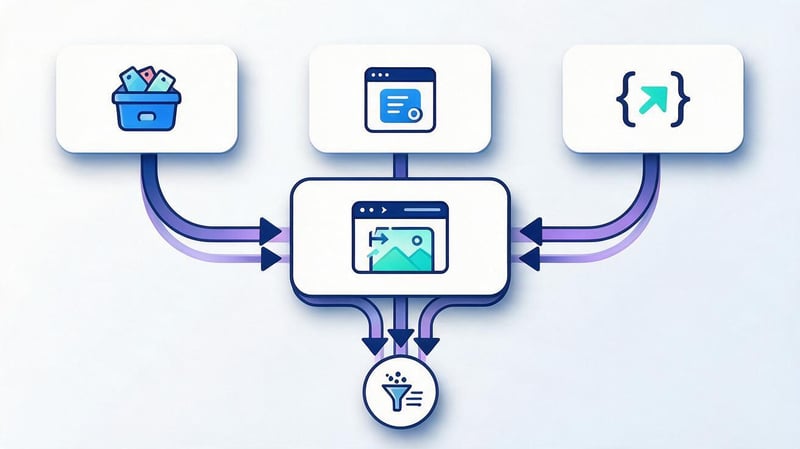
Існує кілька способів підключення GA4: через Google Tag Manager, вбудовану інтеграцію CMS або ручну установку Google tag. Вибір залежить від архітектури сайту та інструментів, що вже використовуються. Якщо GTM задіяний для маркетингових тегів, найчастіше зручніше продовжувати роботу через існуючий контейнер.
Перед використанням необхідно перевірити Measurement ID і визначити єдиний контрольований метод установки. Змішування декількох варіантів часто призводить до повторної передачі даних. Наприклад, той самий код може одночасно знаходитися в CMS, шаблоні сайту та контейнері GTM.
Встановлення через Google Tag Manager
У GTM створіть або налаштуйте Google tag та вкажіть Measurement ID потрібного вебпотоку. Потім установіть умови спрацювання, відкрийте режим Preview і перевірте завантаження тега на потрібних сторінках. Після успішного тестування контейнер можна опублікувати.
Цей спосіб зручний, коли в GTM працюють події, рекламні пікселі та інші системи аналітики. Управління знаходиться в одному контейнері, але зміни слід перевіряти перед публікацією, особливо якщо на сайті використовуються окремі тригери для різних груп сторінок.
Який ідентифікатор вказувати у GTM?
Для стандартного підключення GA4 через GTM потрібен Measurement ID вебпотоку формату G-XXXXXXXXXX. Значення копіюється з картки відповідного Web Data Stream, а не з налаштувань облікового запису або ресурсу.
Якщо інструкція пропонує використовувати UA-ID, вона стосується Universal Analytics. Для GA4 потрібний актуальний ідентифікатор вебпотоку. Після додавання тега перевірте його через Preview, Tag Assistant та DebugView, щоб унеможливити помилку в ID або умовах запуску.
Установка через CMS чи конструктор сайту
Багато CMS та конструкторів мають окреме поле для Google Analytics. У такому випадку можна додати Measurement ID, якщо вбудована інтеграція явно підтримує GA4. Назва параметра іноді відрізняється: Google Analytics ID, Tracking ID, Measurement ID або Google tag ID.
Перед збереженням перевірте документацію системи. Деякі старі плагіни та модулі розраховані лише на Universal Analytics. Якщо CMS самостійно додає Google tag до коду сторінок, повторне ручне встановлення того ж ідентифікатора призведе до дублювання.
Ручне встановлення Google tag
При ручному підключенні розробник додає код Google tag у шаблон сайту і вказує Measurement ID потрібного потоку. Такий варіант підходить для проєктів без GTM або готової інтеграції CMS, де управління тегом ведеться безпосередньо через код.
Після впровадження необхідно перевірити вихідний код, мережеві запити та дані у GA4. Наявність рядка G-XXXXXXXXXX сама по собі ще не підтверджує коректну передачу даних. Потрібно переконатися, що запити надсилаються та належать до потрібного ресурсу.
Чому не можна встановити кілька однакових тегів?
Дублювання одного і того ж тега може призводити до повторного відправлення подій, завищених переглядів та некоректної статистики. Така ситуація часто виникає після міграції, коли старий код залишається у шаблоні, а новий уже доданий через Google Tag Manager.
Після зміни способу підключення стару реалізацію необхідно видалити. Потім сайт перевіряється через Tag Assistant та DebugView. Якщо базові події відправляються один раз, можна перейти до тестування додаткових дій та конверсій.
Як перевірити, що Measurement ID працює правильно?

Після встановлення ID недостатньо побачити його у вихідному коді. Потрібно переконатися, що події дійсно доходять до GA4 і належать до правильного потоку. Для швидкої перевірки використовуються Realtime, Tag Assistant та DebugView. Кожен із цих інструментів показує окрему частину ланцюжка передачі даних.
Якщо інформація не з'являється, спочатку звіряють Measurement ID, потім перевіряють запуск тега і лише після цього переходять до складніших причин. Такий порядок допомагає швидше знайти проблему та не змінювати відразу кілька налаштувань, які працювали правильно.
Перевірка через Realtime
Відкрийте звіт у реальному часі Realtime, зайдіть на сайт в окремій вкладці та виконайте декілька дій. Якщо базове підключення працює, у звіті з'явиться активний користувач та пов'язані з поточним відвідуванням події.
Realtime підходить для швидкої перевірки факту передачі даних. Для детального аналізу назв подій, параметрів та послідовності надсилання зручніше використовувати DebugView, особливо якщо тестуються форми, покупки або інші цільові дії.
Перевірка через Tag Assistant
Tag Assistant показує, чи завантажується Google tag на сторінці та які ідентифікатори використовуються під час відвідування. Інструмент зручно застосовувати для перевірки наявності тега, роботи контейнера GTM та пошуку можливих дублів.
Якщо Tag Assistant показує кілька однакових конфігурацій GA4, перевірте всі джерела підключення. Зайвий тег краще прибрати до налаштування конверсій, оскільки повторне надсилання подій спотворюватиме наступні звіти.
Перевірка через DebugView
DebugView відображає події в режимі налагодження та допомагає побачити їхні назви, параметри подій та послідовність. Це особливо корисно при налаштуванні форм, замовлень, кліків та інших дій, для яких однієї перевірки завантаження Google tag недостатньо.
В e-commerce через DebugView можна контролювати подію purchase, масив items та пов'язані параметри. Якщо подія приходить, але всередині відсутні потрібні дані, проблема вже стосується структури відправки, а не Measurement ID.
Чому дані можуть не передаватись?
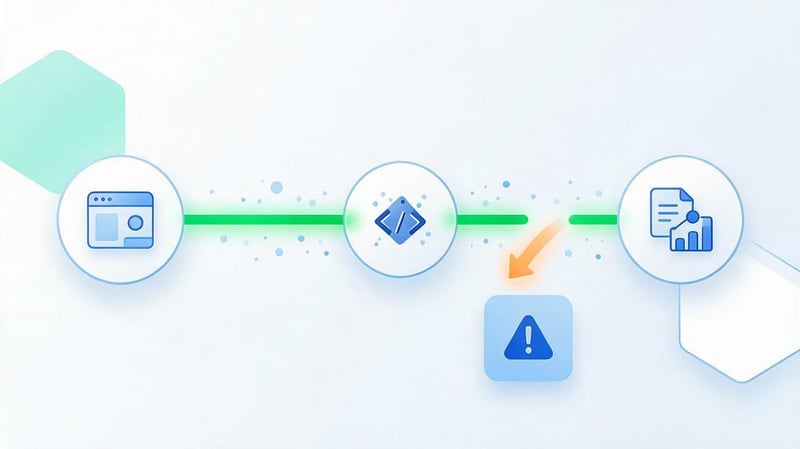
Причин може бути декілька: вказано ID іншого потоку, тег не запускається, тригер GTM працює неправильно, браузер блокує запити або збирання даних обмежено налаштуваннями згоди. Іноді проблема виникає після одночасного підключення GA4 декількома способами.
Перевірити систему краще послідовно: спочатку ідентифікатор, потім завантаження тега, потім запити і самі події. Такий порядок допомагає знайти місце, де переривається передача даних, без зайвих змін у робочій конфігурації.
Вказано Measurement ID іншого ресурсу
Якщо на сайті встановлено Measurement ID іншого вебпотоку, інформація йтиме не туди, де ви очікуєте її побачити. При цьому Google tag може працювати технічно без помилок, тому проблема не завжди помітна відразу.
Порівняйте ID у коді або GTM із налаштуваннями потрібного Web Data Stream. Додатково перевірте URL потоку та назву ресурсу, особливо якщо в обліковому записі є робочі, тестові та архівні проєкти.
Тег встановлено двічі або не запускається
При подвійному встановленні події можуть надсилатися повторно, а при неправильному тригері тег не завантажиться взагалі. Обидві проблеми трапляються після переходу між CMS, ручною установкою та Google Tag Manager.
Запустіть Preview у GTM або відкрийте Tag Assistant і перегляньте, скільки разів спрацьовує конфігурація GA4. Після виправлення знову перевірте події через Realtime та DebugView на кількох сторінках сайту.
Вибрано неправильний потік даних
Якщо у ресурсі створено кілька потоків, можна випадково скопіювати Measurement ID сусіднього сайту. Події почнуть надходити в інший Data Stream, а потрібний потік буде порожнім.
Перед встановленням звіряйте URL, назву потоку та сам ID. Така перевірка займає трохи часу, але виключає плутанину, яка пізніше може торкнутися подій, звітів та рекламних конверсій.
Передачі даних заважає Consent Mode або блокувальник
Блокування реклами, обмеження браузера та налаштування Consent Mode можуть впливати на поведінку тегів. Якщо користувач не дав згоду на певні категорії зберігання даних, частина інформації може бути оброблена інакше, ніж за повної згоди.
Під час перевірки корисно протестувати кілька сценаріїв згоди та тимчасово відключити розширення браузера, які блокують аналітику. Так легше зрозуміти, чи пов'язана проблема з впровадженням Google tag або з умовами його роботи.
Measurement ID та Measurement Protocol

Measurement Protocol застосовують, коли події потрібно передавати в GA4 із сервера або із зовнішньої системи. Серед типових сценаріїв – CRM, офлайн-продаж, серверні підтвердження замовлень та інші процеси, де браузерний збір даних не містить всієї необхідної інформації.
Для вебпотоку в запитах використовується measurement_id, а для авторизації потрібен API Secret. Також передаються ідентифікатори клієнта та параметри самих подій. Серверні події вимагають окремого тестування, оскільки помилкова структура запиту може призвести до неповних або дубльованих даних.
Який ідентифікатор використовується у Measurement Protocol?
Для подій вебпотоку використовується Measurement ID. Він вказує, у який Web Data Stream має бути надіслано запит. Це той самий тип ідентифікатора, який відображається в налаштуваннях потоку та застосовується при звичайному підключенні GA4 до сайту.
Одного Measurement ID для Measurement Protocol недостатньо. Запит повинен містити додаткові дані та правильно сформовані події. Серверну передачу не можна налаштовувати як просту заміну браузерного коду без урахування структури сесій та ідентифікаторів користувача.
Які дані потрібні додатково?
У серверному запиті зазвичай використовуються api_secret, client_id, назва події та її параметри. В окремих сценаріях можуть передаватися user_id, тимчасові мітки, відомості про сесію та параметри e-commerce. Набір залежить від того, які дані потрібно отримати у звітах.
Для покупки окремо перевіряються purchase, transaction_id, value, currency та items. Якщо та сама подія вже відправляється з браузера, необхідно виключити дублювання та передбачити коректну ідентифікацію однієї транзакції.
Measurement ID і Stream ID – не одне й те саме
Measurement ID та Stream ID пов'язані з одним потоком, але виконують різні функції. Measurement ID формату G-... використовується при вебзборі даних і в Measurement Protocol, тоді як Stream ID є окремим числовим ідентифікатором об'єкта Data Stream.
Тому не можна брати будь-яке значення з параметрів потоку і передавати його в параметрі measurement_id. Якщо система чекає на Measurement ID, необхідно використовувати саме значення формату G-XXXXXXXXXX.
Як зрозуміти, який ідентифікатор Google Analytics вам потрібний?
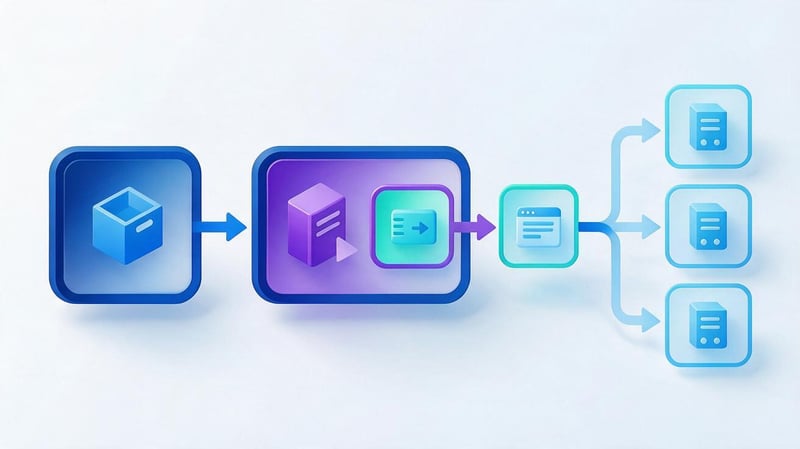
Вибирати ідентифікатор потрібно за завданням. Для підключення GA4 до сайту потрібний Measurement ID. Коли стороння інтеграція вимагає ідентифікатор ресурсу, використовується Property ID. Для звернення до конкретного потоку необхідний Stream ID, а для операцій на рівні акаунту – Account ID.
Ця логіка допомагає розібратися і зі старими інструкціями, де є термін Tracking ID. Спочатку потрібно визначити об'єкт, з яким працює сервіс, а потім копіювати відповідний ідентифікатор з налаштувань Google Analytics.
| Завдання | Який ID потрібен |
|---|---|
| Підключити GA4 до сайту | Measurement ID |
| Вказати GA4 у CMS | найчастіше Measurement ID |
| Налаштувати Google tag чи GTM | Measurement ID |
| Визначити конкретний Data Stream | Stream ID |
| Підключити API до ресурсу | Property ID |
| Визначити обліковий запис Analytics | Account ID |
| Передавати серверні події у Web Stream | Measurement ID + API Secret |
Коротка схема вибору виглядає так:
сайт → Measurement ID → вебпотік → Stream ID → ресурс → Property ID → обліковий запис → Account ID
Якщо зовнішній сервіс використовує власну назву поля, потрібно додатково перевірити його документацію. Це особливо актуально для старих модулів, де сучасний Measurement ID, як і раніше, може називатися Tracking ID або кодом відстеження.
Для стандартного підключення сайту до Google Analytics 4 потрібен Measurement ID вебпотоку формату G-XXXXXXXXXX. Він належить до конкретного Web Data Stream і використовується в Google tag, GTM, CMS та деяких сценаріях серверної передачі даних. Stream ID, Property ID та Account ID належать до інших рівнів структури GA4.
Перед використанням необхідно звірити ресурс, домен потоку і сам ідентифікатор. Після встановлення роботу перевіряють через Realtime, Tag Assistant та DebugView. Такий порядок допомагає виявити неправильний ID, дублювання тегів або помилки надсилання до того, як некоректні дані потраплять до робочих звітів.
Якщо на сайті вже встановлено GA4, але дані розходяться, події дублюються або незрозуміло, який ідентифікатор використовується, почніть із перевірки поточної конфігурації. Seo-Gen перевірить потоки даних, Measurement ID, GTM та ключові події, після чого підготує конкретний список виправлень для сайту.


