Як надати гостьовий доступ до Google Analytics 4?


Власнику сайту часто доводиться відкривати Google Analytics SEO-фахівцеві, маркетологу, вебаналітику, розробнику або агентству. Передавати для цього логін і пароль від свого облікового запису Google не потрібно: в GA4 можна додати окремого користувача, вибрати для нього відповідну роль і обмежити доступ конкретним ресурсом.
Якщо ви вводили в пошук «google analytics як дати гостьовий доступ», нижче розберемо весь процес по кроках. Покажемо, де знаходиться керування доступом, яку роль вибрати для підрядника, чим відрізняється рівень облікового запису від ресурсу і як пізніше змінити або видалити права користувача.
Що таке гостьовий доступ до Google Analytics?
В інтерфейсі Google Analytics 4 окремої ролі під назвою «Гість» немає. Під гостьовим доступом зазвичай розуміють додавання іншого користувача GA4 з певними правами, які відповідають його робочим завданням. Власник аналітики при цьому зберігає свій обліковий запис і самостійно контролює, які дані та налаштування доступні запрошеному фахівцю.
Такий спосіб зручніший за загальний обліковий запис, оскільки кожному співробітнику або підряднику призначаються власні права користувача. Якщо співробітництво закінчується, доступ конкретної людини можна видалити без зміни паролів і впливу інших учасників команди.
Кому та навіщо може знадобитися доступ до GA4?
Доступ до Google Analytics часто потрібен спеціалістам, які працюють з трафіком, рекламою, поведінкою користувачів або технічним налаштуванням сайту. Набір прав при цьому залежить від конкретного завдання, тому однакова роль для всіх співробітників зазвичай не потрібна.
Найчастіше доступ надають наступним фахівцям:
- SEO-фахівцеві відкривають звіти про органічний трафік, посадкові сторінки, події та конверсії, які потрібні для аналізу результатів просування.
- PPC-фахівцеві надають дані про рекламні переходи, аудиторії, конверсії та інші показники, пов'язані з рекламними кампаніями.
- Вебаналітику можуть знадобитися розширені права для перевірки подій, налаштувань ресурсу, потоків даних та пов'язаних інтеграцій.
- Агентству або зовнішньому підряднику зазвичай відкривають доступ тільки до того Property, з яким команда працює в рамках проєкту.
- Керівнику або клієнту можна залишити права перегляду, якщо потрібно регулярно перевіряти звіти без зміни налаштувань.
Перед додаванням людини краще заздалегідь визначити її завдання. Такий підхід допомагає вибрати мінімально необхідний рівень доступу та не відкривати налаштування, які фахівцю не знадобляться.
Що потрібно перед тим, як надати доступ?
Для додавання користувача знадобиться адреса електронної пошти, пов'язана з Google Account або робочим Google Workspace Account. Людина, яка надає доступ до Google Analytics, також повинна мати достатні адміністративні права на рівні потрібного облікового запису або ресурсу.
Перед початком перевірте обраний обліковий запис GA4 та конкретний Property, оскільки компанії часто використовують кілька ресурсів одночасно. Помилка на цьому етапі може призвести до того, що підрядник отримає доступ до іншого сайту або відразу до кількох проєктів компанії.
Відповіді на ваші запитання
Як надати гостьовий доступ до Google Analytics 4?
Відкрийте розділ «Адміністратор», виберіть керування доступом на рівні Account або Property, додайте email користувача та призначте відповідну роль. Після збереження перевірте, чи користувач з'явився у списку і може відкрити потрібний ресурс.
Перед додаванням підрядника визначте необхідні права. Для простого перегляду звітів повний адміністративний доступ зазвичай не потрібний.
Чи можна надати доступ до Google Analytics без передачі пароля?
Так, Google Analytics дозволяє додати користувача на адресу його власного Google Account. Власник сайту зберігає свій пароль і не передає сторонній людині дані основного облікового запису.
Такий варіант зручніший за загальну авторизацію, оскільки права кожного учасника можна змінювати та видаляти окремо. Інші користувачі при цьому продовжують працювати без змін.
Яку роль дати SEO-фахівцю у GA4?
Для перегляду основних звітів можливо достатньо Viewer, а для більш глибокої аналітичної роботи підходить Analyst. Editor потрібен тоді, коли SEO-фахівець бере участь у зміні налаштувань самого ресурсу.
Роль Administrator слід видавати лише за необхідності керування користувачами та доступами. Для стандартного SEO-аудиту такі права зазвичай надмірні.
Чи можна відкрити доступ лише до одного сайту?
Так, якщо аналітика сайту знаходиться в окремому Property, користувача можна додати саме на рівні цього ресурсу. Інші Property облікового запису при такому налаштуванні не стають автоматично доступними.
Цей варіант особливо зручний для зовнішніх фахівців та агенцій. Вони одержують дані робочого проєкту без доступу до інших сайтів компанії.
Як дати доступ агентству до Google Analytics?
Уточніть робочий Google Account відповідального спеціаліста агентства та додайте його до потрібної Property. Потім призначте роль, яка відповідає узгодженому переліку робіт з аналітики, SEO чи реклами.
Не використовуйте спільний пароль від облікового запису власника сайту. Окремий користувач спрощує контроль прав та подальше видалення доступу.
Як видалити користувача з Google Analytics?
Відкрийте Admin, перейдіть в керування доступом, знайдіть потрібний email та виберіть видалення користувача. Після збереження людина втратить доступ на тому рівні, де було видалено його права.
Якщо користувач додавався до декількох Property окремо, перевірте кожен ресурс. Видалення прав в одному місці не завжди означає видалення всіх виданих доступів.
Чому я не можу додати нового користувача до GA4?
Найчастіше проблема пов'язана з недостатніми правами поточного облікового запису. Для керування користувачами потрібен відповідний адміністративний доступ на рівні Account або Property.
Також перевірте, що працюєте з потрібним ресурсом і правильним обліковим записом Google. У компаніях із кількома проєктами така плутанина зустрічається досить часто.
Як надати гостьовий доступ до Google Analytics 4?
Процес займає кілька хвилин, якщо заздалегідь відомі email користувача та необхідна роль. Всі дії виконуються через розділ адміністратора, тому перед початком переконайтеся, що вибрано правильний обліковий запис Google Analytics 4 та потрібний ресурс сайту.
Крок 1. Відкрийте розділ «Адміністратор»
Увійдіть до Google Analytics під своїм обліковим записом, виберіть потрібний обліковий запис та ресурс, після чого відкрийте розділ «Адміністратор». Тут знаходяться налаштування облікового запису, Property, інтеграцій та управління користувачами.
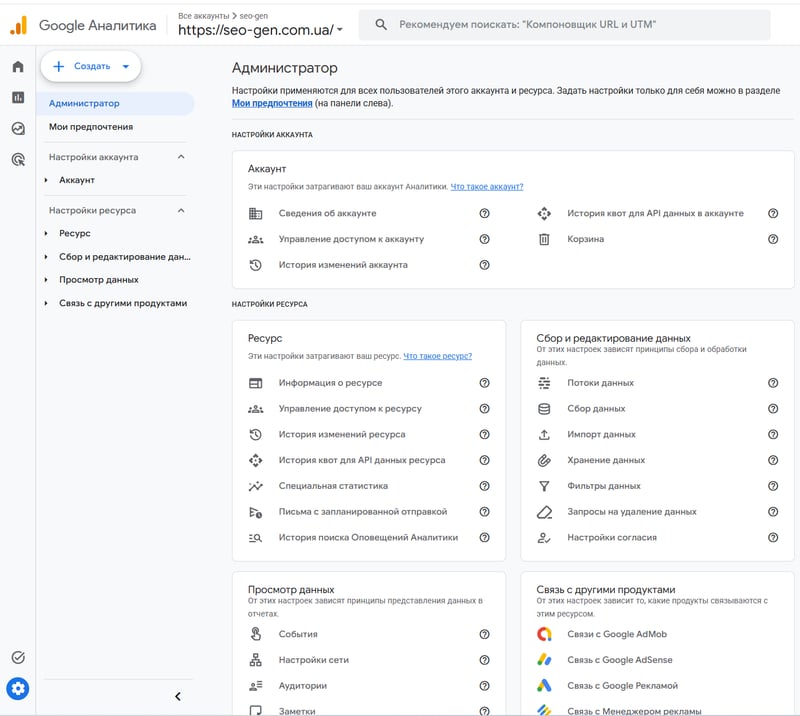
Перед переходом до наступного кроку перевірте назву ресурсу ще раз. Особливо це актуально для агентств та компаній, де один обліковий запис містить аналітику кількох сайтів чи застосунків.
Крок 2. Виберіть, до чого відкрити доступ
Google Analytics 4 дозволяє керувати користувачами на рівні облікового запису та окремого ресурсу. Вибір визначає, до яких даних отримає доступ запрошена людина після призначення відповідної ролі.
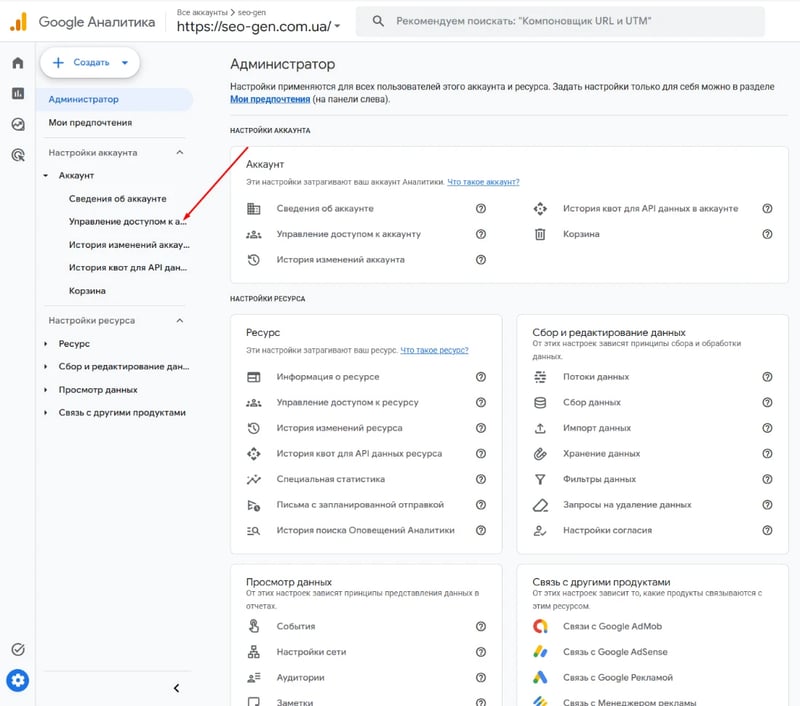
Спрощена схема виглядає так:
Account → Property → User → Role → Data restrictions
Якщо спеціаліст працює лише з одним сайтом, зазвичай достатньо додати його до конкретного ресурсу. Доступ до всього облікового запису потрібен значно рідше і повинен відповідати реальним робочим обов'язкам користувача.
Доступ на рівні облікового запису
Користувач, доданий на рівні Account, отримує права в рамках облікового запису та його ресурсів відповідно до призначеної ролі. Такий варіант підходить співробітникам, які дійсно працюють із кількома Property або відповідають за загальну систему аналітики компанії.
Для тимчасового підрядника чи SEO-фахівця такий рівень часто буде надмірним. Перед видачею прав варто перевірити, чи потрібні людині дані інших сайтів та застосунків, які знаходяться в цьому обліковому записі.
Доступ на рівні ресурсу
При додаванні користувача на рівні Property його права діють лише всередині вибраного ресурсу. Інші проєкти облікового запису при такому налаштуванні залишаються недоступними, якщо окремі дозволи раніше не видавалися.
Для SEO, PPC, аудиту чи роботи зовнішнього агентства цей варіант підходить у більшості випадків. Спеціаліст отримує необхідні дані конкретного сайту, а власник не відкриває доступу до інших проєктів компанії.
Крок 3. Відкрийте керування доступом
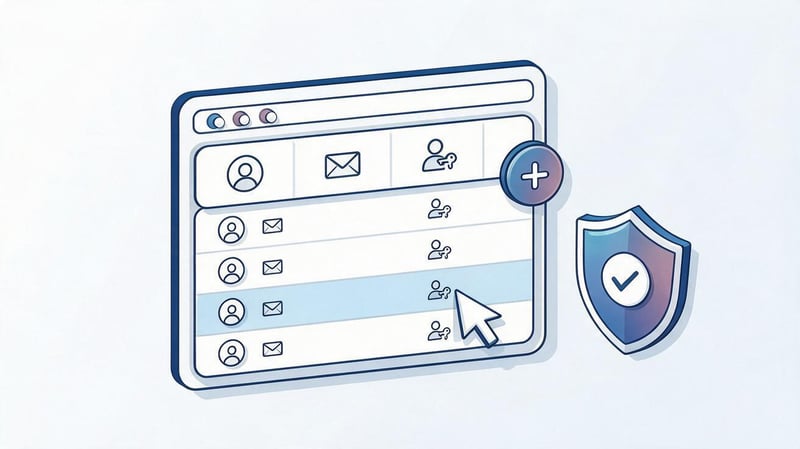
У розділі адміністратора виберіть керування доступом до облікового запису або керування доступом до ресурсу, виходячи з попереднього рішення. Після відкриття розділу з'явиться список користувачів, яким вже призначено права.

Перед додаванням нової людини корисно переглянути цей перелік повністю. Так можна виявити старі облікові записи співробітників або підрядників, яким доступ більше не потрібен, і одночасно провести невелику ревізію безпеки.
Крок 4. Додайте нового користувача
Натисніть кнопку додавання користувача та вкажіть електронну пошту людини, якій потрібно надати доступ до Google Analytics. Email повинен бути пов'язаний з діючим обліковим записом Google, інакше користувач не зможе нормально увійти в сервіс.
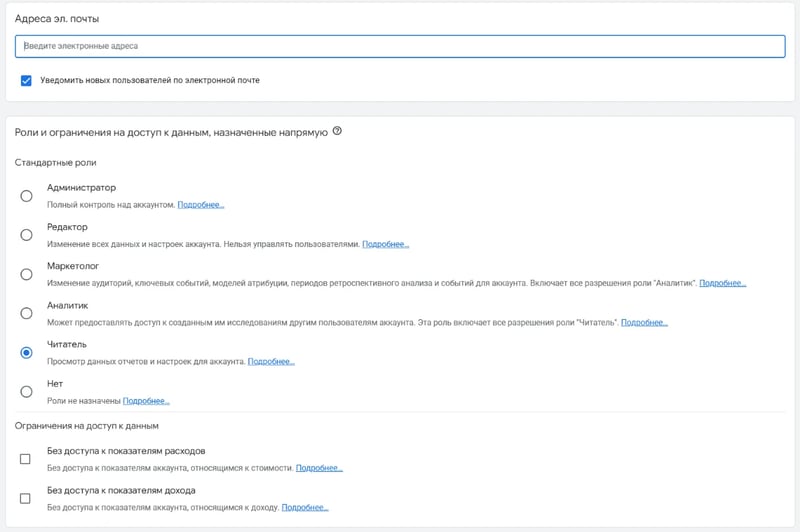
Якщо доступ отримує агентство, заздалегідь уточніть, яку адресу потрібно додати. Краще використовувати персональний або корпоративний обліковий запис відповідального фахівця, щоб пізніше було зрозуміло, кому саме належать призначені права.
Крок 5. Оберіть роль та права користувача
Після введення електронної пошти необхідно вибрати роль користувача в Google Analytics 4. Від неї залежить, чи зможе людина лише переглядати звіти, аналізувати дані, змінювати налаштування ресурсу або керувати доступом інших користувачів.
Не призначайте Administrator автоматично кожному підряднику. Для перегляду аналітики підходять обмежені ролі, а Editor потрібний тоді, коли фахівець дійсно повинен змінювати конфігурацію GA4, події або інші параметри ресурсу.
Крок 6. Надішліть запрошення та перевірте доступ
Після вибору ролі збережіть користувача та за потреби увімкніть надсилання повідомлення на його електронну пошту. Потім перевірте список учасників і переконайтеся, що потрібний email з'явився у вибраному обліковому записі або Property.
Попросіть спеціаліста увійти до власного Google Account та відкрити ресурс GA4. Така перевірка займає кілька хвилин і відразу показує, чи правильно вибрано рівень доступу та чи доступні необхідні звіти.
Які рівні доступу є у Google Analytics 4?
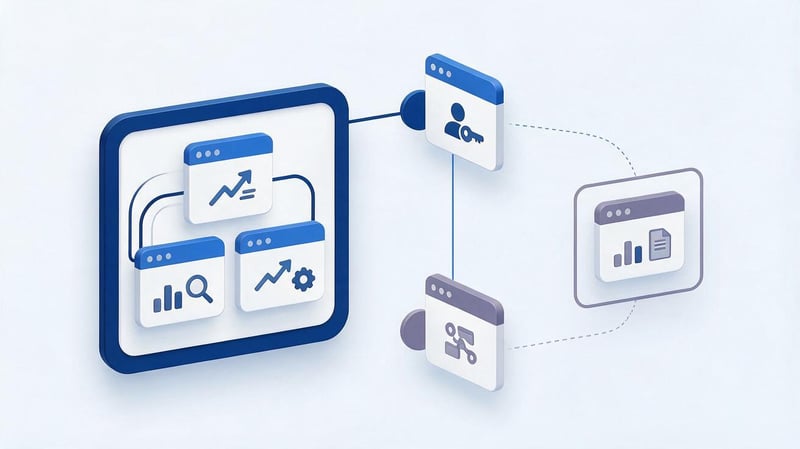
У GA4 необхідно розрізняти рівень, на якому додається людина, і призначену їй роль. Рівень визначає область доступу, а роль визначає дії, які користувач може виконувати всередині цієї області.

Основні варіанти зручно порівняти у таблиці:
| Рівень | Що отримує користувач | Коли використовувати |
|---|---|---|
| Обліковий запис | Доступ до ресурсів облікового запису в межах призначеної ролі | Для власника, внутрішнього аналітика або співробітника, який працює з кількома Property |
| Ресурс | Доступ лише до вибраного Property | Для SEO, PPC, зовнішнього аналітика, агентства чи іншого підрядника |
Якщо людині потрібний один сайт, частіше достатньо доступу до ресурсу. Видача прав на весь обліковий запис без робочої необхідності збільшує кількість доступних даних і ускладнює подальший контроль користувачів.
Які ролі користувачів є у GA4?
Google Analytics 4 використовує кілька стандартних ролей із різним набором можливостей. При виборі потрібно орієнтуватися на фактичну роботу користувача, а не на його посаду чи назву компанії.
| Роль | Основні можливості | Кому підходить |
|---|---|---|
| Administrator | Повне керування налаштуваннями та користувачами | Власнику та відповідальному адміністратору аналітики |
| Editor | Зміна більшості налаштувань без керування користувачами | Аналітика або спеціаліст з налаштування GA4 |
| Marketer | Робота з маркетинговими функціями та пов'язаними об'єктами | Маркетологу та фахівцю з реклами |
| Analyst | Аналіз даних та робота з аналітичними дослідженнями | SEO-фахівцеві та вебаналітику |
| Viewer | Перегляд звітів та доступних даних без зміни конфігурації | Клієнту, керівнику або фахівцю, якому потрібен лише перегляд |
Різницю між ролями бажано перевіряти перед кожним новим підключенням підрядника. Потреби проєкту можуть змінюватись, тому пізніше права користувача можна підвищити або, навпаки, обмежити.
Administrator
Administrator отримує найширші права і може керувати іншими користувачами. Така роль підходить власнику аналітики або співробітнику, який відповідає за доступи, налаштування та адміністрування системи.
Зовнішньому підряднику Administrator потрібен лише в окремих випадках. Якщо спеціалісту потрібно аналізувати дані або змінювати налаштування ресурсу, зазвичай можна підібрати роль з більш обмеженим набором дозволів.
Editor
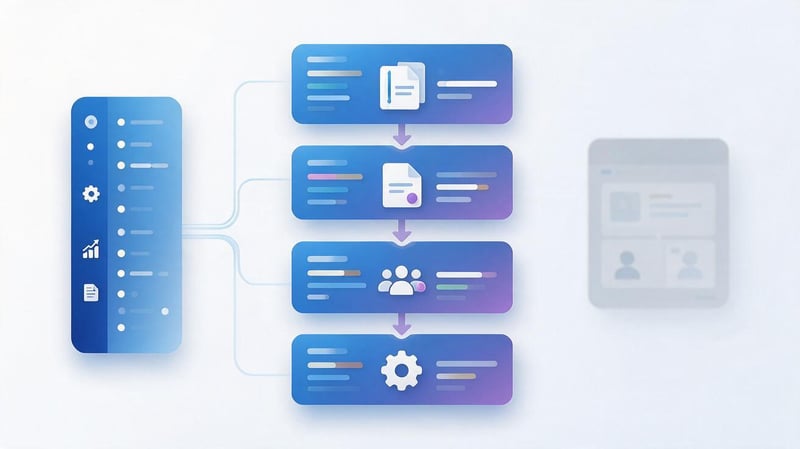
Editor може змінювати багато налаштувань ресурсу, тому таку роль використовують при повноцінному налаштуванні Google Analytics 4. Вона може знадобитися вебаналітику, який налаштовує події, конверсії, аудиторії або пов'язані параметри.
Якщо робота обмежується аудитом звітів та пошуком проблем, ширші права можуть не знадобитися. Після завершення технічних робіт роль також можна змінити на більш обмежену.
Marketer
Marketer орієнтований на роботу з маркетинговими функціями GA4, включаючи пов'язані аудиторії та рекламні сценарії. Така роль може використовуватися співробітником, який займається рекламною аналітикою та просуванням.
Перед призначенням Marketer варто перевірити завдання спеціаліста усередині проєкту. Якщо людині потрібний лише перегляд готових звітів, додатковий доступ до маркетингових функцій може виявитися зайвим.
Analyst
Analyst підходить користувачам, яким необхідно глибше працювати з аналітичними даними та дослідженнями без повного адміністративного контролю. Така роль часто відповідає завданням SEO-фахівця або вебаналітика під час проведення аудиту.
Користувач отримує більше можливостей для аналізу, ніж під час звичайного перегляду даних. При цьому йому не потрібне керування іншими учасниками або повний контроль над налаштуваннями облікового запису.
Viewer
Viewer підходить для ситуацій, коли людині достатньо переглядати доступні звіти та показники. Така роль є зручною для керівника, клієнта або підрядника, який повинен перевірити дані без зміни конфігурації.
Якщо спеціалісту пізніше знадобляться додаткові функції, права можна змінити через керування доступом. Тому видавати ширшу роль наперед тільки «про всяк випадок» зазвичай не потрібно.
Як обмежити доступ до даних про витрати та доходи?
У GA4 можна додатково обмежувати видимість даних про витрати та доходи. Такий варіант корисний, якщо підряднику потрібна статистика поведінки користувачів або джерел трафіку, але фінансові показники проєкту розкривати не потрібно.
Обмеження даних слід вибирати разом із основною роллю користувача. Вони допомагають точніше налаштувати доступ і залишити людині лише той обсяг інформації, який дійсно потрібний для виконання роботи.
Який доступ дати SEO-фахівцеві чи агентству?
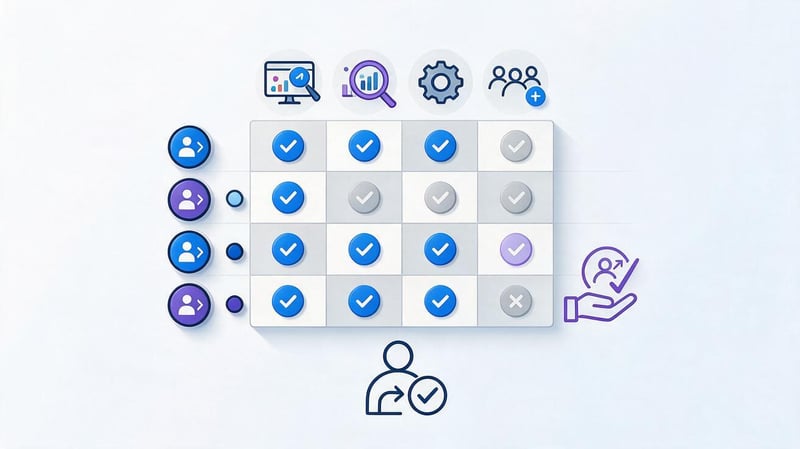
Єдиної ролі для всіх SEO-задач немає, оскільки обсяг роботи на проєктах відрізняється. Один спеціаліст лише аналізує органічний трафік, інший перевіряє події та конверсії, а третій бере участь у налаштуванні всієї системи вебаналітики.
Під час вибору доступу краще почати з мінімально достатніх прав. Якщо в процесі роботи виявиться, що певні функції недоступні, можна змінити роль без створення нового користувача.
Для SEO-аудиту та аналізу трафіку
Для перевірки каналів, посадкових сторінок, поведінки користувачів та конверсій зазвичай достатньо Viewer або Analyst. Вибір залежить від того, які інструменти аналізу фахівець планує використовувати усередині GA4.
Для звичайного аудиту адміністративні права найчастіше не потрібні. SEO-фахівцеві важливіше коректно бачити дані ресурсу, події та звіти, ніж керувати іншими користувачами.
Для роботи вебаналітика
Вебаналітику може знадобитися Analyst для дослідження даних або Editor для зміни конфігурації. Роль вибирають після визначення точного списку робіт всередині Google Analytics 4.
Якщо спеціаліст одночасно працює з Google Tag Manager, DataLayer та налаштуванням подій, права в кожному сервісі надаються окремо. Наявність доступу до GA4 автоматично не відкриває доступ до інших продуктів Google.
Для налаштування аналітики
При налаштуванні самого ресурсу часто потрібний Editor, оскільки фахівець повинен змінювати параметри GA4. Administrator потрібен лише тоді, коли робота включає керування користувачами та видачу прав іншим учасникам команди.
Провідний SEO-спеціаліст — Геннадій
Я рекомендую зовнішнім фахівцям видавати доступ тільки до того ресурсу Google Analytics, з яким вони справді працюють. Для аналізу звітів адміністративні права не потрібні, а після завершення проєкту я завжди перевіряю список користувачів та видаляю тимчасові доступи.
Як змінити права користувача Google Analytics?
Якщо обов'язки людини змінилися, створювати новий обліковий запис не потрібно. Відкрийте «Адміністратор», перейдіть в керування доступом потрібного облікового запису або Property, знайдіть email користувача та відкрийте його налаштування.
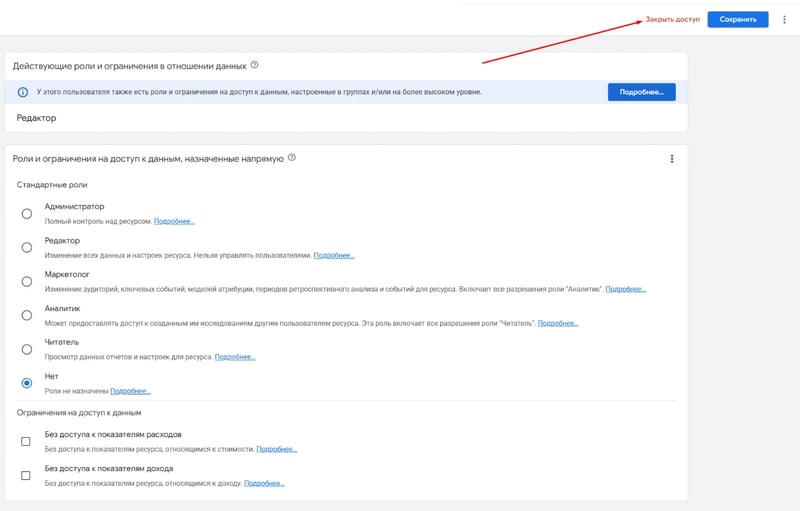
Після цього змініть роль, додаткові обмеження даних та збережіть налаштування. Такий підхід зручний під час переходу фахівця від аудиту до налаштування аналітики або після завершення технічної частини проєкту.
Як відкликати доступ до Google Analytics?

Після завершення співпраці користувача бажано видалити з GA4, якщо постійний доступ йому більше не потрібний. Для цього відкрийте розділ керування доступом, знайдіть потрібний email та виберіть видалення користувача.

Регулярна перевірка особливо корисна для сайтів, які кілька років працювали з різними агенціями та підрядниками. У таких облікових записах часто залишаються старі користувачі, які давно не беруть участь у проєкті, але продовжують мати доступ до аналітичних даних.
Як безпечно надавати доступ до GA4?
Безпечна робота з Google Analytics починається зі зрозумілого розподілу прав між учасниками команди. Не слід використовувати один загальний обліковий запис для всіх підрядників, оскільки пізніше буде складно визначити, кому належать дії та які доступи вже втратили актуальність.
Для регулярної роботи достатньо дотримуватись кількох правил:
- Не передавайте логін та пароль від свого Google Account, оскільки кожного фахівця можна додати через його власний обліковий запис.
- Призначайте мінімально необхідні права, які відповідають реальному завданню користувача в межах конкретного проєкту.
- Вибирайте Property замість всього Account, якщо людині потрібна аналітика лише одного сайту чи застосунку.
- Періодично перевіряйте управління користувачами та видаляйте колишніх співробітників, агенції та тимчасових підрядників.
- Обмежуйте дані про витрати чи доходи, якщо фінансова інформація людині для виконання роботи не потрібна.
Після будь-якої зміни прав корисно перевірити доступ разом із користувачем. Така коротка перевірка допомагає виявити помилковий Property, невідповідну роль або зайві дозволи до початку роботи.
Часті помилки при наданні доступу
Більшість проблем пов'язана з вибором неправильного рівня, недостатніми правами поточного користувача або використанням старої інструкції для Universal Analytics. Перед зміною налаштувань варто перевірити, що інструкція стосується саме Google Analytics 4.
Нижче розібрано ситуації, які найчастіше заважають додати користувача або створюють зайві ризики для власника сайту.
Немає кнопки додавання користувача
Якщо кнопка додавання недоступна, перевірте власні права у вибраному обліковому записі або ресурсі. Користувач без адміністративних дозволів не зможе керувати іншими учасниками.
Також переконайтеся, що відкрито потрібний рівень Access Management. Права на окремий Property не означають автоматичну можливість керувати користувачами всього облікового запису.
Користувач не отримує доступ
Перевірте електронну пошту, яку вказано під час додавання користувача, і переконайтеся, що вона пов'язана з Google Account. Помилка навіть в одному символі призведе до того, що фахівець не побачить ресурс.
Після виправлення email повторно перевірте призначену роль та вибраний Property. Якщо дані вказані правильно, користувач повинен входити через свій обліковий запис Google.
Вибрано доступ до всього облікового запису замість одного ресурсу
Якщо підрядник потребує лише одного сайту, доступ на рівні Account може відкрити йому більше ресурсів, ніж потрібно для роботи. У такому разі краще видалити зайві права та додати користувача безпосередньо до потрібної Property.
Перед видачею доступу корисно перевірити структуру облікового запису. Особливо уважно це потрібно робити компаніям, які зберігають аналітику кількох брендів або клієнтських сайтів в одному обліковому записі.
Використовується інструкція для Universal Analytics
Старі матеріали можуть містити рівні View або «Подання», а також права «Зміна», «Спільне використання» та «Читання та аналіз». Ці назви відносяться до попередньої версії Google Analytics і не повинні використовуватися як актуальна інструкція GA4.
У сучасному інтерфейсі слід орієнтуватися на Account, Property та ролі Administrator, Editor, Marketer, Analyst та Viewer.
Гостьовий доступ до Google Analytics 4 налаштовується через додавання окремого користувача, тому не потрібно передавати пароль власника сайту. Спочатку виберіть Account або конкретний Property, потім вкажіть email, призначте мінімально необхідну роль та перевірте доступ після збереження.
Якщо GA4 вже використовується кількома співробітниками та підрядниками, почніть із перевірки поточних користувачів та їх прав. Для налаштування вебаналітики, аудиту GA4 та коректної передачі доступів фахівцям залиште заявку в Seo-Gen – перевіримо структуру аналітики та налаштуємо доступи під завдання команди.


