Как дать гостевой доступ к Google Analytics 4?


Владельцу сайта часто приходится открывать Google Analytics SEO-специалисту, маркетологу, веб-аналитику, разработчику или агентству. Передавать для этого логин и пароль от своего Google-аккаунта не нужно: в GA4 можно добавить отдельного пользователя, выбрать для него подходящую роль и ограничить доступ конкретным ресурсом.
Если вы вводили в поиск «google analytics как дать гостевой доступ», ниже разберём весь процесс по шагам. Покажем, где находится управление доступом, какую роль выбрать для подрядчика, чем отличается уровень аккаунта от ресурса и как позже изменить или удалить права пользователя.
Что такое гостевой доступ к Google Analytics?
В интерфейсе Google Analytics 4 отдельной роли с названием «Гость» нет. Под гостевым доступом обычно понимают добавление другого пользователя в GA4 с определёнными правами, которые соответствуют его рабочим задачам. Владелец аналитики при этом сохраняет свой аккаунт и самостоятельно контролирует, какие данные и настройки доступны приглашённому специалисту.
Такой способ удобнее общей учётной записи, поскольку каждому сотруднику или подрядчику назначаются собственные права пользователя. Если сотрудничество заканчивается, доступ конкретного человека можно удалить без смены паролей и без влияния на остальных участников команды.
Кому и зачем может понадобиться доступ к GA4?
Доступ к Google Analytics часто нужен специалистам, которые работают с трафиком, рекламой, поведением пользователей или технической настройкой сайта. Набор прав при этом зависит от конкретной задачи, поэтому одинаковая роль для всех сотрудников обычно не требуется.
Чаще всего доступ предоставляют следующим специалистам:
- SEO-специалисту открывают отчёты об органическом трафике, посадочных страницах, событиях и конверсиях, которые нужны для анализа результатов продвижения.
- PPC-специалисту предоставляют данные о рекламных переходах, аудиториях, конверсиях и других показателях, связанных с рекламными кампаниями.
- Веб-аналитику могут понадобиться расширенные права для проверки событий, настроек ресурса, потоков данных и связанных интеграций.
- Агентству или внешнему подрядчику обычно открывают доступ только к тому Property, с которым команда работает в рамках проекта.
- Руководителю или клиенту можно оставить права просмотра, если ему нужно регулярно проверять отчёты без изменения настроек.
Перед добавлением человека лучше заранее определить его задачи. Такой подход помогает выбрать минимально необходимый уровень доступа и не открывать настройки, которые специалисту не понадобятся.
Что нужно перед тем, как предоставить доступ?
Для добавления пользователя понадобится адрес электронной почты, связанный с его Google Account или рабочим Google Workspace Account. Человек, который предоставляет доступ к Google Analytics, также должен иметь достаточные административные права на уровне нужного аккаунта или ресурса.
Перед началом проверьте выбранный аккаунт GA4 и конкретный Property, поскольку компании часто используют несколько ресурсов одновременно. Ошибка на этом этапе может привести к тому, что подрядчик получит доступ к другому сайту или сразу к нескольким проектам компании.
Ответы на ваши вопросы
Как дать гостевой доступ к Google Analytics 4?
Откройте раздел «Администратор», выберите управление доступом на уровне Account или Property, добавьте email пользователя и назначьте подходящую роль. После сохранения проверьте, что пользователь появился в списке и может открыть нужный ресурс.
Перед добавлением подрядчика заранее определите необходимые права. Для простого просмотра отчётов полный административный доступ обычно не требуется.
Можно ли дать доступ к Google Analytics без передачи пароля?
Да, Google Analytics позволяет добавить пользователя по адресу его собственного Google Account. Владелец сайта сохраняет свой пароль и не передаёт постороннему человеку данные основной учётной записи.
Такой вариант удобнее общей авторизации, поскольку права каждого участника можно менять и удалять отдельно. Остальные пользователи при этом продолжают работать без изменений.
Какую роль дать SEO-специалисту в GA4?
Для просмотра основных отчётов может быть достаточно Viewer, а для более глубокой аналитической работы подходит Analyst. Editor нужен тогда, когда SEO-специалист участвует в изменении настроек самого ресурса.
Роль Administrator следует выдавать только при необходимости управления пользователями и доступами. Для стандартного SEO-аудита такие права обычно избыточны.
Можно ли открыть доступ только к одному сайту?
Да, если аналитика сайта находится в отдельном Property, пользователя можно добавить именно на уровне этого ресурса. Остальные Property аккаунта при такой настройке не становятся автоматически доступными.
Этот вариант особенно удобен для внешних специалистов и агентств. Они получают данные рабочего проекта без доступа к другим сайтам компании.
Как дать доступ агентству к Google Analytics?
Уточните рабочий Google Account ответственного специалиста агентства и добавьте его в нужный Property. Затем назначьте роль, которая соответствует согласованному перечню работ по аналитике, SEO или рекламе.
Не используйте общий пароль от аккаунта владельца сайта. Отдельный пользователь упрощает контроль прав и последующее удаление доступа.
Как удалить пользователя из Google Analytics?
Откройте Admin, перейдите в управление доступом, найдите нужный email и выберите удаление пользователя. После сохранения человек потеряет доступ на том уровне, где были удалены его права.
Если пользователь добавлялся в нескольких Property отдельно, проверьте каждый ресурс. Удаление прав в одном месте не всегда означает удаление всех ранее выданных доступов.
Почему я не могу добавить нового пользователя в GA4?
Чаще всего проблема связана с недостаточными правами текущей учётной записи. Для управления пользователями требуется соответствующий административный доступ на уровне Account или Property.
Также проверьте, что работаете с нужным ресурсом и правильным Google-аккаунтом. В компаниях с несколькими проектами такая путаница встречается достаточно часто.
Как дать гостевой доступ к Google Analytics 4?
Процесс занимает несколько минут, если заранее известны email пользователя и необходимая роль. Все действия выполняются через раздел администратора, поэтому перед началом убедитесь, что выбран правильный аккаунт Google Analytics 4 и нужный ресурс сайта.
Шаг 1. Откройте раздел «Администратор»
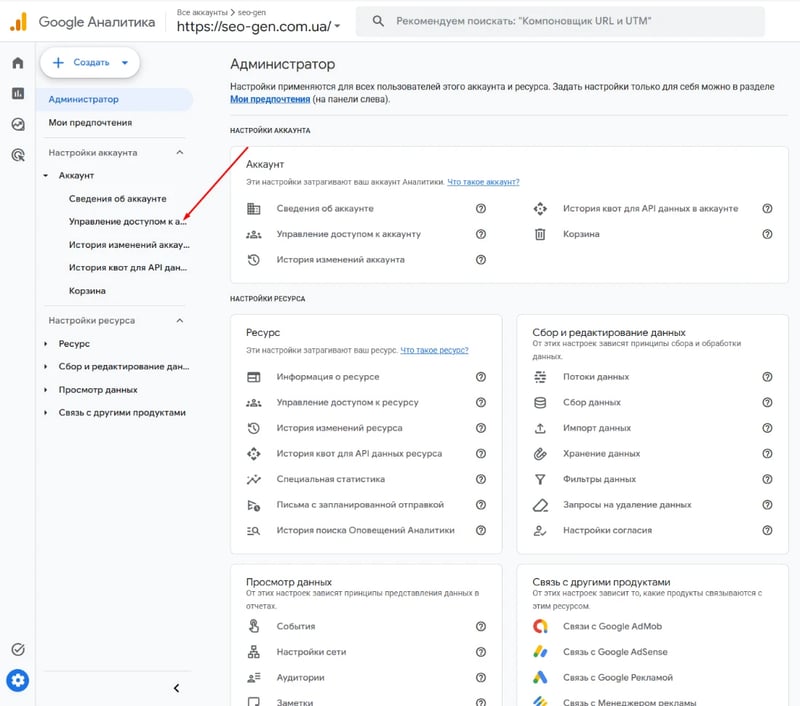
Войдите в Google Analytics под своей учётной записью, выберите нужный аккаунт и ресурс, после чего откройте раздел «Администратор». Здесь находятся настройки аккаунта, Property, интеграций и управления пользователями.
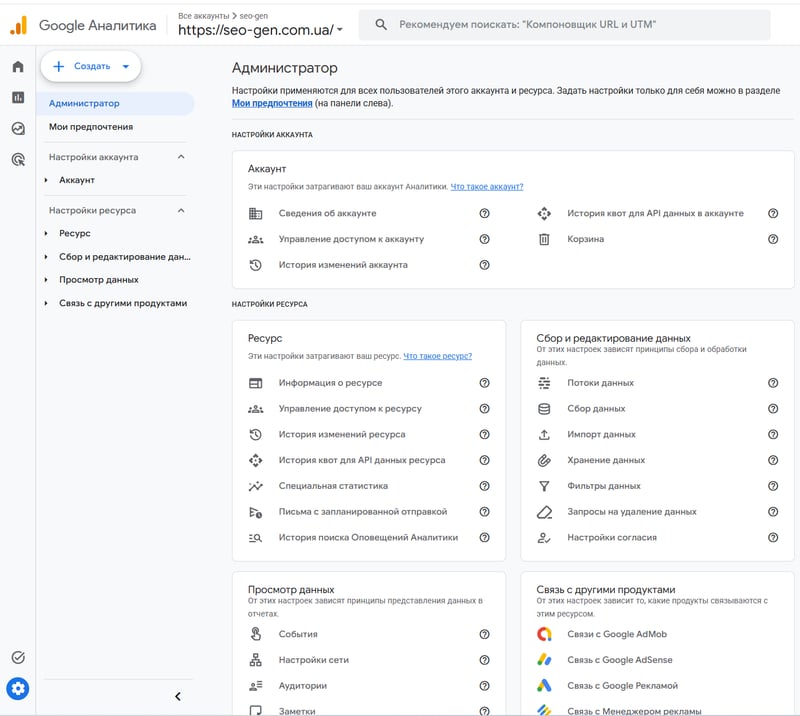
Перед переходом к следующему шагу ещё раз проверьте название ресурса. Особенно это актуально для агентств и компаний, где одна учётная запись содержит аналитику нескольких сайтов или приложений.
Шаг 2. Выберите, к чему открыть доступ
Google Analytics 4 позволяет управлять пользователями на уровне аккаунта и отдельного ресурса. Выбор определяет, к каким данным получит доступ приглашённый человек после назначения соответствующей роли.
Упрощённая схема выглядит следующим образом:
Account → Property → User → Role → Data restrictions
Если специалист работает только с одним сайтом, обычно достаточно добавить его в конкретный ресурс. Доступ ко всему аккаунту нужен значительно реже и должен соответствовать реальным рабочим обязанностям пользователя.
Доступ на уровне аккаунта
Пользователь, добавленный на уровне Account, получает права в рамках аккаунта и его ресурсов в соответствии с назначенной ролью. Такой вариант подходит сотрудникам, которые действительно работают с несколькими Property или отвечают за общую систему аналитики компании.
Для временного подрядчика или SEO-специалиста такой уровень часто будет избыточным. Перед выдачей прав стоит проверить, нужны ли человеку данные остальных сайтов и приложений, которые находятся в этом аккаунте.
Доступ на уровне ресурса
При добавлении пользователя на уровне Property его права действуют только внутри выбранного ресурса. Остальные проекты аккаунта при такой настройке остаются недоступными, если отдельные разрешения для них раньше не выдавались.
Для SEO, PPC, аудита или работы внешнего агентства этот вариант подходит в большинстве случаев. Специалист получает необходимые данные конкретного сайта, а владелец не открывает доступ к другим проектам компании.
Шаг 3. Откройте управление доступом
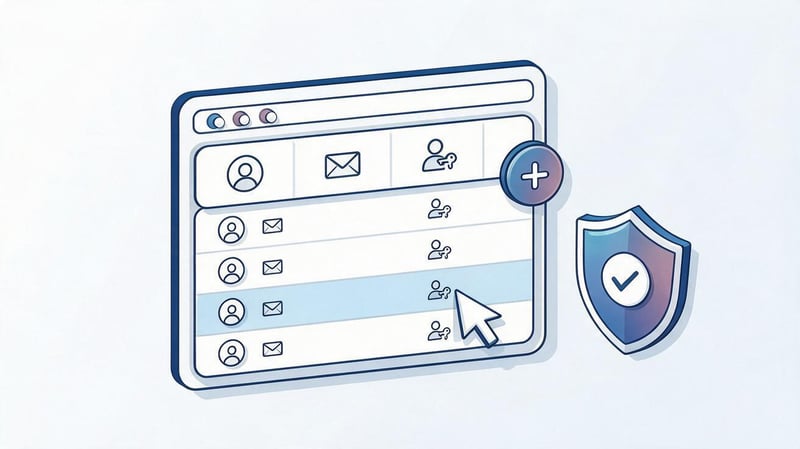
В разделе администратора выберите управление доступом к аккаунту или управление доступом к ресурсу, исходя из предыдущего решения. После открытия раздела появится список пользователей, которым уже назначены права.

Перед добавлением нового человека полезно просмотреть этот список полностью. Так можно обнаружить старые аккаунты сотрудников или подрядчиков, которым доступ больше не нужен, и одновременно провести небольшую ревизию безопасности.
Шаг 4. Добавьте нового пользователя
Нажмите кнопку добавления пользователя и укажите электронную почту человека, которому нужно предоставить доступ к Google Analytics. Email должен быть связан с действующим Google-аккаунтом, иначе пользователь не сможет нормально войти в сервис.
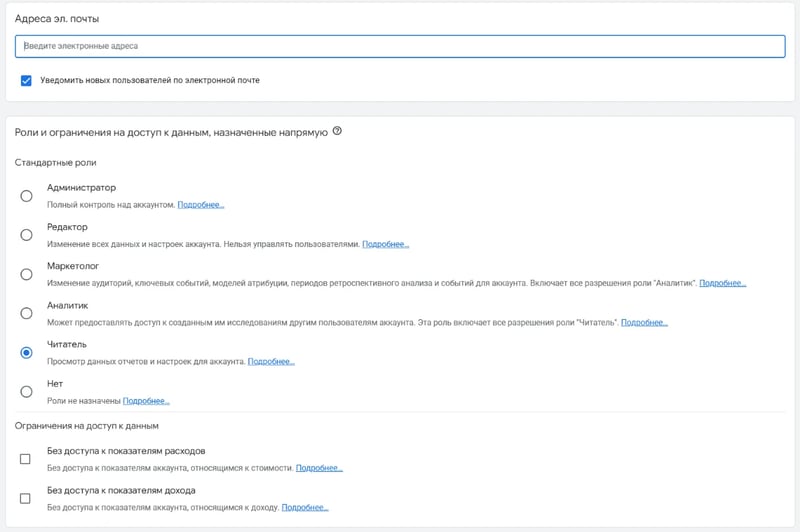
Если доступ получает агентство, заранее уточните, какой рабочий адрес следует добавить. Лучше использовать персональный или корпоративный аккаунт ответственного специалиста, чтобы позднее было понятно, кому именно принадлежат назначенные права.
Шаг 5. Выберите роль и права пользователя
После ввода email необходимо выбрать роль пользователя в Google Analytics 4. От неё зависит, сможет ли человек только просматривать отчёты, анализировать данные, изменять настройки ресурса или управлять доступом других пользователей.
Не назначайте Administrator автоматически каждому подрядчику. Для просмотра аналитики подходят ограниченные роли, а Editor требуется тогда, когда специалист действительно должен менять конфигурацию GA4, события или другие параметры ресурса.
Шаг 6. Отправьте приглашение и проверьте доступ
После выбора роли сохраните пользователя и при необходимости включите отправку уведомления на его электронную почту. Затем проверьте список участников и убедитесь, что нужный email появился в выбранном аккаунте или Property.
Попросите специалиста войти в собственный Google Account и открыть ресурс GA4. Такая проверка занимает несколько минут и сразу показывает, правильно ли выбран уровень доступа и доступны ли необходимые отчёты.
Какие уровни доступа есть в Google Analytics 4?
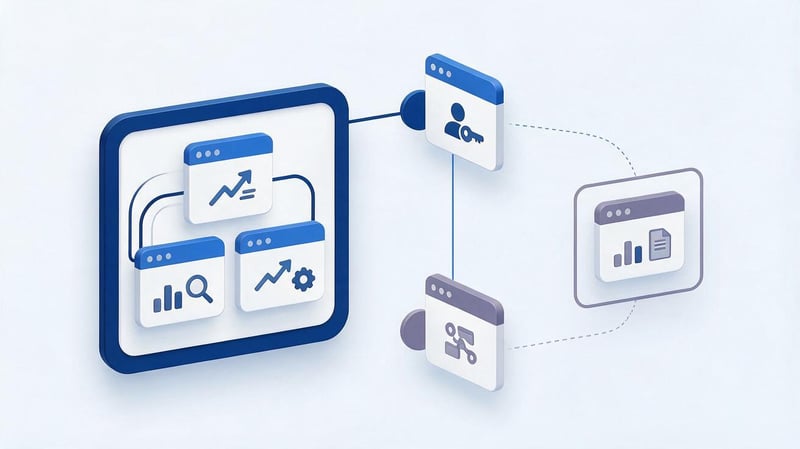
В GA4 нужно различать уровень, на котором добавляется человек, и назначенную ему роль. Уровень определяет область доступа, а роль задаёт действия, которые пользователь может выполнять внутри этой области.

Основные варианты удобно сравнить в таблице:
| Уровень | Что получает пользователь | Когда использовать |
|---|---|---|
| Аккаунт | Доступ к ресурсам аккаунта в пределах назначенной роли | Для владельца, внутреннего аналитика или сотрудника, работающего с несколькими Property |
| Ресурс | Доступ только к выбранному Property | Для SEO, PPC, внешнего аналитика, агентства или другого подрядчика |
Если человеку нужен один сайт, чаще достаточно доступа к ресурсу. Выдача прав на весь аккаунт без рабочей необходимости увеличивает количество доступных данных и усложняет последующий контроль пользователей.
Какие роли пользователей есть в GA4?
Google Analytics 4 использует несколько стандартных ролей с разным набором возможностей. При выборе нужно ориентироваться на фактическую работу пользователя, а не на его должность или название компании.
| Роль | Основные возможности | Кому подходит |
|---|---|---|
| Administrator | Полное управление настройками и пользователями | Владельцу и ответственному администратору аналитики |
| Editor | Изменение большинства настроек без управления пользователями | Аналитику или специалисту по настройке GA4 |
| Marketer | Работа с маркетинговыми функциями и связанными объектами | Маркетологу и специалисту по рекламе |
| Analyst | Анализ данных и работа с аналитическими исследованиями | SEO-специалисту и веб-аналитику |
| Viewer | Просмотр отчётов и доступных данных без изменения конфигурации | Клиенту, руководителю или специалисту, которому нужен только просмотр |
Разницу между ролями желательно проверять перед каждым новым подключением подрядчика. Потребности проекта могут меняться, поэтому позже права пользователя можно повысить или, наоборот, ограничить.
Administrator
Administrator получает наиболее широкие права и может управлять другими пользователями. Такая роль подходит владельцу аналитики или сотруднику, который отвечает за доступы, настройки и администрирование системы.
Внешнему подрядчику Administrator нужен только в отдельных случаях. Если специалисту требуется анализировать данные или менять настройки ресурса, обычно можно подобрать роль с более ограниченным набором разрешений.
Editor
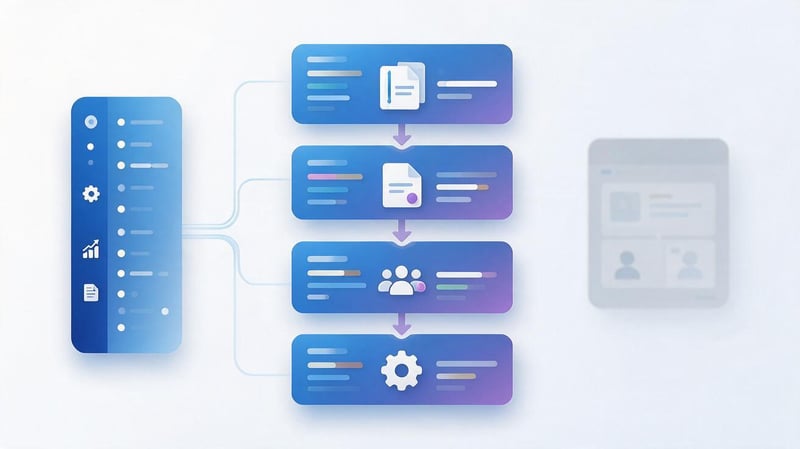
Editor может изменять многие настройки ресурса, поэтому такую роль используют при полноценной настройке Google Analytics 4. Она может понадобиться веб-аналитику, который настраивает события, конверсии, аудитории или связанные параметры.
Если работа ограничивается аудитом отчётов и поиском проблем, более широкие права могут не понадобиться. После завершения технических работ роль также можно изменить на более ограниченную.
Marketer
Marketer ориентирован на работу с маркетинговыми функциями GA4, включая связанные аудитории и рекламные сценарии. Такая роль может использоваться сотрудником, который занимается рекламной аналитикой и продвижением.
Перед назначением Marketer стоит проверить задачи специалиста внутри проекта. Если человеку нужен только просмотр готовых отчётов, дополнительный доступ к маркетинговым функциям может оказаться лишним.
Analyst
Analyst подходит пользователям, которым необходимо глубже работать с аналитическими данными и исследованиями без полного административного контроля. Такая роль часто соответствует задачам SEO-специалиста или веб-аналитика при проведении аудита.
Пользователь получает больше возможностей для анализа, чем при обычном просмотре данных. При этом ему не требуется управление другими участниками или полный контроль над настройками аккаунта.
Viewer
Viewer подходит для ситуаций, когда человеку достаточно просматривать доступные отчёты и показатели. Такая роль удобна для руководителя, клиента или подрядчика, который должен проверить данные без изменения конфигурации.
Если позже специалисту понадобятся дополнительные функции, права можно изменить через управление доступом. Поэтому выдавать более широкую роль заранее только «на всякий случай» обычно не требуется.
Как ограничить доступ к данным о расходах и доходах?
В GA4 можно дополнительно ограничивать видимость данных о расходах и доходах. Такой вариант полезен, если подрядчику нужна статистика по поведению пользователей или источникам трафика, но финансовые показатели проекта раскрывать не требуется.
Ограничения данных следует выбирать вместе с основной ролью пользователя. Они помогают точнее настроить доступ и оставить человеку только тот объём информации, который действительно нужен для выполнения работы.
Какой доступ дать SEO-специалисту или агентству?
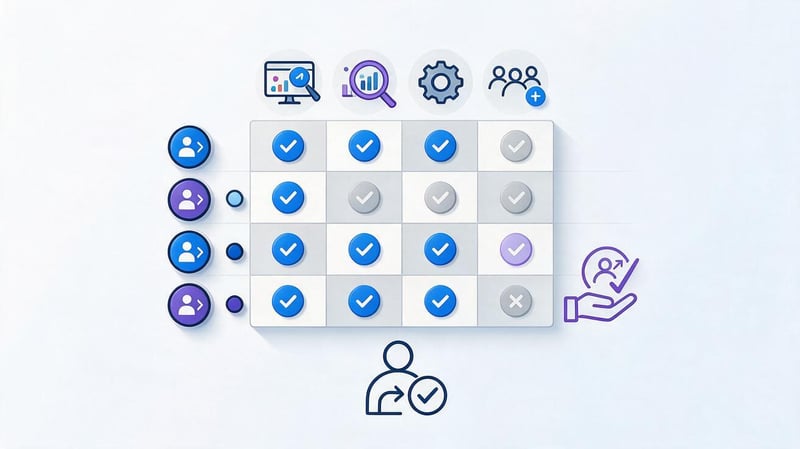
Единой роли для всех SEO-задач нет, поскольку объём работы на проектах отличается. Один специалист только анализирует органический трафик, другой проверяет события и конверсии, а третий участвует в настройке всей системы веб-аналитики.
При выборе доступа лучше начать с минимально достаточных прав. Если в процессе работы окажется, что определённые функции недоступны, роль можно изменить без создания нового пользователя.
Для SEO-аудита и анализа трафика
Для проверки каналов, посадочных страниц, поведения пользователей и конверсий обычно достаточно Viewer или Analyst. Выбор зависит от того, какие инструменты анализа специалист планирует использовать внутри GA4.
Для обычного аудита административные права чаще всего не требуются. SEO-специалисту важнее корректно видеть данные ресурса, события и отчёты, чем управлять другими пользователями.
Для работы веб-аналитика
Веб-аналитику может понадобиться Analyst для исследования данных или Editor для изменения конфигурации. Роль выбирают после того, как определён точный список работ внутри Google Analytics 4.
Если специалист одновременно работает с Google Tag Manager, DataLayer и настройкой событий, права в каждом сервисе выдаются отдельно. Наличие доступа к GA4 автоматически не открывает доступ к остальным продуктам Google.
Для настройки аналитики
При настройке самого ресурса часто требуется Editor, поскольку специалист должен изменять параметры GA4. Administrator нужен только тогда, когда работа включает управление пользователями и выдачу прав другим участникам команды.
Ведущий SEO-специалист — Геннадий
Я рекомендую внешним специалистам выдавать доступ только к тому ресурсу Google Analytics, с которым они действительно работают. Для анализа отчётов административные права не нужны, а после завершения проекта я всегда проверяю список пользователей и удаляю временные доступы.
Как изменить права пользователя в Google Analytics?
Если обязанности человека изменились, создавать новую учётную запись не требуется. Откройте «Администратор», перейдите в управление доступом нужного аккаунта или Property, найдите email пользователя и откройте его настройки.
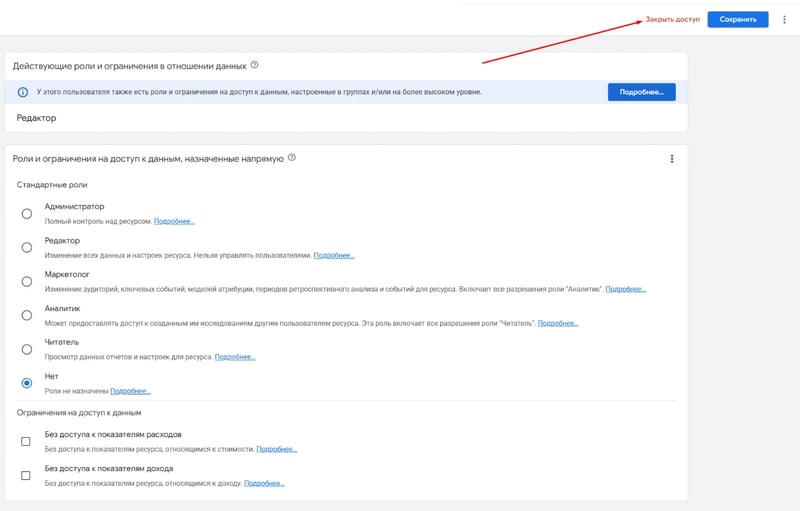
После этого измените роль, дополнительные ограничения данных и сохраните настройки. Такой подход удобен при переходе специалиста от аудита к настройке аналитики или после завершения технической части проекта.
Как отозвать доступ к Google Analytics?

После завершения сотрудничества пользователя желательно удалить из GA4, если постоянный доступ ему больше не требуется. Для этого откройте раздел управления доступом, найдите нужный email и выберите удаление пользователя.

Регулярная проверка особенно полезна для сайтов, которые несколько лет работали с разными агентствами и подрядчиками. В таких аккаунтах часто остаются старые пользователи, которые давно не участвуют в проекте, но продолжают иметь доступ к аналитическим данным.
Как безопасно предоставлять доступ к GA4?
Безопасная работа с Google Analytics начинается с понятного распределения прав между участниками команды. Не следует использовать одну общую учётную запись для всех подрядчиков, поскольку позднее будет сложно определить, кому принадлежат действия и какие доступы уже потеряли актуальность.
Для регулярной работы достаточно придерживаться нескольких правил:
- Не передавайте логин и пароль от своего Google Account, поскольку каждого специалиста можно добавить через его собственную учётную запись.
- Назначайте минимально необходимые права, которые соответствуют реальной задаче пользователя внутри конкретного проекта.
- Выбирайте Property вместо всего Account, если человеку требуется аналитика только одного сайта или приложения.
- Периодически проверяйте управление пользователями и удаляйте бывших сотрудников, агентства и временных подрядчиков.
- Ограничивайте данные о расходах или доходах, если финансовая информация человеку для выполнения работы не требуется.
После любого изменения прав полезно проверить доступ вместе с пользователем. Такая короткая проверка помогает обнаружить ошибочный Property, неподходящую роль или лишние разрешения до начала основной работы.
Частые ошибки при предоставлении доступа
Большинство проблем связано с выбором неправильного уровня, недостаточными правами текущего пользователя или использованием старой инструкции для Universal Analytics. Перед изменением настроек стоит проверить, что инструкция относится именно к Google Analytics 4.
Ниже разобраны ситуации, которые чаще всего мешают добавить пользователя или создают лишние риски для владельца сайта.
Нет кнопки добавления пользователя
Если кнопка добавления недоступна, сначала проверьте собственные права в выбранном аккаунте или ресурсе. Пользователь без необходимых административных разрешений не сможет управлять другими участниками.
Также убедитесь, что открыт нужный уровень Access Management. Права на отдельный Property не означают автоматическую возможность управлять пользователями всего аккаунта.
Пользователь не получает доступ
Проверьте электронную почту, которую указали при добавлении пользователя, и убедитесь, что она связана с его Google Account. Ошибка даже в одном символе приведёт к тому, что нужный специалист не увидит ресурс.
После исправления email повторно проверьте назначенную роль и выбранный Property. Если данные указаны правильно, пользователь должен входить через собственную учётную запись Google.
Выбран доступ ко всему аккаунту вместо одного ресурса
Если подрядчику нужен только один сайт, доступ на уровне Account может открыть ему больше ресурсов, чем требуется для работы. В таком случае лучше удалить лишние права и добавить пользователя непосредственно в нужный Property.
Перед выдачей доступа полезно проверить структуру аккаунта. Особенно внимательно это нужно делать компаниям, которые хранят аналитику нескольких брендов или клиентских сайтов в одной учётной записи.
Используется инструкция для Universal Analytics
Старые материалы могут содержать уровни View или «Представление», а также права «Изменение», «Совместное использование» и «Чтение и анализ». Эти названия относятся к прежней версии Google Analytics и не должны использоваться как актуальная инструкция для GA4.
В современном интерфейсе следует ориентироваться на Account, Property и роли Administrator, Editor, Marketer, Analyst и Viewer.
Гостевой доступ к Google Analytics 4 настраивается через добавление отдельного пользователя, поэтому передавать пароль владельца сайта не требуется. Сначала выберите Account или конкретный Property, затем укажите email, назначьте минимально необходимую роль и проверьте доступ после сохранения.
Если GA4 уже используется несколькими сотрудниками и подрядчиками, начните с проверки текущих пользователей и их прав. Для настройки веб-аналитики, аудита GA4 и корректной передачи доступов специалистам оставьте заявку в Seo-Gen – проверим структуру аналитики и настроим доступы под задачи команды.


