Аналитика для интернет-магазина: как настроить GA4?


Аналитика для интернет-магазина нужна, чтобы связать посещения сайта с конкретными действиями покупателей и реальными заказами. Данных о количестве пользователей или просмотров страниц для такой задачи недостаточно. Владельцу магазина нужно видеть, откуда пришёл человек, какой товар открыл, что добавил в корзину, начал ли оформление и завершилась ли сессия покупкой.
Для такого анализа чаще всего используют Google Analytics 4 вместе с Google Tag Manager и Ecommerce-событиями. При корректной настройке в отчёты передаются товары, количество, стоимость заказа, валюта, источник трафика и другие параметры. Эти данные помогают оценивать рекламу, SEO, ассортимент, конверсию и отдельные этапы оформления заказа.
Что такое аналитика интернет-магазина и зачем она нужна?
Аналитика интернет-магазина собирает данные о посетителях, товарах, действиях и продажах в единую последовательность. В ней можно увидеть путь от первого перехода до оформленного заказа, а затем сравнить результат между каналами, категориями товаров, устройствами и рекламными кампаниями.
Такой анализ нужен регулярно, потому что одинаковое количество посетителей может давать совершенно разный финансовый результат. Один канал приводит покупателей, которые быстро оформляют заказ, другой создаёт много просмотров без продаж, а третий хорошо работает только для конкретной категории товаров.
Какие данные нужно собирать интернет-магазину?
Минимальный набор данных должен показывать трафик, взаимодействие с каталогом и коммерческий результат. Если собирать только покупки, нельзя определить этап, на котором пользователь отказался продолжать оформление.
Для нормального анализа интернет-магазина желательно отслеживать:
- источники и каналы трафика, рекламные кампании и UTM-метки для каждого привлечённого пользователя;
- просмотры категорий, списков товаров и отдельных карточек;
- добавление товаров в корзину, удаление позиций и просмотр корзины;
- начало оформления заказа, выбор доставки и способа оплаты;
- покупки, количество товаров, выручку, скидки и возвраты;
- устройства, регионы, новых и возвращающихся пользователей;
- основные коммерческие действия, которые бизнес считает ключевыми.
После накопления данных можно сравнивать переходы между этапами воронки продаж. Например, высокая доля add_to_cart при низком количестве purchase часто указывает на проблему уже после выбора товара, а не на слабый спрос.
Какие инструменты нужны для аналитики интернет-магазина?
Google Analytics 4 отвечает за сбор и анализ поведения пользователей. Google Tag Manager помогает управлять тегами и событиями без постоянного изменения шаблонов сайта, а dataLayer передаёт структурированные данные о товарах и заказах между сайтом и контейнером GTM.
Дополнительно используют Google Search Console для анализа органического поиска, Google Ads для рекламных кампаний, внутреннюю аналитику CMS и CRM для сверки заказов. Shopify, WooCommerce и другие платформы могут иметь собственные интеграции, которые сокращают объём ручной настройки.
Ответы на ваши вопросы
Как настроить Google Analytics 4 для интернет-магазина?
Сначала создают ресурс GA4 и веб-поток, затем устанавливают Google tag напрямую или через Google Tag Manager. После проверки базовой установки на сайте реализуют Ecommerce events и передачу данных о товарах через dataLayer.
Далее тестируют view_item, add_to_cart, begin_checkout, purchase и другие необходимые события. Финальный этап включает проверку DebugView и сверку тестовой покупки с данными CMS.
Нужно ли использовать Google Tag Manager для Ecommerce в GA4?
Google Tag Manager не является обязательным условием для работы Ecommerce. Некоторые магазины используют прямую интеграцию через CMS или другой способ отправки событий в Google Analytics 4.
При сложной аналитике GTM упрощает управление тегами, триггерами и dataLayer. Он особенно удобен, когда на сайте одновременно работают GA4, Google Ads и другие системы измерения.
Что такое dataLayer в Ecommerce?
dataLayer хранит структурированные данные, которые страница передаёт Google Tag Manager. Для Ecommerce там могут находиться название товара, идентификатор, стоимость, количество, категория и данные заказа.
GTM читает эти значения и отправляет их вместе с соответствующим событием в GA4. Корректная структура dataLayer особенно важна для динамических товаров и заказов.
Какие Ecommerce events обязательно настроить в GA4?
Базовый набор зависит от функциональности сайта, но обычно включает view_item, add_to_cart, begin_checkout и purchase. Для полноценной воронки также используют view_item_list, select_item, view_cart, события доставки, оплаты и возврата.
Не следует создавать событие для этапа, которого фактически нет на сайте. Аналитика должна повторять реальный пользовательский путь.
Как настроить purchase в Google Analytics 4?
Для события purchase необходимо передать данные заказа после успешной покупки. Основные параметры включают transaction_id, value, currency и массив items с товарами.
После настройки событие проверяют через GTM Preview и DebugView. Тестовую транзакцию обязательно сверяют с заказом в CMS или CRM.
Что такое Enhanced Ecommerce в GA4?
Enhanced Ecommerce относится к старой системе Universal Analytics. В Google Analytics 4 используется новая Ecommerce-модель, построенная на рекомендованных событиях и параметрах.
Поэтому при поиске инструкции enhanced ecommerce GA4 лучше использовать актуальную документацию GA4. Старые схемы Enhanced Ecommerce нельзя переносить без переработки.
Что стало с целями в Google Analytics 4?
Классические Goals из Universal Analytics больше не используются в прежнем виде. В GA4 важные действия отмечаются как key events, а события при необходимости могут использоваться для рекламных конверсий.
Для интернет-магазина главным таким событием обычно становится purchase. Дополнительными действиями могут быть заявки, регистрации или другие коммерчески значимые события.
Почему Google Analytics не показывает покупки?
Сначала нужно проверить, отправляется ли purchase на стороне сайта. Затем проверяют название события, Measurement ID, структуру dataLayer, триггер GTM и параметры транзакции.
Также стоит убедиться, что покупка не передаётся в другой ресурс GA4. После исправления рекомендуется выполнить новый тестовый заказ.
Где посмотреть статистику продаж в GA4?
Для анализа электронной торговли используют стандартные Ecommerce-отчёты и исследования. Там можно смотреть товары, покупки, выручку и другие показатели, если соответствующие события передаются корректно.
Дополнительно данные сравнивают по каналам, устройствам и аудиториям. Для детальной воронки удобно использовать раздел исследований GA4.
Как проверить правильность настройки GA4?
Сначала выполняют проверку тега через Tag Assistant и GTM Preview. Затем события контролируют в Realtime и DebugView, где можно увидеть их последовательность и параметры.
После этого выполняют тестовую транзакцию и сверяют её с внутренней системой магазина. Такая проверка даёт намного больше информации, чем простое наличие события purchase.
Что такое Google Analytics 4 и чем GA4 отличается от Universal Analytics?

Google Analytics 4, или GA4, работает на событийной модели. Система получает отдельные события вместе с параметрами, поэтому просмотр товара, добавление в корзину, начало оформления и покупка фиксируются как разные действия пользователя.
Старая версия Universal Analytics строилась вокруг сессий, просмотров и другой структуры Ecommerce. Поэтому инструкции с идентификаторами UA-, представлениями и прежними целями нельзя переносить в актуальную настройку Google Analytics 4 без адаптации.
Событийная модель GA4
Каждое значимое действие пользователя может передаваться отдельным событием. Для электронной торговли Google поддерживает рекомендованные Ecommerce events, названия и параметры которых уже определены документацией.
Например, просмотр карточки передаётся через view_item, добавление товара через add_to_cart, начало оформления через begin_checkout, а завершённая покупка через purchase. Вместе с событием отправляются параметры товара, стоимости, валюты и транзакции.
Что стало с Enhanced Ecommerce?
Enhanced Ecommerce, или расширенная электронная торговля Google Analytics, относится прежде всего к модели Universal Analytics. В GA4 используется другая схема электронной коммерции с рекомендованными событиями и массивом items.
Поэтому выражения enhanced ecommerce GA4 или GA4 enhanced ecommerce GTM встречаются в поиске, но при настройке следует ориентироваться на актуальные Ecommerce events. Старые инструкции Enhanced Ecommerce полезны только для понимания логики миграции существующего проекта.
Что стало с целями Google Analytics?
В Universal Analytics использовались Goals, которые часто называли целями. В GA4 важные события можно отмечать как key events, а затем использовать их для анализа ключевых действий и рекламных конверсий.
Поэтому запросы «как настроить цели Google Analytics», «добавить цель в Google Analytics» или «цели в Google Analytics 4» сейчас нужно рассматривать через событийную модель. Для магазина основным коммерческим событием обычно становится подтверждённая покупка.
Что подготовить перед настройкой Google Analytics 4?

Перед установкой нужно определить, где будут создаваться аккаунт и ресурс, кто получит доступы и каким способом сайт будет передавать данные. Желательно заранее получить доступ администратора к CMS, Google Analytics, Google Tag Manager и рекламным аккаунтам.
Также стоит проверить, есть ли на сайте существующий Google tag, контейнер GTM или сторонняя Ecommerce-интеграция. Параллельная установка нескольких решений иногда приводит к двойной отправке событий и искажению статистики.
Аккаунт, ресурс и поток данных GA4
В Google Analytics создаётся аккаунт, внутри него ресурс GA4, а затем поток данных для сайта. Для веб-проекта используется Web Data Stream, которому присваивается Measurement ID формата G-XXXXXXXXXX.
Этот идентификатор указывает, в какой поток должны отправляться события. Его нельзя путать со старым идентификатором отслеживания аккаунта Google Analytics формата UA-, который использовался в Universal Analytics.
Google tag или Google Tag Manager – что выбрать?
Google tag можно установить непосредственно в код сайта через gtag.js. Такой вариант подходит проектам с простой схемой отслеживания, где требуется базовый набор событий и нет сложной Ecommerce-реализации.
Google Tag Manager удобнее, когда нужно управлять несколькими событиями, рекламными тегами и dataLayer. Для интернет-магазина GTM часто упрощает поддержку аналитики, потому что разработчик передаёт данные на сайт, а логика отправки событий контролируется внутри контейнера.
Как установить Google Analytics 4 на интернет-магазин?
Настройку лучше начинать с базовой передачи данных, а уже после проверки переходить к Ecommerce. Так проще отделить проблемы общей установки Google Analytics от ошибок конкретных событий электронной торговли.
После подключения нужно убедиться, что GA4 видит посещения и события страницы. Только после этого имеет смысл добавлять товарные действия, корзину, checkout и purchase.
Как создать Google Analytics 4?
В Google Analytics нужно создать ресурс, выбрать веб-поток и указать адрес сайта. После создания Web Data Stream система выдаст Measurement ID, который понадобится для Google tag или конфигурации в GTM.
Далее необходимо определить способ установки. Если используется готовая CMS, сначала стоит проверить её официальную интеграцию, потому что Shopify, WooCommerce и другие платформы могут передавать часть данных без отдельной ручной реализации.
Как установить Google Analytics напрямую через Google tag?
При прямой установке код Google tag добавляют в шаблон сайта так, чтобы он загружался на нужных страницах. Обычно код размещается в <head>, после чего данные начинают поступать в созданный поток GA4.
Выражение meta tag Google Analytics технически неточно, потому что Google Analytics не устанавливается обычным meta-тегом. После установки следует открыть сайт и проверить загрузку Google tag через инструменты диагностики.
Как подключить GA4 через Google Tag Manager?
Сначала создают контейнер Google Tag Manager и устанавливают его код на сайт. Затем внутри контейнера добавляют Google tag с нужным Measurement ID и задают условие запуска на страницах проекта.
После настройки контейнер необходимо протестировать и опубликовать. Если базовая конфигурация работает, следующим этапом становится передача Ecommerce data layer и создание событий для действий с товарами.
Как проверить базовую установку GA4?
Проверку можно выполнить через GTM Preview, Tag Assistant, Realtime и DebugView. В отладочном режиме нужно убедиться, что событие появляется один раз, поступает в нужный ресурс и содержит ожидаемые параметры.
Если статистика отсутствует, сначала проверяют Measurement ID, запуск тега и публикацию контейнера. После этого проверяют ограничения consent-механизма, блокировщики и другие факторы, которые могут мешать отправке данных.
Как настроить Ecommerce в Google Analytics 4?

Установленный счётчик Google Analytics сам по себе не передаёт полную информацию о товарах и заказах. Для аналитики Ecommerce сайт должен отправлять соответствующие события вместе с коммерческими параметрами либо использовать интеграцию CMS, которая реализует такую передачу.
В актуальной схеме GA4 используется набор рекомендованных событий для просмотра товаров, корзины, checkout, покупки и возврата. Google описывает для этих событий стандартизированные параметры, включая items, transaction_id, value и currency.
Как работает Ecommerce в GA4?
Сайт фиксирует действие пользователя и подготавливает необходимые данные. Затем они передаются через dataLayer и Google Tag Manager либо отправляются другим поддерживаемым способом непосредственно в Google Analytics 4.
В результате GA4 получает последовательность событий, из которой можно построить Ecommerce-воронку. Такой подход показывает, сколько пользователей посмотрели товар, добавили его в корзину, начали checkout и завершили покупку.
Что такое dataLayer и зачем он нужен Ecommerce?
dataLayer представляет собой уровень структурированных данных на странице. Через него разработчик может передать информацию о товаре или заказе, а Google Tag Manager получает эти значения и использует их при отправке событий.
Например, в Ecommerce dataLayer передаются item_id, item_name, price, quantity, item_brand, item_category, coupon и другие параметры. Для покупки дополнительно нужны данные о транзакции и общей стоимости заказа.
Как выглядит структура Ecommerce dataLayer?
Для события покупки структура может выглядеть следующим образом:
dataLayer.push({ ecommerce: null });

dataLayer.push({
  event: "purchase",
  ecommerce: {
    transaction_id: "ORDER-10521",
    value: 2490,
    currency: "UAH",
    items: [
      {
        item_id: "SKU-125",
        item_name: "Товар",
        price: 2490,
        quantity: 1
      }
    ]
  }
});
Перед отправкой нового Ecommerce event часто очищают предыдущий объект через dataLayer.push({ ecommerce: null }). Такой паттерн используется и в официальных примерах Google Tag Manager, чтобы данные предыдущего события не смешивались с новым объектом.
Какие события Ecommerce нужно настроить?
Набор событий зависит от структуры магазина, однако основной путь пользователя желательно отслеживать полностью. Тогда аналитика интернет-продаж показывает промежуточные потери, а не только количество завершённых заказов.
| Событие GA4 | Что фиксирует | Где используется |
|---|---|---|
| view_item_list | Просмотр списка товаров | Категории, поиск, рекомендации |
| select_item | Выбор товара из списка | Анализ кликабельности карточек |
| view_item | Просмотр карточки | Интерес к конкретному товару |
| add_to_cart | Добавление в корзину | Анализ спроса и воронки |
| remove_from_cart | Удаление из корзины | Поиск проблем с ассортиментом |
| view_cart | Просмотр корзины | Анализ перехода к checkout |
| begin_checkout | Начало оформления | Контроль потерь перед заказом |
| add_shipping_info | Выбор доставки | Анализ этапа доставки |
| add_payment_info | Выбор оплаты | Анализ этапа оплаты |
| purchase | Завершённая покупка | Выручка и транзакции |
| refund | Возврат | Корректировка коммерческих данных |
После внедрения таблицу событий нужно сопоставить с реальными действиями на сайте. Если отдельного этапа доставки или оплаты нет, создавать искусственные события ради количества не требуется.
Какие параметры Ecommerce нужно передавать?
Для товаров обычно используют item_id или item_name, а также price, quantity, категорию, бренд и дополнительные параметры. В массиве items Google разрешает передавать стандартные поля и дополнительные item-scoped параметры.
На уровне покупки передаются transaction_id, value, currency и items. Дополнительно можно отправить стоимость доставки, налог и coupon, если эти данные действительно присутствуют в заказе.
Как настроить событие purchase в GA4 через GTM?
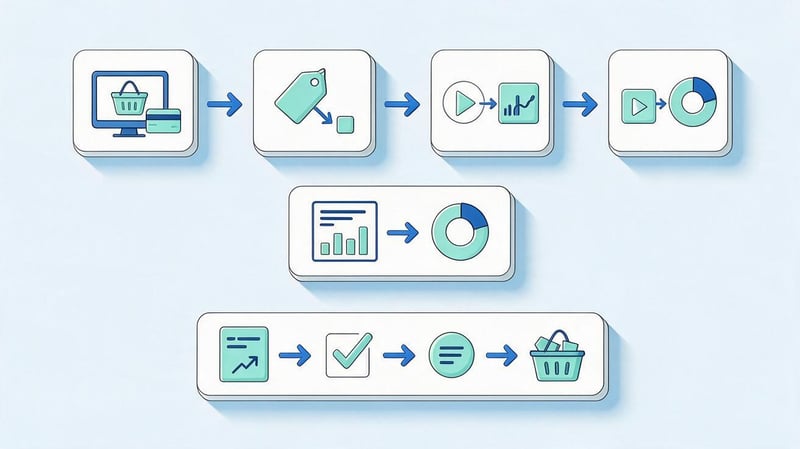
Событие purchase связывает данные заказа с аналитикой продаж интернет-магазина. Ошибка в этом событии напрямую влияет на отчёты о выручке, эффективности каналов, товарах и рекламных кампаниях.
Поэтому настройку purchase GA4 следует проверять отдельно. Недостаточно увидеть само название события в DebugView, нужно убедиться, что все коммерческие параметры соответствуют фактическому заказу.
Какие данные должен передавать purchase?
Для покупки передают уникальный transaction_id, сумму value, код валюты currency и массив items. Для каждого товара указывают идентификатор или название, стоимость и количество.
transaction_id помогает различать транзакции и контролировать повторную отправку покупки. В официальной схеме purchase Google использует уникальный идентификатор транзакции вместе с данными стоимости и товаров.
Как передать purchase через dataLayer?
Разработчик должен отправлять Ecommerce data layer после подтверждения успешного заказа. Источником значений должны быть реальные данные CMS, а не значения, которые вручную записаны в коде страницы.
Если валюта, сумма или позиции берутся из заказа динамически, одна схема работает для разных корзин. После изменения каталога или цен не приходится редактировать GTM для каждого товара.
Как создать тег и триггер purchase в GTM?
В Google Tag Manager создают триггер Custom Event с названием purchase. Для события GA4 указывают необходимые Ecommerce-параметры или используют настройки передачи Ecommerce data from Data Layer, если выбранная конфигурация GTM это поддерживает.
Затем выполняют тестовый заказ в режиме GTM Preview. Тег должен запускаться только при реальном событии покупки, а значения внутри события должны совпадать с данными заказа.
Как избежать двойной отправки покупки?
Сначала нужно определить, сколько интеграций уже отправляют данные в Google Analytics. Частая проблема возникает, когда CMS передаёт purchase самостоятельно, а тот же заказ дополнительно отправляется через GTM.
Также следует проверять страницы подтверждения заказа, которые пользователь может обновить повторно. Уникальный ID заказа и корректная логика отправки снижают риск дублирования транзакций.
Какие key events и дополнительные события настроить интернет-магазину?

Покупка обычно считается главным коммерческим действием магазина, однако бизнес может отслеживать и другие значимые события. Например, для дорогих товаров важными могут быть отправка заявки, запрос консультации или звонок.
Такие действия можно использовать как key event, если они действительно связаны с бизнес-целями. Не нужно превращать каждый клик по странице в конверсию, иначе отчёты быстро теряют практический смысл.
Дополнительно можно отслеживать регистрацию, подписку, добавление в wishlist, отправку формы и взаимодействие с отдельными функциями каталога. Перед созданием события стоит определить, какое решение будет приниматься на основе этих данных.
Какие отчёты GA4 нужны интернет-магазину?
После настройки Google Analytics Ecommerce основная работа начинается в отчётах. Владельцу магазина редко требуется ежедневно просматривать весь интерфейс GA4, поэтому удобнее выделить несколько коммерческих отчётов и регулярно сравнивать их показатели.
Базовый набор включает Ecommerce purchases, источники трафика, привлечение пользователей, товары и исследования воронки. Дополнительно можно создавать аудитории и сегменты под конкретные задачи рекламы или анализа поведения.
| Показатель | Что показывает | Для чего смотреть |
|---|---|---|
| Выручка | Сумму продаж | Сравнение периодов и каналов |
| Покупки | Количество транзакций | Контроль объёма заказов |
| Средний чек | Среднюю стоимость заказа | Анализ структуры продаж |
| Ecommerce conversion rate | Долю сессий или пользователей с покупкой | Оценка конверсии |
| Add to cart | Добавления товаров | Поиск товаров с высоким интересом |
| Begin checkout | Начало оформления | Анализ checkout |
| Refund | Возвраты | Контроль качества продаж |
В отчётах по каналам стоит сравнивать не только количество посетителей. Источник трафика с меньшим объёмом пользователей может давать больше покупок и выручки, поэтому оценка должна учитывать коммерческий результат.
Как анализировать продажи интернет-магазина в GA4?
Анализ продаж интернет-магазина удобнее начинать с воронки. Сначала сравнивают количество просмотров товаров, затем добавления в корзину, начало checkout и покупки, после чего ищут самый заметный разрыв между соседними этапами.
Если пользователи активно смотрят карточки, но редко добавляют товар, проблема может находиться в предложении, цене или самой карточке. Если корзину заполняют часто, но заказ не завершают, нужно проверять доставку, оплату, обязательные поля и мобильную версию оформления.
Отдельно анализируют товары и категории. Большое количество view_item вместе с низкой долей purchase показывает повышенный интерес без соответствующего объёма продаж, поэтому такие позиции стоит проверять отдельно.
Для оценки маркетинга сравнивают канал трафика, расходы, покупки и выручку. Модель атрибуции Google Analytics помогает распределять вклад между взаимодействиями пользователя, а импорт расходов позволяет дополнить анализ данными рекламных систем.
Дополнительные возможности Google Analytics 4 для интернет-магазина

Аудитории GA4 можно использовать для группировки пользователей по поведению. Например, отдельную аудиторию составляют посетители, которые добавили товар в корзину, но не оформили заказ, либо покупатели определённой категории.
Сегменты помогают разбирать накопленные данные во время анализа. Можно сравнить мобильный и десктопный трафик, новых и возвращающихся пользователей, различные источники или покупателей с разным поведением.
Интеграция с Google Search Console нужна для анализа поисковых запросов и органической видимости. Сама статистика запросов Google Analytics не заменяет Search Console, поэтому для SEO эти системы лучше использовать вместе.
Связка с Google Ads помогает анализировать рекламные кампании и конверсии. При работе с другими рекламными источниками используют UTM-метки, импорт расходов и дополнительные источники данных.
Как проверить правильность настройки Ecommerce?
Проверку нужно проводить после каждого крупного изменения в аналитике интернет-магазина. Первый этап выполняют через GTM Preview и Tag Assistant, где виден порядок событий, срабатывание триггеров и значения переменных.
После этого события проверяют в DebugView и Realtime. При тестовой транзакции необходимо записать номер заказа, сумму, валюту и товары, а затем сравнить их с параметрами purchase.
Сверка GA4 с заказами интернет-магазина
Одного тестового события недостаточно для оценки качества данных. После запуска стоит сравнивать статистику GA4 с внутренней аналитикой CMS или CRM за одинаковый период и разбираться с заметными расхождениями.
Полного совпадения данных ожидать не следует из-за consent-настроек, блокировщиков, браузерных ограничений и разных принципов обработки. Однако крупные систематические расхождения требуют проверки реализации.
Ведущий SEO-специалист — Геннадий
Я не считаю настройку аналитики интернет-магазина завершённой только потому, что события появились в GA4. Самая неприятная ошибка возникает, когда отчёт выглядит нормальным, но purchase передаёт неправильную сумму, валюту или товары. Поэтому я проверяю цепочку через GTM Preview и DebugView, делаю тестовый заказ и сверяю transaction_id, value, currency и items с CMS. Только после такой проверки данные можно использовать для оценки SEO и рекламы.
Почему Google Analytics не показывает статистику или покупки?
Причина часто находится не в самом интерфейсе отчётов, а на этапе сбора данных. Если Google Analytics не показывает статистику, сначала следует проверить базовый Google tag и Measurement ID, а затем уже искать ошибку в Ecommerce.
На практике проблемы чаще всего связаны со следующими ситуациями:
- Google tag отправляет данные в другой ресурс или использует неправильный Measurement ID;
- контейнер Google Tag Manager изменили, но новую версию не опубликовали;
- Ecommerce events вообще не реализованы на стороне сайта или CMS;
- структура dataLayer содержит неправильное имя события либо ошибочные параметры;
- событие purchase отправляется несколько раз после обновления страницы;
- встроенная интеграция CMS конфликтует с отдельной настройкой через GTM;
- consent-настройки или блокировщик ограничивают отправку части событий.
После исправления нужно повторить тестовую покупку и проверить полный набор параметров. Исправление одного тега без повторной проверки не подтверждает, что качество данных восстановлено.
Типичные ошибки при настройке аналитики интернет-магазина
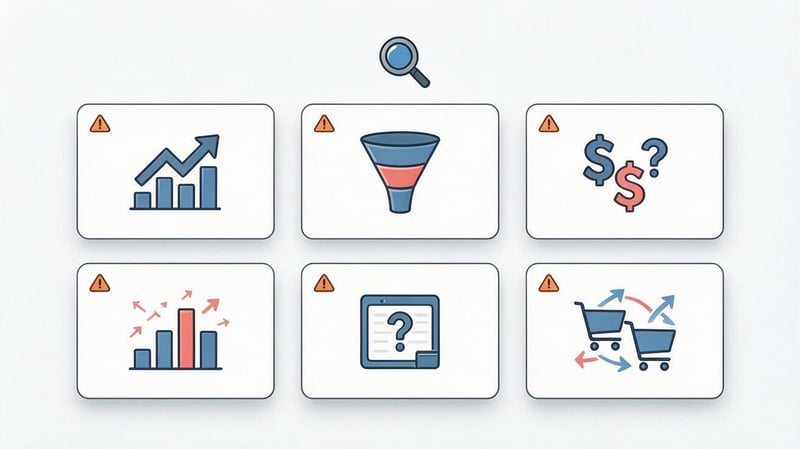
Первая распространённая ошибка связана с использованием старых инструкций Universal Analytics. В руководствах прошлых лет встречаются представления, цели UA и Enhanced Ecommerce, которые не соответствуют актуальному интерфейсу Google Analytics 4.
Вторая ошибка появляется, когда магазин передаёт только purchase. В таком случае видны покупки, однако нельзя определить, сколько пользователей потерялось на карточке, в корзине или во время checkout.
Также часто встречаются неправильная currency, ошибочная сумма value, отсутствие уникального transaction_id и неполный массив товаров. Такие ошибки искажают выручку и усложняют анализ отдельных категорий.
Ещё одна проблема возникает при изменениях сайта. После обновления checkout, CMS или шаблона dataLayer может перестать передавать часть параметров, поэтому Ecommerce GA4 желательно периодически перепроверять.
Чек-лист аналитики интернет-магазина перед запуском
Перед рабочим запуском полезно пройти короткую проверку всей цепочки сбора данных. Она занимает меньше времени, чем последующее восстановление нескольких недель неправильной статистики.
Проверьте следующие пункты:
- ресурс Google Analytics 4 и Web Data Stream созданы для правильного домена;
- Measurement ID соответствует потоку, который используется в отчётах;
- Google tag или контейнер GTM корректно загружается на страницах магазина;
- view_item, add_to_cart, begin_checkout и purchase передаются в нужные моменты;
- dataLayer содержит актуальные значения товаров, стоимости и валюты;
- purchase получает уникальный transaction_id, правильные value, currency и items;
- GTM Preview, Tag Assistant, Realtime и DebugView не показывают очевидных ошибок;
- тестовая транзакция совпадает с заказом внутри CMS или CRM;
- Google Search Console и рекламные системы подключены там, где они нужны;
- после запуска предусмотрена периодическая проверка качества данных.
После этой проверки можно переходить к регулярному анализу продаж. В дальнейшем особое внимание стоит уделять изменениям checkout, интеграций и структуры сайта, поскольку именно они чаще всего нарушают уже работающую аналитику.
Хорошо настроенная аналитика интернет-магазина должна показывать весь путь пользователя от источника трафика до покупки. Для этого в GA4 нужны корректная базовая установка, Ecommerce events, dataLayer, параметры товаров и проверенное событие purchase.
После внедрения данные необходимо регулярно сверять с CMS или CRM, особенно после обновлений сайта. Если события отсутствуют, дублируются или передают неправильную сумму заказа, отчёты по SEO и рекламе будут давать ошибочную картину.
Если требуется настроить Google Analytics 4, Ecommerce и Google Tag Manager для интернет-магазина, начните с технического аудита текущей аналитики. Он покажет, какие данные уже собираются, где возникают ошибки и что нужно исправить перед дальнейшим анализом продаж.


